
TeknoDestek Müşteri Hizmetleri
  • Haberler
    HaberlerDaha Fazla Göster
    Alternatif arama motorları logolarının yer aldığı, gizlilik odaklı arama sonuçlarını gösteren bilgisayar ekranı.
    Google’a Alternatif Arama Motorları: Brave, Startpage ve Mojeek
    7 dk. okuma
    KolibriOS: 1.4 MB’lık Dünyanın En Küçük İşletim Sistemi
    KolibriOS: 1.4 MB’lık Dünyanın En Küçük İşletim Sistemi
    8 dk. okuma
    Windows 11 Copilot PC insights özelliği ile bilgisayar donanım bilgilerinin sorgulandığı bir ekran görünümü.
    Windows 11 Copilot PC Insights Özelliği: Bilgisayar Arıza Tespiti
    7 dk. okuma
    Play Store Alternatif Mağaza Nasıl Bir Karara Uyuluyor?
    Google Play Store Alternatif Mağazalara Açılıyor
    8 dk. okuma
    GTA 5 hileleri kullanılarak Story Mode'da araç çağıran ve süper zıplama yapan karakter
    Popüler GTA 5 Hileleri
    6 dk. okuma
  • Bilgisayar
    BilgisayarDaha Fazla Göster
    Dosya Gezgini klavye kısayolları kullanımı için Ctrl, Shift ve N tuşlarının vurgulandığı bilgisayar klavyesi.
    Windows 11 Dosya Gezgini Klavye Kısayolları ile Hızlı Dosya Yönetimi
    7 dk. okuma
    Gizli başlangıç programları tespiti için Sysinternals Autoruns aracının kullanıldığı bir bilgisayar ekranı görünümü.
    Windows 11 Gizli Başlangıç Programları Nasıl Kapatılır
    8 dk. okuma
    Büyük dosyaları kopyalama işlemi için komut satırında kullanılan Robocopy aracının bilgisayar ekranındaki görünümü.
    Windows 11 Büyük Dosyaları Kopyalama Sorunlarına Robocopy Çözümü
    9 dk. okuma
    Windows 11 Copilot kapatma işlemi için PowerShell komutlarının girildiği bir bilgisayar ekranı görünümü.
    Windows 11 Copilot Kapatma: 7 Adımda Tamamen Kaldırın
    7 dk. okuma
    Windows 11 ağ sorunu giderme adımlarının uygulandığı açık bir PowerShell ekranı görünümü.
    Windows 11 Ağ Sorunu Giderme İçin 6 PowerShell Komutu
    8 dk. okuma
  • Mobil
    MobilDaha Fazla Göster
    Samsung Galaxy Glasses yapay zekâ destekli akıllı gözlük tasarımı
    Samsung Galaxy Glasses Nedir, Özellikleri, Yapay Zekâ Yetenekleri ve Çıkış Tarihi
    17 dk. okuma
    Samsung Galaxy Watch Ultra 2 akıllı saat özellikleri ve tasarımı
    Samsung Galaxy Watch Ultra 2: Özellikleri, Yenilikleri ve Merak Edilenler
    12 dk. okuma
    Android uygulama izinleri ekranını simgeleyen akıllı telefon, güvenlik kalkanı ve konum, kamera, mikrofon ile dosya erişim izinlerini temsil eden simgeler.
    Android’de Uygulama İzinlerindeki Farklar Ne Anlama Geliyor
    6 dk. okuma
    iPhone'da uygulama izinleri ekranını ve gizlilik simgelerini gösteren, konum, kamera, mikrofon ve fotoğraf izinlerini anlatan modern teknoloji temalı kapak görseli.
    iPhone’da Uygulama İzinlerindeki Farklar Ne Anlama Geliyor
    8 dk. okuma
    iPhone 17 Pro Max kasa, ekran ve kamera yüzeyleri için hassas temizleme yöntemleri
    iPhone 17 Pro Max Hassas Temizleme Yöntemleri
    9 dk. okuma
  • Sosyal Medya
    Sosyal MedyaDaha Fazla Göster
    TikTok'ta PK atmak nedir ve TikTok PK nasıl yapılır
    TikTok’ta PK Atmak Nedir, Ne İşe Yarar
    12 dk. okuma
    StopNCII.org sistemi kullanılarak izinsiz paylaşılan mahrem fotoğrafların internetten kaldırılma sürecini gösteren dijital ekran.
    Mahrem Fotoğrafları İnternetten Kaldırma: StopNCII
    10 dk. okuma
    Instagram'da Şipşak içerikler görünmüyor sorunu ve çözüm yöntemleri
    Instagram’da ŞipŞak İçerikler Görünmüyor Sorunu Çözümü
    11 dk. okuma
    Telegram sahte hesap şikayeti ve sahte profil bildirme işlemi
    Telegram Sahte Hesap Şikayeti Nasıl Yapılır
    10 dk. okuma
    TikTok’un ücretli olup olmayacağı, uygulamanın ücretsiz kullanımı, abonelik sistemi ve ücretli özellikleri hakkında güncel bilgiler.
    TikTok Ücretli Mi Olacak, Para Ödemek Gerekiyor Mu
    7 dk. okuma
  • İnceleme
    İncelemeDaha Fazla Göster
    Lenovo Lecoo Bellatoor GM103 oyuncu mouse modeli, ultra hafif tasarımı ve yüksek performanslı oyun özellikleriyle siyah arka plan üzerinde tanıtılıyor.
    Lenovo Oyuncu Mouse’u Lecoo Bellatoor GM103 Tanıtıldı
    7 dk. okuma
    2026 yılının en iyi akıllı saat modelleri arasında öne çıkan premium ve bütçe seçenekleri
    2026 Yılının En İyi Akıllı Saat Modelleri ve Karşılaştırması
    11 dk. okuma
    2026 yılının en iyi akıllı telefon modelleri karşılaştırmasında öne çıkan amiral gemisi ve bütçe seçenekleri
    2026 Yılının En İyi Akıllı Telefon Modelleri ve Karşılaştırması
    10 dk. okuma
    Araç şarj cihazı seçerken güvenlik sertifikaları ve hızlı şarj özellikleri
    Araç Şarj Cihazı Alırken 5 Pratik Güvenlik Kuralı
    9 dk. okuma
    Android Telefon Demo Moddan Nasıl Çıkılır Yolları Neler
    Android Telefon Demo Moddan Nasıl Çıkılır
    7 dk. okuma
  • İletişim
YouTube
Takip Et
  • Müşteri Hizmetleri
  • Modem Kurulumu
  • Windows 11
  • Yapay Zeka
  • Akıllı Telefon
  • Robot Süpürge
  • Uzak Bağlantı
26 Tem 2026, Pazar
TeknoDestek Müşteri HizmetleriTeknoDestek Müşteri Hizmetleri
Yazı BoyutuAa
  • Haberler
  • Mobil
  • Sosyal Medya
  • Bilgisayar
  • İnceleme
  • İnternet ve Ağ
  • Ev Elektroniği
  • Uzak Bağlantı Programları
  • İletişim
Site içi Arama
  • Haberler
    • Cihaz Duyuruları
    • Teknoloji
    • Uygulama Gelişmeleri
  • Bilgisayar
    • Linux
    • macOS
    • Windows
  • İnceleme
    • Bilgisayar
    • Ev Elektroniği
    • Tablet
    • Tavsiyeler & Karşılaştırmalar
    • Telefon
  • Mobil
    • Android
    • Giyilebilir Cihazlar
    • HarmonyOS
    • iPhone / iOS
  • Sosyal Medya
    • Facebook
    • Instagram
    • TikTok
    • Snapchat
    • Teams
    • Telegram
    • WhatsApp
    • X
  • Uzak Bağlantı Programları
  • İletişim
Bizi Takip Edin
Windows 11 KB5041585 Güncellemesi Yüklenmiyor
Windows

Windows 11 KB5041585 Güncellemesi Yüklenmiyor

Son güncelleme: 28 Ağustos 2024 17:32
Tekno Destek
1.1K Görüntüleme
Paylaş
7 dk. okuma
Paylaş

Eğer en son Windows KB5041585 güncellemesi yüklenmiyor veya başarısız olduğunu fark ederseniz, birçok kişi bu tür sorunlarla karşılaşabiliyor. Windows 11 KB5041585 güncellemesi yüklemeye çalışırken yüklenememesi gibi sorunlar yaşayabilirsiniz. Daha iyi bir deneyim için en son hata düzeltmelerini, güvenlik iyileştirmelerini ve yeni özellikleri almak amacıyla, tüm güncellemelerin sorunsuz bir şekilde yüklendiğinden emin olmanız gerekiyor.

KB5041585 güncellemesi yüklerken bir hata kodu alabilirsiniz (örneğin 0x8024402c veya 0x80070020) ya da Windows size güncellemenin başarısız olduğunu ve daha sonra tekrar denemeniz gerektiğini söyleyen genel bir mesajla karşılaşabilirsiniz. Bu durum, indirme veya kurulum aşamalarında da meydana gelebilir ve bunlar, KB5041585 güncellemesinin yüklenmesini engelleyebilecek birkaç faktörden sadece birkaçıdır.

İçindekiler
  • Windows Güncellemeleri Yüklenmiyor
    • Sorun Giderici ile Başlayın
    • İlgili Hizmetlerin Çalıştığından Emin Olun
    • Disk Temizleme Yapın
    • Sistem Dosyası Bozulmalarını Onarın
    • Windows Güncelleme Bileşenlerini Sıfırlayın
    • Media Creation Tool’u Kullanın (Medya Oluşturma Aracını Kullanın)
- 11858 Teknoloji Destek Hattı -
11858 Teknoloji Destek Hattı ile 7/24 telefonla teknik destek ve uzaktan destek alın 11858 Teknoloji Destek Hattı ile 7/24 telefonla teknik destek ve uzaktan destek alma

Bu sorunun birçok nedeni olabilir ve en yaygın olanlar oldukça basittir. Çoğu insan için güncelleme sorunları, çevrimdışı ya da aşırı yüklenmiş Windows güncelleme sunucuları gibi nedenlerle birkaç saat veya gün içinde otomatik olarak çözülür. Diğer basit çözümler arasında bilgisayarı yeniden başlatmak veya üçüncü taraf güvenlik yazılımlarını geçici olarak devre dışı bırakmak yer alır.

Ancak bazıları için bu yeterli olmayabilir ve KB5041585 güncellemesi yüklenmemesi sorununu çözmek için daha fazla sorun giderme gerekebilir. Neyse ki, Windows güncelleme sorun gidericisini çalıştırmak, Windows güncelleme bileşenlerini sıfırlamak, ilgili hizmetlerin çalışıp çalışmadığını kontrol etmek, bozuk dosyaları onarmak gibi birkaç farklı şey yapabilirsiniz.

Windows Güncellemeleri Yüklenmiyor

Sorun Giderici ile Başlayın

Windows işletim sisteminde karşılaşılan sorunları otomatik olarak tespit edip çözmeyi amaçlayan bir araçtır. Bu araç, özellikle yaygın sorunları hızlıca çözmek için tasarlanmıştır. Sorun Giderici, sisteminizi tarar, olası problemleri belirler ve bunları nasıl düzeltebileceğinize dair öneriler sunar ya da kendisi otomatik olarak çözüm sağlar.

Örneğin, bir Windows güncellemesi yüklenmiyorsa, Sorun Giderici’yi çalıştırarak bu sorunun arkasındaki nedeni bulup, onu çözmeye yönelik adımlar atabilirsiniz. Sorun Giderici genellikle ağ bağlantıları, ses, yazıcılar ve güncellemeler gibi alanlarda kullanılmaktadır.

  1. Windows aramasına Sorun Giderme yazın ve Enter’a basın.
  2. Diğer sorun gidericiler bölümüne gidin.
  3. Listeden Windows Update’i bulun ve Çalıştır’a tıklayın.
  4. Sorun giderici, sisteminizi otomatik olarak tarayacak ve bulduğu sorunları gösterecektir.
  5. Eğer herhangi bir sorun bulunursa, önerilen çözümler sunulacaktır.

İlgili Hizmetlerin Çalıştığından Emin Olun

Windows işletim sistemi içinde belirli görevlerin ve işlemlerin düzgün bir şekilde çalışmasını sağlamak için gereken hizmetlerin aktif ve doğru şekilde çalıştığından emin olmayı ifade eder. Bu hizmetler, Windows güncellemeleri, arka plan dosya transferleri, kriptografik işlemler gibi sistemin temel işlevlerini yerine getiren bileşenlerdir.

Örneğin, Windows güncellemelerinin doğru bir şekilde yüklenebilmesi için bazı hizmetlerin aktif olması gerekir. Bu hizmetlerden bazıları:

  1. Background Intelligent Transfer Service (BITS): Windows güncellemeleri gibi dosya indirme işlemlerini arka planda yöneten hizmettir.
  2. Cryptographic Services: Kriptografik işlemleri ve sertifika yönetimini sağlar. Bu hizmet olmadan, güncellemelerin doğrulanması mümkün olmaz.
  3. Windows Update Service: Windows güncellemelerinin indirilmesi ve yüklenmesi için gerekli olan temel hizmettir.

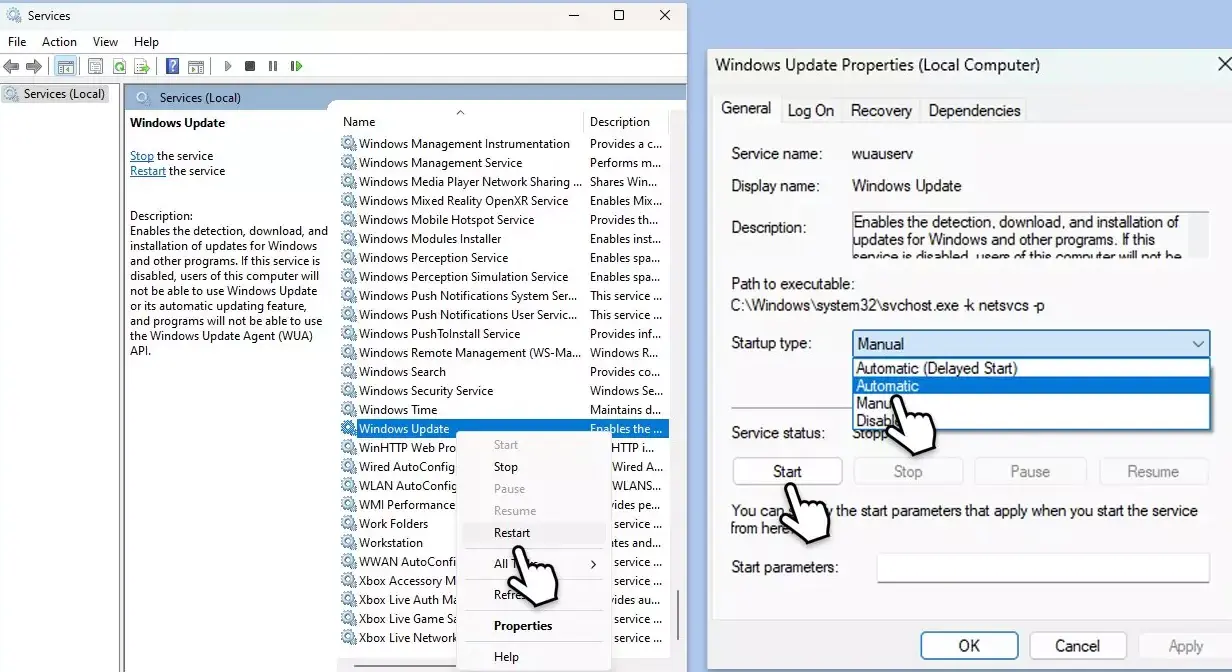
Bu hizmetlerin çalıştığından emin olmak için, kullanıcılar “Hizmetler” penceresini açarak bu hizmetlerin durumu kontrol edebilir, durdurulmuşsa başlatabilir veya otomatik olarak çalışacak şekilde ayarlayabilirler. Bu, genellikle güncelleme sorunlarını çözmek için önemli bir adımdır.

- 11858 Teknoloji Destek Hattı -
11858 Teknoloji Destek Hattı ile 7/24 telefonla teknik destek ve uzaktan destek alın 11858 Teknoloji Destek Hattı ile 7/24 telefonla teknik destek ve uzaktan destek alma
  1. Windows aramasına Hizmetler yazın ve Enter’a basın.
  2. Listeyi kaydırarak Background Intelligent Transfer Service, Cryptographic Service ve Windows Update Service’i bulun.
  3. Her bir hizmete sağ tıklayın ve açılan menüden Yeniden Başlat’ı seçin.
  4. Eğer bir hizmet çalışmıyorsa, üzerine çift tıklayın ve Başlangıç türü olarak Otomatik’i seçin. Ardından Başlat butonuna tıklayın ve Tamam butonuna basın.
Windows 11 KB5041585 Güncellemesi Yüklenmiyor

Disk Temizleme Yapın

Windows işletim sisteminde yer alan Disk Temizleme (Disk Cleanup) aracını kullanarak bilgisayarınızdaki gereksiz dosyaları silmek anlamına gelir. Bu işlem, sabit diskinizde yer açmak, sistem performansını artırmak ve özellikle güncellemeler sırasında karşılaşılabilecek sorunları önlemek amacıyla yapılır.

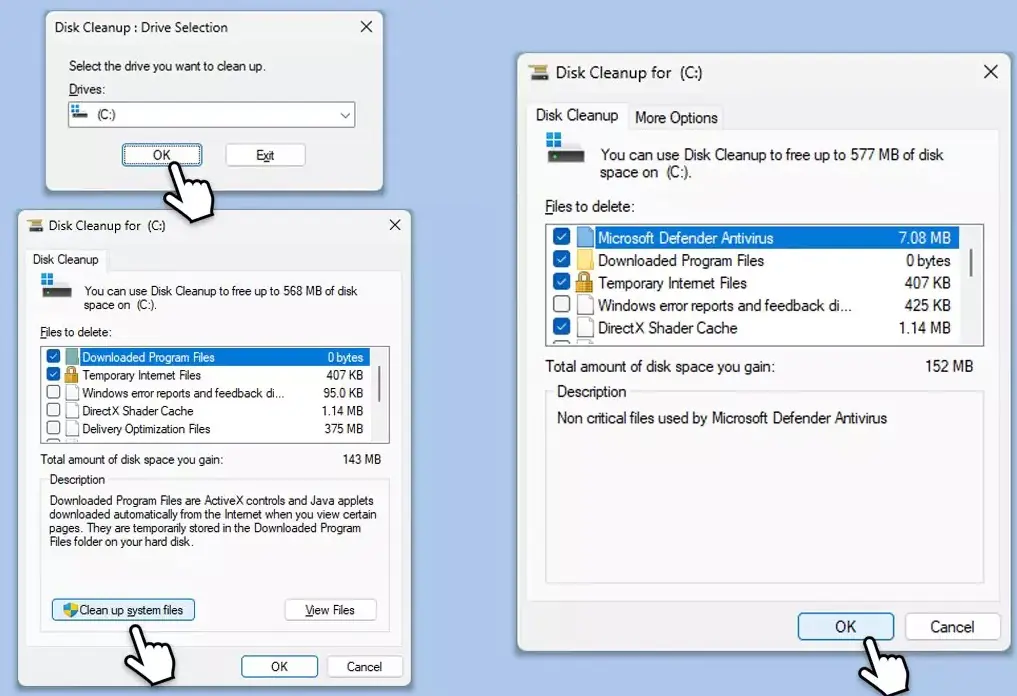
  1. Windows aramasına Disk Temizleme yazın ve Enter’a basın.
  2. Windows’un yüklü olduğu sürücü C’yi seçin (varsayılan olarak bu olmalı) ve Tamam butonuna basın.
  3. Sistem dosyalarını temizle seçeneğine tıklayın.
  4. Ana diskinizi tekrar seçin ve Tamam butonuna basın.
  5. Burada genellikle büyük yer kaplayan dosyaları seçin. Bunlar arasında Geçici İnternet Dosyaları, Windows Update, Geçici Dosyalar, Geri Dönüşüm Kutusu, Teslimat Optimizasyonu Dosyaları gibi seçenekler bulunur.
  6. Tamam butonuna tıklayın, işlem kısa sürede tamamlanacaktır.
Windows 11 KB5041585 Güncellemesi Yüklenmiyor

Sistem Dosyası Bozulmalarını Onarın

Windows işletim sisteminde bulunan ve hasar görmüş veya bozulmuş sistem dosyalarını tespit etmek ve onarmak için kullanılan bir işlemi ifade eder. Bu işlem genellikle SFC (System File Checker) ve DISM (Deployment Imaging Service and Management Tool) adlı araçlarla gerçekleştirilir.

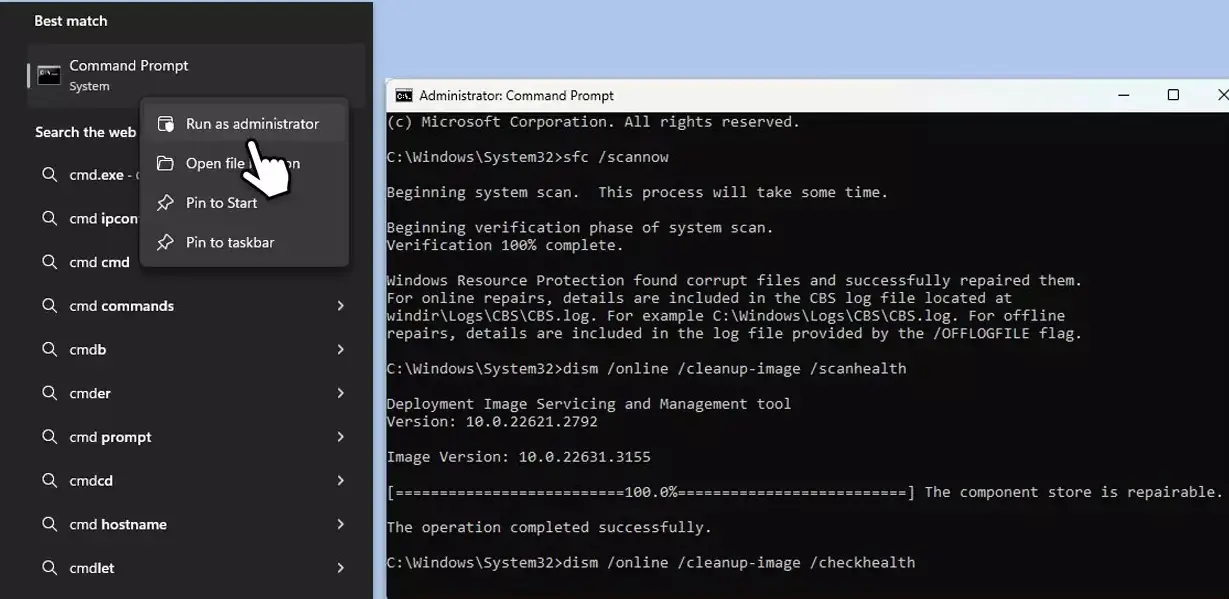
  1. Windows aramasına cmd yazın.
  2. Komut İstemi üzerine sağ tıklayın ve Yönetici olarak çalıştır seçeneğini seçin.
  3. Kullanıcı denetimi penceresi açılacaktır  Evet’e tıklayın.
  4. Aşağıdaki komutları girin ve her birinden sonra Enter tuşuna basın:
  • sfc /scannow
  • Tarama tamamlandığında, aşağıdaki komutları kopyalayın ve her seferinde Enter tuşuna basın:
      • DISM /Online /Cleanup-Image /CheckHealth
      • DISM /Online /Cleanup-Image /ScanHealth
      • DISM /Online /Cleanup-Image /RestoreHealth
  • Not: Son komutu çalıştırırken bir hata alırsanız, /Source:C:RepairSourceWindows /LimitAccess ifadesini ekleyin ve tekrar deneyin. Bilgisayarınızı yeniden başlatın.
Windows 11 KB5041585 Güncellemesi Yüklenmiyor

Windows Güncelleme Bileşenlerini Sıfırlayın

Bu işlem, Windows Update’in çalışmasını sağlayan bileşenleri sıfırlayarak güncelleme sürecinde yaşanan hataları giderir.

- 11858 Teknoloji Destek Hattı -
11858 Teknoloji Destek Hattı ile 7/24 telefonla teknik destek ve uzaktan destek alın 11858 Teknoloji Destek Hattı ile 7/24 telefonla teknik destek ve uzaktan destek alma

Komut İstemi’ni yönetici olarak açın.

Aşağıdaki komutları sırayla girerek Windows Update Hizmetlerini durdurun:

  • net stop wuauserv
  • net stop cryptSvc
  • net stop msiserver
  • net stop bits

SoftwareDistribution ve Catroot2 klasörlerinin adını şu komutlarla değiştirin:

  • ren C:WindowsSoftwareDistribution SoftwareDistribution.old
  • ren C:WindowsSystem32catroot2 catroot2.old

Daha önce durdurduğunuz hizmetleri şu komutlarla yeniden başlatın:

  • net start wuauserv
  • net start cryptSvc
  • net start msiserver
  • net start bits

Komut İstemi penceresini kapatın ve Windows Güncelleme’yi tekrar çalıştırmayı deneyin.

Media Creation Tool’u Kullanın (Medya Oluşturma Aracını Kullanın)

Bu araç, Windows’un en son sürümünü indirmenize ve bir USB sürücü veya ISO dosyası oluşturarak işletim sistemini yeniden yüklemenize veya yükseltmenize olanak tanır.

  1. Resmi Microsoft web sitesini ziyaret edin ve Windows 11 yükleme medyasını indirin.
  2. Kurulumu başlatmak için çift tıklayın, UAC gösterildiğinde Evet seçeneğini seçin ve şartları kabul edin.
  3. ISO dosyasını ekleyin ve İleri butonunu kullanın, ardından talimatları takip edin.
  4. ISO’nun bulunduğu konumu açın, üzerine sağ tıklayın ve Bağla seçeneğini seçin.
  5. Kurulumu başlatın.
  6. Bu PC’yi şimdi yükselt seçeneğini seçin ve İleri butonuna tıklayın.
  7. Windows, gerekli dosyaları indirmeye başlayacaktır.
  8. Şartları tekrar kabul edin ve İleri butonuna tıklayın.
  9. Kuruluma başlamadan önce seçimlerinizden memnun olduğunuzdan emin olun (aksi takdirde, Saklamak istediklerinizi değiştirin seçeneğine tıklayabilirsiniz).
  10. Son olarak, yükseltme sürecini başlatmak için Yükle butonuna tıklayın.

Yukarıdaki işlem adımları ile Windows KB5041585 güncellemesi yüklenmiyor sorununu çözebilirsiniz.

Ayrıca okuyun:

  • Instagram Keşfet Sayfasını Değiştirme
ETİKETLER:güncelleme sorunukb5041585nasıl çözülürwindows 11
Bu Makaleyi Paylaş
Facebook WhatsApp WhatsApp Threads Bağlantıyı Kopyala Yazdır
Paylaş
Yorum yapılmamış

Bir yanıt yazın Yanıtı iptal et

E-posta adresiniz yayınlanmayacak. Gerekli alanlar * ile işaretlenmişlerdir


Bağlantı Kuralım

21KBeğen
19.6KTakip Et
7.3KAbone Ol
192Takip Et

Popüler Gönderiler

Gatsby ile statik site oluşturma sürecini gösteren modern geliştirici çalışma alanı.

Gatsby ile Statik Site Oluşturma

Hatice TATLISU
Hatice TATLISU
6 dk. okuma
2 Görüntüleme
Alternatif arama motorları logolarının yer aldığı, gizlilik odaklı arama sonuçlarını gösteren bilgisayar ekranı.

Google’a Alternatif Arama Motorları: Brave, Startpage ve Mojeek

Fatih ATEŞ
Fatih ATEŞ
7 dk. okuma
6 Görüntüleme
Google Drive depolama alanı ücretleri ve güncel Google One paket seçeneklerini gösteren görsel

Güncel Google Drive Depolama Alanı Ücretleri ve Paket Detayları

Uğurcan ÜN
Uğurcan ÜN
19 dk. okuma
4 Görüntüleme
Astro Nedir sorusunu uzay temalı web geliştirme görseliyle açıklayan kapak tasarımı

Astro Nedir, Hızlı ve Esnek Statik Siteler Oluşturmanın Modern Yolu

Hatice TATLISU
Hatice TATLISU
6 dk. okuma
4 Görüntüleme
//

We influence 20 million users and is the number one business and technology news network on the planet

You Might Also Like

Windows 10 Cortana Nasıl Kaldırılır?
Windows

Windows 10 Cortana Nasıl Kaldırılır?

2 dk. okuma
Windows 10’da Kayıt Defteri Düzenleyicisi’ne erişilemiyor [FIX]
Windows

Windows 10’da Kayıt Defteri Düzenleyicisi’ne erişilemiyor [FIX]

3 dk. okuma
SmartScreen Etkinleştirme ve Kapatma
Windows

Windows 11 SmartScreen Etkinleştirme ve Kapatma

7 dk. okuma
Windows 10’da DistributedCOM Hatası (10016) Nasıl Onarılır?
Windows

Windows 10’da DistributedCOM Hatası (10016) Nasıl Onarılır?

5 dk. okuma

Size her gün en son haberleri ve sorun çözümlerini getiriyoruz!

TeknoDestek Müşteri Hizmetleri
Facebook-f Instagram Tiktok Twitter Youtube Linkedin Whatsapp Rss

İş Ortaklarımız

TeknoDestek Müşteri Hizmetleri
© 2013 - 2026 TeknoDestek Müşteri Hizmetleri • Tüm hakları saklıdır • Bu sitedeki tüm içerikler (metin, görsel, video, logo, tasarım vb.) 5846 sayılı Fikir ve Sanat Eserleri Kanunu (FSEK) kapsamında korunmaktadır • İzinsiz kopyalanması, çoğaltılması, yayınlanması veya herhangi bir şekilde kullanılması yasaktır • İhlal tespitinde; FSEK Madde 71-73 uyarınca yasal süreç başlatma, maddi/manevi tazminat talep etme ve cezai işlem için başvurma hakkımız saklıdır • TeknoDestek, TeknoS@R'un bir kuruluşudur • Tema Düzenleyen: Fatih ATEŞ
Sorun Hala Çözülmedi mi?
Aradığın çözümü bulamadıysan, 11858 Teknoloji Destek Hattımız sana yardımcı olabilir. 2011’den beri Türkiye’nin en tecrübeli teknoloji destek ekiplerinden biri olarak, bilgisayar, telefon, tablet, modem, akıllı TV ve sosyal medya sorunlarında 7/24 profesyonel destek veriyoruz. Uzman ekibimizle hemen görüşmek ister misin?
📞 11858’i Şimdi Ara
Görüşme öncesi dakika ücreti sesli olarak bilgilendirilir
Welcome Back!

Sign in to your account

Kullanıcı Adı veya E-posta Adresi
Şifre

Şifrenizi mi unuttunuz?