


Windows 7 Tanımlanamayan ağ bağlantısı sorunu nasıl çözülür? IP ayarları ve DNS değiştirme ile internet bağlantınızı kolayca düzeltin.
Microsoft’un masaüstü bilgisayarlarda kullanılan en yaygın işletim sistemlerinden Windows 7’deki tanımlanamayan ağ bağlantısı sorunu için çözüm bu yazıda.


İnternetiniz çalışıyor ancak Windows 7 bilgisayarınız hâlâ Tanımlanamayan Ağ Bağlantısı hatası gösteriyorsa, bu durumla yalnız değilsiniz. Bu yaygın sorun, özellikle iş hayatında ve günlük aktivitelerde ciddi aksamalara neden olabiliyor. Modem ışıkları normal görünse de bilgisayarınızın internete erişememesi, sistem düzeyinde bir ağ konfigürasyonu sorunu olduğunu işaret ediyor.
Neyse ki bu problemi çözmek için teknik uzmanlık gerektiren karmaşık işlemler yapmaya gerek yok. IP adres ayarlarında yapacağınız basit değişiklikler ve DNS konfigürasyonu ile sorunu kalıcı olarak çözebilirsiniz. Bu makale, hem manuel IP ayarlama yöntemlerini hem de alternatif çözüm adımlarını kapsamlı şekilde ele alacak, hangi modem türü kullandığınıza göre özel ayar önerileri sunacak.
Tanımlanamayan Ağ Bağlantısı Çözümü!
Tanımlanamayan Ağ Bağlantısı sorunu genellikle bilgisayar veya mobil cihazınızın internete bağlanmaması durumunda ortaya çıkar. Bu sorunun birden çok nedeni olabilir ve genellikle şu adımları izleyerek çözüme ulaşabilirsiniz:
Bağlantıyı Kontrol Edin: İnternete bağlı olduğunuzdan emin olmak için modem veya yönlendirici gibi ağ cihazlarınızın doğru bir şekilde çalıştığından ve bağlantılarının düzgün olduğundan emin olun. Kabloların sıkı bir şekilde takılı olduğunu ve kablosuz bağlantı kullanıyorsanız Wi-Fi sinyalinin yeterli olduğunu kontrol edin.
Cihazı Yeniden Başlatın: Sorun genellikle geçici bir ağ sorunu olabilir ve cihazınızı yeniden başlatarak sorunu çözebilirsiniz. Bilgisayarınızı veya mobil cihazınızı kapatın, birkaç dakika bekleyin ve ardından tekrar açın.
DNS Ayarlarını Değiştirin: DNS (Domain Name System), internete erişmek için kullandığınız bir sistemdir. DNS ayarlarını değiştirmek, bazen ağ bağlantısı sorunlarını düzeltebilir. Windows veya Mac bilgisayarlar için DNS ayarlarını değiştirmek için Ağ Bağlantıları veya Ağ Ayarları bölümüne gidin. DNS ayarlarını otomatik olarak almak yerine, Google DNS (8.8.8.8 ve 8.8.4.4) veya OpenDNS (208.67.222.222 ve 208.67.220.220) gibi genel DNS sunucularını kullanmayı deneyin.
Güvenlik Duvarını Kontrol Edin: Güvenlik duvarı veya antivirus programları, internete bağlanmanızı engelleyebilir. Geçici olarak güvenlik duvarını devre dışı bırakın veya ayarlarını kontrol edin. Bazı durumlarda, güvenlik duvarının doğru yapılandırıldığından emin olmak için belirli portların açık olduğundan emin olmanız gerekebilir.
Sürücüleri Güncelleyin: Ağ kartı veya Wi-Fi adaptörü gibi ağ bileşenleriyle ilgili sürücülerin güncel olduğundan emin olun. Cihazınızın üreticisinin web sitesini ziyaret ederek en son sürücüleri indirin ve yükleyin.
Diğer Cihazlarla Bağlantıyı Kontrol Edin: Eğer başka cihazlar da aynı ağa bağlanamıyorsa, sorun muhtemelen ağ bağlantınızla ilgilidir. Modem veya yönlendiriciyi sıfırlamayı deneyebilir veya internet servis sağlayıcınızla iletişime geçebilirsiniz.
Eğer yukarıdaki adımları uyguladıktan sonra hala Windows 7 Tanımlanamayan Ağ Bağlantısı sorunu devam ediyorsa, internet servis sağlayıcınız veya teknik destek ekibi ile iletişime geçmeniz önerilir. Onlar daha fazla yardımcı olabilir ve sorunu çözmek için gerekli adımları sağlayabilirler.

Günümüzde vazgeçilmez olan ve her daim, gerek günlük hayat gerek ise iş hayatımızda internetin, kesintisiz çalışması çok daha önemli hale geldi. Fakat hal böyle olunca yaşanan internet sorunları da ciddi kayıplara yol açabilmekteler.
Bunlardan bir tane si, tanımlanamayan ağ bağlantısı sorunu, internetin olmasına rağmen, Windows’ta çalışmaması problemi sık rastlanan durumlardan bir tanesi.
Windows 7 Tanımlanamayan Ağ Bağlantısı Sorunu Çözümü
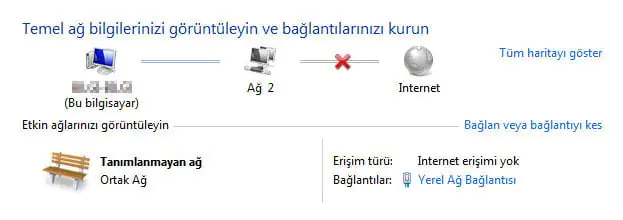
- Denetim Masasında sırasıyla Ağ ve İnternet > Ağ ve Paylaşım Merkezi2 ne girin. Bu bölümde soldaki menüden Bağdaştırıcı ayarlarını değiştirin bağlantısına tıklayın. Sonra Ağ Bağlantıları bölümüne giriyoruz.
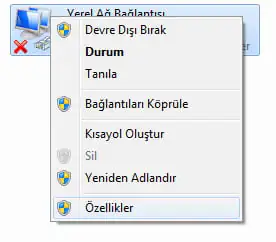
- İnternet erişimi tanımlanamayan ağ bağdaştırıcısına sağ tıklayarak Özellikler seçeneğini açıyoruz.
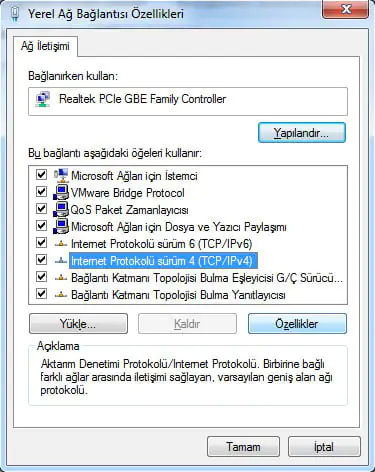
- Açılan pencerede IPv4 seçeneğine bir kere tıklayıp, aktif olan Özellikler butonuna basıyoruz.
- Burada mevcut IP adresimizi kendimiz yazacağız. Bunun için IP Adresi bölümüne ve diğer bölümlere standart IP adresimizi yazıyoruz.
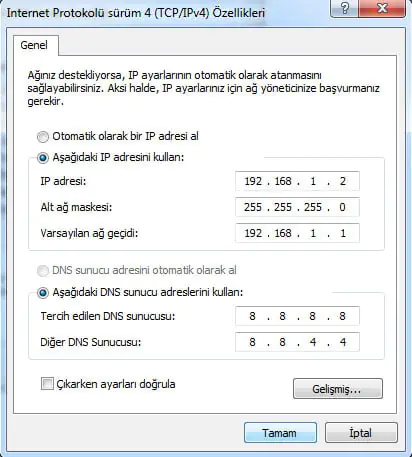
ZyXel Modemler için:
IP Adresi: 192.168.1.2
Alt ağ maskesi: 255.255.255.0
Varsayılan ağ geçidi: 192.168.1.1
Airties Modemler için:
IP Adresi: 192.168.2.2
Alt ağ maskesi: 255.255.255.0
Varsayılan ağ geçidi: 192.168.2.1
Eğer dilerseniz, aşağıdaki DNS sunucu adresi bölümünde Google’ın DNS adreslerini de yukarıdaki gibi 8.8.8.8 ve 8.8.4.4 olarak değiştirebilirsiniz. Bu size engellenmiş sitelere giriş imkânı sağlamanın yanı sıra, internet erişiminizi de sorunsuz hale getirecektir.
- Çıkarken ayarları doğrula seçeneğini aktif ederek Tamam butonuna basıyoruz.
Eğer hala internet bağlantınız gelmediyse, Ağ Bağlantıları bölümündeki sorunlu ağ bağdaştırıcısına tıkayın. Sonra yukarıda beliren menüden Bu Bağlantıyı Tanıla butonuna basarak Windows’un sorunu algılayıp çözmesini sağlıyoruz.
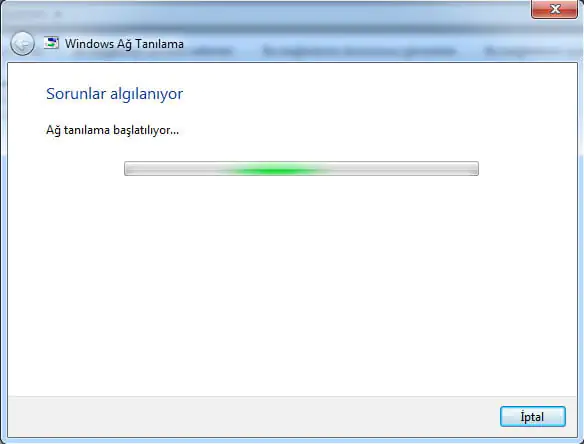
Bu işlem sonrasında internetiniz gelmiş olacak ve bundan sonra yaşadığınız tanımlanamayan ağ bağlantısı sorunu ortadan kalkmış olacak.
Profesyonel Destek Almanın Zamanı
Ağ ayarları konusunda kendinizi güvende hissetmiyorsanız veya adımları uygularken beklenmedik hatalarla karşılaşıyorsanız, 11858 Teknoloji Destek Hattı uzman ekibi size yardımcı olmaya hazır. 2011 yılından bu yana network sorunlarında uzmanlaşmış kadro, Windows sistemlerindeki ağ bağlantısı problemlerini uzaktan erişim ile güvenli şekilde çözüyor. TeamViewer gibi lisanslı yazılımlar kullanarak bilgisayarınızdaki IP ayarlarını birlikte yapılandırabilir, hem zaman kaybetmeden hem de yanlış ayar yapma riskini ortadan kaldırarak sorunu kalıcı olarak giderebilirsiniz.
Windows 7 tanımlanamayan ağ bağlantısı sorunu çözüldükten sonra, sisteminizdeki diğer network hatalarıyla da karşılaşabilirsiniz. Özellikle IPv6 protokolü ile ilgili yaşanan erişim sorunları, modern web sitelerine bağlanırken performans kayıplarına ve zaman zaman tamamen erişim engellemelerine yol açabiliyor. Bu durumlar genellikle IPv4 ayarlarının düzgün çalışmasına rağmen IPv6 konfigürasyonundaki hatalardan kaynaklanmaktadır. IPv6 Ağ Erişimi Hatası Nasıl Onarılır sayfamızda, bu protokole özgü sorunların nasıl tespit edileceği, hangi ayarların kontrol edilmesi gerektiği ve çözüm sürecinin nasıl yönetileceği hakkında detaylı bilgiler yer alıyor. Böylece hem IPv4 hem de IPv6 düzeyinde eksiksiz bir network konfigürasyonuna sahip olarak internet deneyiminizi optimize edebilirsiniz.
Windows 7 tanımlanamayan ağ bağlantısı sorunu artık geçmişte kaldı ve internetiniz sorunsuz çalışıyor olmalı. Bu adımları uyguladığınızda, benzer sorunlarla karşılaştığınızda hangi yöntemlerin daha etkili olduğunu görmüş olacaksınız. IP ayarlama ve DNS değiştirme işlemleri, sadece bu sorun için değil, gelecekte yaşayabileceğiniz diğer ağ problemleri için de temel bilgi birikiminizi oluşturacak. Unutmayın ki düzenli sistem güncellemeleri ve doğru network ayarları, bu tür sorunların tekrar yaşanmaması için en etkili önlemlerdir. Hangi çözüm yönteminin sizin için en iyi sonucu verdiğini veya süreçte karşılaştığınız farklı durumları yorumlarda paylaşarak diğer kullanıcılara rehberlik edebilirsiniz.










Benim sorunum yine çözülmedi abi yardim edermisin internettten bakmadigim site kalmadi sence modemde mi bir sorun var?
coook tewekkurler yardimini icin
bir sürü bir sey denedim olmadi bir türlü en son format aticam artik pc ye
ben de win10 sonrasinda sorun yasadim, wifi baglanirken desktop kabloluda sikinti oluyor otomatik ip almiyor manuel ip girince de bazen çalisiyor bazen tanimlanamayan ag uyarisi vermekte idi, ag bagdastiricilari ayarlarindan etherneti kaldirdim,sildim, sonra pc yi yeniden baslattim kendisi otomatik kurmus oldu ve otomatik ip aliyordu, sorunum ethernetin kendisi imis gibi görünüyor
Sana çok tesekkür ederim.Yardimci oldun ellerine saglik iyi yazi hocam sorunu yasiyordum sayende çözdüm.Gerçekten beni büyük bir sorundan kurtardin.Format atmak istemiyordum sayende düzeldi kurcalarken biraz fazla kaçirdigim için gitmisti 🙂
Helal olsun 2 gündür kafayi yiyecektim 5 dk sorunu hallettim
iyi günler hepsini yaptim gene olmadi baska bir çözümü var midir
Muhtesemsin oldu
Sorunum hala düzelmedi yardimci olabilirmisiniz ?
Cok tesekur ederim dostum adamsin
bnim sorunum koblosuz internet çekiyor ma baglsanmiyor tanimlanamayan ag sorunu diyor bn ip adresinide bilmiyorum ne yapmaliyim
Yapyo rum ama gene ayni sorun çikyo
Abi bendeki olay hala ayni bana geri dönersen çok mutlu olurum 2 haftadir ugrasiyorum bunu yaptiktan sorna hatalar araniyor degisik bir ad çikiyo text tilt felan yaziyo lütfen bana yardim edin
sorun çikiyorsa diyer sifreleri de deneyin
Ta abi sag tiklayip tanisalim diyorum hata olustu diyo
Herseyi yapmaniza ragmen, arasira tekrar bu sorunla karsilasiyorsaniz, ethernet kartiniz siki tutmus demektir.
tesekkürler
Emegine saglik