TeknoDestek Müşteri Hizmetleri
  • Haberler
    HaberlerDaha Fazla Göster
    Sessiz İçerik Nedir Nasıl Yapılır
    Sessiz İçerik Nedir
    6 dk. okuma
    Spotify SongDNA Nedir
    4 dk. okuma
    Apple Creator Studio Nasıl Kullanılır
    6 dk. okuma
    Mikro İçerik Nedir Nasıl Yapılır
    Mikro İçerik Nedir
    6 dk. okuma
    Türkiye’de Araçlarda Multimedya Ekranı Kullanımı Yasakları
    6 dk. okuma
  • Bilgisayar
    BilgisayarDaha Fazla Göster
    WordPress bakım modunda takılı kalması için FTP istemcisinde .maintenance dosyasının kök dizindeki görüntüsü
    WordPress Bakım Modunda Takılı Kalması Sorunu ve Çözümü
    7 dk. okuma
    WordPress Site Teknik Sorunlar Yaşıyor
    WordPress Site Teknik Sorunlar Yaşıyor Hatası Çözümü
    5 dk. okuma
    SSH Bağlantı Reddedildi Hatası Çözümü
    6 dk. okuma
    WordPress Planlı Bakım
    WordPress Planlı Bakım Nedeniyle Kısa Süreliğine Kullanılamayacak Hatası ve Çözümü
    7 dk. okuma
    Windows 11 Başlat Menüsünden Web Aramaları Kapatma
    5 dk. okuma
  • Mobil
    MobilDaha Fazla Göster
    Navigasyon Yönlendirici Değiştirme
    Google Haritalarda Navigasyon Yönlendirici Değiştirme
    3 dk. okuma
    Apple CarPlay'da uygulamaların yerini değiştirme
    Apple CarPlay’da Uygulamaların Yerini Değiştirme
    4 dk. okuma
    Android Auto Nedir, Nasıl Kullanılır
    4 dk. okuma
    Android 5G Ayarı Nasıl Yapılır
    4 dk. okuma
    iPhone 5G Ayarı Nasıl Yapılır
    4 dk. okuma
  • Sosyal Medya
    Sosyal MedyaDaha Fazla Göster
    YouTube Video Başlığı Nasıl Yazılmalı Yolları Neler
    YouTube Video Başlığı Nasıl Yazılmalı
    6 dk. okuma
    Tiktok Sorun Bildirme Ekranı Nerede
    5 dk. okuma
    X uygulamasında gündeme girme için hashtag ve etkileşim ekranı
    X Uygulamasında Gündeme Nasıl Girilir
    5 dk. okuma
    TikTok İçerik Yorgunluğu Nedir
    6 dk. okuma
    Sosyal Medyada Marka Dili Nasıl Oluşturulur Yolları Neler
    Sosyal Medyada Marka Dili Nasıl Oluşturulur
    6 dk. okuma
  • İnceleme
    İncelemeDaha Fazla Göster
    MacBook Neo Piyasayı Sarsmaya Geliyor
    5 dk. okuma
    Instax Mini Evo Cinema
    4 dk. okuma
    Samsung Galaxy Book 6 Ultra
    Samsung Galaxy Book 6 Ultra İnceleme
    8 dk. okuma
    Bütçe Dostu Mac Seçenekleri
    Bütçe Dostu Mac MacBook Neo vs Mac Mini
    7 dk. okuma
    Xiaomi Mi Taşınabilir Şarjlı Kompresör İnceleme
    10 dk. okuma
  • İletişim
YouTube
  • Facebook
26 Nis 2026, Pazar
TeknoDestek Müşteri HizmetleriTeknoDestek Müşteri Hizmetleri
Yazı BoyutuAa
  • Haberler
  • Mobil
  • Sosyal Medya
  • Bilgisayar
  • İnceleme
  • İnternet ve Ağ
  • Ev Elektroniği
  • İletişim
Search
  • Haberler
    • Cihaz Duyuruları
    • Teknoloji
    • Uygulama Gelişmeleri
  • Bilgisayar
    • Linux
    • macOS
    • Windows
  • İnceleme
    • Bilgisayar
    • Ev Elektroniği
    • Tablet
    • Tavsiyeler & Karşılaştırmalar
    • Telefon
  • Mobil
    • Android
    • Giyilebilir Cihazlar
    • HarmonyOS
    • iPhone / iOS
  • Sosyal Medya
    • Facebook
    • Instagram
    • TikTok
    • Snapchat
    • Teams
    • Telegram
    • WhatsApp
    • X
  • İletişim
Bizi Takip Edin
Windows 10’da Başlangıç Onarma
Windows

Windows 10’da Başlangıç Onarma Nasıl Yapılır?

Mustafa AKDEMİR
Son güncelleme: 22 Nisan 2026 10:21
Mustafa AKDEMİR
Paylaş
Paylaş

Windows 10’da Başlangıç Onarma açılış sorunlarını çözer. Bilgisayar açılmıyorsa adım adım uygulanacak yöntemlerle sorunu hızlıca giderin.

Bilgisayarın bir anda açılmaması ya da açılış ekranında donup kalması birçok kullanıcı için stresli bir durumdur. Özellikle işinizin ortasında veya önemli bir dosyayı yetiştirmeniz gerekirken böyle bir sorunla karşılaşmak, vakit kaybı ve endişe yaratabilir. İşte bu noktada Windows 10’da yer alan Başlangıç Onarma aracı, kullanıcıya hızlı ve güvenilir bir çözüm sunar.

İçindekiler
  • Windows 10’da Başlangıç Onarma Nasıl Yapılır?
    • Windows 10’da Başlatma Sorunları Hızlı Bir Şekilde Nasıl Çözülür?
    • Bilgisayar Açılmadığında Gelişmiş Başlangıç Ayarları (Advanced Startup Settings) Ekranına Erişme
    • Önyüklenebilir (Bootable) Medya Kullanarak Gelişmiş Başlangıç Ayarları (Advanced Startup Settings)’ Ekranına Erişme
      • Bilgisayar Açılırken (Yüklenirken) Gelişmiş Başlangıç Ayarları (Advanced Startup Settings) Ekranına Erişme
      • Yükleme Sorunlarını Çözmek için Başlangıç Onarma (Startup Repair)yı Kullanma
      • Uzman Desteği ile Hızlı Çözüm
- 11858 Teknoloji Destek Hattı -

Bu içerikte Windows 10’da Başlangıç Onarma aracının ne işe yaradığını, hangi durumlarda kullanılabileceğini ve adım adım nasıl uygulanacağını bulacaksınız. Siz de bilgisayarınız açılmadığında ya da önyüklemede sorun yaşadığınızda bu yöntemi uygulayarak cihazınızı yeniden çalışır hale getirebilirsiniz.

Windows 10’da Başlangıç Onarma Nasıl Yapılır?
Windows 10'da Başlangıç Onarma Nasıl Yapılır?

Windows 10’da Başlangıç Onarma konusunda aşağıdaki görsellerden yararlanabilirsiniz. Ancak bilgisayarınızın açılırken takılması veya hiç açılmaması sadece bir zaman meselesidir. Problemi bulmak için zaman harcamak yerine, bilgisayarınızın doğru ve sorunsuz bir şekilde açılmasını engelleyen en yaygın sorunları hızlı bir şekilde düzeltmek için tasarlanmış olan ve Windows 10 ile birlikte sunulan Başlangıç Onarma (Startup Repair) kullanılabilir.

Ancak bu makalemizde, bilgisayarınızdaki önyükleme sorunlarını çözmek ve gidermek için Başlangıç Onarma (Startup Repair)’ aracını nasıl kullanabileceğinizi adım adım anlatacağız.

Windows 10’da Başlatma Sorunları Hızlı Bir Şekilde Nasıl Çözülür?

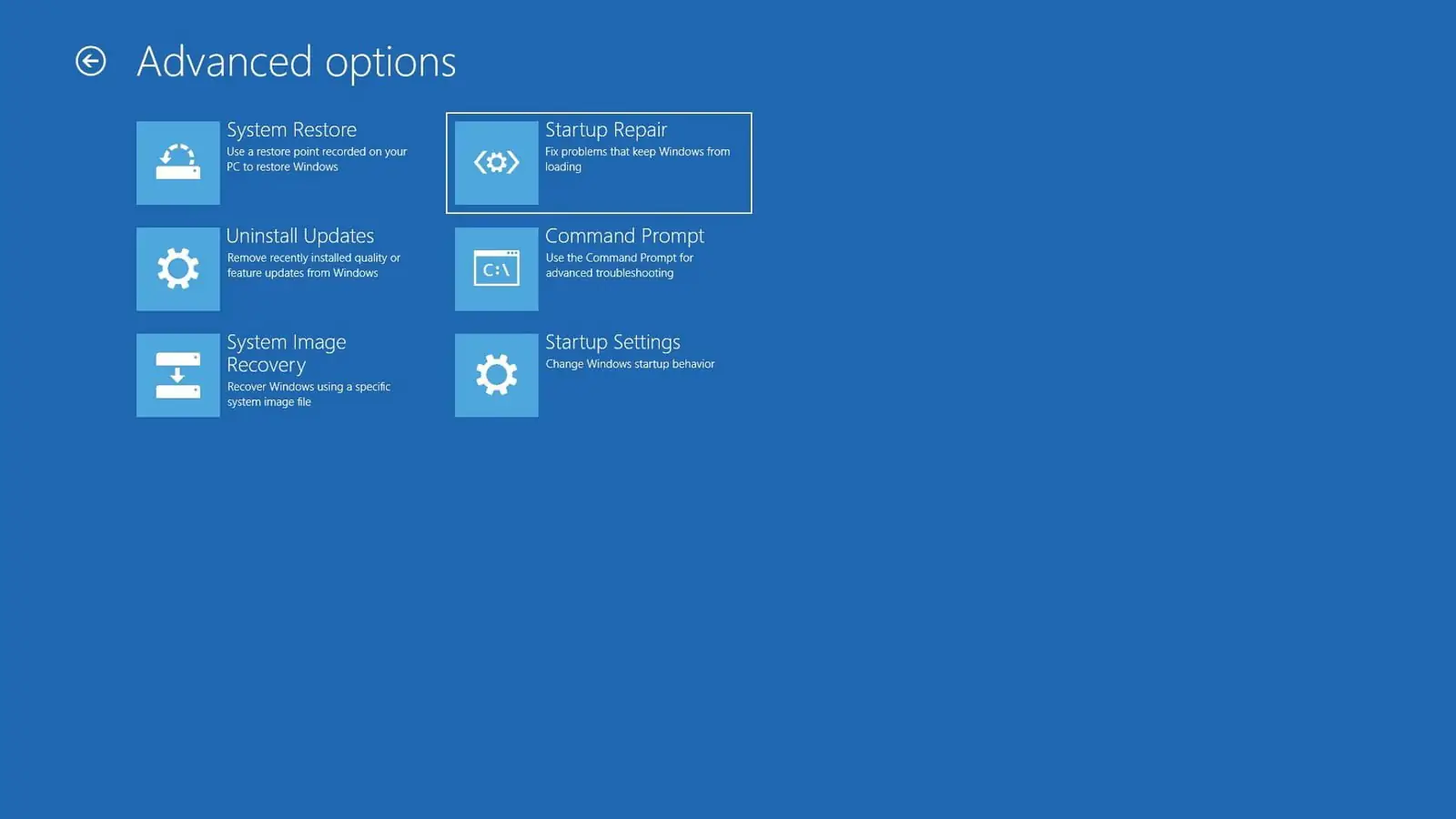
Windows 10’da Başlangıç Onarma (Startup Repair) özelliğini kullanarak önyükleme sorunlarını düzeltmek için, yaşamış olduğunuz soruna göre 3-farklı yol (seçenek) sunan Gelişmiş Başlangıç Ayarları (Advanced Startup Settings) ekranına erişmeniz gerekiyor.

Bilgisayar Açılmadığında Gelişmiş Başlangıç Ayarları (Advanced Startup Settings) Ekranına Erişme

Cihazınız, önyükleme (boot) esnasında yüklenmiyorsa veya takılıyorsa, ancak aşağıdaki adımları uygulayarak recovery (kurtarma) ekranına erişebilirsiniz.

  • Bilgisayarınızı açın.
  • Ekranda Windows logosu görünür görünmez Güç (Power) butonuna basın (Bu, önyükleme işlemini hemen yarıda kesecek).
  • ve 2. adımı birkaç (en az 2) kez tekrarlayın 3. kez önyükleme işlemini yarıda kestiğinizde Windows 10, Gelişmiş Başlangıç Ayarları (Advanced Startup Settings)’ ekranını açacak.

Önyüklenebilir (Bootable) Medya Kullanarak Gelişmiş Başlangıç Ayarları (Advanced Startup Settings)’ Ekranına Erişme

  • Önyüklenebilir (bootable) USB flash bellek kullanarak bilgisayarınızı başlatın.

Not: Ancak bilgisayarınız USB flash bellek sürücüsünden açılmıyorsa,  USB flash bellek

- 11858 Teknoloji Destek Hattı -
  • Sonraki – veya Devam – (Next) butonuna tıklayın.

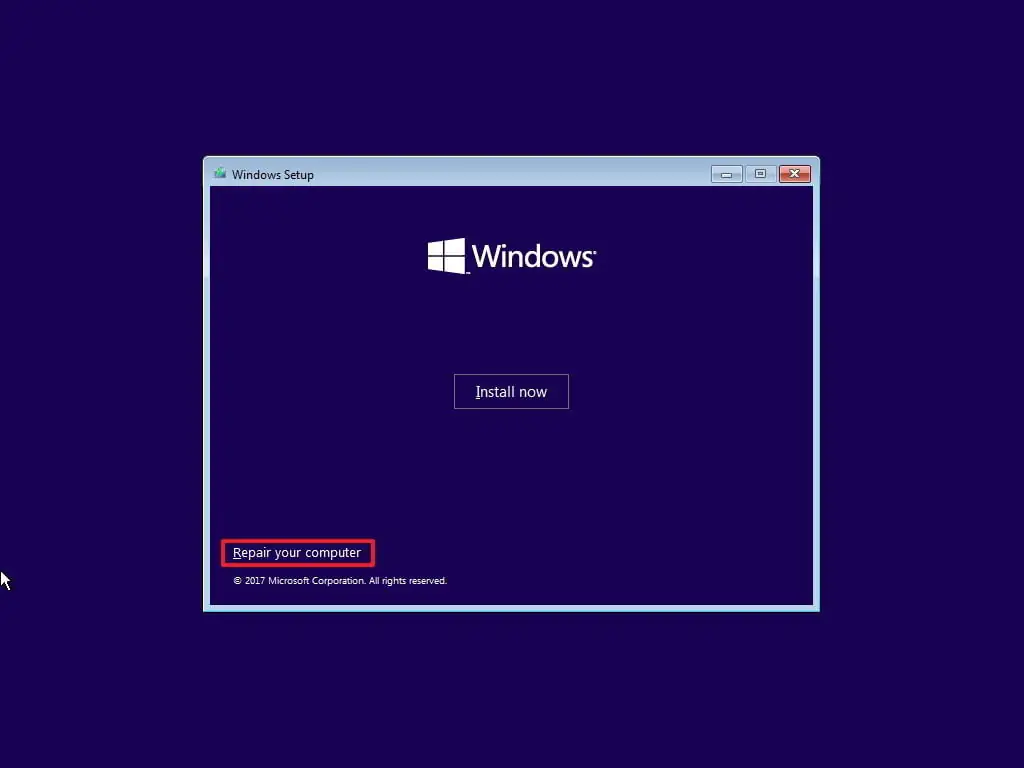
Ekrana gelen pencerenin sol alt köşesindeki Bilgisayarınızı onarın (Repair your computer) linkine (bağlantısına) tıklayın.
Bilgisayar Açılırken (Yüklenirken) Gelişmiş Başlangıç Ayarları (Advanced Startup Settings) Ekranına Erişme

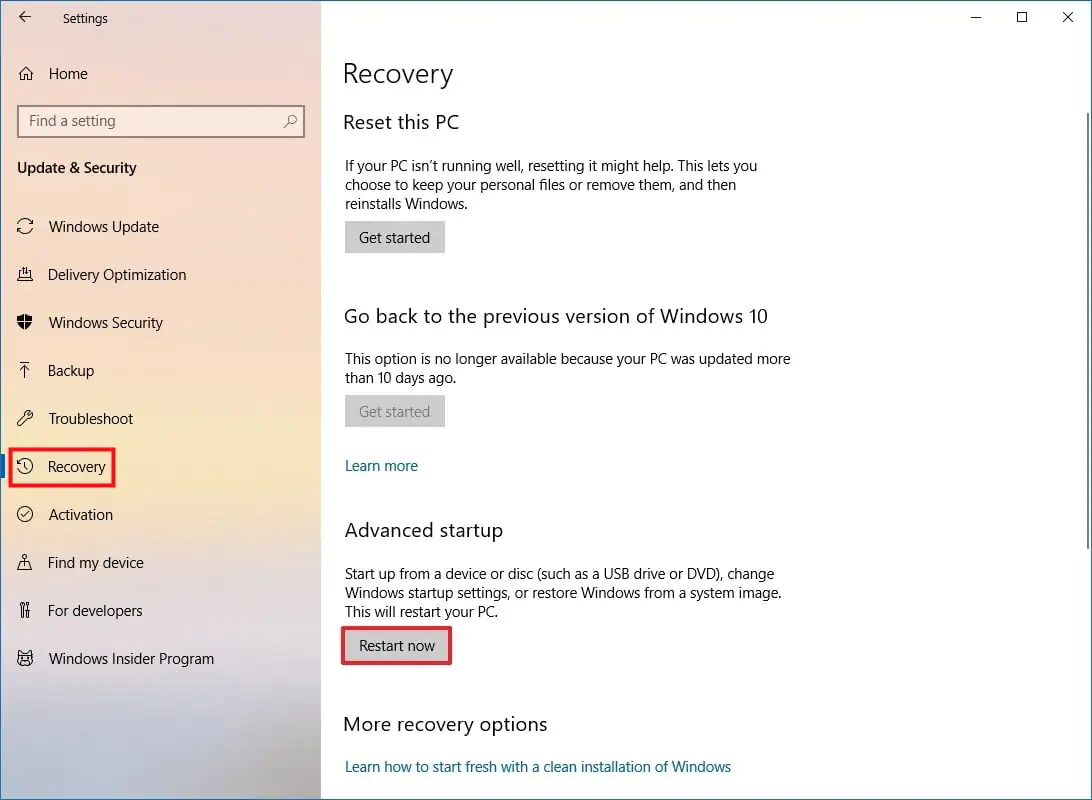
Hatta masaüstüne (sorunlu da olsa) erişebiliyorsanız, recovery (kurtarma) ekranına erişmek ve Başlangıç Onarma (Startup Repair) aracını (programını) kullanmak için aşağıdaki adımları uygulayabilirsiniz.

  • Ayarlar (Settings) uygulamasını açın.
  • Güncelleştirme ve Güvenlik (Update & Security) seçeneğine tıklayın.
  • Kurtarma (Recovery) menüsüne tıklayın.
  • Gelişmiş başlangıç (Advanced startup) bölümü altındaki Şimdi yeniden başlat (Restart now) butonuna tıklayın.
Bu adımları tamamladıktan ve Gelişmiş Başlangıç Ayarları (Advanced Startup Settings) ekranına gelelim. Daha sonra önyükleme sorunlarını gidermek için Başlangıç Onarma (Startup Repair)’ aracını kullanarak aşağıdaki adımları uygulayabilirsiniz.

Yükleme Sorunlarını Çözmek için Başlangıç Onarma (Startup Repair)yı Kullanma

Gelişmiş Başlangıç Ayarları (Advanced Startup Settings) ekranına girelim. Daha sonra Başlangıç Onarma (Startup Repair)’yı kullanmak için aşağıdaki adımları takip edin.

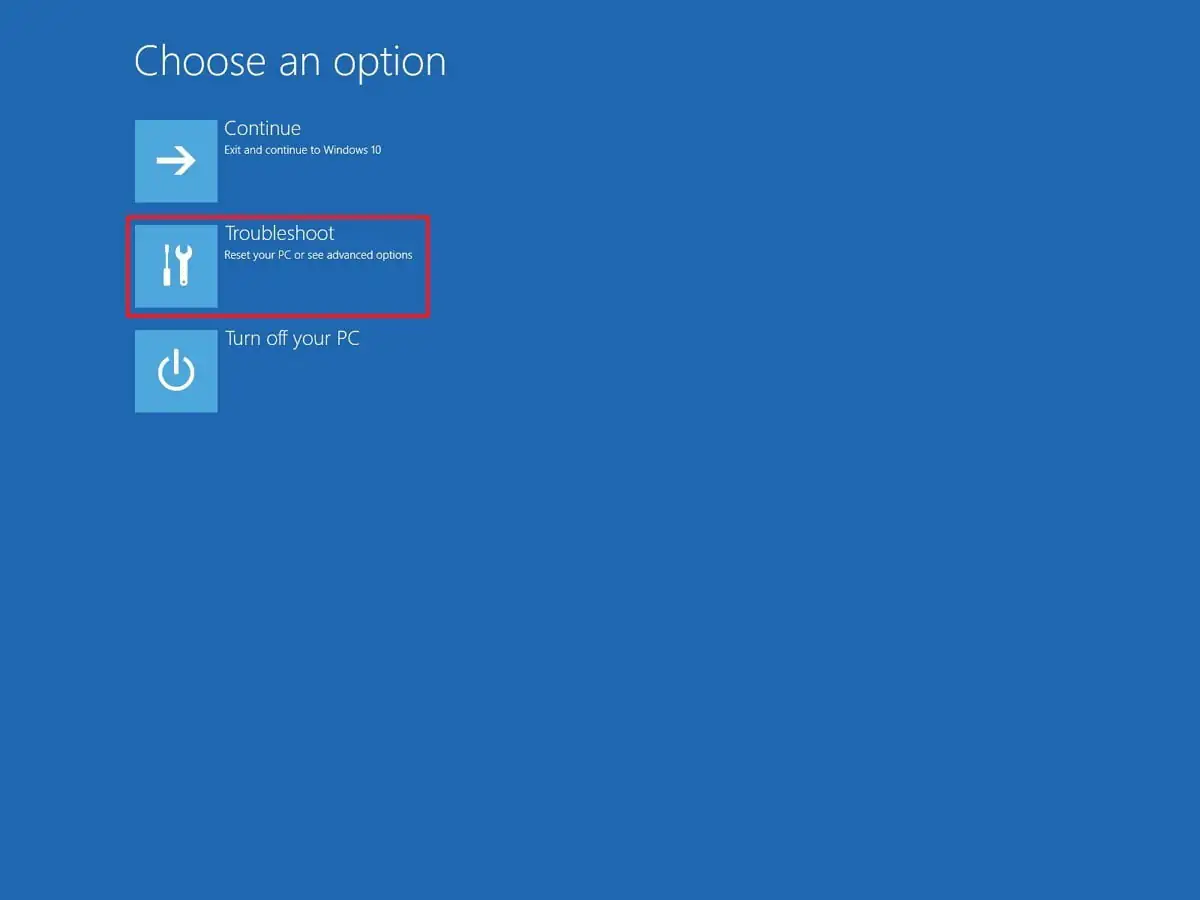
  • Sorunları Gider (Troubleshoot) butonuna tıklayın.
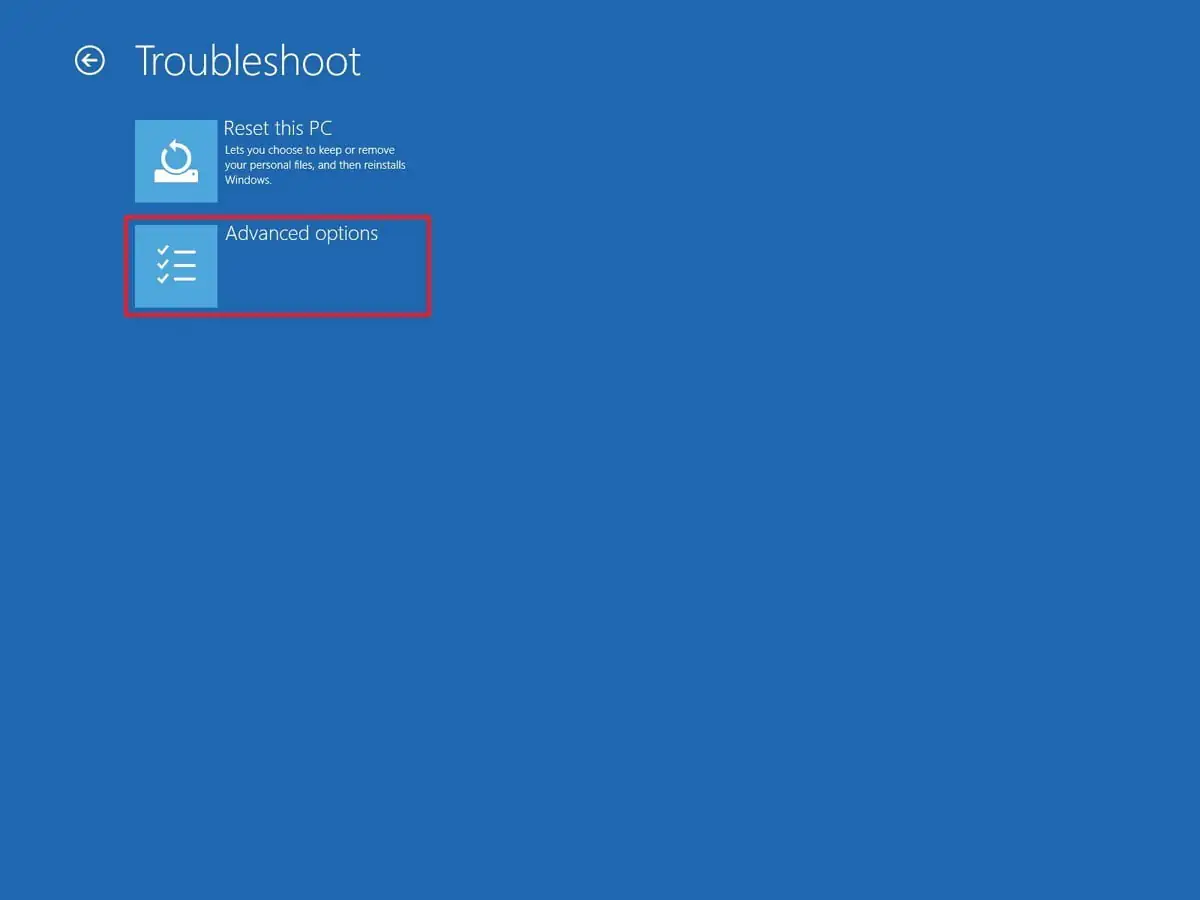
  • Gelişmiş seçenekler (Advanced options) butonuna tıklayın.
Windows 10’da Başlangıç Onarma
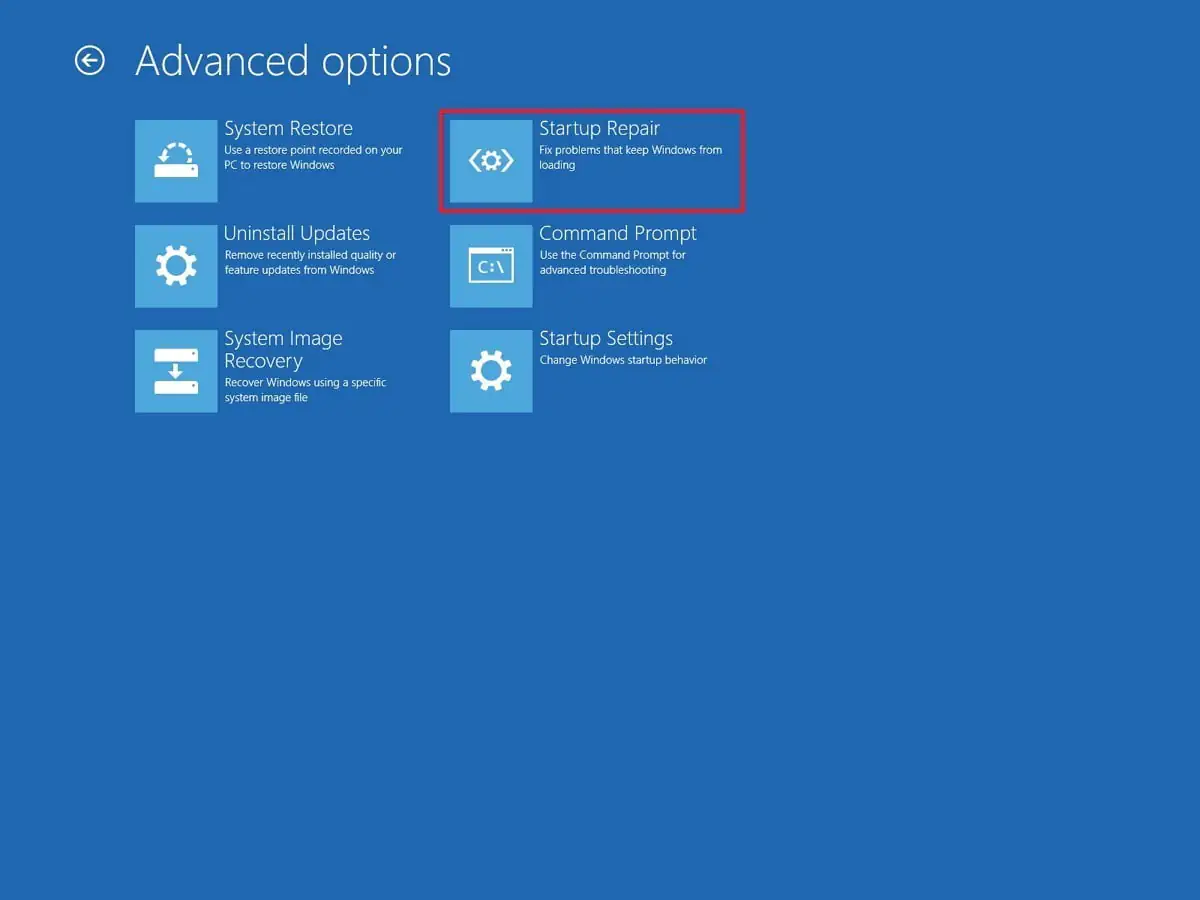
  • Başlangıç Onarma (Startup Repair) butonuna tıklayın.
Windows 10’da Başlangıç Onarma
  • Kullanıcı hesabınızı seçin.
  • Şifrenizi girin.
  • Devam et (Continue) butonuna tıklayın.

Not: (Bu aracı kullanarak) Bilgisayarınız düzgün yükleniyorsa (açılıyorsa), Onarımı Başlat (Start Repair) bilgisayarınızı onaramadı mesajı/uyarısı alacaksınız, çünkü onarılması gereken bir şey yok.

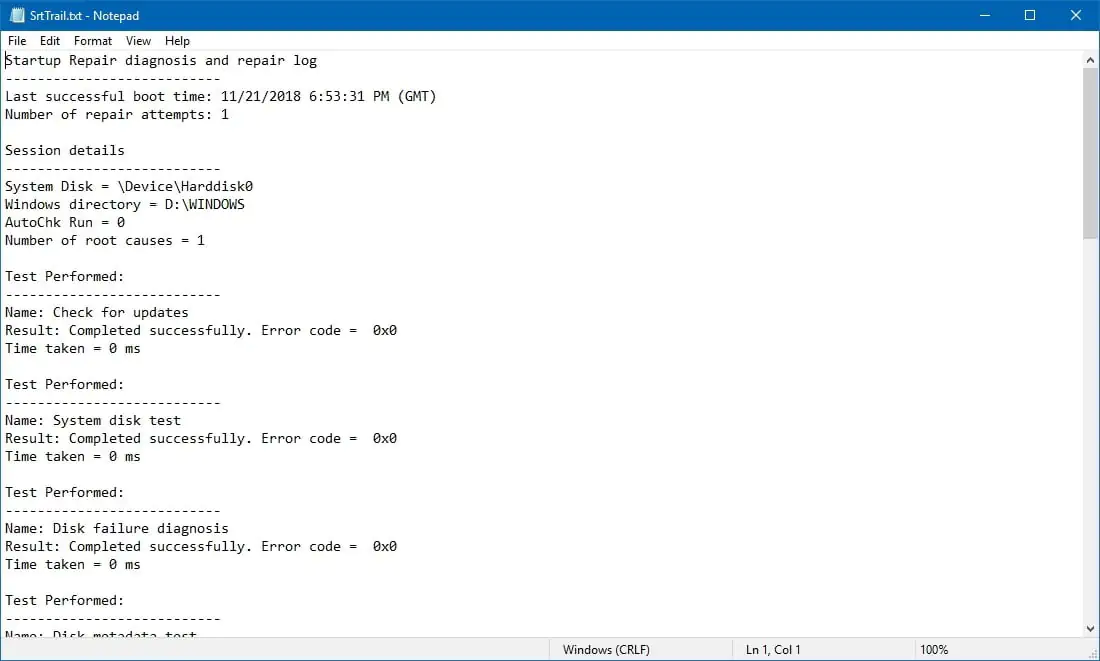
Onarım işlemi ayrıca C:WindowsSystem32Logfiles klasöründe, sorunun teşhisini daha iyi anlamak için bakabileceğiniz (kontrol edebileceğiniz) SrtTrail.txt isimli bir log (bilgi) dosyası oluşturacak.
- 11858 Teknoloji Destek Hattı -
Windows 10’da Başlangıç Onarma

Alternatif olarak, uzun zamandır aynı Windows 10 kurulumunu kullanıyorsanız, temiz bir kurulum yapma seçeneğini de değerlendirmelisiniz. Ancak bu işlem, Başlangıç Onarma (Startup Repair) işlemine göre biraz daha zaman alır.

Uzman Desteği ile Hızlı Çözüm

Eğer tüm adımları denemenize rağmen sorun devam ediyorsa, profesyonel bir destek almanız daha doğru olabilir. 11858 Teknoloji Destek Hattı, 7/24 ulaşabileceğiniz güvenilir bir merkezdir. Uzman ekip, bilgisayarınızın açılış sorunlarını uzaktan bağlantı ile inceleyebilir ve sizin yerinize gerekli adımları uygulayarak kalıcı bir çözüm sağlayabilir. Böylece zaman kaybetmeden cihazınızı yeniden kullanmaya başlayabilirsiniz.

Başlangıç onarma aracı çoğu durumda etkili bir yöntem olsa da bazen daha köklü çözümler gerekebilir. Özellikle uzun süredir aynı Windows 10 kurulumunu kullanıyorsanız ve sistemde yavaşlamalar, hata mesajları ya da sık sık donma gibi problemler yaşıyorsanız temiz kurulum seçeneğini düşünmeniz faydalı olabilir. Bu noktada Windows 10 usb kurulum diski oluşturma adımlarını takip ederek kendi kurulum medyanızı hazırlayabilir ve bilgisayarınıza sıfırdan temiz bir Windows kurulumu gerçekleştirebilirsiniz.

Windows 10’da Başlangıç Onarma açılış sorunlarını çözmek için kullanışlı ve etkili bir araçtır. Ancak her bilgisayar sorununun farklı olabileceğini unutmamak gerekir. Siz de adımları uyguladıktan sonra yaşadığınız deneyimi paylaşabilir, hangi yöntemin işe yaradığını yorum kısmında diğer kullanıcılarla paylaşarak onlara yol gösterebilirsiniz. Böylece hem kendi probleminizi çözmüş olur hem de başkalarının benzer durumlarda daha hızlı çözüm bulmasına katkı sağlarsınız.

ETİKETLER:başlangıç onarmawindows 10windows onarma
Bu Makaleyi Paylaş
Facebook WhatsApp WhatsApp Threads Bağlantıyı Kopyala Yazdır
Paylaş
Yorum yapılmamış

Bir yanıt yazın Yanıtı iptal et

E-posta adresiniz yayınlanmayacak. Gerekli alanlar * ile işaretlenmişlerdir

Bağlantı Kuralım

21KBeğen
19.6KTakip Et
7.3KAbone Ol
192Takip Et

Popüler Gönderiler

AirTies Air 4960 Modem Kurulum

Uğurcan ÜN
Uğurcan ÜN
3 dk. okuma
13 Görüntüleme
Sessiz İçerik Nedir Nasıl Yapılır

Sessiz İçerik Nedir

İsmail YILDIZ
İsmail YILDIZ
6 dk. okuma
14 Görüntüleme
YouTube Video Başlığı Nasıl Yazılmalı Yolları Neler

YouTube Video Başlığı Nasıl Yazılmalı

İsmail YILDIZ
İsmail YILDIZ
6 dk. okuma
11 Görüntüleme

Lyra 3 Pro ile Şarkı Nasıl Oluşturulur

Uğurcan ÜN
Uğurcan ÜN
4 dk. okuma
25 Görüntüleme

You Might Also Like

Windows

Windows 10 Ethernet Sürücü Sorunları Nasıl Düzeltilir?

2 dk. okuma
Windows 10'da, Kullanıcılara Belli Uygulamaları Engelleme veya İzin Verme!
Windows

Windows 10’da, Kullanıcılara Belli Uygulamaları Engelleme veya İzin Verme!

13 dk. okuma
Windows 11 sürücü güncelleme nasıl kolayca yapılır?
Windows

Windows 11 Sürücü Güncelleme

7 dk. okuma
Windows 11 kurulum hatası ekranı, hataların çözülmesi için gerekli adımlar gösterilmektedir.
Windows

Windows 11 Kurulum Hatası

6 dk. okuma

Size her gün en son haberleri ve sorun çözümlerini getiriyoruz!

TeknoDestek Müşteri Hizmetleri
Facebook-f Instagram Tiktok Twitter Youtube Linkedin Whatsapp Phone-alt Rss

İş Ortaklarımız

TeknoDestek Müşteri Hizmetleri
© 2013 - 2026 TeknoDestek Müşteri Hizmetleri • Tüm hakları saklıdır • Bu sitedeki tüm içerikler (metin, görsel, video, logo, tasarım vb.) 5846 sayılı Fikir ve Sanat Eserleri Kanunu (FSEK) kapsamında korunmaktadır • İzinsiz kopyalanması, çoğaltılması, yayınlanması veya herhangi bir şekilde kullanılması yasaktır • İhlal tespitinde; FSEK Madde 71-73 uyarınca yasal süreç başlatma, maddi/manevi tazminat talep etme ve cezai işlem için başvurma hakkımız saklıdır • TeknoDestek, TeknoS@R'un bir kuruluşudur • Tema Düzenleyen: Fatih ATEŞ
Sorun Hala Çözülmedi mi?
Aradığın çözümü bulamadıysan, 11858 Teknoloji Destek Hattımız sana yardımcı olabilir. 2011’den beri Türkiye’nin en tecrübeli teknoloji destek ekiplerinden biri olarak, bilgisayar, telefon, tablet, modem, akıllı TV ve sosyal medya sorunlarında 7/24 profesyonel destek veriyoruz. Uzman ekibimizle hemen görüşmek ister misin?

    📞 11858’i Şimdi Ara

    Görüşme öncesi dakika ücreti sesli olarak bilgilendirilir
    Welcome Back!

    Sign in to your account

    Kullanıcı Adı veya E-posta Adresi
    Şifre

    Şifrenizi mi unuttunuz?