TeknoDestek Müşteri Hizmetleri
  • Haberler
    HaberlerDaha Fazla Göster
    Sessiz İçerik Nedir Nasıl Yapılır
    Sessiz İçerik Nedir
    6 dk. okuma
    Spotify SongDNA Nedir
    4 dk. okuma
    Apple Creator Studio Nasıl Kullanılır
    6 dk. okuma
    Mikro İçerik Nedir Nasıl Yapılır
    Mikro İçerik Nedir
    6 dk. okuma
    Türkiye’de Araçlarda Multimedya Ekranı Kullanımı Yasakları
    6 dk. okuma
  • Bilgisayar
    BilgisayarDaha Fazla Göster
    WordPress bakım modunda takılı kalması için FTP istemcisinde .maintenance dosyasının kök dizindeki görüntüsü
    WordPress Bakım Modunda Takılı Kalması Sorunu ve Çözümü
    7 dk. okuma
    WordPress Site Teknik Sorunlar Yaşıyor
    WordPress Site Teknik Sorunlar Yaşıyor Hatası Çözümü
    5 dk. okuma
    SSH Bağlantı Reddedildi Hatası Çözümü
    6 dk. okuma
    WordPress Planlı Bakım
    WordPress Planlı Bakım Nedeniyle Kısa Süreliğine Kullanılamayacak Hatası ve Çözümü
    7 dk. okuma
    Windows 11 Başlat Menüsünden Web Aramaları Kapatma
    5 dk. okuma
  • Mobil
    MobilDaha Fazla Göster
    Navigasyon Yönlendirici Değiştirme
    Google Haritalarda Navigasyon Yönlendirici Değiştirme
    3 dk. okuma
    Apple CarPlay'da uygulamaların yerini değiştirme
    Apple CarPlay’da Uygulamaların Yerini Değiştirme
    4 dk. okuma
    Android Auto Nedir, Nasıl Kullanılır
    4 dk. okuma
    Android 5G Ayarı Nasıl Yapılır
    4 dk. okuma
    iPhone 5G Ayarı Nasıl Yapılır
    4 dk. okuma
  • Sosyal Medya
    Sosyal MedyaDaha Fazla Göster
    YouTube Video Başlığı Nasıl Yazılmalı Yolları Neler
    YouTube Video Başlığı Nasıl Yazılmalı
    6 dk. okuma
    Tiktok Sorun Bildirme Ekranı Nerede
    5 dk. okuma
    X uygulamasında gündeme girme için hashtag ve etkileşim ekranı
    X Uygulamasında Gündeme Nasıl Girilir
    5 dk. okuma
    TikTok İçerik Yorgunluğu Nedir
    6 dk. okuma
    Sosyal Medyada Marka Dili Nasıl Oluşturulur Yolları Neler
    Sosyal Medyada Marka Dili Nasıl Oluşturulur
    6 dk. okuma
  • İnceleme
    İncelemeDaha Fazla Göster
    MacBook Neo Piyasayı Sarsmaya Geliyor
    5 dk. okuma
    Instax Mini Evo Cinema
    4 dk. okuma
    Samsung Galaxy Book 6 Ultra
    Samsung Galaxy Book 6 Ultra İnceleme
    8 dk. okuma
    Bütçe Dostu Mac Seçenekleri
    Bütçe Dostu Mac MacBook Neo vs Mac Mini
    7 dk. okuma
    Xiaomi Mi Taşınabilir Şarjlı Kompresör İnceleme
    10 dk. okuma
  • İletişim
YouTube
  • Facebook
26 Nis 2026, Pazar
TeknoDestek Müşteri HizmetleriTeknoDestek Müşteri Hizmetleri
Yazı BoyutuAa
  • Haberler
  • Mobil
  • Sosyal Medya
  • Bilgisayar
  • İnceleme
  • İnternet ve Ağ
  • Ev Elektroniği
  • İletişim
Search
  • Haberler
    • Cihaz Duyuruları
    • Teknoloji
    • Uygulama Gelişmeleri
  • Bilgisayar
    • Linux
    • macOS
    • Windows
  • İnceleme
    • Bilgisayar
    • Ev Elektroniği
    • Tablet
    • Tavsiyeler & Karşılaştırmalar
    • Telefon
  • Mobil
    • Android
    • Giyilebilir Cihazlar
    • HarmonyOS
    • iPhone / iOS
  • Sosyal Medya
    • Facebook
    • Instagram
    • TikTok
    • Snapchat
    • Teams
    • Telegram
    • WhatsApp
    • X
  • İletişim
Bizi Takip Edin
DirectX Başlatılamadı Hatası Nasıl Çözülür
Windows

Windows 11 DirectX Başlatılamadı Hatası

Fatih ATEŞ
Son güncelleme: 11 Temmuz 2023 22:55
Fatih ATEŞ - Teknik Destek Uzmanı
Paylaş
Paylaş

Windows 11 bilgisayarınızda DirectX Başlatılamadı, lütfen grafik kartınız için doğru sürücüleri yükleyin hatası alıyorsanız bu makale, bu sorunu çözmek için en uygun çözümleri sunmaktadır.

Bazı bilgisayar kullanıcıları, Windows 11 PC’lerine Virtual DJ veya benzeri bir yazılım yükledikten sonra, bilgisayarlarının grafik kartının DirectX uyumlu olmasına rağmen “DirectX Başlatılamadı” hatası aldıklarını bildirdi.

- 11858 Teknoloji Destek Hattı -

Bu DirectX hatasının normal nedeni, bilgisayarınızın, grafik kartınızın DirectX’i desteklemediğini düşünmesidir. Oysaki desteklemektedir.
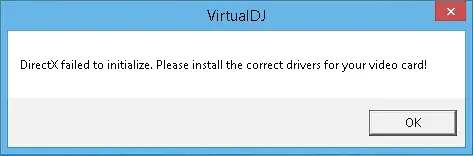
DirectX Başlatılamadı Hatası

Windows 11 DirectX Başlatılamadı Hatası

DirectX başlatılamadı Bu sorunla karşılaşırsanız, aşağıda önerilen çözümleri deneyebilir ve sorunun çözülüp çözülmediğini görebilirsiniz. Sıralama önemli değildir.

Grafik kartı sürücüsünü güncelleyin: Bu çözüm, grafik kartı sürücünüzü güncellemenizi gerektirir ve hatanın çözülüp çözülmediğini görmek için kontrol etmenizi sağlar. Windows 11 sürücü güncelleme makalemiz bu noktada size yardımcı olacaktır.

DirectX sürümünü güncelleyin: DirectX, birçok Windows oyunu ve yazılımı için gereken bir dizi multimedya teknolojisidir. PC’nizde doğru DirectX sürümü yüklü değilse (ürün kutusu size hangi sürüme ihtiyacınız olduğunu söylemelidir), yazılımınız düzgün çalışmayabilir.

Genellikle, en son DirectX sürümüne güncellemek için en iyi yer, Microsoft veya Windows Update’ten yapılır. Windows 10’a sahipseniz, zaten en son DirectX sürümü yüklüdür. Windows’un tüm sürümleri en son DirectX sürümlerini çalıştıramaz.

Visual C++ Redistributable’ı yükleyin: Microsoft Visual C++ Redistributable, PC’ye yüklenen birçok program tarafından kullanılan çalışma zamanı kitaplık dosyalarıdır, hatta Windows’un bir parçasıdır. Bunları kaldırmanız, onlara bağımlı olan tüm programların çalışmasını durduracaktır. Böyle bir durumda, gereken sürümü tekrar yüklemeniz gerekecektir.

- 11858 Teknoloji Destek Hattı -

Donanım Hızlandırmasını Devre Dışı Bırakın: Bilgisayar biliminde, donanım hızlandırma, bir genel amaçlı merkezi işlem biriminde çalışan yazılımdan daha verimli bir şekilde bazı işlevleri gerçekleştirmek için özel olarak üretilmiş bilgisayar donanımının kullanılmasıdır.
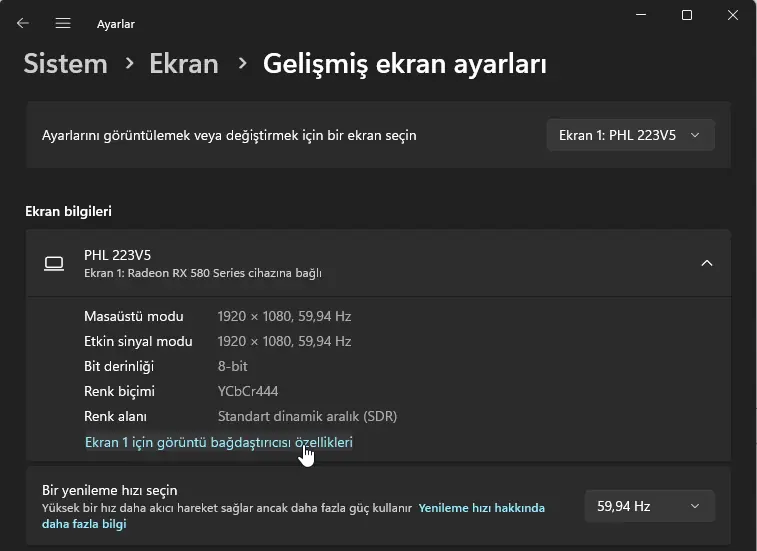
DirectX Başlatılamadı Hatası Nasıl Çözülür

Windows 11’de donanım hızlandırmayı devre dışı bırakmak için şu adımları izleyin:

  1. Masaüstüne sağ tıklayın ve Görüntü Ayarları seçeneğini seçin.
  2. Gelişmiş görüntü ayarları seçeneğine tıklayın.
  3. Görüntü bağdaştırıcısını seçin.
  4. Sorun giderme sekmesine geçin.
  5. Ayarları değiştir butonuna tıklayın.
  6. Çubuğu tıklayın ve Yok’a taşıyın.
  7. Tamam butonuna tıklayın.

Gelin bu adımları ayrıntılı olarak inceleyelim.

Windows’taki Donanım Hızlandırma sekmesi, PC’nizde bulunan grafik donanımının performansını belirlemenizi sağlar. Windows 11/10’da masaüstüne  sağ tıklayın, Ekran ayarları öğesini seçin .

Örneğin, görselleştirme işlemleri, videoların ve oyunların daha hızlı, daha yüksek kaliteli bir şekilde oynatılabilmesi için grafik kartına aktarılabilmektedir. Bu çözüm, donanım hızlandırmasını devre dışı bırakmanızı ve sorunun çözülüp çözülmediğini kontrol etmenizi gerektirir.

- 11858 Teknoloji Destek Hattı -

Uygulamanın 32 bit sürümünü yükleyin: Eğer DirectX hatası veren yazılım 64 bit ise, mümkünse, yazılımın 32 bit sürümünü indirip yüklemeyi deneyebilirsiniz.

Bu çözümleri deneyerek DirectX başlatma hatasını başarıyla çözebilirsiniz. Bilgisayarınızın grafik kartının DirectX’i desteklediğine rağmen, “DirectX başlatılamadı, lütfen video kartınız için doğru sürücüleri yükleyin” hatasıyla karşılaşmanız durumunda endişelenmeyin.

İlk olarak grafik kartı sürücünüzü güncellemeyi deneyin ve ardından DirectX sürümünüzü güncelleyin. Visual C++ Redistributable’ı yükleyerek ve donanım hızlandırmasını devre dışı bırakarak sorunu çözmeye çalışabilirsiniz. Ayrıca, yazılımın 32 bit sürümünü yüklemeyi düşünebilirsiniz. Bu adımları takip ederek DirectX başlatma hatasını gidermeniz mümkün olacaktır. Sorunun çözülmediği durumda, bizimle iletişime geçerek teknik destek alması gerekebilir. Bu çözümleri deneyerek sorunu çözme şansınızı artırabilirsiniz. Unutmayın, doğru sürücülerin yüklenmesi ve uygun DirectX sürümünün kullanılması, yazılımlarınızın düzgün çalışması için önemlidir.


ETİKETLER:directx hatasıgrafik sürücünasıl yapılırwindows 11
Bu Makaleyi Paylaş
Facebook WhatsApp WhatsApp Threads Bağlantıyı Kopyala Yazdır
Paylaş
YazarFatih ATEŞ
Teknik Destek Uzmanı
Takip Et
İster iPhone'undaki, ister Android cihazındaki veya Windows'taki ayarlar arasında geziniyor olsun, Fatih her zaman teknolojiye düşkün olmuştur. Teknolojiye, Windows'a ve güç düğmesi olan her şeye tutkuyla bağlı olarak, zamanının çoğunu yeni beceriler geliştirmek ve teknoloji dünyası hakkında daha fazla şey öğrenmek için harcadı. Öğrendiklerini de sizlerle paylaşıyor.
Yorum yapılmamış

Bir yanıt yazın Yanıtı iptal et

E-posta adresiniz yayınlanmayacak. Gerekli alanlar * ile işaretlenmişlerdir

Bağlantı Kuralım

21KBeğen
19.6KTakip Et
7.3KAbone Ol
192Takip Et

Popüler Gönderiler

AirTies Air 4960 Modem Kurulum

Uğurcan ÜN
Uğurcan ÜN
3 dk. okuma
11 Görüntüleme
Sessiz İçerik Nedir Nasıl Yapılır

Sessiz İçerik Nedir

İsmail YILDIZ
İsmail YILDIZ
6 dk. okuma
13 Görüntüleme
YouTube Video Başlığı Nasıl Yazılmalı Yolları Neler

YouTube Video Başlığı Nasıl Yazılmalı

İsmail YILDIZ
İsmail YILDIZ
6 dk. okuma
10 Görüntüleme

Lyra 3 Pro ile Şarkı Nasıl Oluşturulur

Uğurcan ÜN
Uğurcan ÜN
4 dk. okuma
24 Görüntüleme

You Might Also Like

Facebook Şifresi Değiştirilmiyor Sorunu
Facebook

Facebook Şifresi Değiştirilmiyor Sorunu

5 dk. okuma
Windows 7 Tanımlanamayan Ağ Bağlantısı Çözümü
Windows

Windows 7 Tanımlanamayan Ağ Bağlantısı Çözümü

7 dk. okuma
Windows

Web Kamerası Çalışmıyor Çözümleri

3 dk. okuma
Android

Android’de Pil Yüzdesi Nasıl Gösterilir?

3 dk. okuma

Size her gün en son haberleri ve sorun çözümlerini getiriyoruz!

TeknoDestek Müşteri Hizmetleri
Facebook-f Instagram Tiktok Twitter Youtube Linkedin Whatsapp Phone-alt Rss

İş Ortaklarımız

TeknoDestek Müşteri Hizmetleri
© 2013 - 2026 TeknoDestek Müşteri Hizmetleri • Tüm hakları saklıdır • Bu sitedeki tüm içerikler (metin, görsel, video, logo, tasarım vb.) 5846 sayılı Fikir ve Sanat Eserleri Kanunu (FSEK) kapsamında korunmaktadır • İzinsiz kopyalanması, çoğaltılması, yayınlanması veya herhangi bir şekilde kullanılması yasaktır • İhlal tespitinde; FSEK Madde 71-73 uyarınca yasal süreç başlatma, maddi/manevi tazminat talep etme ve cezai işlem için başvurma hakkımız saklıdır • TeknoDestek, TeknoS@R'un bir kuruluşudur • Tema Düzenleyen: Fatih ATEŞ
Sorun Hala Çözülmedi mi?
Aradığın çözümü bulamadıysan, 11858 Teknoloji Destek Hattımız sana yardımcı olabilir. 2011’den beri Türkiye’nin en tecrübeli teknoloji destek ekiplerinden biri olarak, bilgisayar, telefon, tablet, modem, akıllı TV ve sosyal medya sorunlarında 7/24 profesyonel destek veriyoruz. Uzman ekibimizle hemen görüşmek ister misin?

    📞 11858’i Şimdi Ara

    Görüşme öncesi dakika ücreti sesli olarak bilgilendirilir
    Welcome Back!

    Sign in to your account

    Kullanıcı Adı veya E-posta Adresi
    Şifre

    Şifrenizi mi unuttunuz?