TeknoDestek Müşteri Hizmetleri
  • Haberler
    HaberlerDaha Fazla Göster
    Sessiz İçerik Nedir Nasıl Yapılır
    Sessiz İçerik Nedir
    6 dk. okuma
    Spotify SongDNA Nedir
    4 dk. okuma
    Apple Creator Studio Nasıl Kullanılır
    6 dk. okuma
    Mikro İçerik Nedir Nasıl Yapılır
    Mikro İçerik Nedir
    6 dk. okuma
    Türkiye’de Araçlarda Multimedya Ekranı Kullanımı Yasakları
    6 dk. okuma
  • Bilgisayar
    BilgisayarDaha Fazla Göster
    WordPress bakım modunda takılı kalması için FTP istemcisinde .maintenance dosyasının kök dizindeki görüntüsü
    WordPress Bakım Modunda Takılı Kalması Sorunu ve Çözümü
    7 dk. okuma
    WordPress Site Teknik Sorunlar Yaşıyor
    WordPress Site Teknik Sorunlar Yaşıyor Hatası Çözümü
    5 dk. okuma
    SSH Bağlantı Reddedildi Hatası Çözümü
    6 dk. okuma
    WordPress Planlı Bakım
    WordPress Planlı Bakım Nedeniyle Kısa Süreliğine Kullanılamayacak Hatası ve Çözümü
    7 dk. okuma
    Windows 11 Başlat Menüsünden Web Aramaları Kapatma
    5 dk. okuma
  • Mobil
    MobilDaha Fazla Göster
    Navigasyon Yönlendirici Değiştirme
    Google Haritalarda Navigasyon Yönlendirici Değiştirme
    3 dk. okuma
    Apple CarPlay'da uygulamaların yerini değiştirme
    Apple CarPlay’da Uygulamaların Yerini Değiştirme
    4 dk. okuma
    Android Auto Nedir, Nasıl Kullanılır
    4 dk. okuma
    Android 5G Ayarı Nasıl Yapılır
    4 dk. okuma
    iPhone 5G Ayarı Nasıl Yapılır
    4 dk. okuma
  • Sosyal Medya
    Sosyal MedyaDaha Fazla Göster
    YouTube Video Başlığı Nasıl Yazılmalı Yolları Neler
    YouTube Video Başlığı Nasıl Yazılmalı
    6 dk. okuma
    Tiktok Sorun Bildirme Ekranı Nerede
    5 dk. okuma
    X uygulamasında gündeme girme için hashtag ve etkileşim ekranı
    X Uygulamasında Gündeme Nasıl Girilir
    5 dk. okuma
    TikTok İçerik Yorgunluğu Nedir
    6 dk. okuma
    Sosyal Medyada Marka Dili Nasıl Oluşturulur Yolları Neler
    Sosyal Medyada Marka Dili Nasıl Oluşturulur
    6 dk. okuma
  • İnceleme
    İncelemeDaha Fazla Göster
    MacBook Neo Piyasayı Sarsmaya Geliyor
    5 dk. okuma
    Instax Mini Evo Cinema
    4 dk. okuma
    Samsung Galaxy Book 6 Ultra
    Samsung Galaxy Book 6 Ultra İnceleme
    8 dk. okuma
    Bütçe Dostu Mac Seçenekleri
    Bütçe Dostu Mac MacBook Neo vs Mac Mini
    7 dk. okuma
    Xiaomi Mi Taşınabilir Şarjlı Kompresör İnceleme
    10 dk. okuma
  • İletişim
YouTube
  • Facebook
26 Nis 2026, Pazar
TeknoDestek Müşteri HizmetleriTeknoDestek Müşteri Hizmetleri
Yazı BoyutuAa
  • Haberler
  • Mobil
  • Sosyal Medya
  • Bilgisayar
  • İnceleme
  • İnternet ve Ağ
  • Ev Elektroniği
  • İletişim
Search
  • Haberler
    • Cihaz Duyuruları
    • Teknoloji
    • Uygulama Gelişmeleri
  • Bilgisayar
    • Linux
    • macOS
    • Windows
  • İnceleme
    • Bilgisayar
    • Ev Elektroniği
    • Tablet
    • Tavsiyeler & Karşılaştırmalar
    • Telefon
  • Mobil
    • Android
    • Giyilebilir Cihazlar
    • HarmonyOS
    • iPhone / iOS
  • Sosyal Medya
    • Facebook
    • Instagram
    • TikTok
    • Snapchat
    • Teams
    • Telegram
    • WhatsApp
    • X
  • İletişim
Bizi Takip Edin
Windows 11'te Güvenlik Duvarını Devre Dışı Bırakma
Windows

Windows 11′ te Microsoft Defender Devre Dışı Bırakma

Elanur OKTAY
Son güncelleme: 18 Ocak 2023 23:48
Elanur OKTAY
Paylaş
Paylaş

Bu kılavuzda, bilgisayarınızda Windows 11′ te Microsoft Defender devre dışı bırakma veya kapatmak için iki farklı yöntem göstereceğiz. Microsoft’un virüslere, kötü amaçlı yazılımlara ve kötü niyetli yazılımlara karşı en iyi korumayı sağladığı söyleyebiliriz. İster Defender ister Firewall olsun, her ikisi de güvenlik için en iyisidir. Ancak yine de bazı eksiklikleri vardır.

Diğer üçüncü taraf anti-virüs yazılımlarıyla karşılaştırıldığında, seçebileceğiniz çok fazla anti-virüs programı yoktur. Aynı şekilde, çoğu güvenlik duvarı ayarı yalnızca Microsoft’un kendi tarayıcısına etkili şekilde uygulanır. Bu nedenle, başka antivirüs programına geçmeyi planlıyorsanız, yapmanız gereken ilk şey bilgisayarınızda Windows 11 Defender’ı devre dışı bırakmak veya kapatmaktır. Aynı şey için iki farklı neden vardır.

İçindekiler
  • Windows 11 Defender Nasıl Devre Dışı Bırakılır
    • Kayıt defteri düzenleyicisi aracılığıyla
  • Windows 11 Defender’ı Kalıcı Olarak Devre Dışı Bırakın
  • Windows Defender 11 Nasıl Etkinleştirilir
- 11858 Teknoloji Destek Hattı -

Windows Defender nasıl devre dışı bırakılabilir

İlk olarak, Defender uygulaması üçüncü taraf antivirüs yazılımlarının çalışmasını engelleyebilir. İkinci olarak, geçiş yapmayı seçerseniz, Defender’ın arka planda çalışmasına ve gereksiz sistem kaynaklarını tüketmesine veya düşük miktarda pil gücü tüketmesine izin vermenize gerek yoktur. Bunları göz önünde bulundurarak, bu kılavuz size bilgisayarınızda Windows 11 Defender’ı devre dışı bırakmak veya kapatmak için iki farklı yöntem sunacaktır. Windows 11’te Microsoft Defender devre dışı bırakma detaylarımızda…

İlgili: Android ve iPhone’da Dokunmatik Ekran Girişini Devre Dışı Bırakma

Windows 11 Defender Nasıl Devre Dışı Bırakılır

Windows 11 Defender devre dışı bırakma işlemini görevi kayıt defteri düzenleyicisi veya grup ilkesi düzenleyicisi aracılığıyla gerçekleştirebilirsiniz. Bu yöntemlerin her ikisini de aşağıda listeledik, gereksinimlerinize uygun olanı yapabilirsiniz.

Kayıt defteri düzenleyicisi aracılığıyla

Microsoft Defender güvenlik duvarını devre dışı bırakmanın en kolay yoludur ve başka herhangi bir araç veya yazılım yüklemeniz gerekmez. Aşağıdakileri yapın:

  1. İlk olarak, Başlat menüsüne gidin ve kayıt defteri düzenleyicisini başlatın.
  2. Ardından aşağıdaki konumu kopyalayıp adres çubuğuna yapıştırın: HKEY_LOCAL_MACHINESOFTWAREPoliciesMicrosoftWindows Defender.
  3. Şimdi Windows Defender klasörüne sağ tıklayın, Oluştur > DWORD Değeri (32 bit) öğesini seçin.
  4. Bu dosyaya DisableAntiSpyware adını verin ve kaydedin.
  5. Ardından açmak için çift tıklayın ve “Değer” alanına 0 atayın.
  6. Son olarak, değişikliklerinizi kaydetmek için “Tamam” tıklayın ve ardından bilgisayarınızı bir kez yeniden başlatın.
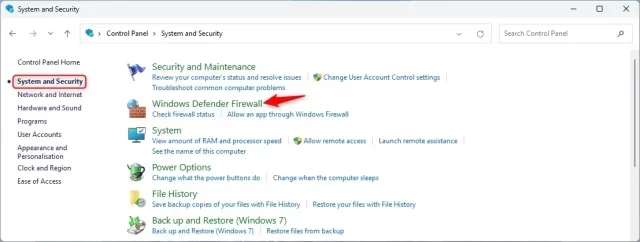
Windows defender kontrol panelinden devre dışı bırakma

Kayıt defteri düzenleyicisini kullanarak bilgisayarınızda Windows 11 Defender’ı nasıl devre dışı bırakabileceğiniz veya devre dışı bırakabileceğiniz aşağıda açıklanmıştır. Şimdi Grup İlkesi kullanarak bunun nasıl yapılacağını kontrol edelim.

- 11858 Teknoloji Destek Hattı -

Windows 11 Defender’ı Kalıcı Olarak Devre Dışı Bırakın

Bu üç yöntem arasında riskli olanıdır ve geri dönüşü yoktur. Dolayısıyla, Windows 11 güvenliği kalıcı olarak devre dışı bırakmak için aşağıdaki adımları izlediyseniz, bunu ancak Windows 11’i yeniden yükledikten sonra geri alabilirsiniz. Eğer sorun yoksa, adımlarla başlayalım. Kolay anlaşılması için bu talimatları ayrı bölümler halinde listeledik. Belirtildiği gibi aynı sırayla devam edin.

ADIM 1: Güvenli modda önyükleme yapın

  1. Öncelikle bilgisayarınızı güvenli modda başlatmanız önerilir, aksi takdirde bazı üçüncü taraf uygulamaları bu işlemle çakışabilir.
  2. Bu nedenle, Windows + R kısayol tuşlarını kullanarak Çalıştır’ı açın. Ardından aşağıdaki komutu yazın ve Sistem Yapılandırma menüsünü açmak için Enter tuşuna basın.
  3. Şimdi İndirilenler sekmesine gidin, İndirilenler Seçenekleri altında Güvenli İndirmeler’i seçin ve değişikliklerinizi kaydetmek için Uygula”>Tamam’a basın.
  4. Son olarak, onay iletişim kutusunda Yeniden Başlat’ı basın. Bilgisayarınız şimdi güvenli modda açılacaktır.

Windows Defender nasıl devre dışı bırakılabilir

ADIM 2: Windows Defender sahibi olun

Yönetici hesabı kullansanız bile (bu yöntem için ilk ön koşuldur), Defender ayarları menüsüne erişemezsiniz. Bunun nedeni, sistemin hala tüm dosyalara sahip olmasıdır. Dolayısıyla, işlemi tamamlamak için tüm bu dosyaların sahipliğini yönetici hesabınıza aktarmanız gerekecektir. Bunu şu şekilde yapabilirsiniz:

  1. Gezgini açmak için Windows + E kısayol tuşlarını kullanın.
  2. Şimdi aşağıdaki konumu kopyalayıp adres çubuğuna yapıştırın ve Enter tuşuna basın:C:programdataMicrosoftWindows Defender
  3. “Platform” klasörüne sağ tıklayın ve “Özellikler “i seçin.
  4. Ardından Güvenlik sekmesine gidin ve Gelişmiş düğmesine basın.
  5. “Hak Sahipliği” yanındaki “Değiştir” tıklayın.
  6. Sağlanan alana “Yöneticiler” girin ve “Adları kontrol et” düğmesine basın.
  7. Yönetici hesabınız artık listelenmektedir, kaydetmek için “Tamam “a tıklayın.
  8. “Alt kapsayıcılar ve nesnelerdeki sahibi değiştir” kutusunu işaretleyin ve “Uygula” düğmesini tıklayın.
  9. Şimdi onay iletişim kutusu alacaksınız, Tamam’a basın.

ADIM 3: İzni silin

- 11858 Teknoloji Destek Hattı -

Bu son bölümde bilgisayarınızdaki tüm kullanıcılar ve hesaplar için Defender iznini kaldıracağız. Şöyle yapacağız:

  1. İlk olarak, listeden ilk girişi seçin ve “Sil” düğmesine tıklayın.
  2. Kayıt İzni bölümü boş kalana kadar bu işlemi tüm girişler için yapın.
  3. Ardından, alttaki tüm alt nesne izin kayıtlarını bu nesneden devralınan izin kayıtlarıyla değiştir onay kutusunu seçin.
  4. Son olarak, değişikliklerinizi kaydetmek için Tamam düğmesine basın.

ADIM 4: Normal şekilde önyükleme yapın

  1. Windows + R’yi kullanarak Çalıştır’ı açın.
  2. Ardından sistem yapılandırma menüsünü açmak için aşağıdaki komutu girin. msconfig
  3. Genel altında Normal başlatma seçeneğine tıklayın.
  4. Uygula > Tamam’a tıklayın. Şimdi onay alacaksınız, Yeniden Başlat’a tıklayın.

Bilgisayarınız artık normal şekilde açılacak ve Windows Defender Windows 11 bilgisayarınızda kalıcı olarak devre dışı bırakılacaktır.

Windows Defender 11 Nasıl Etkinleştirilir

Bu üçüncü taraf antivirüs uygulamaları Windows Defender’a iyi alternatif olamadıysa ve bu nedenle varsayılan Windows antivirüs uygulamasını yeniden etkinleştirmek istiyorsanız, işte yapmanız gerekenler:

Kayıt Defteri Düzenleyicisi aracılığıyla

  1. Kayıt Defteri Düzenleyicisini açın ve aşağıdaki klasöre gidin (daha önce olduğu gibi): HKEY_LOCAL_MACHINESOFTWAREPoliciesMicrosoftWindows Defender.
  2. Şimdi DisableAntiSpyware’i 1 olarak ayarlayın ya da dosyayı tamamen silin.
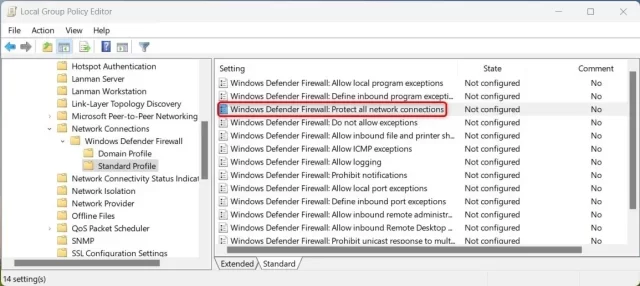
windows defender kayıt defteri düzenleyicisiyle devre dışı bırakma

Yaptıktan Windows Defender tekrardan etkinleştirilmiş olursunuz.

İlgili: Windows 10 Web Kamerasını Devre Dışı Bırakma

ETİKETLER:devre dışı bırakmamicrosoft defendernasıl yapılırwindows 11
Bu Makaleyi Paylaş
Facebook WhatsApp WhatsApp Threads Bağlantıyı Kopyala Yazdır
Paylaş
Yorum yapılmamış

Bir yanıt yazın Yanıtı iptal et

E-posta adresiniz yayınlanmayacak. Gerekli alanlar * ile işaretlenmişlerdir

Bağlantı Kuralım

21KBeğen
19.6KTakip Et
7.3KAbone Ol
192Takip Et

Popüler Gönderiler

AirTies Air 4960 Modem Kurulum

Uğurcan ÜN
Uğurcan ÜN
3 dk. okuma
11 Görüntüleme
Sessiz İçerik Nedir Nasıl Yapılır

Sessiz İçerik Nedir

İsmail YILDIZ
İsmail YILDIZ
6 dk. okuma
13 Görüntüleme
YouTube Video Başlığı Nasıl Yazılmalı Yolları Neler

YouTube Video Başlığı Nasıl Yazılmalı

İsmail YILDIZ
İsmail YILDIZ
6 dk. okuma
10 Görüntüleme

Lyra 3 Pro ile Şarkı Nasıl Oluşturulur

Uğurcan ÜN
Uğurcan ÜN
4 dk. okuma
24 Görüntüleme

You Might Also Like

Windows

Windows 10, 8, 8.1’de Bozuk Registry Nasıl Düzeltilir

4 dk. okuma
Epson L3256 yazıcı kurulumu nasıl yapılır
Yazıcı & Tarayıcı

Epson L3256 Yazıcı Kurulumu

3 dk. okuma
Yazılım ve Uygulamalar

İşletmenizi, Google’a ve Google Haritalar’a Nasıl Ekleyebilirsiniz?

5 dk. okuma
X

Twitter’da Tweet Medya İçeriği Ayarları Nasıl Yapılır? (Resimli Anlatım)

2 dk. okuma

Size her gün en son haberleri ve sorun çözümlerini getiriyoruz!

TeknoDestek Müşteri Hizmetleri
Facebook-f Instagram Tiktok Twitter Youtube Linkedin Whatsapp Phone-alt Rss

İş Ortaklarımız

TeknoDestek Müşteri Hizmetleri
© 2013 - 2026 TeknoDestek Müşteri Hizmetleri • Tüm hakları saklıdır • Bu sitedeki tüm içerikler (metin, görsel, video, logo, tasarım vb.) 5846 sayılı Fikir ve Sanat Eserleri Kanunu (FSEK) kapsamında korunmaktadır • İzinsiz kopyalanması, çoğaltılması, yayınlanması veya herhangi bir şekilde kullanılması yasaktır • İhlal tespitinde; FSEK Madde 71-73 uyarınca yasal süreç başlatma, maddi/manevi tazminat talep etme ve cezai işlem için başvurma hakkımız saklıdır • TeknoDestek, TeknoS@R'un bir kuruluşudur • Tema Düzenleyen: Fatih ATEŞ
Sorun Hala Çözülmedi mi?
Aradığın çözümü bulamadıysan, 11858 Teknoloji Destek Hattımız sana yardımcı olabilir. 2011’den beri Türkiye’nin en tecrübeli teknoloji destek ekiplerinden biri olarak, bilgisayar, telefon, tablet, modem, akıllı TV ve sosyal medya sorunlarında 7/24 profesyonel destek veriyoruz. Uzman ekibimizle hemen görüşmek ister misin?

    📞 11858’i Şimdi Ara

    Görüşme öncesi dakika ücreti sesli olarak bilgilendirilir
    Welcome Back!

    Sign in to your account

    Kullanıcı Adı veya E-posta Adresi
    Şifre

    Şifrenizi mi unuttunuz?