TeknoDestek Müşteri Hizmetleri
  • Haberler
    HaberlerDaha Fazla Göster
    Sessiz İçerik Nedir Nasıl Yapılır
    Sessiz İçerik Nedir
    6 dk. okuma
    Spotify SongDNA Nedir
    4 dk. okuma
    Apple Creator Studio Nasıl Kullanılır
    6 dk. okuma
    Mikro İçerik Nedir Nasıl Yapılır
    Mikro İçerik Nedir
    6 dk. okuma
    Türkiye’de Araçlarda Multimedya Ekranı Kullanımı Yasakları
    6 dk. okuma
  • Bilgisayar
    BilgisayarDaha Fazla Göster
    WordPress bakım modunda takılı kalması için FTP istemcisinde .maintenance dosyasının kök dizindeki görüntüsü
    WordPress Bakım Modunda Takılı Kalması Sorunu ve Çözümü
    7 dk. okuma
    WordPress Site Teknik Sorunlar Yaşıyor
    WordPress Site Teknik Sorunlar Yaşıyor Hatası Çözümü
    5 dk. okuma
    SSH Bağlantı Reddedildi Hatası Çözümü
    6 dk. okuma
    WordPress Planlı Bakım
    WordPress Planlı Bakım Nedeniyle Kısa Süreliğine Kullanılamayacak Hatası ve Çözümü
    7 dk. okuma
    Windows 11 Başlat Menüsünden Web Aramaları Kapatma
    5 dk. okuma
  • Mobil
    MobilDaha Fazla Göster
    Navigasyon Yönlendirici Değiştirme
    Google Haritalarda Navigasyon Yönlendirici Değiştirme
    3 dk. okuma
    Apple CarPlay'da uygulamaların yerini değiştirme
    Apple CarPlay’da Uygulamaların Yerini Değiştirme
    4 dk. okuma
    Android Auto Nedir, Nasıl Kullanılır
    4 dk. okuma
    Android 5G Ayarı Nasıl Yapılır
    4 dk. okuma
    iPhone 5G Ayarı Nasıl Yapılır
    4 dk. okuma
  • Sosyal Medya
    Sosyal MedyaDaha Fazla Göster
    YouTube Video Başlığı Nasıl Yazılmalı Yolları Neler
    YouTube Video Başlığı Nasıl Yazılmalı
    6 dk. okuma
    Tiktok Sorun Bildirme Ekranı Nerede
    5 dk. okuma
    X uygulamasında gündeme girme için hashtag ve etkileşim ekranı
    X Uygulamasında Gündeme Nasıl Girilir
    5 dk. okuma
    TikTok İçerik Yorgunluğu Nedir
    6 dk. okuma
    Sosyal Medyada Marka Dili Nasıl Oluşturulur Yolları Neler
    Sosyal Medyada Marka Dili Nasıl Oluşturulur
    6 dk. okuma
  • İnceleme
    İncelemeDaha Fazla Göster
    MacBook Neo Piyasayı Sarsmaya Geliyor
    5 dk. okuma
    Instax Mini Evo Cinema
    4 dk. okuma
    Samsung Galaxy Book 6 Ultra
    Samsung Galaxy Book 6 Ultra İnceleme
    8 dk. okuma
    Bütçe Dostu Mac Seçenekleri
    Bütçe Dostu Mac MacBook Neo vs Mac Mini
    7 dk. okuma
    Xiaomi Mi Taşınabilir Şarjlı Kompresör İnceleme
    10 dk. okuma
  • İletişim
YouTube
  • Facebook
26 Nis 2026, Pazar
TeknoDestek Müşteri HizmetleriTeknoDestek Müşteri Hizmetleri
Yazı BoyutuAa
  • Haberler
  • Mobil
  • Sosyal Medya
  • Bilgisayar
  • İnceleme
  • İnternet ve Ağ
  • Ev Elektroniği
  • İletişim
Search
  • Haberler
    • Cihaz Duyuruları
    • Teknoloji
    • Uygulama Gelişmeleri
  • Bilgisayar
    • Linux
    • macOS
    • Windows
  • İnceleme
    • Bilgisayar
    • Ev Elektroniği
    • Tablet
    • Tavsiyeler & Karşılaştırmalar
    • Telefon
  • Mobil
    • Android
    • Giyilebilir Cihazlar
    • HarmonyOS
    • iPhone / iOS
  • Sosyal Medya
    • Facebook
    • Instagram
    • TikTok
    • Snapchat
    • Teams
    • Telegram
    • WhatsApp
    • X
  • İletişim
Bizi Takip Edin
Windows

Windows 11’de Pano Geçmişi Verileri Temizleme

Alperen Burak GÜLDÖKMEZ
Son güncelleme: 16 Kasım 2023 17:01
Alperen Burak GÜLDÖKMEZ
Paylaş
Paylaş

Windows 11’de pano geçmişi verileri temizleme Adımları. Bu konu Windows 11 kullanımı ile beraber sık duyulur bir hal aldı. Bizlerde bu yazımızda sizler için Windows 11’de Pano Geçmişi Verileri temizleme konusunu ele aldık. Şimdi hep birlikte Windows 11’de Pano Geçmişini nasıl temizleyeceğimize dair paylaştığımız adımları inceleyelim.

Windows 11’de Pano Geçmişi Verileri temizleme adımları

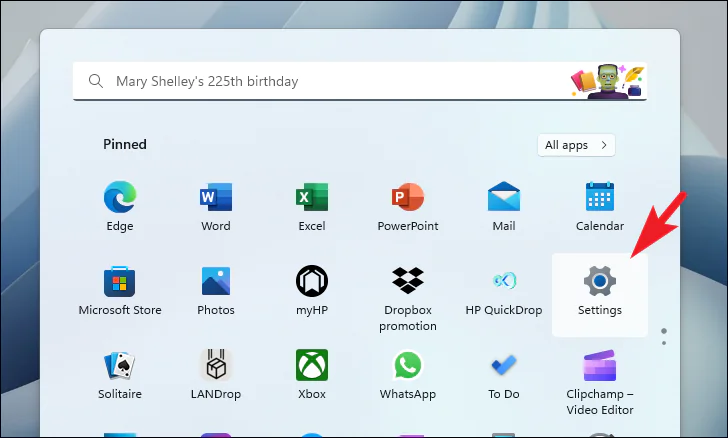
1)ilk olarak cihazdan ayarlar menüsünü açın. Windows 11’de Pano Geçmişi verilerini temizlemek için Ayarlar uygulamasını açmanız gerekmektedir. Bunu yapmak için Başlat Menüsündeki dişli simgesine tıklayın veya Windows tuşu + I tuşlarını kullanabilirsiniz.

İçindekiler
  • Windows 11’de Pano Geçmişi Verileri temizleme adımları
    • Windows 11’de Pano Geçmişi nedir?
  • Windows 11’de Pano Geçmişi Verileri temizleme adımları
  • Windows 11’de Pano Geçmişi nedir?
- 11858 Teknoloji Destek Hattı -

2)Bir sonraki ekrandan Sistem Ayarlarına Girin. Ayarlar uygulamasını açtıktan sonra, sol taraftaki menüden “Sistem” seçeneğine tıklayın.
Pano Geçmişi Verileri temizleme

3)Hemen ardından açılan sayfadan Pano Ayarlarını Açın bunun için Sistem ayarları bölümünde, sol taraftaki menüden “Pano” seçeneğini bulun ve tıklayın.

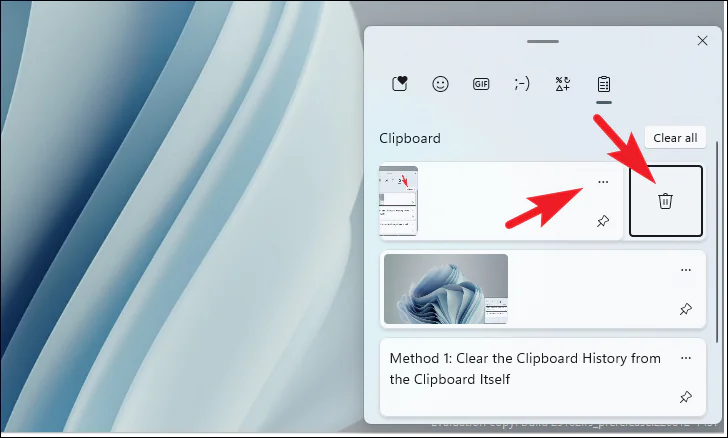
4)Açılan sayfada Pano Geçmişini Temizleme Seçeneklerine Girin, Pano ayarlarına girdikten sonra, sağ tarafta “Pano geçmişini temizle” başlığını bulun. Bu seçeneği tıklayın.

5)Son adım olan Pano Geçmişini Temizleyin. “Pano geçmişini temizle” seçeneğine tıkladığınızda, Windows 11 size pano geçmişini temizlemek isteyip istemediğinizi soracak. “Evet” seçeneğine tıklayarak pano geçmişinizi temizleyebilirsiniz.
Windows 11’de Pano Geçmişi

Bu adımları takip ederek Windows 11’de Pano Geçmişi verilerinizi temizleyebilirsiniz. Peki Windows 11’de Pano Geçmişi nedir bu sorunun cevabını biliyor muydunuz. Bu yazımızda sizler için bu konuya da yer verdik. Hep beraber inceleyelim.

- 11858 Teknoloji Destek Hattı -

Windows 11’de Pano Geçmişi nedir?

Windows 11’de “Pano Geçmişi” özelliği, kullanıcının kopyalama ve yapıştırma işlemlerini daha verimli hale getirmek için tasarlanmış kullanışlı bir özelliktir. Bu özellik, kullanıcının son 64 öğeyi (metin, görüntü veya diğer veri türleri) kopyalamasına ve daha sonra bu öğeleri istedikleri zaman yapıştırmasına olanak tanıyor.

Pano Geçmişi, kullanıcının aynı anda birden fazla öğeyi kopyalayabilmesine ve daha sonra ihtiyaç duyduklarında kolayca erişebilmelerine  izin veriyor. Aslında özellik çoklu kaynaklardan bilgi toplama veya içerik oluşturma sırasında kullanışlı olabilir.

Windows 11’de Pano Geçmişi’ni kullanmak için aşağıdaki adımları izleyebilirsiniz:

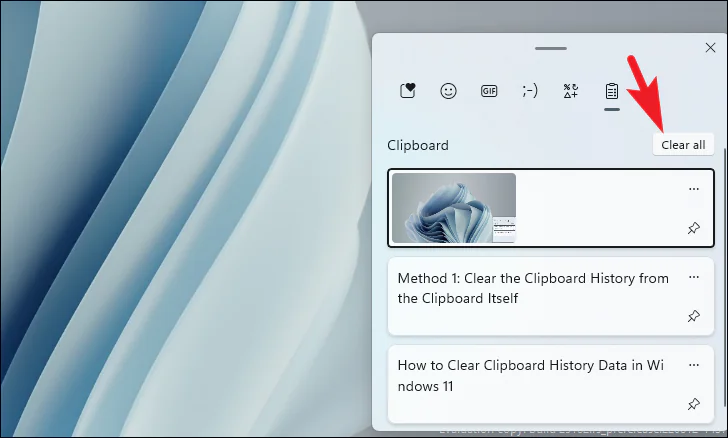
1)”Windows” + “V” tuşlarına basarak Pano Geçmişi panelini açın. Alternatif olarak, Görev Çubuğu’ndaki sistem tepsisi simgesine sağ tıklayıp “Pano Geçmişi”ni seçebilirsiniz.

2)Pano Geçmişi paneli açıldığında, kopyaladığınız öğeleri burada göreceksiniz. Öğelerin listesi, en son kopyalanan öğeden başlayarak en eski öğeye doğru sıralanır.

3)İstediğiniz öğeyi yapıştırmak için üzerine tıklayın veya “Enter” tuşuna basın.

- 11858 Teknoloji Destek Hattı -

4)Pano Geçmişi paneli ayrıca öğeleri düzenlemenize, sabitlemenize veya silmenize olanak tanır. Öğelerinizi aramak için paneldeki arama kutusunu kullanabilirsiniz.
Windows 11'de Pano Geçmişi'ni kullanma

Bu özellik, Windows 11’de kullanıcıların kopyalama ve yapıştırma işlemlerini daha etkili bir şekilde yönetmelerini sağlar ve iş akışını geliştirebilir. Makalemiz umarım sizler için faydalı olmuştur. Bir sonraki yazımız;

Windows 11’de Pano Geçmişi Verileri temizleme Adımları. Bu konu Windows 11 kullanımı ile beraber sık duyulur bir hal aldı. Bizlerde bu yazımızda sizler için Windows 11’de Pano Geçmişi Verileri temizleme konusunu ele aldık. Şimdi hep birlikte Windows 11’de Pano Geçmişini nasıl temizleyeceğimize dair paylaştığımız adımları inceleyelim.

Windows 11’de Pano Geçmişi Verileri temizleme adımları

1)ilk olarak cihazdan ayarlar menüsünü açın. Windows 11’de Pano Geçmişi verilerini temizlemek için Ayarlar uygulamasını açmanız gerekmektedir. Bunu yapmak için Başlat Menüsü’ndeki dişli simgesine tıklayın veya Windows tuşu + I tuşlarını kullanabilirsiniz.

2)Bir sonraki ekrandan Sistem Ayarlarına Girin. Ayarlar uygulamasını açtıktan sonra, sol taraftaki menüden “Sistem” seçeneğine tıklayın.

3)Hemen ardından açılan sayfadan Pano Ayarlarını Açın bunun için Sistem ayarları bölümünde, sol taraftaki menüden “Pano” seçeneğini bulun ve tıklayın.

4)Açılan sayfada Pano Geçmişini Temizleme Seçeneklerine Girin, Pano ayarlarına girdikten sonra, sağ tarafta “Pano geçmişini temizle” başlığını bulun. Bu seçeneği tıklayın.

5)Son adım olan Pano Geçmişini Temizleyin. “Pano geçmişini temizle” seçeneğine tıkladığınızda, Windows 11 size pano geçmişini temizlemek isteyip istemediğinizi soracak. “Evet” seçeneğine tıklayarak pano geçmişinizi temizleyebilirsiniz.

Bu adımları takip ederek Windows 11’de Pano Geçmişi verilerinizi temizleyebilirsiniz. Peki Windows 11’de Pano Geçmişi nedir bu sorunun cevabını biliyor muydunuz. Bu yazımızda sizler için bu konuya da yer verdik. Hep beraber inceleyelim.

Windows 11’de Pano Geçmişi nedir?

Windows 11’de “Pano Geçmişi” özelliği, kullanıcının kopyalama ve yapıştırma işlemlerini daha verimli hale getirmek için tasarlanmış kullanışlı bir özelliktir. Bu özellik, kullanıcının son 64 öğeyi (metin, görüntü veya diğer veri türleri) kopyalamasına ve daha sonra bu öğeleri istedikleri zaman yapıştırmasına olanak tanıyor.

Pano Geçmişi, kullanıcının aynı anda birden fazla öğeyi kopyalayabilmesine ve daha sonra ihtiyaç duyduklarında kolayca erişebilmelerine  izin veriyor. Aslında özellik çoklu kaynaklardan bilgi toplama veya içerik oluşturma sırasında kullanışlı olabilir.

Windows 11’de Pano Geçmişi’ni kullanmak için aşağıdaki adımları izleyebilirsiniz:

1)”Windows” + “V” tuşlarına basarak Pano Geçmişi panelini açın. Alternatif olarak, Görev Çubuğu’ndaki sistem tepsisi simgesine sağ tıklayıp “Pano Geçmişi”ni seçebilirsiniz.

2)Pano Geçmişi paneli açıldığında, kopyaladığınız öğeleri burada göreceksiniz. Öğelerin listesi, en son kopyalanan öğeden başlayarak en eski öğeye doğru sıralanır.

3)İstediğiniz öğeyi yapıştırmak için üzerine tıklayın veya “Enter” tuşuna basın.

4)Pano Geçmişi paneli ayrıca öğeleri düzenlemenize, sabitlemenize veya silmenize olanak tanır. Öğelerinizi aramak için paneldeki arama kutusunu kullanabilirsiniz.

Bu özellik, Windows 11’de kullanıcıların kopyalama ve yapıştırma işlemlerini daha etkili bir şekilde yönetmelerini sağlar ve iş akışını geliştirebilir. Makalemiz umarım sizler için faydalı olmuştur. Bir sonraki yazımız;

  • Windows 11 Print Screen Tuşu Çalışmıyor
  • Windows 11 Görünümü Nasıl Özelleştirilir?
ETİKETLER:nasıl yapılırpano geçmişiveri temizlemewindows 11
Bu Makaleyi Paylaş
Facebook WhatsApp WhatsApp Threads Bağlantıyı Kopyala Yazdır
Paylaş
Yorum yapılmamış

Bir yanıt yazın Yanıtı iptal et

E-posta adresiniz yayınlanmayacak. Gerekli alanlar * ile işaretlenmişlerdir

Bağlantı Kuralım

21KBeğen
19.6KTakip Et
7.3KAbone Ol
192Takip Et

Popüler Gönderiler

AirTies Air 4960 Modem Kurulum

Uğurcan ÜN
Uğurcan ÜN
3 dk. okuma
11 Görüntüleme
Sessiz İçerik Nedir Nasıl Yapılır

Sessiz İçerik Nedir

İsmail YILDIZ
İsmail YILDIZ
6 dk. okuma
13 Görüntüleme
YouTube Video Başlığı Nasıl Yazılmalı Yolları Neler

YouTube Video Başlığı Nasıl Yazılmalı

İsmail YILDIZ
İsmail YILDIZ
6 dk. okuma
10 Görüntüleme

Lyra 3 Pro ile Şarkı Nasıl Oluşturulur

Uğurcan ÜN
Uğurcan ÜN
4 dk. okuma
24 Görüntüleme

You Might Also Like

TikTok Paylaşımlarını Nasıl Planlarım
TikTok

TikTok Paylaşımlarını Nasıl Planlarım

4 dk. okuma
Snapchatte Ebeveyn Denetimlerini Kurma
Snapchat

Snapchatte Ebeveyn Denetimleri Nasıl Kurulur

4 dk. okuma
TP-Link RE300 Menzil Genişletici Kurulumu
Router Kurulumu

TP-Link RE300 Menzil Genişletici Kurulumu

4 dk. okuma
Common Interface Nedir (CI) Ne İşe Yarar
Akıllı TV

Common Interface Nedir (CI) Ne İşe Yarar

5 dk. okuma

Size her gün en son haberleri ve sorun çözümlerini getiriyoruz!

TeknoDestek Müşteri Hizmetleri
Facebook-f Instagram Tiktok Twitter Youtube Linkedin Whatsapp Phone-alt Rss

İş Ortaklarımız

TeknoDestek Müşteri Hizmetleri
© 2013 - 2026 TeknoDestek Müşteri Hizmetleri • Tüm hakları saklıdır • Bu sitedeki tüm içerikler (metin, görsel, video, logo, tasarım vb.) 5846 sayılı Fikir ve Sanat Eserleri Kanunu (FSEK) kapsamında korunmaktadır • İzinsiz kopyalanması, çoğaltılması, yayınlanması veya herhangi bir şekilde kullanılması yasaktır • İhlal tespitinde; FSEK Madde 71-73 uyarınca yasal süreç başlatma, maddi/manevi tazminat talep etme ve cezai işlem için başvurma hakkımız saklıdır • TeknoDestek, TeknoS@R'un bir kuruluşudur • Tema Düzenleyen: Fatih ATEŞ
Sorun Hala Çözülmedi mi?
Aradığın çözümü bulamadıysan, 11858 Teknoloji Destek Hattımız sana yardımcı olabilir. 2011’den beri Türkiye’nin en tecrübeli teknoloji destek ekiplerinden biri olarak, bilgisayar, telefon, tablet, modem, akıllı TV ve sosyal medya sorunlarında 7/24 profesyonel destek veriyoruz. Uzman ekibimizle hemen görüşmek ister misin?

    📞 11858’i Şimdi Ara

    Görüşme öncesi dakika ücreti sesli olarak bilgilendirilir
    Welcome Back!

    Sign in to your account

    Kullanıcı Adı veya E-posta Adresi
    Şifre

    Şifrenizi mi unuttunuz?