TeknoDestek Müşteri Hizmetleri
  • Haberler
    HaberlerDaha Fazla Göster
    Sessiz İçerik Nedir Nasıl Yapılır
    Sessiz İçerik Nedir
    6 dk. okuma
    Spotify SongDNA Nedir
    4 dk. okuma
    Apple Creator Studio Nasıl Kullanılır
    6 dk. okuma
    Mikro İçerik Nedir Nasıl Yapılır
    Mikro İçerik Nedir
    6 dk. okuma
    Türkiye’de Araçlarda Multimedya Ekranı Kullanımı Yasakları
    6 dk. okuma
  • Bilgisayar
    BilgisayarDaha Fazla Göster
    WordPress bakım modunda takılı kalması için FTP istemcisinde .maintenance dosyasının kök dizindeki görüntüsü
    WordPress Bakım Modunda Takılı Kalması Sorunu ve Çözümü
    7 dk. okuma
    WordPress Site Teknik Sorunlar Yaşıyor
    WordPress Site Teknik Sorunlar Yaşıyor Hatası Çözümü
    5 dk. okuma
    SSH Bağlantı Reddedildi Hatası Çözümü
    6 dk. okuma
    WordPress Planlı Bakım
    WordPress Planlı Bakım Nedeniyle Kısa Süreliğine Kullanılamayacak Hatası ve Çözümü
    7 dk. okuma
    Windows 11 Başlat Menüsünden Web Aramaları Kapatma
    5 dk. okuma
  • Mobil
    MobilDaha Fazla Göster
    Navigasyon Yönlendirici Değiştirme
    Google Haritalarda Navigasyon Yönlendirici Değiştirme
    3 dk. okuma
    Apple CarPlay'da uygulamaların yerini değiştirme
    Apple CarPlay’da Uygulamaların Yerini Değiştirme
    4 dk. okuma
    Android Auto Nedir, Nasıl Kullanılır
    4 dk. okuma
    Android 5G Ayarı Nasıl Yapılır
    4 dk. okuma
    iPhone 5G Ayarı Nasıl Yapılır
    4 dk. okuma
  • Sosyal Medya
    Sosyal MedyaDaha Fazla Göster
    YouTube Video Başlığı Nasıl Yazılmalı Yolları Neler
    YouTube Video Başlığı Nasıl Yazılmalı
    6 dk. okuma
    Tiktok Sorun Bildirme Ekranı Nerede
    5 dk. okuma
    X uygulamasında gündeme girme için hashtag ve etkileşim ekranı
    X Uygulamasında Gündeme Nasıl Girilir
    5 dk. okuma
    TikTok İçerik Yorgunluğu Nedir
    6 dk. okuma
    Sosyal Medyada Marka Dili Nasıl Oluşturulur Yolları Neler
    Sosyal Medyada Marka Dili Nasıl Oluşturulur
    6 dk. okuma
  • İnceleme
    İncelemeDaha Fazla Göster
    MacBook Neo Piyasayı Sarsmaya Geliyor
    5 dk. okuma
    Instax Mini Evo Cinema
    4 dk. okuma
    Samsung Galaxy Book 6 Ultra
    Samsung Galaxy Book 6 Ultra İnceleme
    8 dk. okuma
    Bütçe Dostu Mac Seçenekleri
    Bütçe Dostu Mac MacBook Neo vs Mac Mini
    7 dk. okuma
    Xiaomi Mi Taşınabilir Şarjlı Kompresör İnceleme
    10 dk. okuma
  • İletişim
YouTube
  • Facebook
26 Nis 2026, Pazar
TeknoDestek Müşteri HizmetleriTeknoDestek Müşteri Hizmetleri
Yazı BoyutuAa
  • Haberler
  • Mobil
  • Sosyal Medya
  • Bilgisayar
  • İnceleme
  • İnternet ve Ağ
  • Ev Elektroniği
  • İletişim
Search
  • Haberler
    • Cihaz Duyuruları
    • Teknoloji
    • Uygulama Gelişmeleri
  • Bilgisayar
    • Linux
    • macOS
    • Windows
  • İnceleme
    • Bilgisayar
    • Ev Elektroniği
    • Tablet
    • Tavsiyeler & Karşılaştırmalar
    • Telefon
  • Mobil
    • Android
    • Giyilebilir Cihazlar
    • HarmonyOS
    • iPhone / iOS
  • Sosyal Medya
    • Facebook
    • Instagram
    • TikTok
    • Snapchat
    • Teams
    • Telegram
    • WhatsApp
    • X
  • İletişim
Bizi Takip Edin
YouTube

Windows da YouTube Kanal Adı Nasıl Değiştirilir

Kübra GÜLDÖKMEZ
Son güncelleme: 1 Temmuz 2025 10:33
Kübra GÜLDÖKMEZ
Paylaş
Paylaş

Windows da YouTube kanal adı nasıl değiştirilir, kullanıcı dostu arayüz sayesinde oldukça kolay bir işlemdir.

İlk olarak, internet tarayıcısı üzerinden YouTube hesabına giriş yapılır ve sağ üst köşede bulunan profil simgesine tıklanarak açılır menüden YouTube Studio seçilir. Ardından, sol panelde yer alan Özelleştirme bölümüne geçilir ve Temel bilgiler sekmesi açılır. Bu sekmede mevcut kanal adının yanında bulunan düzenleme simgesine tıklanarak yeni kanal adı girilir. Güncellemeyi tamamlamak için Yayınla butonuna basmak yeterlidir. Ancak unutulmaması gereken bir detay, YouTube’un 90 gün içinde yalnızca üç kez ad değişikliğine izin vermesidir. Bu nedenle seçilecek kanal adının içerikle uyumlu, akılda kalıcı ve özgün olmasına dikkat etmek faydalı olacaktır.

- 11858 Teknoloji Destek Hattı -

Youtube neredeyse tüm yaş segmentleri ve finansal durumdaki insanlara yaratıcı özgürlük sağlayan platformlardan biridir.

Çoğumuz lise ve kolej günümüzde bir YouTube kanalına sahip olmak istedik. Bir iki videodan sonra, lise çocuklarının ve üniversitelerin çoğu, popüler olmak ister. Bu durum zaman ve sabır gerektiriyor, bu da herkesin harcı değil.

YouTube‘un, YouTube kanalınızın adını düzenlemenize izin verdiği için şanslısınız. Bu basit adımları uygulayarak YouTube kanal adını kolayca değiştirebilirsiniz.

Windows da YouTube Kanal Adı Nasıl Değiştirilir

YouTube’da içerik üreten kullanıcılar için kanal adı, dijital kimliğin en önemli parçalarından biridir. Zamanla içerik türünün değişmesi ya da marka stratejisinin güncellenmesi gibi nedenlerle, kanal adını değiştirme ihtiyacı doğabilir. Windows işletim sistemini kullananlar için bu işlem, YouTube Studio üzerinden oldukça kolay bir şekilde gerçekleştirilebilir. Bu rehberde, YouTube kanal adınızı nasıl değiştireceğinizi adım adım öğrenebilir, güncel arayüz üzerinden en doğru şekilde işleminizi tamamlayabilirsiniz.

YouTube kanal adınızı Windows işletim sistemi üzerinden değiştirmek, hem teknik açıdan kolay hem de stratejik olarak önemlidir. YouTube Studio’nun güncel arayüzü sayesinde, kanal adınızı birkaç tıklamayla düzenleyebilir, içerik kimliğinizi hedef kitlenize daha etkili şekilde yansıtabilirsiniz. Ancak bu işlem yalnızca görsel bir değişiklik değil; aynı zamanda marka bilinirliğinizi, SEO performansınızı ve izleyici algısını doğrudan etkileyen bir adımdır. Bu nedenle, yeni kanal adınızı belirlerken anahtar kelime uyumu, özgünlük ve uzun vadeli içerik planınızla olan ilişkisini mutlaka göz önünde bulundurmalısınız. Rehberde yer alan adımları dikkatle uygulayarak, hem teknik süreci sorunsuz tamamlayabilir hem de dijital varlığınızı daha profesyonel bir seviyeye taşıyabilirsiniz.

  • YouTube‘u herhangi bir tarayıcıda açın ve YouTube hesabınıza giriş yapın.
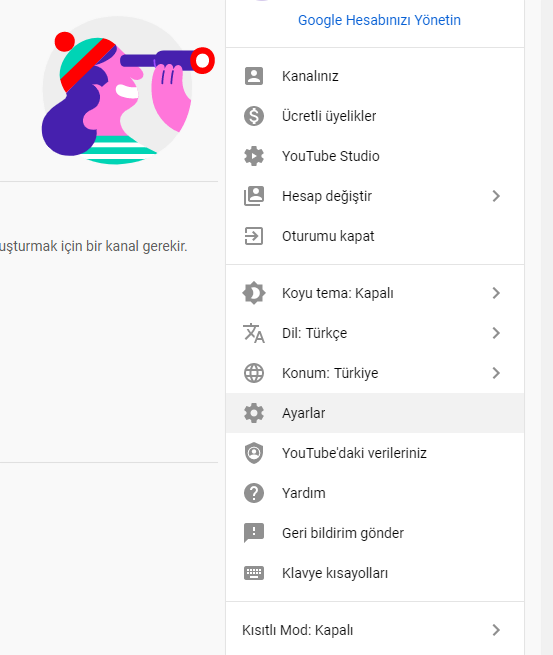
  • Pencerenin sağ üst köşesinde bulunan profil simgesini tıklayınız.
  • Açılan menüden Ayarlar butonuna tıklayınız.
Windows da YouTube Kanal Adı Nasıl Değiştirilir

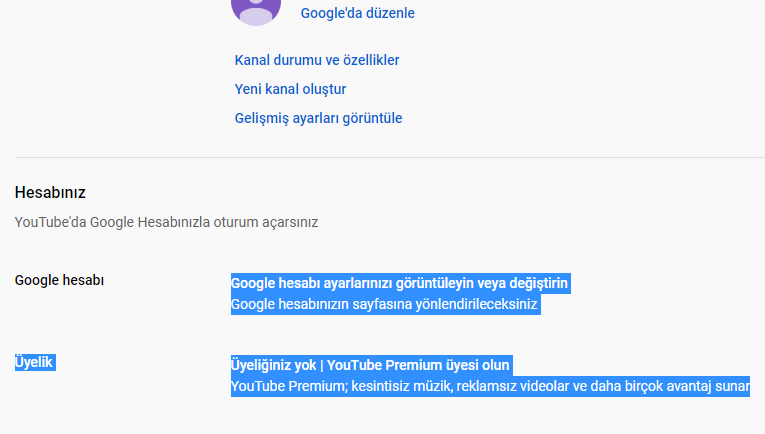
  • Şimdi YouTube kanal adınızın altında bulunan Google‘da Düzenle seçeneğini tıklayınız.
Windows da YouTube Kanal Adı Nasıl Değiştirilir

- 11858 Teknoloji Destek Hattı -
  • YouTube kanalınız için kullanılacak adı ve soyadı kısmını değiştirin ve kaydet butonuna tıklayınız.
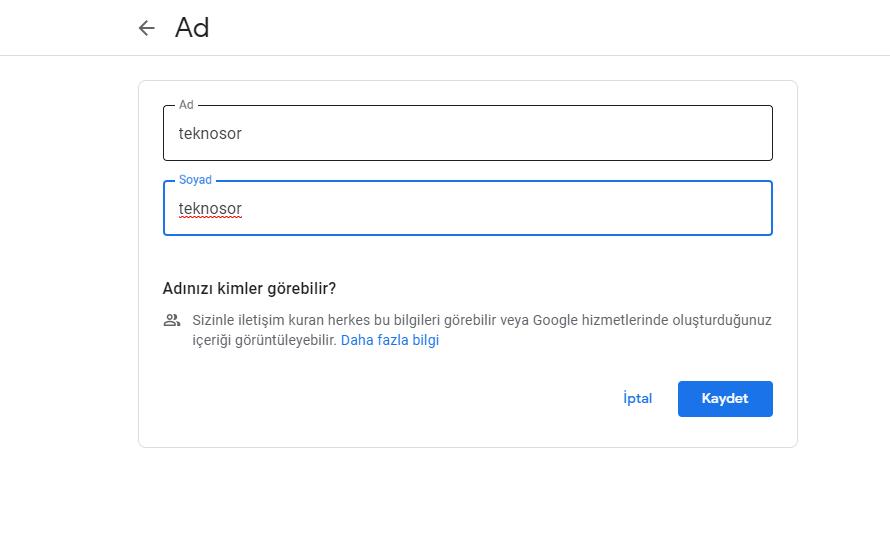
  • YouTube kanalınızın adı başarıyla değiştirildi.

YouTube kanal adınızı Windows üzerinden nasıl değiştireceğinizi bu rehberde öğrendikten sonra, bazı kullanıcıların karşılaşabileceği farklı yönetimsel durumlara da hazırlıklı olmak faydalı olabilir. Özellikle kanal adı değişikliği sonrasında güvenlik uyarıları ya da sistemsel incelemeler nedeniyle hesabınız geçici olarak erişime kapatılabilir. Böyle bir durumla karşılaşırsanız, YouTube kanalı askıya alındı sorunu başlıklı içeriğimizden yararlanarak hesabınızın neden askıya alınmış olabileceğini öğrenebilir ve adım adım çözüm yollarını izleyerek kanalınızı yeniden aktif hale getirebilirsiniz.

Not: Kanal adını 90 gün içinde en fazla 3 kez değiştirebilirsin.

Bu işlem, kanalının görünürlüğünü ve marka kimliğini doğrudan etkileyebilir. Bu yüzden seçtiğin ismin özgün, akılda kalıcı ve içerik türünle uyumlu olmasına dikkat etmen önemli.

YouTube kanal adınızı Windows üzerinden değiştirmek, YouTube Studio’nun sunduğu kullanıcı dostu arayüz sayesinde hızlı ve zahmetsiz bir süreçtir. Kanal kimliğinizi güncellemek, içerik stratejinizle daha uyumlu hale gelmenize ve izleyici kitlenizde daha profesyonel bir algı oluşturmanıza yardımcı olur. Bu rehberde belirtilen adımları takip ederek kanal adınızı güvenli şekilde yenileyebilir, dijital markanızı bir üst seviyeye taşıyabilirsiniz. Doğru bir kanal adı seçimi ise uzun vadede görünürlüğünüzü ve izlenme oranlarınızı artırmada önemli bir rol oynar.

29 Haziran 2025 Güncellemesi: Bu içerik, doğruluğu sağlamak ve süreçteki değişiklikleri yansıtmak için güncellendi.

- 11858 Teknoloji Destek Hattı -
ETİKETLER:kanal adı değiştirmenasıl yapılırwindowsyoutube
Bu Makaleyi Paylaş
Facebook WhatsApp WhatsApp Threads Bağlantıyı Kopyala Yazdır
Paylaş
Yorum yapılmamış

Bir yanıt yazın Yanıtı iptal et

E-posta adresiniz yayınlanmayacak. Gerekli alanlar * ile işaretlenmişlerdir

Bağlantı Kuralım

21KBeğen
19.6KTakip Et
7.3KAbone Ol
192Takip Et

Popüler Gönderiler

AirTies Air 4960 Modem Kurulum

Uğurcan ÜN
Uğurcan ÜN
3 dk. okuma
11 Görüntüleme
Sessiz İçerik Nedir Nasıl Yapılır

Sessiz İçerik Nedir

İsmail YILDIZ
İsmail YILDIZ
6 dk. okuma
13 Görüntüleme
YouTube Video Başlığı Nasıl Yazılmalı Yolları Neler

YouTube Video Başlığı Nasıl Yazılmalı

İsmail YILDIZ
İsmail YILDIZ
6 dk. okuma
10 Görüntüleme

Lyra 3 Pro ile Şarkı Nasıl Oluşturulur

Uğurcan ÜN
Uğurcan ÜN
4 dk. okuma
24 Görüntüleme

You Might Also Like

Tarayıcıda PDF Otomatik Açma Nasıl Kapatılır Yolları Neler
Tarayıcılar

Tarayıcıda PDF Otomatik Açma Nasıl Kapatılır

5 dk. okuma
Uygulama Gelişmeleri

Google Haritalar’da Değerlendirme Yorumu Nasıl Yazılır?

5 dk. okuma
Windows

Paint 3D’deki Çözünürlük Nasıl Değiştirilir?

1 dk. okuma
PlayStation 4 Yazılım Sürümü Nasıl Kontrol Edilir?
Akıllı TV

PlayStation 4 Yazılım Sürümü Nasıl Kontrol Edilir?

3 dk. okuma

Size her gün en son haberleri ve sorun çözümlerini getiriyoruz!

TeknoDestek Müşteri Hizmetleri
Facebook-f Instagram Tiktok Twitter Youtube Linkedin Whatsapp Phone-alt Rss

İş Ortaklarımız

TeknoDestek Müşteri Hizmetleri
© 2013 - 2026 TeknoDestek Müşteri Hizmetleri • Tüm hakları saklıdır • Bu sitedeki tüm içerikler (metin, görsel, video, logo, tasarım vb.) 5846 sayılı Fikir ve Sanat Eserleri Kanunu (FSEK) kapsamında korunmaktadır • İzinsiz kopyalanması, çoğaltılması, yayınlanması veya herhangi bir şekilde kullanılması yasaktır • İhlal tespitinde; FSEK Madde 71-73 uyarınca yasal süreç başlatma, maddi/manevi tazminat talep etme ve cezai işlem için başvurma hakkımız saklıdır • TeknoDestek, TeknoS@R'un bir kuruluşudur • Tema Düzenleyen: Fatih ATEŞ
Sorun Hala Çözülmedi mi?
Aradığın çözümü bulamadıysan, 11858 Teknoloji Destek Hattımız sana yardımcı olabilir. 2011’den beri Türkiye’nin en tecrübeli teknoloji destek ekiplerinden biri olarak, bilgisayar, telefon, tablet, modem, akıllı TV ve sosyal medya sorunlarında 7/24 profesyonel destek veriyoruz. Uzman ekibimizle hemen görüşmek ister misin?

    📞 11858’i Şimdi Ara

    Görüşme öncesi dakika ücreti sesli olarak bilgilendirilir
    Welcome Back!

    Sign in to your account

    Kullanıcı Adı veya E-posta Adresi
    Şifre

    Şifrenizi mi unuttunuz?