TeknoDestek Müşteri Hizmetleri
  • Haberler
    HaberlerDaha Fazla Göster
    Sessiz İçerik Nedir Nasıl Yapılır
    Sessiz İçerik Nedir
    6 dk. okuma
    Spotify SongDNA Nedir
    4 dk. okuma
    Apple Creator Studio Nasıl Kullanılır
    6 dk. okuma
    Mikro İçerik Nedir Nasıl Yapılır
    Mikro İçerik Nedir
    6 dk. okuma
    Türkiye’de Araçlarda Multimedya Ekranı Kullanımı Yasakları
    6 dk. okuma
  • Bilgisayar
    BilgisayarDaha Fazla Göster
    WordPress bakım modunda takılı kalması için FTP istemcisinde .maintenance dosyasının kök dizindeki görüntüsü
    WordPress Bakım Modunda Takılı Kalması Sorunu ve Çözümü
    7 dk. okuma
    WordPress Site Teknik Sorunlar Yaşıyor
    WordPress Site Teknik Sorunlar Yaşıyor Hatası Çözümü
    5 dk. okuma
    SSH Bağlantı Reddedildi Hatası Çözümü
    6 dk. okuma
    WordPress Planlı Bakım
    WordPress Planlı Bakım Nedeniyle Kısa Süreliğine Kullanılamayacak Hatası ve Çözümü
    7 dk. okuma
    Windows 11 Başlat Menüsünden Web Aramaları Kapatma
    5 dk. okuma
  • Mobil
    MobilDaha Fazla Göster
    Navigasyon Yönlendirici Değiştirme
    Google Haritalarda Navigasyon Yönlendirici Değiştirme
    3 dk. okuma
    Apple CarPlay'da uygulamaların yerini değiştirme
    Apple CarPlay’da Uygulamaların Yerini Değiştirme
    4 dk. okuma
    Android Auto Nedir, Nasıl Kullanılır
    4 dk. okuma
    Android 5G Ayarı Nasıl Yapılır
    4 dk. okuma
    iPhone 5G Ayarı Nasıl Yapılır
    4 dk. okuma
  • Sosyal Medya
    Sosyal MedyaDaha Fazla Göster
    YouTube Video Başlığı Nasıl Yazılmalı Yolları Neler
    YouTube Video Başlığı Nasıl Yazılmalı
    6 dk. okuma
    Tiktok Sorun Bildirme Ekranı Nerede
    5 dk. okuma
    X uygulamasında gündeme girme için hashtag ve etkileşim ekranı
    X Uygulamasında Gündeme Nasıl Girilir
    5 dk. okuma
    TikTok İçerik Yorgunluğu Nedir
    6 dk. okuma
    Sosyal Medyada Marka Dili Nasıl Oluşturulur Yolları Neler
    Sosyal Medyada Marka Dili Nasıl Oluşturulur
    6 dk. okuma
  • İnceleme
    İncelemeDaha Fazla Göster
    MacBook Neo Piyasayı Sarsmaya Geliyor
    5 dk. okuma
    Instax Mini Evo Cinema
    4 dk. okuma
    Samsung Galaxy Book 6 Ultra
    Samsung Galaxy Book 6 Ultra İnceleme
    8 dk. okuma
    Bütçe Dostu Mac Seçenekleri
    Bütçe Dostu Mac MacBook Neo vs Mac Mini
    7 dk. okuma
    Xiaomi Mi Taşınabilir Şarjlı Kompresör İnceleme
    10 dk. okuma
  • İletişim
YouTube
  • Facebook
26 Nis 2026, Pazar
TeknoDestek Müşteri HizmetleriTeknoDestek Müşteri Hizmetleri
Yazı BoyutuAa
  • Haberler
  • Mobil
  • Sosyal Medya
  • Bilgisayar
  • İnceleme
  • İnternet ve Ağ
  • Ev Elektroniği
  • İletişim
Search
  • Haberler
    • Cihaz Duyuruları
    • Teknoloji
    • Uygulama Gelişmeleri
  • Bilgisayar
    • Linux
    • macOS
    • Windows
  • İnceleme
    • Bilgisayar
    • Ev Elektroniği
    • Tablet
    • Tavsiyeler & Karşılaştırmalar
    • Telefon
  • Mobil
    • Android
    • Giyilebilir Cihazlar
    • HarmonyOS
    • iPhone / iOS
  • Sosyal Medya
    • Facebook
    • Instagram
    • TikTok
    • Snapchat
    • Teams
    • Telegram
    • WhatsApp
    • X
  • İletişim
Bizi Takip Edin
Windows

Windowsta AirDrop Gibi Dosya Paylaşımı

Adem SOYLU
Son güncelleme: 6 Kasım 2025 10:13
Adem SOYLU
Paylaş
Paylaş

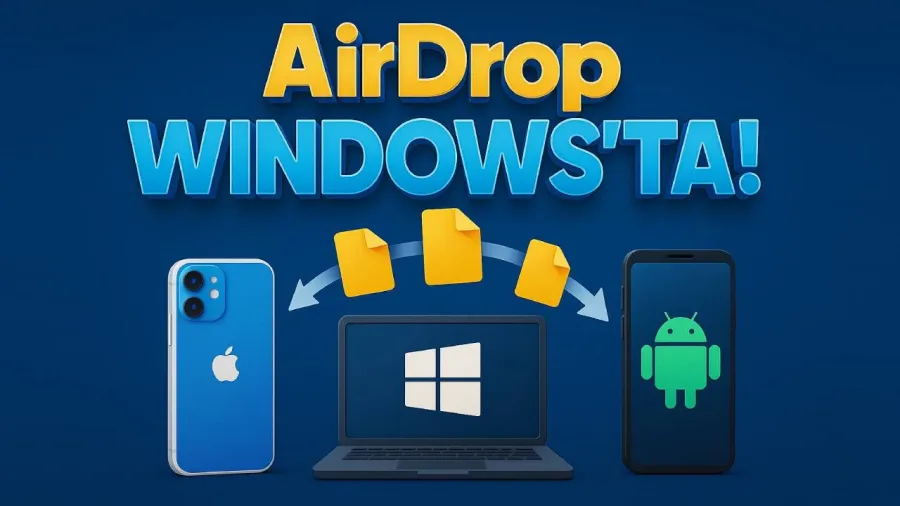
Windowsta airdrop gibi dosya paylaşımı son dönemlerde birçok kullanıcının en çok merak ettiği konulardan biri haline geldi. Apple cihazlarındaki AirDrop özelliği sayesinde kullanıcılar saniyeler içinde kablosuz olarak fotoğraf, video ya da belge gönderebiliyor. Peki Windows kullanıcıları aynı kolaylığı nasıl elde edebilir? Windowsta AirDrop gibi dosya paylaşımı yapmanın aslında birkaç pratik yolu bulunuyor. Bu yazıda, bu yöntemleri günlük ve anlaşılır bir dille adım adım anlatarak herkesin rahatça uygulayabileceği şekilde açıklayacağız.

Windowsta AirDrop Gibi Dosya Paylaşımı Nedir

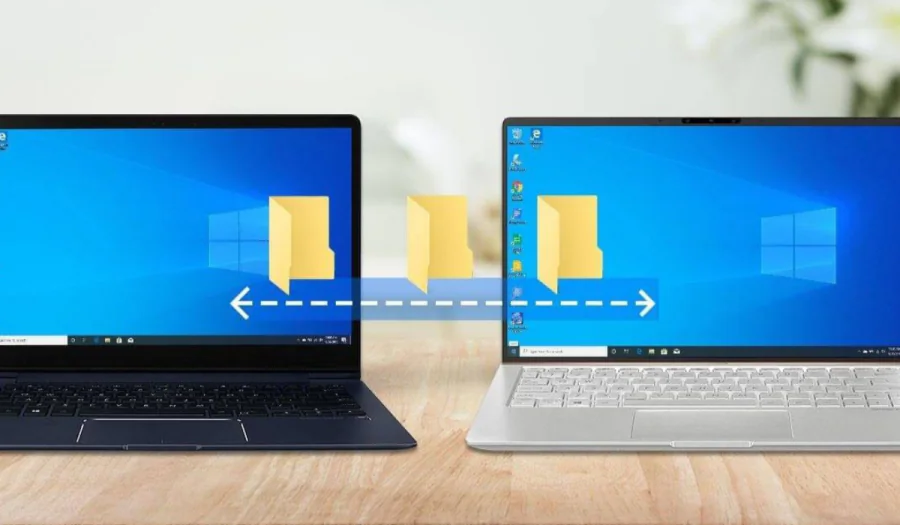
Öncelikle, Windowsta AirDrop gibi dosya paylaşımı kavramını kısaca tanımlayalım. Bu sistem, iki cihaz arasında kablo kullanmadan, internet veya Bluetooth üzerinden veri gönderme işlemidir. Yani bir dosyayı flash belleğe takmadan ya da e-posta ile uğraşmadan doğrudan bilgisayardan bilgisayara aktarabilirsiniz.
Bu özellik, özellikle iş yerinde ya da arkadaşlar arasında belge, fotoğraf veya video paylaşırken büyük kolaylık sağlar.

İçindekiler
  • Windowsta AirDrop Gibi Dosya Paylaşımı Nedir
    • Yakındaki Paylaşım (Nearby Sharing) Özelliği
    • Microsoft Phone Link (Telefon Bağlantısı) ile Paylaşım
    • Üçüncü Taraf Uygulamalar: Snapdrop, SHAREit ve Send Anywhere
      • OneDrive ile Bulut Üzerinden Paylaşım
      • Paylaşım Öncesinde Dikkat Edilmesi Gerekenler
      • Hangi Yöntem Daha Avantajlı?
- 11858 Teknoloji Destek Hattı -

Windows işletim sistemi her ne kadar AirDrop adlı bir özellik sunmasa da aynı işlevi gören güçlü alternatifler bulundurur. Şimdi bunların nasıl çalıştığına bakalım.

Yakındaki Paylaşım (Nearby Sharing) Özelliği

Microsoft, Windows 10 ve Windows 11 sürümlerinde Yakındaki Paylaşım adlı bir özellik geliştirdi. Bu sistem, tam anlamıyla Windowsta AirDrop gibi dosya paylaşımı deneyimi sunar.

Kullanımı oldukça basittir:

  1. Göndereceğiniz ve alacağınız cihazlarda Bluetooth ve Wi-Fi bağlantısının açık olduğundan emin olun.
  2. Ayarlar menüsüne gidin, ardından Sistem ve Yakındaki Paylaşım sekmesine tıklayın.
  3. Herkes veya Cihazlarım seçeneklerinden birini aktif hale getirin.
  4. Paylaşmak istediğiniz dosyaya sağ tıklayın, Paylaş seçeneğini seçin ve listeden diğer bilgisayarı belirleyin.

Karşı cihazda bir bildirim görüntülenir ve onaylandığında dosya aktarımı başlar.
Bu yöntem, özellikle aynı Wi-Fi ağı üzerindeyken oldukça hızlı çalışır. Bu nedenle, Windowsta AirDrop gibi dosya paylaşımı yapmak isteyen kullanıcılar için en uygun çözümlerden biridir.
Microsoft Phone Link (Telefon Bağlantısı) ile Paylaşım

Eğer Android telefon kullanıyorsanız, Microsoft’un Phone Link uygulaması dosya paylaşımını kolaylaştırır.

Bu yöntem sayesinde telefonunuz ve bilgisayarınız arasında kablosuz dosya aktarımı yapabilirsiniz. Üstelik kabloya da gerek kalmaz.

- 11858 Teknoloji Destek Hattı -

Adımlar şöyle:

  1. Bilgisayarınızda Phone Link uygulamasını açın.
  2. Telefonunuza Link to Windows uygulamasını yükleyin.
  3. Her iki cihazda da aynı Microsoft hesabıyla oturum açın.
  4. Bluetooth ve Wi-Fi açıkken cihazları eşleştirin.

Bu işlem tamamlandığında telefonunuzdaki fotoğrafları, belgeleri veya ekran görüntülerini doğrudan bilgisayara sürükleyip bırakabilirsiniz. Bu da pratik olarak Windowsta AirDrop gibi dosya paylaşımı anlamına gelir.
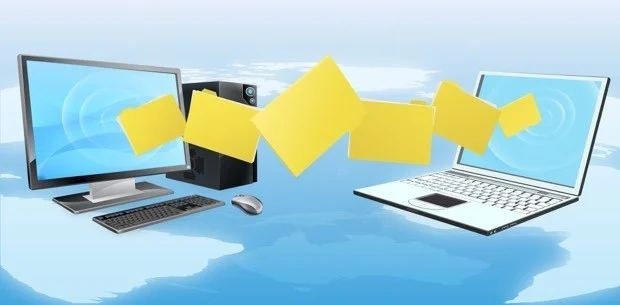
Windowsta AirDrop Gibi Dosya Paylaşımı

Üçüncü Taraf Uygulamalar: Snapdrop, SHAREit ve Send Anywhere

Eğer Yakındaki Paylaşım özelliğini kullanamıyorsanız veya daha fazla esneklik istiyorsanız üçüncü taraf uygulamalar devreye girer.

  • Snapdrop:
    Tarayıcı üzerinden çalışan tamamen ücretsiz bir sistemdir. Her iki cihazda da tarayıcıdan snapdrop.net adresine girin. Cihazlar birbirini otomatik olarak algılar ve dosyayı sürükleyip bırakmanız yeterlidir. AirDrop’a en çok benzeyen yöntemlerden biridir.
  • SHAREit:
    Uygulama olarak indirilen SHAREit, internet bağlantısı olmadan bile Wi-Fi Direct teknolojisi üzerinden hızlı dosya aktarımı yapar.
  • Send Anywhere:
    6 haneli bir kodla güvenli paylaşım sağlar. Dosyayı gönderdiğinizde karşı taraf bu kodu girerek aktarımı başlatır. Bu da güvenli ve hızlı bir Windowsta AirDrop gibi dosya paylaşımı yöntemidir.

OneDrive ile Bulut Üzerinden Paylaşım

Bazı durumlarda cihazlar aynı ağda olmayabilir. Böyle durumlarda OneDrive devreye girer.
Dosyalarınızı OneDrive hesabınıza yükleyip, paylaşım bağlantısı oluşturabilir ve istediğiniz kişilerle kolayca paylaşabilirsiniz.

Her ne kadar gerçek zamanlı bir aktarım olmasa da uzak mesafedeki kişilerle büyük dosyalar paylaşmak için oldukça kullanışlıdır. Bu yöntem de geniş anlamda Windowsta AirDrop gibi dosya paylaşımı kategorisine girer, çünkü dosyalarınızı fiziksel bir taşıyıcı olmadan aktarabilirsiniz.
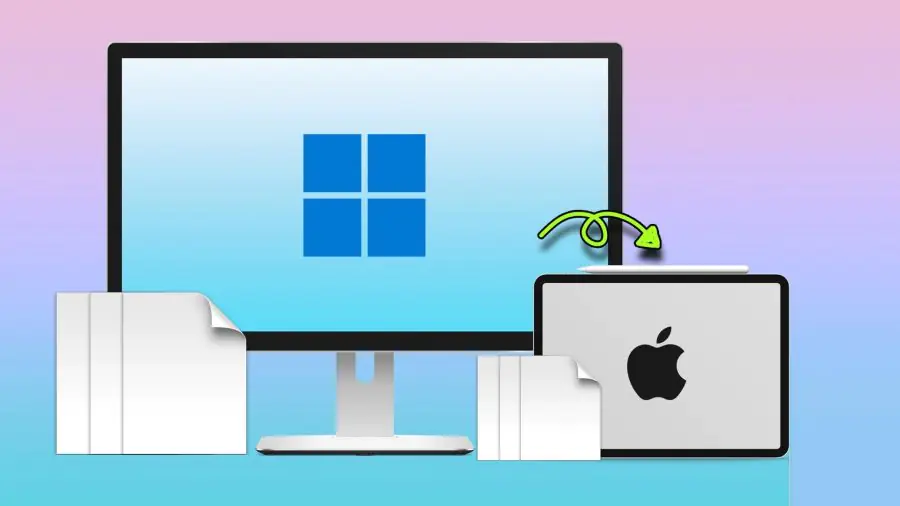
- 11858 Teknoloji Destek Hattı -

Paylaşım Öncesinde Dikkat Edilmesi Gerekenler

Windowsta AirDrop gibi dosya paylaşımı yapmadan önce birkaç küçük detaya dikkat etmek gerekir:

  • Bluetooth sürücülerinizin güncel olduğundan emin olun.
  • Her iki cihazın aynı ağ bağlantısında olduğuna dikkat edin.
  • Güvenlik açısından, paylaşımı sadece tanıdığınız kişilerle sınırlayın.
  • Büyük dosyalar için güçlü bir Wi-Fi bağlantısı tercih edin.

Bu adımları uygulayarak bağlantı hatası veya düşük hız gibi sorunların önüne geçebilirsiniz.

Hangi Yöntem Daha Avantajlı?

Kullanım amacınıza göre en uygun yöntemi seçebilirsiniz:

  • Yakındaki Paylaşım, Windows kullanıcıları için en kolay çözümdür.
  • Snapdrop, platformdan bağımsız olarak AirDrop’a en yakın deneyimi sunar.
  • Phone Link, Android telefonlar ile bilgisayar arasında mükemmel uyum sağlar.
  • OneDrive ise uzun mesafeli veya kalıcı dosya paylaşımı için idealdir.

Bu yöntemler sayesinde ister evde ister iş yerinde olun, Windowsta AirDrop gibi dosya paylaşımı yapmak artık oldukça kolay hale gelir.

Windowsta AirDrop Gibi Dosya Paylaşımı Artık Herkes İçin Mümkün

Günün sonunda, Apple kullanıcılarının AirDrop sayesinde elde ettiği rahatlığı artık Windows kullanıcıları da yaşayabiliyor. Üstelik sadece birkaç tıklamayla!
Yakındaki Paylaşım özelliğini kullanarak ya da Snapdrop ve OneDrive gibi çözümlerden yararlanarak dosyalarınızı saniyeler içinde aktarabilirsiniz.

Kısacası, Windowsta AirDrop gibi dosya paylaşımı yapmak için özel bir donanım gerekmez; doğru yöntemi bilmek yeterlidir. Teknoloji geliştikçe bu yöntemler daha da akıllı hale gelecek ve cihazlar arası paylaşım hiç olmadığı kadar kolay olacak. Benzen makaleler için buradan ulaşabilirsiniz.

ETİKETLER:airdrop alternatifidosya paylaşımınasıl yapılırwindows ayarları
Bu Makaleyi Paylaş
Facebook WhatsApp WhatsApp Threads Bağlantıyı Kopyala Yazdır
Paylaş
Yorum yapılmamış

Bir yanıt yazın Yanıtı iptal et

E-posta adresiniz yayınlanmayacak. Gerekli alanlar * ile işaretlenmişlerdir

Bağlantı Kuralım

21KBeğen
19.6KTakip Et
7.3KAbone Ol
192Takip Et

Popüler Gönderiler

AirTies Air 4960 Modem Kurulum

Uğurcan ÜN
Uğurcan ÜN
3 dk. okuma
11 Görüntüleme
Sessiz İçerik Nedir Nasıl Yapılır

Sessiz İçerik Nedir

İsmail YILDIZ
İsmail YILDIZ
6 dk. okuma
13 Görüntüleme
YouTube Video Başlığı Nasıl Yazılmalı Yolları Neler

YouTube Video Başlığı Nasıl Yazılmalı

İsmail YILDIZ
İsmail YILDIZ
6 dk. okuma
10 Görüntüleme

Lyra 3 Pro ile Şarkı Nasıl Oluşturulur

Uğurcan ÜN
Uğurcan ÜN
4 dk. okuma
24 Görüntüleme

You Might Also Like

Tarayıcılar

Google Meet için İyileştirme Eklentisi

2 dk. okuma
Bilgisayar

Sanal Makineler Nedir ve Nasıl Çalışır?

5 dk. okuma
iPhone / iOS

iOS 18.4 Hangi iPhone Modellerinde Kullanılabilecek

5 dk. okuma
Tiktok Arama Motoru Nedir nasıl kullanılır?
Sosyal Medya

TikTok Arama Motoru Nedir Nasıl Kullanılır?

7 dk. okuma

Size her gün en son haberleri ve sorun çözümlerini getiriyoruz!

TeknoDestek Müşteri Hizmetleri
Facebook-f Instagram Tiktok Twitter Youtube Linkedin Whatsapp Phone-alt Rss

İş Ortaklarımız

TeknoDestek Müşteri Hizmetleri
© 2013 - 2026 TeknoDestek Müşteri Hizmetleri • Tüm hakları saklıdır • Bu sitedeki tüm içerikler (metin, görsel, video, logo, tasarım vb.) 5846 sayılı Fikir ve Sanat Eserleri Kanunu (FSEK) kapsamında korunmaktadır • İzinsiz kopyalanması, çoğaltılması, yayınlanması veya herhangi bir şekilde kullanılması yasaktır • İhlal tespitinde; FSEK Madde 71-73 uyarınca yasal süreç başlatma, maddi/manevi tazminat talep etme ve cezai işlem için başvurma hakkımız saklıdır • TeknoDestek, TeknoS@R'un bir kuruluşudur • Tema Düzenleyen: Fatih ATEŞ
Sorun Hala Çözülmedi mi?
Aradığın çözümü bulamadıysan, 11858 Teknoloji Destek Hattımız sana yardımcı olabilir. 2011’den beri Türkiye’nin en tecrübeli teknoloji destek ekiplerinden biri olarak, bilgisayar, telefon, tablet, modem, akıllı TV ve sosyal medya sorunlarında 7/24 profesyonel destek veriyoruz. Uzman ekibimizle hemen görüşmek ister misin?

    📞 11858’i Şimdi Ara

    Görüşme öncesi dakika ücreti sesli olarak bilgilendirilir
    Welcome Back!

    Sign in to your account

    Kullanıcı Adı veya E-posta Adresi
    Şifre

    Şifrenizi mi unuttunuz?