TeknoDestek Müşteri Hizmetleri
  • Haberler
    HaberlerDaha Fazla Göster
    Sessiz İçerik Nedir Nasıl Yapılır
    Sessiz İçerik Nedir
    6 dk. okuma
    Spotify SongDNA Nedir
    4 dk. okuma
    Apple Creator Studio Nasıl Kullanılır
    6 dk. okuma
    Mikro İçerik Nedir Nasıl Yapılır
    Mikro İçerik Nedir
    6 dk. okuma
    Türkiye’de Araçlarda Multimedya Ekranı Kullanımı Yasakları
    6 dk. okuma
  • Bilgisayar
    BilgisayarDaha Fazla Göster
    WordPress bakım modunda takılı kalması için FTP istemcisinde .maintenance dosyasının kök dizindeki görüntüsü
    WordPress Bakım Modunda Takılı Kalması Sorunu ve Çözümü
    7 dk. okuma
    WordPress Site Teknik Sorunlar Yaşıyor
    WordPress Site Teknik Sorunlar Yaşıyor Hatası Çözümü
    5 dk. okuma
    SSH Bağlantı Reddedildi Hatası Çözümü
    6 dk. okuma
    WordPress Planlı Bakım
    WordPress Planlı Bakım Nedeniyle Kısa Süreliğine Kullanılamayacak Hatası ve Çözümü
    7 dk. okuma
    Windows 11 Başlat Menüsünden Web Aramaları Kapatma
    5 dk. okuma
  • Mobil
    MobilDaha Fazla Göster
    Navigasyon Yönlendirici Değiştirme
    Google Haritalarda Navigasyon Yönlendirici Değiştirme
    3 dk. okuma
    Apple CarPlay'da uygulamaların yerini değiştirme
    Apple CarPlay’da Uygulamaların Yerini Değiştirme
    4 dk. okuma
    Android Auto Nedir, Nasıl Kullanılır
    4 dk. okuma
    Android 5G Ayarı Nasıl Yapılır
    4 dk. okuma
    iPhone 5G Ayarı Nasıl Yapılır
    4 dk. okuma
  • Sosyal Medya
    Sosyal MedyaDaha Fazla Göster
    YouTube Video Başlığı Nasıl Yazılmalı Yolları Neler
    YouTube Video Başlığı Nasıl Yazılmalı
    6 dk. okuma
    Tiktok Sorun Bildirme Ekranı Nerede
    5 dk. okuma
    X uygulamasında gündeme girme için hashtag ve etkileşim ekranı
    X Uygulamasında Gündeme Nasıl Girilir
    5 dk. okuma
    TikTok İçerik Yorgunluğu Nedir
    6 dk. okuma
    Sosyal Medyada Marka Dili Nasıl Oluşturulur Yolları Neler
    Sosyal Medyada Marka Dili Nasıl Oluşturulur
    6 dk. okuma
  • İnceleme
    İncelemeDaha Fazla Göster
    MacBook Neo Piyasayı Sarsmaya Geliyor
    5 dk. okuma
    Instax Mini Evo Cinema
    4 dk. okuma
    Samsung Galaxy Book 6 Ultra
    Samsung Galaxy Book 6 Ultra İnceleme
    8 dk. okuma
    Bütçe Dostu Mac Seçenekleri
    Bütçe Dostu Mac MacBook Neo vs Mac Mini
    7 dk. okuma
    Xiaomi Mi Taşınabilir Şarjlı Kompresör İnceleme
    10 dk. okuma
  • İletişim
YouTube
  • Facebook
26 Nis 2026, Pazar
TeknoDestek Müşteri HizmetleriTeknoDestek Müşteri Hizmetleri
Yazı BoyutuAa
  • Haberler
  • Mobil
  • Sosyal Medya
  • Bilgisayar
  • İnceleme
  • İnternet ve Ağ
  • Ev Elektroniği
  • İletişim
Search
  • Haberler
    • Cihaz Duyuruları
    • Teknoloji
    • Uygulama Gelişmeleri
  • Bilgisayar
    • Linux
    • macOS
    • Windows
  • İnceleme
    • Bilgisayar
    • Ev Elektroniği
    • Tablet
    • Tavsiyeler & Karşılaştırmalar
    • Telefon
  • Mobil
    • Android
    • Giyilebilir Cihazlar
    • HarmonyOS
    • iPhone / iOS
  • Sosyal Medya
    • Facebook
    • Instagram
    • TikTok
    • Snapchat
    • Teams
    • Telegram
    • WhatsApp
    • X
  • İletişim
Bizi Takip Edin
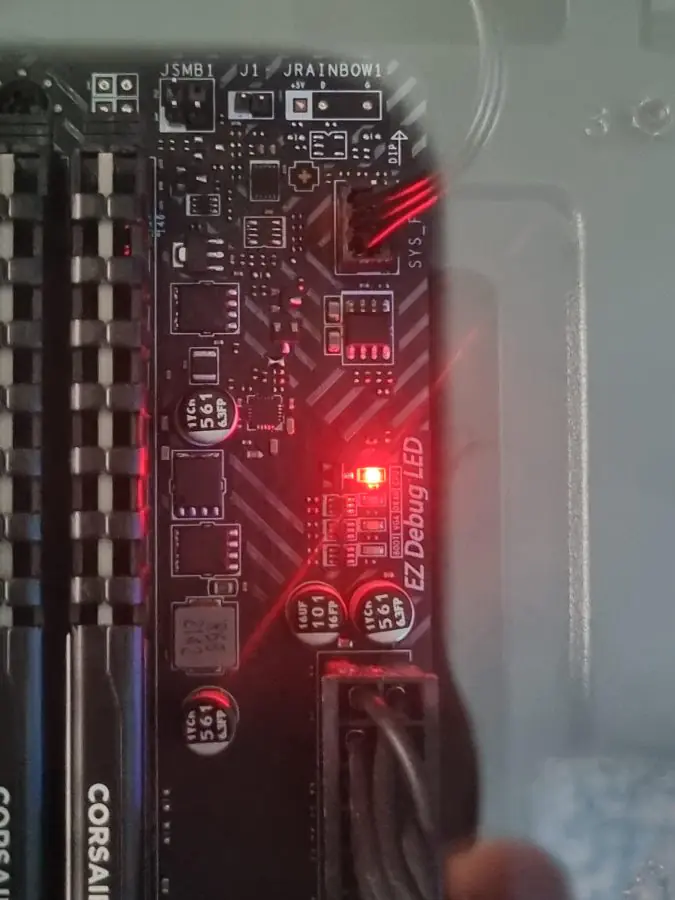
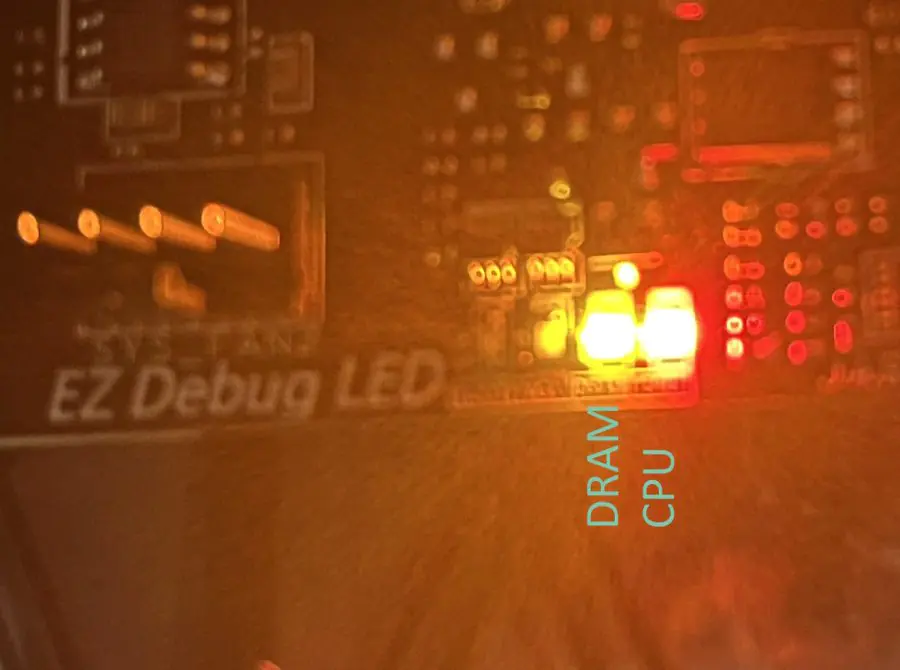
EZ Debug LED DRAM hatasını gösteren görsel, bu hatanın ne olduğunu ve olası çözüm yollarını açıklıyor.
Windows

EZ Debug LED DRAM Hatası

Elanur OKTAY
Son güncelleme: 14 Mart 2025 13:33
Elanur OKTAY
Paylaş
Paylaş

EZ Debug LED DRAM hatası, özellikle yeni sistem kuran veya donanım bileşenlerini güncelleyen kullanıcıların sıkça karşılaştığı bir sorundur. Anakart üzerindeki EZ Debug LED göstergesi, sistemin açılış sırasında yaşadığı donanım sorunlarını belirlemeye yardımcı olur. DRAM ışığının yanıp sönmesi veya sabit kalması, genellikle bellek modülleriyle ilgili bir problem olduğunu işaret eder.

Ayrıca okuyun: Sndcpy Nasıl Kullanılır?

İçindekiler
  • EZ Debug LED DRAM Hatası Nedir?
  • DRAM Hatasının Olası Nedenleri
    • Uyumsuz RAM modülleri
    • Yanlış RAM takılması
    • Arızalı RAM modülleri
    • Anakart sorunları
    • BIOS sorunları
    • Aşırı hız aşırtma (Overclocking)
  • EZ Debug LED DRAM Hatası Nasıl Çözülür?
    • 1. Adım: Bilgisayarınızı kapatın ve güç kaynağını çekin
    • 2. Adım: RAM modüllerini kontrol edin ve yeniden takın
    • 3. Adım: Tek RAM modülü ile test edin
    • 4. Adım: Farklı RAM yuvalarını deneyin
    • 5. Adım: BIOS’u güncelleyin veya sıfırlayın
    • 6. Adım: RAM’leri değiştirin
    • 7. Adım: Anakartı kontrol ettirin
- 11858 Teknoloji Destek Hattı -

EZ Debug LED DRAM Hatası Nedir?

EZ Debug LED DRAM Hatası

EZ Debug LED DRAM hatası, bilgisayarınızın anakartı üzerindeki küçük LED ışıklar aracılığıyla size bildirilen bir sorundur. Anakartlar, genellikle, bilgisayarın başlatılması (POST – Power On Self Test) sırasında donanım bileşenlerini kontrol eder. Bu kontrol sırasında bir sorun tespit edilirse, EZ Debug LED’leri belirli bir kombinasyonda yanarak veya yanıp sönerek hangi bileşende sorun olduğunu gösterir. DRAM ışığının yanması, bellek (RAM) ile ilgili bir problem olduğunu işaret eder.

DRAM Hatasının Olası Nedenleri

DRAM hatasının birden fazla sebebi olabilir. En yaygın karşılaşılan nedenler:
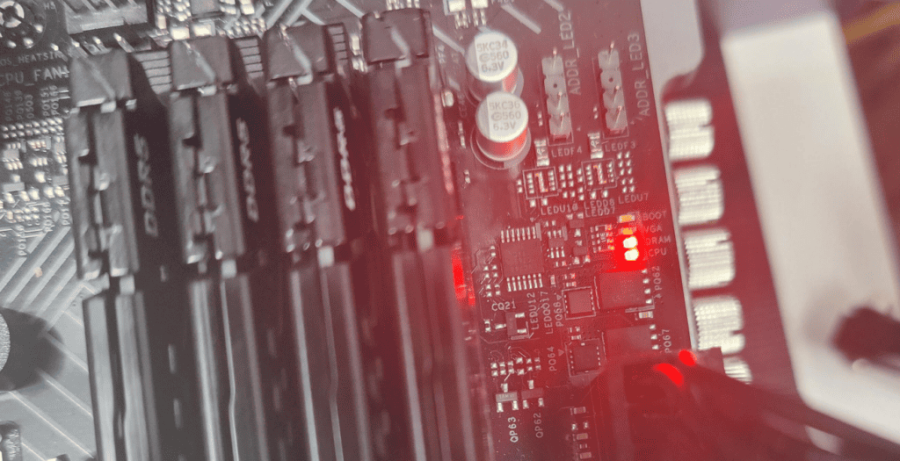
EZ Debug LED DRAM Hatası

Uyumsuz RAM modülleri

DRAM hatasının olası nedenlerinden biri, anakartınızla uyumlu olmayan RAM modülleridir. Yeni bir RAM taktıysanız veya mevcut RAM’inizi değiştirdiyseniz, anakartınızın desteklediği RAM türünü (DDR3, DDR4, DDR5 vb.), hızını (MHz cinsinden) ve maksimum kapasiteyi kontrol etmeniz önemlidir. Anakartınızın kullanım kılavuzu veya üreticinin web sitesi bu bilgileri içerir.

Yanlış RAM takılması

DRAM hatasının bir diğer nedeni RAM modüllerinin yuvalarına doğru şekilde takılmamış olmasıdır. RAM modülleri, anakart üzerindeki yuvalara tam olarak oturmalı ve her iki taraftaki klipsler yerine oturmalıdır.

Arızalı RAM modülleri

Bazen, DRAM hatasının nedeni RAM modüllerinin kendisinde bir sorun olmasıdır. RAM modülleri zamanla veya statik elektrik gibi dış etkenlerden dolayı hasar görebilir.

- 11858 Teknoloji Destek Hattı -

Anakart sorunları

DRAM hatası nadiren de olsa anakarttaki bir sorundan kaynaklanabilir. Anakart üzerindeki bellek yuvalarında veya bellek kontrolcüsünde bir arıza olabilir.

BIOS sorunları

Bazen, güncel olmayan veya hatalı bir BIOS sürümü DRAM hatasına neden olabilir. BIOS, anakartınızın temel işlevlerini kontrol eden yazılımdır.

Aşırı hız aşırtma (Overclocking)

Eğer sisteminizde hız aşırtma (overclocking) yapıyorsanız, bu durum RAM’in kararlılığını etkileyebilir ve DRAM hatasına yol açabilir.

EZ Debug LED DRAM Hatası Nasıl Çözülür?

EZ Debug LED DRAM hatasını çözmek için aşağıdaki adımları sırayla deneyebilirsiniz:
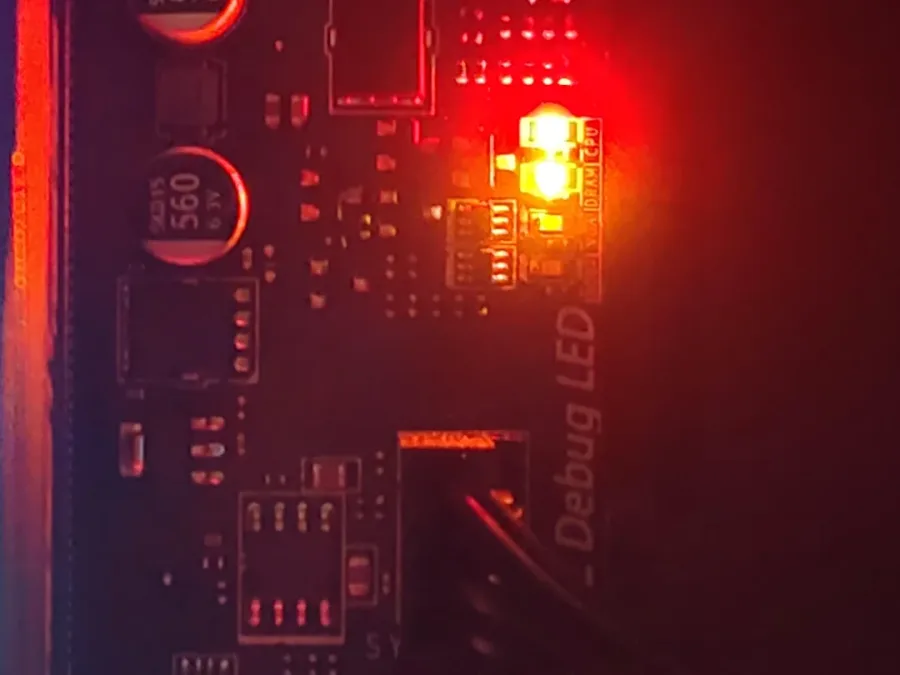
EZ Debug LED DRAM hatasını çözmek için uygulanabilecek adımları gösteren görsel.

1. Adım: Bilgisayarınızı kapatın ve güç kaynağını çekin

Herhangi bir donanım müdahalesinden önce, bilgisayarınızı tamamen kapatın ve güç kablosunu prizden çekin. Bu, elektrik çarpması riskini ortadan kaldırır ve donanımınıza zarar gelmesini önler.

- 11858 Teknoloji Destek Hattı -

2. Adım: RAM modüllerini kontrol edin ve yeniden takın

Bilgisayar kasasını açın ve RAM modüllerinin yerlerine tam olarak oturup oturmadığını kontrol edin. RAM’leri çıkarmak için, her iki uçtaki klipsleri aynı anda dışarı doğru itin. RAM’i tekrar takarken, modül üzerindeki çentiğin yuvasındaki çentikle hizalandığından emin olun ve modülü yerine oturana kadar hafifçe bastırın. Klipslerin otomatik olarak yerine oturduğunu ve “klik” sesini duyduğunuzdan emin olun.

3. Adım: Tek RAM modülü ile test edin

Eğer birden fazla RAM modülünüz varsa, sorunun hangi modülde olduğunu anlamak için tek tek test edin. Bilgisayarınızı her seferinde yalnızca bir RAM modülü takılıyken başlatmayı deneyin. Bu, arızalı modülü tespit etmenize yardımcı olacaktır.

4. Adım: Farklı RAM yuvalarını deneyin

Eğer RAM modüllerinizde bir sorun yoksa, anakartınızdaki farklı RAM yuvalarını deneyin. Bazen sorun belirli bir yuvada olabilir.

5. Adım: BIOS’u güncelleyin veya sıfırlayın
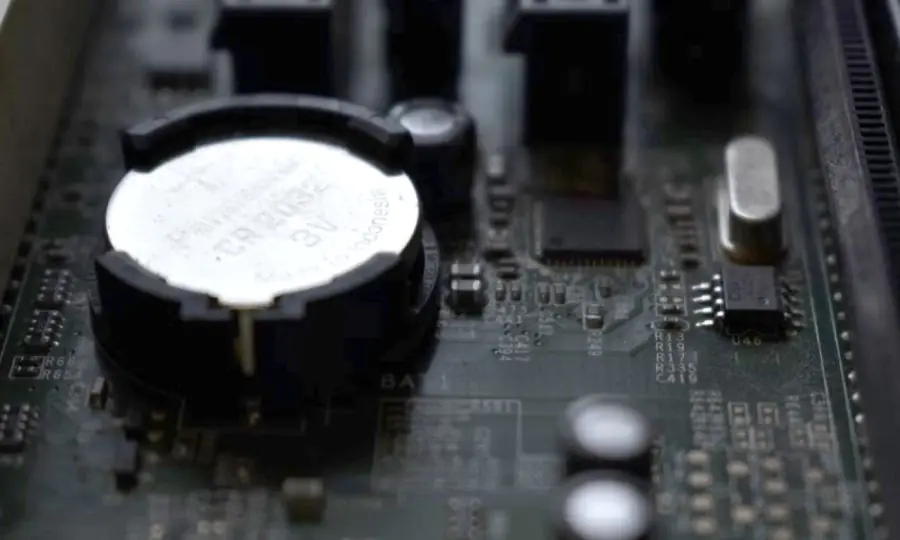
EZ Debug LED DRAM hatasını çözmek için BIOS güncelleme veya sıfırlama adımını gösteren görsel.

BIOS’unuz güncel değilse, anakart üreticinizin web sitesinden en son BIOS sürümünü indirin ve güncelleyin. Güncelleme işlemi anakart modelinize göre değişiklik gösterebilir, bu nedenle anakartınızın kullanım kılavuzuna başvurun. BIOS’unuzu varsayılan ayarlara sıfırlamak da bazen sorunu çözebilir. BIOS’a girmek için bilgisayarınız açılırken genellikle “Delete”, “F2”, “F10” veya “F12” tuşlarından birine basmanız gerekir (bu tuş anakartınıza göre değişebilir). BIOS ayarlarında “Load Defaults” veya “Reset to Default” gibi bir seçenek arayın.

6. Adım: RAM’leri değiştirin

Eğer yukarıdaki adımlar sorunu çözmezse, RAM modüllerinizi yenileriyle değiştirmeyi düşünebilirsiniz. Mümkünse, anakartınızla uyumlu olduğundan emin olduğunuz, farklı bir marka veya model RAM deneyin.

7. Adım: Anakartı kontrol ettirin

Eğer tüm bu adımları denedikten sonra hala DRAM hatası alıyorsanız, sorun anakartınızda olabilir. Bu durumda, anakartınızı bir bilgisayar teknisyenine kontrol ettirmeniz veya garanti kapsamında ise yetkili servise başvurmanız en iyi çözüm olacaktır.

ETİKETLER:bellek sorunubilgisayar donanımıdram hatasıez debug led
Bu Makaleyi Paylaş
Facebook WhatsApp WhatsApp Threads Bağlantıyı Kopyala Yazdır
Paylaş
Yorum yapılmamış

Bir yanıt yazın Yanıtı iptal et

E-posta adresiniz yayınlanmayacak. Gerekli alanlar * ile işaretlenmişlerdir

Bağlantı Kuralım

21KBeğen
19.6KTakip Et
7.3KAbone Ol
192Takip Et

Popüler Gönderiler

AirTies Air 4960 Modem Kurulum

Uğurcan ÜN
Uğurcan ÜN
3 dk. okuma
11 Görüntüleme
Sessiz İçerik Nedir Nasıl Yapılır

Sessiz İçerik Nedir

İsmail YILDIZ
İsmail YILDIZ
6 dk. okuma
13 Görüntüleme
YouTube Video Başlığı Nasıl Yazılmalı Yolları Neler

YouTube Video Başlığı Nasıl Yazılmalı

İsmail YILDIZ
İsmail YILDIZ
6 dk. okuma
10 Görüntüleme

Lyra 3 Pro ile Şarkı Nasıl Oluşturulur

Uğurcan ÜN
Uğurcan ÜN
4 dk. okuma
24 Görüntüleme

You Might Also Like

Windows 11’de Gece Işığı Nedir Nasıl Kullanılır Aktif Etme Yolları
Windows

Windows 11 Gece Işığı Nedir Nasıl Kullanılır

5 dk. okuma
Windows 11 Önbellek Nasıl Temizlenir
Windows

Windows 11 Önbellek Nasıl Temizlenir

5 dk. okuma
Windows

Windows 7 de Güvenlik Duvarını Açma- Kapatma

1 dk. okuma
windows 10 cmd saydamlıştırma ayarı ekranında opaklık kaydırıcısı ile şeffaf komut penceresi görünümü
Windows

WİNDOWS 10 CMD Yİ SAYDAMLAŞTIRMA NASIL YAPILIR

1 dk. okuma

Size her gün en son haberleri ve sorun çözümlerini getiriyoruz!

TeknoDestek Müşteri Hizmetleri
Facebook-f Instagram Tiktok Twitter Youtube Linkedin Whatsapp Phone-alt Rss

İş Ortaklarımız

TeknoDestek Müşteri Hizmetleri
© 2013 - 2026 TeknoDestek Müşteri Hizmetleri • Tüm hakları saklıdır • Bu sitedeki tüm içerikler (metin, görsel, video, logo, tasarım vb.) 5846 sayılı Fikir ve Sanat Eserleri Kanunu (FSEK) kapsamında korunmaktadır • İzinsiz kopyalanması, çoğaltılması, yayınlanması veya herhangi bir şekilde kullanılması yasaktır • İhlal tespitinde; FSEK Madde 71-73 uyarınca yasal süreç başlatma, maddi/manevi tazminat talep etme ve cezai işlem için başvurma hakkımız saklıdır • TeknoDestek, TeknoS@R'un bir kuruluşudur • Tema Düzenleyen: Fatih ATEŞ
Sorun Hala Çözülmedi mi?
Aradığın çözümü bulamadıysan, 11858 Teknoloji Destek Hattımız sana yardımcı olabilir. 2011’den beri Türkiye’nin en tecrübeli teknoloji destek ekiplerinden biri olarak, bilgisayar, telefon, tablet, modem, akıllı TV ve sosyal medya sorunlarında 7/24 profesyonel destek veriyoruz. Uzman ekibimizle hemen görüşmek ister misin?

    📞 11858’i Şimdi Ara

    Görüşme öncesi dakika ücreti sesli olarak bilgilendirilir
    Welcome Back!

    Sign in to your account

    Kullanıcı Adı veya E-posta Adresi
    Şifre

    Şifrenizi mi unuttunuz?