TeknoDestek Müşteri Hizmetleri
  • Haberler
    HaberlerDaha Fazla Göster
    Sessiz İçerik Nedir Nasıl Yapılır
    Sessiz İçerik Nedir
    6 dk. okuma
    Spotify SongDNA Nedir
    4 dk. okuma
    Apple Creator Studio Nasıl Kullanılır
    6 dk. okuma
    Mikro İçerik Nedir Nasıl Yapılır
    Mikro İçerik Nedir
    6 dk. okuma
    Türkiye’de Araçlarda Multimedya Ekranı Kullanımı Yasakları
    6 dk. okuma
  • Bilgisayar
    BilgisayarDaha Fazla Göster
    WordPress bakım modunda takılı kalması için FTP istemcisinde .maintenance dosyasının kök dizindeki görüntüsü
    WordPress Bakım Modunda Takılı Kalması Sorunu ve Çözümü
    7 dk. okuma
    WordPress Site Teknik Sorunlar Yaşıyor
    WordPress Site Teknik Sorunlar Yaşıyor Hatası Çözümü
    5 dk. okuma
    SSH Bağlantı Reddedildi Hatası Çözümü
    6 dk. okuma
    WordPress Planlı Bakım
    WordPress Planlı Bakım Nedeniyle Kısa Süreliğine Kullanılamayacak Hatası ve Çözümü
    7 dk. okuma
    Windows 11 Başlat Menüsünden Web Aramaları Kapatma
    5 dk. okuma
  • Mobil
    MobilDaha Fazla Göster
    Navigasyon Yönlendirici Değiştirme
    Google Haritalarda Navigasyon Yönlendirici Değiştirme
    3 dk. okuma
    Apple CarPlay'da uygulamaların yerini değiştirme
    Apple CarPlay’da Uygulamaların Yerini Değiştirme
    4 dk. okuma
    Android Auto Nedir, Nasıl Kullanılır
    4 dk. okuma
    Android 5G Ayarı Nasıl Yapılır
    4 dk. okuma
    iPhone 5G Ayarı Nasıl Yapılır
    4 dk. okuma
  • Sosyal Medya
    Sosyal MedyaDaha Fazla Göster
    YouTube Video Başlığı Nasıl Yazılmalı Yolları Neler
    YouTube Video Başlığı Nasıl Yazılmalı
    6 dk. okuma
    Tiktok Sorun Bildirme Ekranı Nerede
    5 dk. okuma
    X uygulamasında gündeme girme için hashtag ve etkileşim ekranı
    X Uygulamasında Gündeme Nasıl Girilir
    5 dk. okuma
    TikTok İçerik Yorgunluğu Nedir
    6 dk. okuma
    Sosyal Medyada Marka Dili Nasıl Oluşturulur Yolları Neler
    Sosyal Medyada Marka Dili Nasıl Oluşturulur
    6 dk. okuma
  • İnceleme
    İncelemeDaha Fazla Göster
    MacBook Neo Piyasayı Sarsmaya Geliyor
    5 dk. okuma
    Instax Mini Evo Cinema
    4 dk. okuma
    Samsung Galaxy Book 6 Ultra
    Samsung Galaxy Book 6 Ultra İnceleme
    8 dk. okuma
    Bütçe Dostu Mac Seçenekleri
    Bütçe Dostu Mac MacBook Neo vs Mac Mini
    7 dk. okuma
    Xiaomi Mi Taşınabilir Şarjlı Kompresör İnceleme
    10 dk. okuma
  • İletişim
YouTube
  • Facebook
26 Nis 2026, Pazar
TeknoDestek Müşteri HizmetleriTeknoDestek Müşteri Hizmetleri
Yazı BoyutuAa
  • Haberler
  • Mobil
  • Sosyal Medya
  • Bilgisayar
  • İnceleme
  • İnternet ve Ağ
  • Ev Elektroniği
  • İletişim
Search
  • Haberler
    • Cihaz Duyuruları
    • Teknoloji
    • Uygulama Gelişmeleri
  • Bilgisayar
    • Linux
    • macOS
    • Windows
  • İnceleme
    • Bilgisayar
    • Ev Elektroniği
    • Tablet
    • Tavsiyeler & Karşılaştırmalar
    • Telefon
  • Mobil
    • Android
    • Giyilebilir Cihazlar
    • HarmonyOS
    • iPhone / iOS
  • Sosyal Medya
    • Facebook
    • Instagram
    • TikTok
    • Snapchat
    • Teams
    • Telegram
    • WhatsApp
    • X
  • İletişim
Bizi Takip Edin
Word belgesine simge ekleme adımları nelerdir
Ofis Uygulamaları

Word Belgesine Simge Ekleme

Senanur FINDIKÇI
Son güncelleme: 29 Temmuz 2025 09:14
Senanur FINDIKÇI
Paylaş
Paylaş

Word Belgesine Simge Ekleme adımları nelerdir ? sorusunun cevabını arıyorsanız bu yazımız sizler için en doğru kaynaklardan bir tanesi olabilir.

Microsoft Word, dünya genelinde en çok tercih edilen kelime işlemci programıdır. Word’e benzeyen bir çok kelime işletim programı olsa da büyük bir çoğunluğun tercih ettiği Word programı olmuştur. Kullanıcı dostu arayüzü ve sunduğu çeşitli özelliklerle, hem iş hem de eğitim alanında yaygın olarak kullanılmaktadır. Word ile belgelerinizi oluştururken, metinlerinizi daha çekici hale getirmek için simgeler eklemek oldukça faydalıdır. Word belgesine simge ekleme işlemi, belgelerinizi görsel olarak zenginleştirmenin yanı sıra, okuyucuların dikkatini çekmek için de etkili bir yöntemdir.

- 11858 Teknoloji Destek Hattı -

Word ile iş yerlerimizde, okullar da, bira ve benzeri alanlarda rahatlıkla kullanabileceğimiz kolay bir ara yüze sahiptir. Microsoft Word programı kullanarak makale, mektup, rapor, kitap ve benzeri yazıları oluşturabiliriz ve tüm bu yazılara tablo, grafik, resim ve çizimler ekleyebiliriz. Bugünkü makalemizde Microsoft Word üzerinde belgelerimize nasıl simge ekleriz bu konuyu inceleyeceğiz.

Word Belgesine Simge Ekleme adımları nelerdir ?

Tüm bu işlemlerimizi gerçekleştirmek için ilk olarak bilgisayarımızdan yeni bir Microsoft Word belgesi açalım.

Bunun için sol kısımda yeni menüsünden boş belgeye tıklayalım bizlere boş bir Word belgesi açılacaktır.
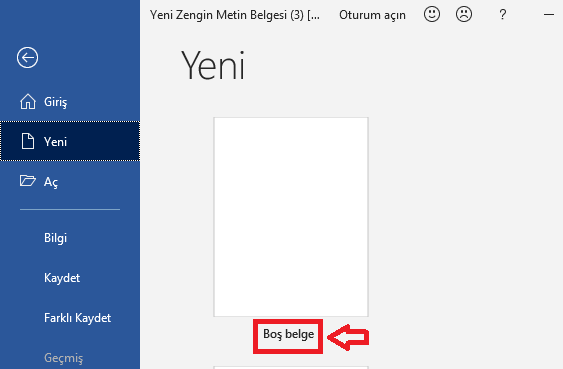
Word Belgesine Simge Ekleme

Word üzerinde yazımızda hangi bölüme simge eklemek istersen mause ile oraya tıklayalım ve yanıp sönen imleci göreceğiz.

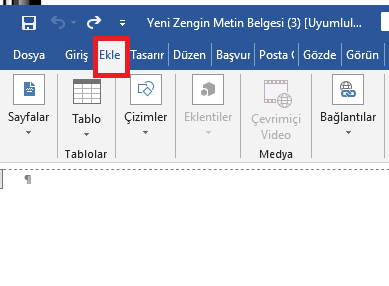
Bu işlem sonrasında sayfamızda üst kısımda yer alan ekle menüsüne tıklayalım.
Word Belgesine Simge Ekleme

- 11858 Teknoloji Destek Hattı -

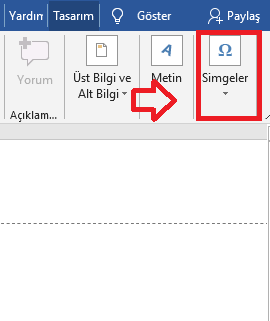
Açılan pencerede sağ üst kısımda yer alan simgeler menüsünü göreceğiz.
Word

Simgeler başlığına tıklayalım ve gelecek olan ekranın açılmasını bekleyelim.

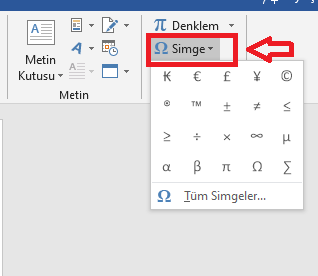
Açılan sayfada küçük bir pencere olacaktır ve bu pencerede iki farklı seçenek yani denklem ve simge başlıkları geliyor.

Bu alanda simgeler yazısına tıklayalım.
Word

- 11858 Teknoloji Destek Hattı -

Tıkladıktan sonra sağ tarafa doğru küçük bir penceremiz daha açılacaktır.

Bu alandan Microsoft Word üzerinde oluşturduğumuz belgelerimize açılan pencereden istediğimiz simgeleri ekleyebilir ve kolaylıkla kullanabiliriz.

Word Belgesine Simge Ekleme adımları

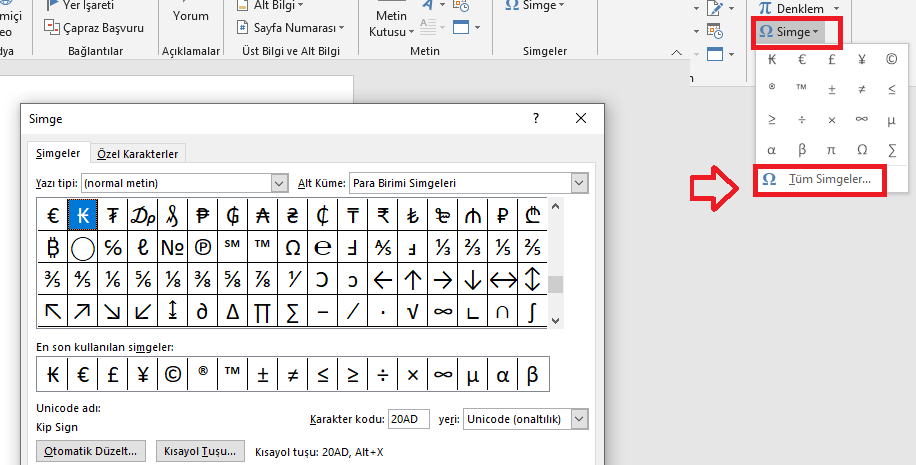
Yukarıda açılan pencerenin altında tüm simgeler bölümü olacaktır bu başlığa tıklayarak açılan ekrandan ulaşılması zor olan birden fazla simgeleri görebilir ve yazımıza ekleyebiliriz.
Word Belgesine Simge Ekleme adımları

Microsoft Word üzerinde oluşturduğumuz belgelerimize Word üzerinden simge ekleyemez ya da Word programımız üzerinde simgeler bölümü açılmazsa bilgisayarımızın kendi klavyesindeki simgelerimizi de rahatlıkla kullanabiliriz.

Microsoft Word anlaşım ve kullanım bakımından kolay bir metin belgesi olduğu için sorunsuz çözümlenebilen özelliklere sahiptir. Dünya da çıkarılan bir çok metin yazı programları olsa da kullanıcılar tarafından en çok tercih edilme sebeplerinden biriside karmaşık bir arayüz den ziyade  kolay ve anlaşılır bir program olmasıdır.

Word belgesine simge ekleme işlemi, belgelerinizi daha etkili hale getirmenin yanı sıra, belgenizi resim olarak kaydetmek de mümkündür. Bu işlem, belgelerinizi paylaşırken veya sunum yaparken oldukça faydalı olabilir. Daha fazla bilgi için Word Belgesini Resim Olarak Kaydetme adlı makalemiziinceleyebilirsiniz.. Bu sayede, belgelerinizi farklı formatlarda kaydetme yöntemlerini öğrenerek, daha profesyonel bir görünüm elde edebilirsiniz.

Word belgesine simge ekleme işlemi, belgelerinizi daha çekici hale getirmenin basit ama etkili bir yoludur. Yukarıda belirtilen adımları takip ederek, istediğiniz simgeleri kolaylıkla ekleyebilir ve belgelerinizi zenginleştirebilirsiniz.

Yazımız umarım sizler için faydalı bir içerik olmuştur. Microsoft Word hakkında daha fazla özellik için sayfamızdaki makalelerden destek alabilirsiniz. Aklınıza takılan tüm sorularınız ve çok sık kullandığımız ancak bir çok özelliğini bilmediğimiz Microsoft Word yanında destek uygulamalarından faydalanabilirsiniz.

29 Temmuz 2025 Güncellemesi: Bu içerik, doğruluğu sağlamak ve süreçteki değişiklikleri yansıtmak için güncellendi.

ETİKETLER:belge düzenlemenasıl yapılırsimge eklemeword
Bu Makaleyi Paylaş
Facebook WhatsApp WhatsApp Threads Bağlantıyı Kopyala Yazdır
Paylaş
Yorum yapılmamış

Bir yanıt yazın Yanıtı iptal et

E-posta adresiniz yayınlanmayacak. Gerekli alanlar * ile işaretlenmişlerdir

Bağlantı Kuralım

21KBeğen
19.6KTakip Et
7.3KAbone Ol
192Takip Et

Popüler Gönderiler

AirTies Air 4960 Modem Kurulum

Uğurcan ÜN
Uğurcan ÜN
3 dk. okuma
11 Görüntüleme
Sessiz İçerik Nedir Nasıl Yapılır

Sessiz İçerik Nedir

İsmail YILDIZ
İsmail YILDIZ
6 dk. okuma
13 Görüntüleme
YouTube Video Başlığı Nasıl Yazılmalı Yolları Neler

YouTube Video Başlığı Nasıl Yazılmalı

İsmail YILDIZ
İsmail YILDIZ
6 dk. okuma
10 Görüntüleme

Lyra 3 Pro ile Şarkı Nasıl Oluşturulur

Uğurcan ÜN
Uğurcan ÜN
4 dk. okuma
24 Görüntüleme

You Might Also Like

Android Cihazınızı Bilgisayardan Yönetin ve Kullanın!
Android

Android Cihazınızı Bilgisayardan Yönetin ve Kullanın!

4 dk. okuma
Uygulama Gelişmeleri

TikTok İçerik Üreticileri İçin Ücretsiz Video Edit Uygulamaları

4 dk. okuma
Ofis Uygulamaları

Microsoft Office 365 Nedir?

6 dk. okuma
Instagram hikayelerine kolaj eklem
Instagram

Instagram Hikayelerine Kolaj Ekleme

4 dk. okuma

Size her gün en son haberleri ve sorun çözümlerini getiriyoruz!

TeknoDestek Müşteri Hizmetleri
Facebook-f Instagram Tiktok Twitter Youtube Linkedin Whatsapp Phone-alt Rss

İş Ortaklarımız

TeknoDestek Müşteri Hizmetleri
© 2013 - 2026 TeknoDestek Müşteri Hizmetleri • Tüm hakları saklıdır • Bu sitedeki tüm içerikler (metin, görsel, video, logo, tasarım vb.) 5846 sayılı Fikir ve Sanat Eserleri Kanunu (FSEK) kapsamında korunmaktadır • İzinsiz kopyalanması, çoğaltılması, yayınlanması veya herhangi bir şekilde kullanılması yasaktır • İhlal tespitinde; FSEK Madde 71-73 uyarınca yasal süreç başlatma, maddi/manevi tazminat talep etme ve cezai işlem için başvurma hakkımız saklıdır • TeknoDestek, TeknoS@R'un bir kuruluşudur • Tema Düzenleyen: Fatih ATEŞ
Sorun Hala Çözülmedi mi?
Aradığın çözümü bulamadıysan, 11858 Teknoloji Destek Hattımız sana yardımcı olabilir. 2011’den beri Türkiye’nin en tecrübeli teknoloji destek ekiplerinden biri olarak, bilgisayar, telefon, tablet, modem, akıllı TV ve sosyal medya sorunlarında 7/24 profesyonel destek veriyoruz. Uzman ekibimizle hemen görüşmek ister misin?

    📞 11858’i Şimdi Ara

    Görüşme öncesi dakika ücreti sesli olarak bilgilendirilir
    Welcome Back!

    Sign in to your account

    Kullanıcı Adı veya E-posta Adresi
    Şifre

    Şifrenizi mi unuttunuz?