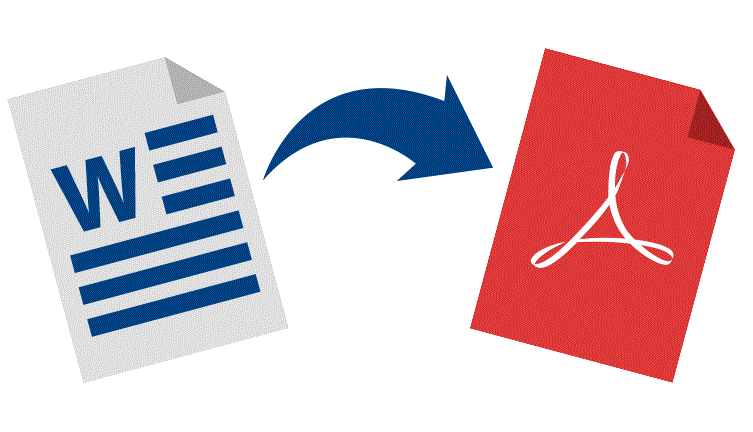

Word Belgesinin Bir Kısmını PDF’e Dönüştürme işlemini sadece 4 adımda yapın! Tüm belgeyi değil, yalnızca istediğiniz sayfaları seçerek Word dosyanızı kolayca PDF formatında kaydedin.
Word uygulaması ile bir doküman üzerinde çalıştıktan sonra, bu çalışmanın bir kopyasını PDF dosyası olarak kaydedebilirsiniz. Fakat Word üzerinde çalıştığınız doküman 20 sayfadan oluşuyorsa, PDF olarak kaydetmek istediğinizde sayfaların tamamını kaydeder. Örneğin sadece 2. sayfayı PDF olarak kaydetmek istiyor ya da 2. ve 3. sayfayı PDF olarak kaydetmek istiyorsanız işlem adımları birazcık farklılık göstermektedir. Bir ziyaretçimizin ricası üzerine bu işlemin adımlarını sizlerle paylaşmaktayız.


Microsoft Word, doküman oluşturmada tartışmasız lider olsa da, bu dokümanları başkalarıyla paylaşırken profesyonel format olan PDF’e ihtiyaç duyarız. Ancak uzun bir Word belgesinde çalışırken, bazen sadece belirli bir sayfayı, örneğin sadece kapak sayfasını veya 2. ve 3. sayfaları, PDF olarak kaydetmeniz gerekebilir. Tüm belgeyi PDF’e dönüştürmek kolaydır, fakat sadece bir kısmını dönüştürme adımları çoğu kullanıcı için karmaşık kalabilir.
Bu makalede, bu spesifik ihtiyaca odaklanıyoruz: Word Belgesinin Bir Kısmını PDF’e Dönüştürme. Adım adım resimli anlatımımız sayesinde, Word’ün Dışarı Aktar menüsündeki gizli Seçenekler bölümünü kullanarak, 5 sayfalık bir belgenin sadece 2. sayfasını veya belirlediğiniz herhangi bir sayfa aralığını nasıl hatasız bir şekilde PDF dosyası olarak kaydedeceğinizi hızlıca öğreneceksiniz.
Word Belgesinin Bir Kısmını PDF’e Dönüştürme
Örneğin çalıştığımız Word belgesi 5 sayfalık bir doküman barındırıyor. Biz bunun sadece 2. sayfasında bulunan kısmını PDF dosyası haline getirmek istiyoruz.
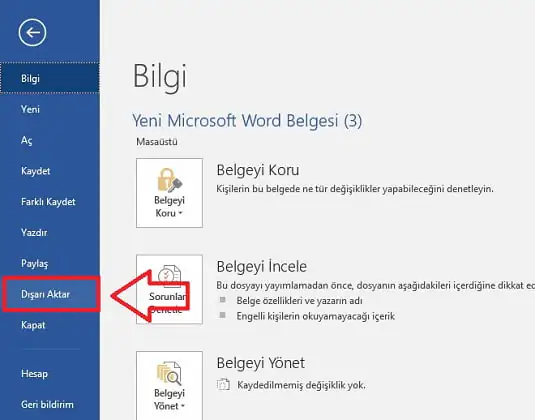
Aşağıdaki ekran görüntüsünde görüldüğü gibi, öncelikle Dosya menüsüne tıklayalım
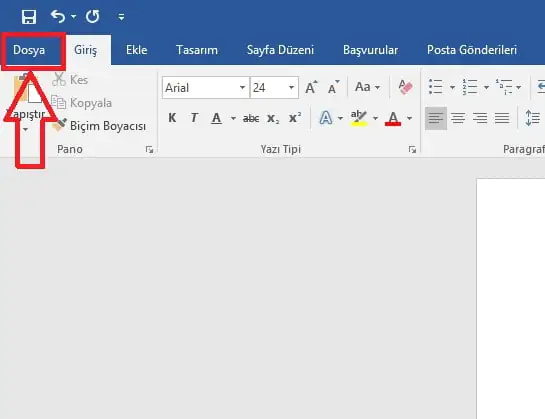
Bir sonraki adımda ise Dışarı Aktar menüsüne tıklayalım.
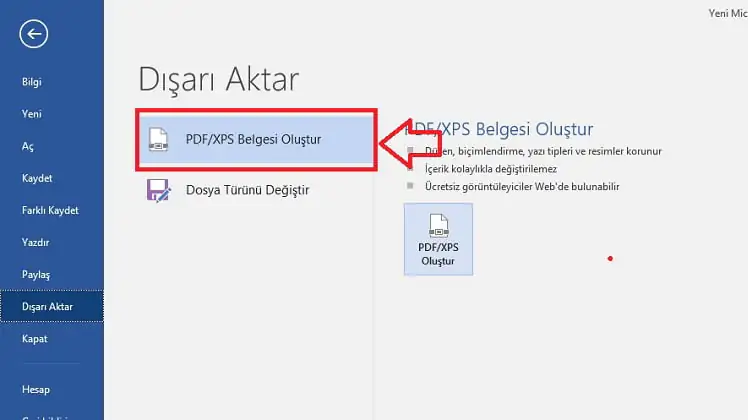
Daha sonra PDF/XPS Belgesi Oluştur menüsüne tıklayalım.
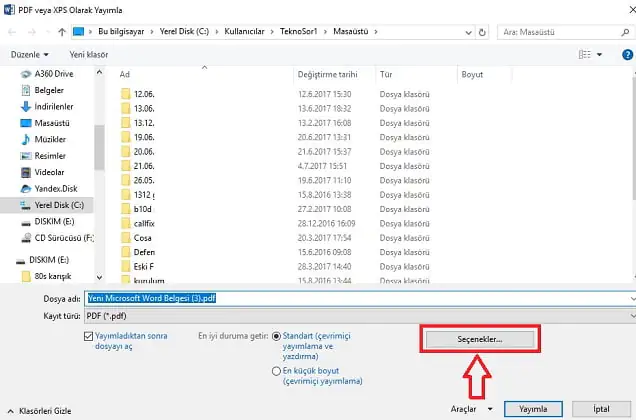
Bir sonraki adımda ise sadece belgenin 2. sayfasını PDF olarak kaydetmek istediğimizden dolayı Seçenekler… butonuna tıklayalım.
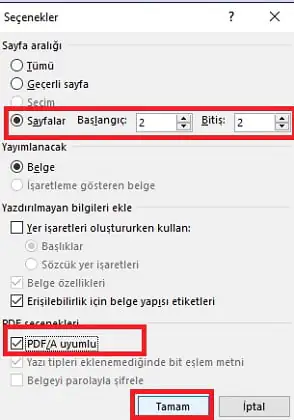
Açılan pencerede, aşağıdaki ekran görüntüsünde görüldüğü gibi Sayfalar seçeneğini işaretleyerek sayfaları belirleyelim.
Daha sonra PDF/A uyumlu kutucuğunu işaretledikten sonra Tamama tıklayalım.
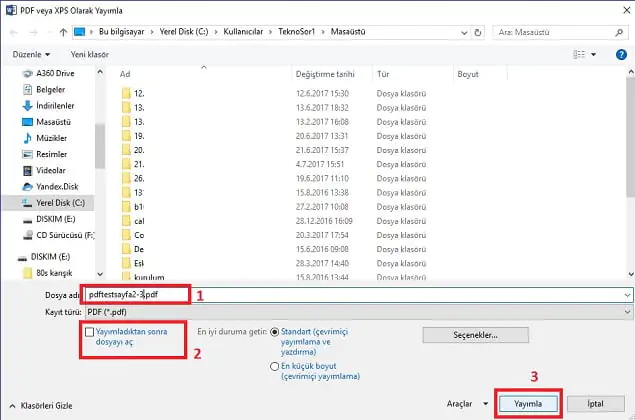
Son adımda ise aşağıda görüldüğü gibi oluşturmak istediğimiz PDF dosyasına bir isim belirleyelim.
Daha sonra Yayımladıktan sonra dosyayı aç seçeneği işaretli ise, işaretini kaldıralım; işaretli olursa hata verebilir.
İşlemi tamamlamak için Yayımla butonuna tıklayalım.
İşlem tamamlandı. Bu yazıya göre ne yaptığımızı kısaca özetleyecek olursak; 5 sayfadan oluşan bir Word belgesinin 2. sayfasınındaki verileri barındıracak şekilde bir PDF dosyası oluşturduk. Yukarıdaki adımlara göre oluşturduğumuz PDF dosyası Masaüstünde olması gerekiyor. Çünkü kayıt yeri olarak Masaüstünü seçtik. Siz de bu adımları uygularken oluşturduğunuz dosyaya rahatlıkla ulaşmak için kayıt yerine dikkat etmelisiniz. Herhangi bir problem olursa bu yazının altına yorum bırakarak bize ulaşabilirsiniz.
Word Belgesinin Bir Kısmını PDF’e Dönüştürme adımlarını uygularken, özellikle “PDF/A uyumlu” kutucuğunun işaretlenmesi veya “Yayımladıktan sonra dosyayı aç” seçeneğinin yaratabileceği hatalarla karşılaşabilirsiniz. Bazen bu tür sorunlar, kullanılan Office sürümünün eski olmasından, sistemin gerekli güncellemeleri yapmamasından veya dosyanın içerdiği özel karakter/görsel formatlarından kaynaklanabilir. Bu tür yazılımsal çakışmalar, basit bir çözümden fazlasını gerektirebilir. Eğer yukarıdaki adımları denemenize rağmen Word dosyanızın PDF’e dönüşümünde problem yaşamaya devam ediyorsanız, uzman desteği almak en pratik yoldur. 11858 Teknoloji Destek Hattı, Office uygulamalarındaki dönüşüm ve formatlama hataları dahil olmak üzere tüm yazılımsal sorunlarınız için 7/24 profesyonel teknik destek sunar.
Word Belgesinin Bir Kısmını PDF’e Dönüştürme işlemini başarıyla tamamladınız ve sadece ihtiyacınız olan sayfaları elde ettiniz. Bu işlem, genellikle hali hazırda bir Word belgeniz olduğunda uygulanır. Fakat bazen sıfırdan bir PDF dosyası oluşturmanız veya elinizdeki bir metin ya da resim dosyasını hızla PDF’e çevirmeniz gerekebilir. PDF formatı, belgelerin taşınabilirliği ve düzeninin bozulmaması açısından vazgeçilmezdir. Word’ü kullanarak belirli bir kısım oluşturmayı öğrendiğinize göre, genel olarak sıfırdan veya farklı kaynaklardan PDF oluşturma yöntemlerini de bilmek istersiniz. Bu konuyla ilgili detaylı bilgi almak için PDF Dosyası 3 Adımda Nasıl Oluşturulur başlıklı makalemize göz atarak, farklı senaryolarda PDF ihtiyacınızı nasıl karşılayabileceğinizi öğrenebilirsiniz.
Word Belgesinin Bir Kısmını PDF’e Dönüştürme artık sizin için zor bir işlem olmaktan çıktı. Gördüğünüz gibi, Word’ün menüleri içinde küçük bir “Seçenekler” düğmesi sayesinde tüm kontrolü ele alabiliyorsunuz. Bu pratik bilgi, özellikle büyük raporlardan küçük bölümler ayıklarken veya sadece belirli bir sayfayı e-posta ile gönderirken size büyük bir zaman kazandıracaktır. Peki siz bu özelliği daha önce kullanmayı denemiş miydiniz? Ya da bu makalede anlatılan adımları uygularken beklenmedik bir hatayla karşılaştınız mı? Lütfen deneyimlerinizi ve varsa kendi keşfettiğiniz püf noktalarını aşağıdaki yorumlar kısmında bizimle ve diğer okuyucularımızla paylaşın.