



XAMPP 403 Hatası nasıl çözülür? phpMyAdmin erişim sorununu hızlıca gidermek için gerekli ayarları ve nedenlerini adım adım öğrenin.
Yerel sunucuda çalışırken bir anda karşınıza çıkan XAMPP 403 Hatası, özellikle phpMyAdmin’e erişmeye çalıştığınızda oldukça can sıkıcı hale gelir. Tarayıcıya localhost/phpmyadmin yazarsınız ve Access forbidden uyarısı ile karşılaşırsınız. Bu durum çoğu zaman sistemde ciddi bir problem varmış gibi hissettirse de aslında çözümü oldukça nettir.
- XAMPP 403 Hatası Nasıl Düzeltilir?
- XAMPP 403 Hatası Nasıl Düzeltilir?
- XAMPP 403 Hatası Nedenleri
- 1. Apache güvenlik kısıtlamaları
- 2. Yanlış yapılandırma dosyası düzenleme
- 3. Port çakışmaları
- 4. Güvenlik duvarı ve antivirüs etkisi
- Neden Require local Satırı Sorun Çıkarır?
- Sık Yapılan Hata: Yanlış Dosyayı Düzenlemek
- Daha İleri Sorunlarda Ne Yapmalı?
- XAMPP Kurulumunun Önemi


XAMPP 403 Hatası, genellikle erişim izinlerinin kısıtlanmasından kaynaklanır. Yani sistem, bulunduğunuz cihazdan veya ağdan bu kaynağa erişmenize izin vermez. İyi haber şu ki bu hata çoğu kullanıcı için birkaç dakikalık yapılandırma değişikliğiyle çözülebilir.
XAMPP üzerinde çalışırken farklı hatalarla da karşılaşabilirsiniz. Özellikle yapılandırma ve port çakışmaları gibi konular daha geniş kapsamlı olabilir. Bu noktada Windows 11’de XAMPP Yapılandırma ve Sorun Giderme içeriği, karşılaşabileceğiniz diğer sorunları da sistematik şekilde çözmenize yardımcı olacaktır.
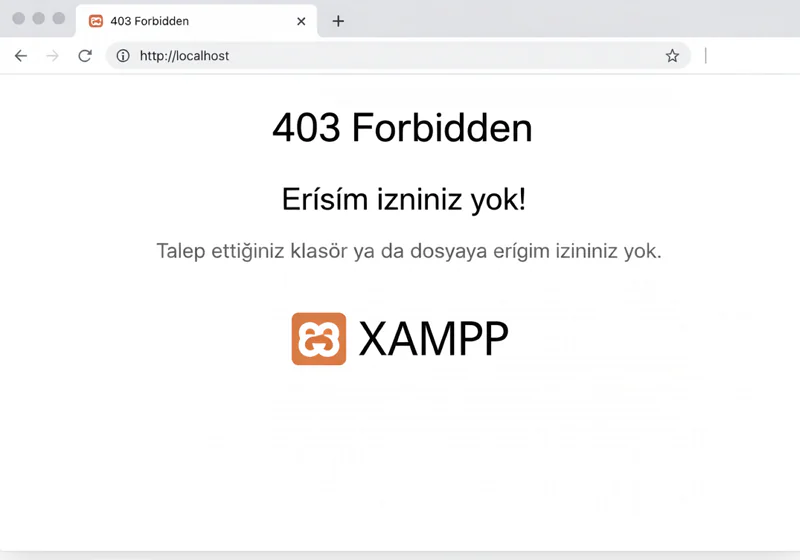
XAMPP 403 Hatası Nasıl Düzeltilir?
XAMPP 403 hatası, genellikle Apache yapılandırmasında yer alan erişim kısıtlamalarından kaynaklanır. httpd-xampp.conf dosyasında bulunan Require local satırını Require all granted olarak değiştirerek erişim izni genişletilir. Ardından Apache ve MySQL servisleri yeniden başlatıldığında sorun çözülür.
XAMPP 403 Hatası Nasıl Düzeltilir?
Bu hatayı çözmek için temel mantık oldukça basit: XAMPP’in belirli dizinlere erişimi engelleyen güvenlik ayarlarını düzenlemek.
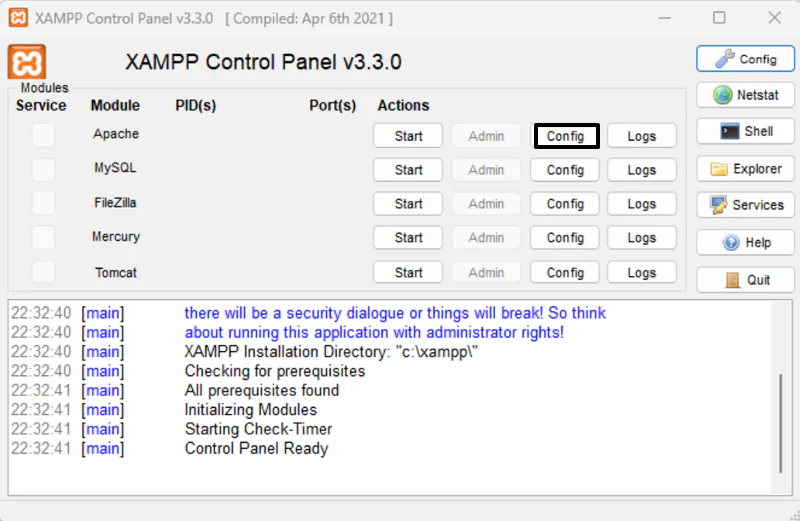
Windows için çözüm adımları
- XAMPP kontrol panelini açın
- Apache ve MySQL servislerini başlatın
- Apache satırındaki Config butonuna tıklayın
- Açılan listeden Apache (httpd-xampp.conf) seçeneğini seçin
Karşınıza bir yapılandırma dosyası çıkacak. Bu dosyada arama yaparak phpmyadmin ifadesini bulun.
Şuna benzer bir yapı göreceksiniz:
- Require local
Buradaki kritik nokta şudur:
- Require local → sadece yerel erişime izin verir
- Require all granted → tüm erişimlere izin verir
Bu satırı şu şekilde değiştirin:
- Require all granted
Değişikliği kaydedin ve dosyayı kapatın.
Ardından XAMPP paneline geri dönüp:
- Apache servisini durdurup tekrar başlatın
- MySQL servisini yeniden başlatın
Şimdi tarayıcıdan tekrar localhost/phpmyadmin adresine girin. Büyük ihtimalle sorun ortadan kalkacaktır.
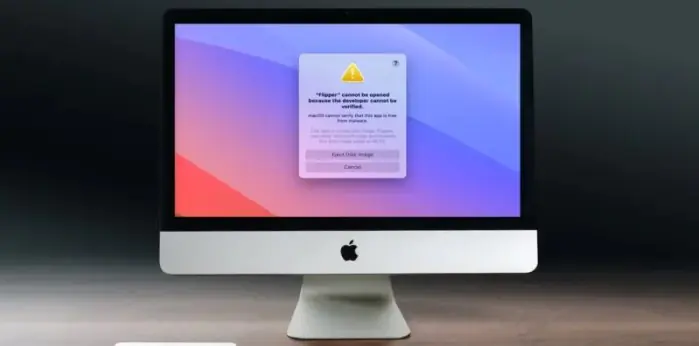
macOS için çözüm adımları
Mac kullanıcıları için süreç benzer, ancak dosya yolu farklıdır.
- XAMPP kontrol panelini açın
- Volumes sekmesine geçin
- Mount butonuna tıklayın
- Ardından Explore seçeneğini aktif hale getirin
- Açılan klasörde etc/extra dizinine gidin
- httpd-xampp.conf dosyasını açın
Burada da aynı şekilde Require local satırını bulun ve Require all granted olarak değiştirin.
Kaydettikten sonra:
- XAMPP paneline dönün
- Restart All seçeneği ile servisleri yeniden başlatın
XAMPP 403 Hatası Nedenleri
Bu hatanın ortaya çıkmasının birkaç temel nedeni vardır. En yaygın olanları şöyle:
1. Apache güvenlik kısıtlamaları
XAMPP’in yeni sürümleri, varsayılan olarak daha sıkı güvenlik ayarlarıyla gelir. Bu da phpMyAdmin gibi araçlara erişimi sınırlayabilir.
2. Yanlış yapılandırma dosyası düzenleme
Kullanıcıların en sık yaptığı hatalardan biri yanlış dosyada değişiklik yapmaktır. Özellikle httpd.conf yerine httpd-xampp.conf dosyasını düzenlemeniz gerekir.
3. Port çakışmaları
Apache farklı bir port üzerinden çalışıyorsa, erişim sorunları yaşanabilir. Bu durum doğrudan 403 hatası vermese bile tetikleyici olabilir.
4. Güvenlik duvarı ve antivirüs etkisi
Bazı antivirüs yazılımları veya Windows Defender, yerel sunucu erişimini sınırlayabilir.
Neden Require local Satırı Sorun Çıkarır?
Bu ayar aslında güvenlik amaçlıdır. Sadece localhost üzerinden erişime izin verir. Ancak bazı durumlarda:
- farklı ağ adaptörleri
- VPN kullanımı
- sanal makine ortamları
gibi etkenler nedeniyle sistem sizi yerel kullanıcı olarak algılamayabilir.
Bu durumda Require all granted kullanmak sorunu ortadan kaldırır.
Sık Yapılan Hata: Yanlış Dosyayı Düzenlemek
Gerçek kullanımda en sık karşılaştığım durum şu: kullanıcılar httpd.conf dosyasını düzenliyor ama hiçbir değişiklik olmuyor.
Çünkü XAMPP 403 Hatası doğrudan httpd-xampp.conf dosyasındaki kurallarla ilgilidir.
Bu küçük detay gözden kaçtığında kullanıcı saatlerce çözüm arayabiliyor.
Daha İleri Sorunlarda Ne Yapmalı?
Eğer yukarıdaki adımları uyguladığınız halde sorun devam ediyorsa, sistemde daha derin bir yapılandırma problemi olabilir. Özellikle:
- Apache port ayarları
- hosts dosyası düzenlemeleri
- firewall kuralları
gibi alanlar devreye girer.
Bu noktada teknik destek almak ciddi zaman kazandırır. 11858 Teknoloji Destek Hattı, 2011 yılından bu yana Türkiye genelinde milyonlarca kullanıcıya 7/24 profesyonel teknik destek sunar. Bilgisayardan akıllı TV’ye kadar geniş bir yelpazede hizmet veren ekip, TeamViewer ve AnyDesk gibi lisanslı yazılımlar üzerinden güvenli uzaktan bağlantı ile destek sağlar. Şeffaf ücretlendirme sistemi ve yüksek memnuniyet oranı sayesinde özellikle karmaşık XAMPP sorunlarında pratik bir çözüm sunar.
XAMPP Kurulumunun Önemi
Bu tür hataların büyük bir kısmı aslında kurulum aşamasında yapılan küçük hatalardan kaynaklanır. Eğer XAMPP’i doğru şekilde kurar ve başlangıç ayarlarını düzgün yaparsanız, 403 hatası gibi problemlerle karşılaşma ihtimaliniz ciddi şekilde düşer.
Bu yüzden XAMPP kullanmaya yeni başladıysanız veya sistemi sıfırdan kurmayı düşünüyorsanız, Windows 11’e XAMPP Kurulumu içeriğine göz atmanız işleri baştan doğru yapmanızı sağlar.
XAMPP 403 Hatası çoğu kullanıcı için küçük bir yapılandırma problemi gibi görünse de, aslında sistemin güvenlik mantığını anlamak açısından oldukça öğretici bir örnektir. Siz de XAMPP 403 Hatası ile karşılaştığınızda doğrudan çözüm adımlarına odaklanmak yerine, bu hatanın neden oluştuğunu analiz ederseniz benzer problemleri çok daha hızlı çözebilirsiniz. Eğer siz de XAMPP 403 Hatası yaşadıysanız, hangi adımda takıldığınızı paylaşın, birlikte daha net bir çözüm yolu oluşturalım.










Gerçekten faydalı bir içerik. İnternetin daha çoğu böyle yazılsa hepimiz daha iyi durumda olurduk. Saygılarımla,
Merhaba Emre Bey, değerli yorumunuz için çok teşekkür ederiz. İçeriğin faydalı bulunması bizim için gerçekten memnuniyet verici. XAMPP 403 hatası gibi teknik konularda kullanıcıların sorunun nedenini anlayarak adım adım çözüm bulabilmesini amaçlıyoruz. Güzel geri bildiriminiz bize bu tür içerikleri daha sade, anlaşılır ve uygulanabilir şekilde hazırlama konusunda ayrıca motivasyon sağladı. Saygılarımızla.
Blogunuzu bu kadar zaman nasıl kaçırmışım şaşırıyorum. Gerçekten faydalı bir içerik. Sosyal medyada da takipteyim.
Güzel yorumunuz için çok teşekkür ederiz 😊 Blogu faydalı bulmanıza gerçekten sevindik. Sosyal medyada da bizi takip etmeniz ayrıca motivasyon veriyor. Umarız içeriklerimiz bundan sonra da işinize yarar, her zaman görüşlerinizi bizimle paylaşabilirsiniz!
Güzel yazı olmuş. Yazının akışı mesajı çok iyi taşıyor. Sosyal medyada da takipteyim.
Güzel yorumunuz için çok teşekkür ederiz 😊 Yazının akışını ve verdiği mesajı başarılı bulmanıza çok sevindik. Sosyal medyada da bizi takip etmeniz ayrıca motivasyon veriyor. Desteğiniz için tekrar teşekkürler!
Hey, tam doğru anda denk geldi — Perspektifinizi gerçekten takdir ediyorum. RSS’e ekledim.
Güzel yorumunuz için çok teşekkür ederiz 😊 Tam doğru anda karşınıza çıkmış olmamız ayrıca sevindirici. Perspektifimizi değerli bulmanız ve RSS’e eklemeniz bizim için büyük motivasyon. Umarız bundan sonraki içeriklerimizi de keyifle takip edersiniz!