TeknoDestek Müşteri Hizmetleri
  • Haberler
    HaberlerDaha Fazla Göster
    Sessiz İçerik Nedir Nasıl Yapılır
    Sessiz İçerik Nedir
    6 dk. okuma
    Spotify SongDNA Nedir
    4 dk. okuma
    Apple Creator Studio Nasıl Kullanılır
    6 dk. okuma
    Mikro İçerik Nedir Nasıl Yapılır
    Mikro İçerik Nedir
    6 dk. okuma
    Türkiye’de Araçlarda Multimedya Ekranı Kullanımı Yasakları
    6 dk. okuma
  • Bilgisayar
    BilgisayarDaha Fazla Göster
    WordPress bakım modunda takılı kalması için FTP istemcisinde .maintenance dosyasının kök dizindeki görüntüsü
    WordPress Bakım Modunda Takılı Kalması Sorunu ve Çözümü
    7 dk. okuma
    WordPress Site Teknik Sorunlar Yaşıyor
    WordPress Site Teknik Sorunlar Yaşıyor Hatası Çözümü
    5 dk. okuma
    SSH Bağlantı Reddedildi Hatası Çözümü
    6 dk. okuma
    WordPress Planlı Bakım
    WordPress Planlı Bakım Nedeniyle Kısa Süreliğine Kullanılamayacak Hatası ve Çözümü
    7 dk. okuma
    Windows 11 Başlat Menüsünden Web Aramaları Kapatma
    5 dk. okuma
  • Mobil
    MobilDaha Fazla Göster
    Navigasyon Yönlendirici Değiştirme
    Google Haritalarda Navigasyon Yönlendirici Değiştirme
    3 dk. okuma
    Apple CarPlay'da uygulamaların yerini değiştirme
    Apple CarPlay’da Uygulamaların Yerini Değiştirme
    4 dk. okuma
    Android Auto Nedir, Nasıl Kullanılır
    4 dk. okuma
    Android 5G Ayarı Nasıl Yapılır
    4 dk. okuma
    iPhone 5G Ayarı Nasıl Yapılır
    4 dk. okuma
  • Sosyal Medya
    Sosyal MedyaDaha Fazla Göster
    YouTube Video Başlığı Nasıl Yazılmalı Yolları Neler
    YouTube Video Başlığı Nasıl Yazılmalı
    6 dk. okuma
    Tiktok Sorun Bildirme Ekranı Nerede
    5 dk. okuma
    X uygulamasında gündeme girme için hashtag ve etkileşim ekranı
    X Uygulamasında Gündeme Nasıl Girilir
    5 dk. okuma
    TikTok İçerik Yorgunluğu Nedir
    6 dk. okuma
    Sosyal Medyada Marka Dili Nasıl Oluşturulur Yolları Neler
    Sosyal Medyada Marka Dili Nasıl Oluşturulur
    6 dk. okuma
  • İnceleme
    İncelemeDaha Fazla Göster
    MacBook Neo Piyasayı Sarsmaya Geliyor
    5 dk. okuma
    Instax Mini Evo Cinema
    4 dk. okuma
    Samsung Galaxy Book 6 Ultra
    Samsung Galaxy Book 6 Ultra İnceleme
    8 dk. okuma
    Bütçe Dostu Mac Seçenekleri
    Bütçe Dostu Mac MacBook Neo vs Mac Mini
    7 dk. okuma
    Xiaomi Mi Taşınabilir Şarjlı Kompresör İnceleme
    10 dk. okuma
  • İletişim
YouTube
  • Facebook
27 Nis 2026, Pazartesi
TeknoDestek Müşteri HizmetleriTeknoDestek Müşteri Hizmetleri
Yazı BoyutuAa
  • Haberler
  • Mobil
  • Sosyal Medya
  • Bilgisayar
  • İnceleme
  • İnternet ve Ağ
  • Ev Elektroniği
  • İletişim
Search
  • Haberler
    • Cihaz Duyuruları
    • Teknoloji
    • Uygulama Gelişmeleri
  • Bilgisayar
    • Linux
    • macOS
    • Windows
  • İnceleme
    • Bilgisayar
    • Ev Elektroniği
    • Tablet
    • Tavsiyeler & Karşılaştırmalar
    • Telefon
  • Mobil
    • Android
    • Giyilebilir Cihazlar
    • HarmonyOS
    • iPhone / iOS
  • Sosyal Medya
    • Facebook
    • Instagram
    • TikTok
    • Snapchat
    • Teams
    • Telegram
    • WhatsApp
    • X
  • İletişim
Bizi Takip Edin
Discord

Xbox One’da Discord nasıl kullanılır?

Son güncelleme: 30 Temmuz 2020 15:29
Tekno Destek
Paylaş
Paylaş

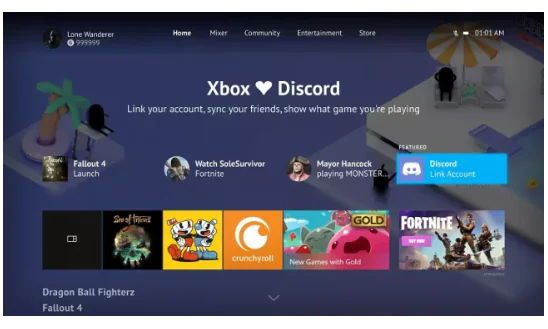
PC oyuncularına Xbox One’da oynadıklarınızı göstermek ister misiniz? Xbox One’ın yeni Discord entegrasyonu bunu mümkün kılar.

Discord , PC oyuncuları için çılgınca popüler bir sesli sohbet çözümüdür, ancak Xbox One’da Discord’u da kullanabileceğinizi biliyor muydunuz? Bu işlevsellik, Discord arkadaşlarınızın Xbox’ınızda neler yaptığınızı görmesini sağlar, böylece Gears 5’te grubları öldürdüğünüzde veya sizinle katılmadan önce Forza Horizon 4’te dolaşırken bilmenizi kolaylaştırır .

İçindekiler
  • Xbox One’da Discord nasıl kullanılır?
  • Xbox One’da uyumsuzluk: Genel izlenimler
- 11858 Teknoloji Destek Hattı -

On milyonlarca PC oyuncusu birbirleriyle iletişim kurmak ve koordinasyon sağlamak için Discord’u kullanıyor ve ücretsiz hizmet TeamSpeak ve Skype gibi oyun dostu sohbet uygulamalarını hızla gölgede bıraktı.

Discord oyuncuların mikrofon ve metin yoluyla iletişim kurmalarını, partiler ve gruplar oluşturmalarını ve hatta arkadaşlarının hangi oyunları oynadığını görmelerini sağlar. Ancak daha önce bu son özellik, arkadaşlarının hangi PC oyunları oynadığını görmekle sınırlıydı. Xbox One’ın Discord entegrasyonu sayesinde, Discord kullanıcıları artık arkadaşlarının Xbox One’da ne oynadığını görebilir. Microsoft’un kuşaklar arası desteği göz önüne alındığında, bu özelliğin Xbox Series X’e kadar genişlemesini bekliyoruz.

Xbox One’da Discord’u ayarlamak son derece basittir. Nasıl başlayacağınız aşağıda açıklanmıştır.

Xbox One’da Discord nasıl kullanılır?

1) Bir Yeni Hesabı oluşturun.
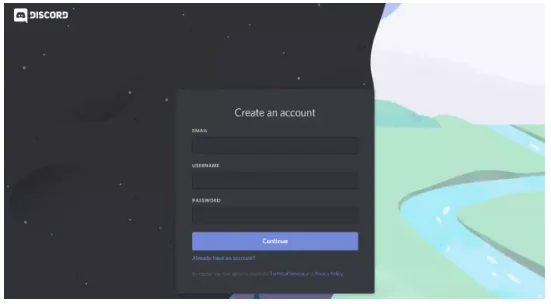
Adım 1 bir Discord hesabı oluşturmaktır. Yapması kolay ve ücretsiz. Bir kullanıcı adı, parola oluşturun ve bir e-posta ekleyin (Discord’un doğrulamak isteyeceği için gerçek bir e-posta). Mobil uygulama, masaüstü uygulaması veya Discord’un web sitesi aracılığıyla bir Discord hesabı oluşturabilirsiniz.

- 11858 Teknoloji Destek Hattı -

2) Hesaplarınızı bağlayın.

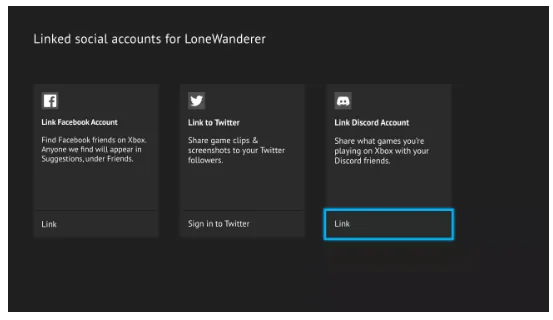
Xbox One’ınızda ekran etiketinizi sol üst köşeden seçin. Hem Ev hem de Sistem menülerinin altında bulunan Ayarlar seçeneğini belirleyin. Buradan Hesap’ı tıklayın ve Bağlı sosyal hesaplar’ı seçin, ardından hesabınızın şifresini girmeniz istenir. Bunu yaptıktan sonra, hesap bağlama işlemine başlamak için Discord kutucuğunu seçin.

3) Discord uygulamasını kullanın.
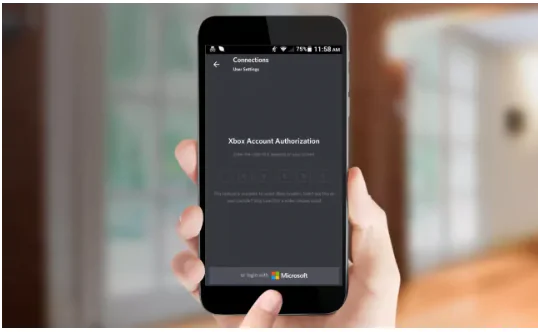
Telefonunuzdaki veya masaüstünüzdeki Discord uygulaması aracılığıyla bir dişli çark simgesiyle gösterilen Ayarlar seçeneğini belirleyin. Vitese dokunduktan sonra Bağlantılar’ı ve ardından Ekle’yi seçin. Bunu yaptıktan sonra görünen Xbox logosunu seçin.

- 11858 Teknoloji Destek Hattı -

4) PIN kodunuzu girin.

Discord uygulamasında Xbox logosunu seçtikten sonra, Xbox One’ın TV ekranında bir PIN görünür. Uygulamaya girin. Girildikten sonra, hesaplarınız anında bağlanmalıdır.

Xbox One’da uyumsuzluk: Genel izlenimler

Xbox ve Discord profillerini birbirine bağlamak kadar düzgün olan Xbox’ın Discord entegrasyonu, en azından şimdilik ciddi şekilde sınırlıdır. Şu anda, PC veya mobil Discord uygulamasından, bu yeni platformlar arası entegrasyonun tek işlevselliği, arkadaşlarınızın Xbox One’da ne oynadığını görebilmenizdir.

Bu, oyun oturumlarını arkadaşlarla koordine etmek için yararlı olsa da, PC Discord kullanıcılarının alışkın oldukları şeyle karşılaştırıldığında küçük bir özelliktir. Özellikle, platformlar arası sesli sohbet eksikliği, Microsoft’un PC platformunun en büyük sohbet hizmetini Xbox ekosistemine entegre etme girişiminde büyük bir ihmaldir. Temel platformlar arası sesli sohbet, Discord partileri veya grupları olmadan, Xbox One’ın çıplak kemikli Discord entegrasyonu olmazsa olmaz bir yere yakın değildir.

Bununla birlikte, bir Xbox oyuncusuysanız ve PC’de oynamaya eğilimli birçok arkadaşınız varsa, hesapları bağlamak ve arkadaşlarınıza oyun oynarken görmenin kolay bir yolunu vermek için 5 dakikalık kurulum süresine değer olabilir.

ETİKETLER:discorddiscord entegrasyonunasıl yapılırsesli sohbetxbox one
Bu Makaleyi Paylaş
Facebook WhatsApp WhatsApp Threads Bağlantıyı Kopyala Yazdır
Paylaş
Yorum yapılmamış

Bir yanıt yazın Yanıtı iptal et

E-posta adresiniz yayınlanmayacak. Gerekli alanlar * ile işaretlenmişlerdir

Bağlantı Kuralım

21KBeğen
19.6KTakip Et
7.3KAbone Ol
192Takip Et

Popüler Gönderiler

AirTies Air 4960 Modem Kurulum

Uğurcan ÜN
Uğurcan ÜN
3 dk. okuma
15 Görüntüleme
Sessiz İçerik Nedir Nasıl Yapılır

Sessiz İçerik Nedir

İsmail YILDIZ
İsmail YILDIZ
6 dk. okuma
16 Görüntüleme
YouTube Video Başlığı Nasıl Yazılmalı Yolları Neler

YouTube Video Başlığı Nasıl Yazılmalı

İsmail YILDIZ
İsmail YILDIZ
6 dk. okuma
14 Görüntüleme

Lyra 3 Pro ile Şarkı Nasıl Oluşturulur

Uğurcan ÜN
Uğurcan ÜN
4 dk. okuma
27 Görüntüleme

You Might Also Like

ZTE ZXHN H108N Modem Kurulumu
Modem Kurulumu

ZTE ZXHN H108N Modem Kurulumu

3 dk. okuma
Tubmlr Hesabı Şikâyet Etme
Sosyal Medya

Tubmlr Hesabı Nasıl Şikâyet Edilir?

3 dk. okuma
Yardımcı Araçlar

MF PRODUCT BLUETOOTH KLAVYE KURULUMU

2 dk. okuma
Ev Otomasyonu

Google Home Uygulaması ‘nın Mobil Cihazlarda Kullanımı

4 dk. okuma

Size her gün en son haberleri ve sorun çözümlerini getiriyoruz!

TeknoDestek Müşteri Hizmetleri
Facebook-f Instagram Tiktok Twitter Youtube Linkedin Whatsapp Phone-alt Rss

İş Ortaklarımız

TeknoDestek Müşteri Hizmetleri
© 2013 - 2026 TeknoDestek Müşteri Hizmetleri • Tüm hakları saklıdır • Bu sitedeki tüm içerikler (metin, görsel, video, logo, tasarım vb.) 5846 sayılı Fikir ve Sanat Eserleri Kanunu (FSEK) kapsamında korunmaktadır • İzinsiz kopyalanması, çoğaltılması, yayınlanması veya herhangi bir şekilde kullanılması yasaktır • İhlal tespitinde; FSEK Madde 71-73 uyarınca yasal süreç başlatma, maddi/manevi tazminat talep etme ve cezai işlem için başvurma hakkımız saklıdır • TeknoDestek, TeknoS@R'un bir kuruluşudur • Tema Düzenleyen: Fatih ATEŞ
Sorun Hala Çözülmedi mi?
Aradığın çözümü bulamadıysan, 11858 Teknoloji Destek Hattımız sana yardımcı olabilir. 2011’den beri Türkiye’nin en tecrübeli teknoloji destek ekiplerinden biri olarak, bilgisayar, telefon, tablet, modem, akıllı TV ve sosyal medya sorunlarında 7/24 profesyonel destek veriyoruz. Uzman ekibimizle hemen görüşmek ister misin?

    📞 11858’i Şimdi Ara

    Görüşme öncesi dakika ücreti sesli olarak bilgilendirilir
    Welcome Back!

    Sign in to your account

    Kullanıcı Adı veya E-posta Adresi
    Şifre

    Şifrenizi mi unuttunuz?