TeknoDestek Müşteri Hizmetleri
  • Haberler
    HaberlerDaha Fazla Göster
    Sessiz İçerik Nedir Nasıl Yapılır
    Sessiz İçerik Nedir
    6 dk. okuma
    Spotify SongDNA Nedir
    4 dk. okuma
    Apple Creator Studio Nasıl Kullanılır
    6 dk. okuma
    Mikro İçerik Nedir Nasıl Yapılır
    Mikro İçerik Nedir
    6 dk. okuma
    Türkiye’de Araçlarda Multimedya Ekranı Kullanımı Yasakları
    6 dk. okuma
  • Bilgisayar
    BilgisayarDaha Fazla Göster
    WordPress bakım modunda takılı kalması için FTP istemcisinde .maintenance dosyasının kök dizindeki görüntüsü
    WordPress Bakım Modunda Takılı Kalması Sorunu ve Çözümü
    7 dk. okuma
    WordPress Site Teknik Sorunlar Yaşıyor
    WordPress Site Teknik Sorunlar Yaşıyor Hatası Çözümü
    5 dk. okuma
    SSH Bağlantı Reddedildi Hatası Çözümü
    6 dk. okuma
    WordPress Planlı Bakım
    WordPress Planlı Bakım Nedeniyle Kısa Süreliğine Kullanılamayacak Hatası ve Çözümü
    7 dk. okuma
    Windows 11 Başlat Menüsünden Web Aramaları Kapatma
    5 dk. okuma
  • Mobil
    MobilDaha Fazla Göster
    Navigasyon Yönlendirici Değiştirme
    Google Haritalarda Navigasyon Yönlendirici Değiştirme
    3 dk. okuma
    Apple CarPlay'da uygulamaların yerini değiştirme
    Apple CarPlay’da Uygulamaların Yerini Değiştirme
    4 dk. okuma
    Android Auto Nedir, Nasıl Kullanılır
    4 dk. okuma
    Android 5G Ayarı Nasıl Yapılır
    4 dk. okuma
    iPhone 5G Ayarı Nasıl Yapılır
    4 dk. okuma
  • Sosyal Medya
    Sosyal MedyaDaha Fazla Göster
    YouTube Video Başlığı Nasıl Yazılmalı Yolları Neler
    YouTube Video Başlığı Nasıl Yazılmalı
    6 dk. okuma
    Tiktok Sorun Bildirme Ekranı Nerede
    5 dk. okuma
    X uygulamasında gündeme girme için hashtag ve etkileşim ekranı
    X Uygulamasında Gündeme Nasıl Girilir
    5 dk. okuma
    TikTok İçerik Yorgunluğu Nedir
    6 dk. okuma
    Sosyal Medyada Marka Dili Nasıl Oluşturulur Yolları Neler
    Sosyal Medyada Marka Dili Nasıl Oluşturulur
    6 dk. okuma
  • İnceleme
    İncelemeDaha Fazla Göster
    MacBook Neo Piyasayı Sarsmaya Geliyor
    5 dk. okuma
    Instax Mini Evo Cinema
    4 dk. okuma
    Samsung Galaxy Book 6 Ultra
    Samsung Galaxy Book 6 Ultra İnceleme
    8 dk. okuma
    Bütçe Dostu Mac Seçenekleri
    Bütçe Dostu Mac MacBook Neo vs Mac Mini
    7 dk. okuma
    Xiaomi Mi Taşınabilir Şarjlı Kompresör İnceleme
    10 dk. okuma
  • İletişim
YouTube
  • Facebook
26 Nis 2026, Pazar
TeknoDestek Müşteri HizmetleriTeknoDestek Müşteri Hizmetleri
Yazı BoyutuAa
  • Haberler
  • Mobil
  • Sosyal Medya
  • Bilgisayar
  • İnceleme
  • İnternet ve Ağ
  • Ev Elektroniği
  • İletişim
Search
  • Haberler
    • Cihaz Duyuruları
    • Teknoloji
    • Uygulama Gelişmeleri
  • Bilgisayar
    • Linux
    • macOS
    • Windows
  • İnceleme
    • Bilgisayar
    • Ev Elektroniği
    • Tablet
    • Tavsiyeler & Karşılaştırmalar
    • Telefon
  • Mobil
    • Android
    • Giyilebilir Cihazlar
    • HarmonyOS
    • iPhone / iOS
  • Sosyal Medya
    • Facebook
    • Instagram
    • TikTok
    • Snapchat
    • Teams
    • Telegram
    • WhatsApp
    • X
  • İletişim
Bizi Takip Edin
Xiaomi Mi Box Mouse Modu Ayarı Nasıl yapılır
Akıllı TV

Xiaomi Mi Box Mouse Modu Ayarı

Senanur FINDIKÇI
Son güncelleme: 8 Eylül 2025 12:27
Senanur FINDIKÇI
Paylaş
Paylaş

Xiaomi Mi Box mouse modu ayarı nasıl yapılır? Televizyonunuzda mouse simgesini göstermek için gerekli tüm adımları öğrenin ve kullanım kolaylığı sağlayın.

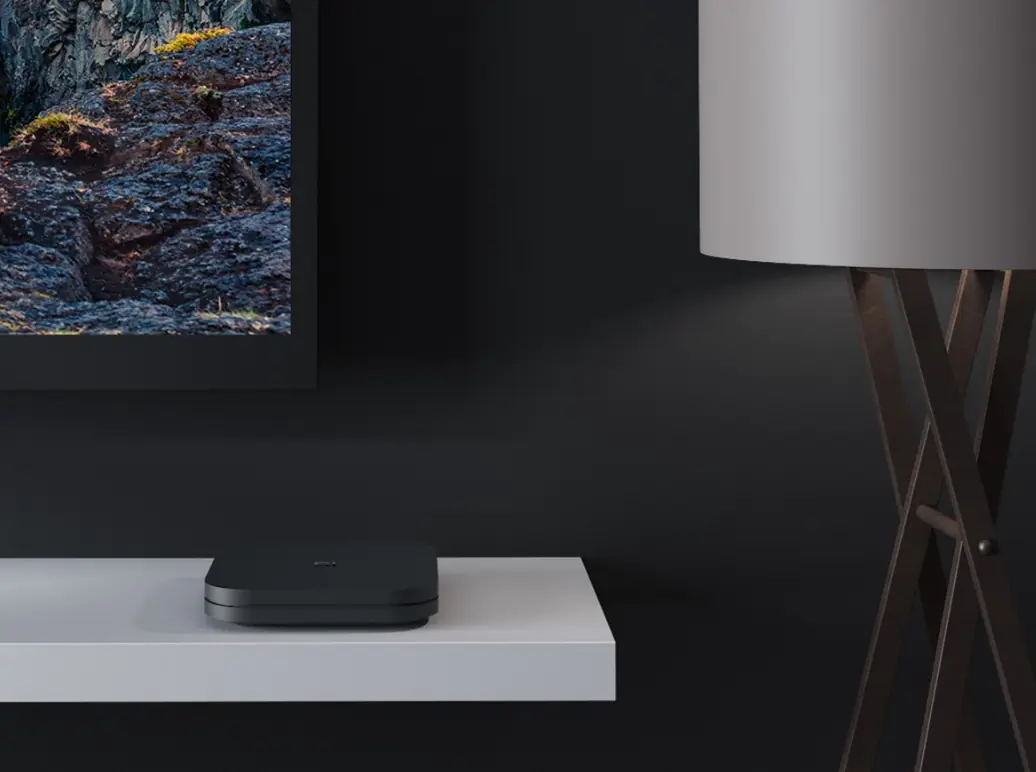
Televizyon üzerinde dizi, film, yarışmalar ve benzeri programları izleme imkanına sahibiz ancak bazen sevilen dizileri kaçırdığımız oluyor.  Televizyon teknolojisine destek olacak bir çok uygulama geliştirildi. Son zamanlarda kullanıcılar tarafından oldukça ilgi gören Mi Box kullanım amacı bakımından iyi bir tercih olabilir. Kullanımı yaygınlaşan Xiaomi Mi Box marka cihazlar bir çok kullanıcının ilgisini çekti. Yapılan incelemelere göre Xiaomi Mi Box kullanan kişiler oldukça memnun fakat zaman zaman bazı konularda sorun yaşadıkları belirlendi.

İçindekiler
  • Xiaomi Mi Box Mouse Mod Ayarı
    • Uzman Desteği ile Hızlı Çözüm
- 11858 Teknoloji Destek Hattı -

Bu sorunlardan bir tanesi olan Xiaomi Mi Box Mouse modu konusu oldu. Kullanıcılar Mi Box ürününde Mouse moduna geçişte sorun yaşadıklarını hatta bu ayarı yapma adımlarını bilmediklerini iletti. Bu işlem bira karışık ancak hiç te zor olmayacaktır.

Bu yazıda, Xiaomi Mi Box mouse modu ayarını nasıl yapacağınızı adım adım anlatacağız. Dosya yöneticisinden başlayarak erişilebilirlik ayarlarına kadar tüm aşamaları kolayca takip edebilirsiniz. Siz de bu ayarları uygulayarak televizyon kullanımınızı daha konforlu hale getirebilirsiniz. Şimdi hep birlikte bu konu hakkında çözüm yollarına bakalım.

Xiaomi Mi Box Mouse Mod Ayarı
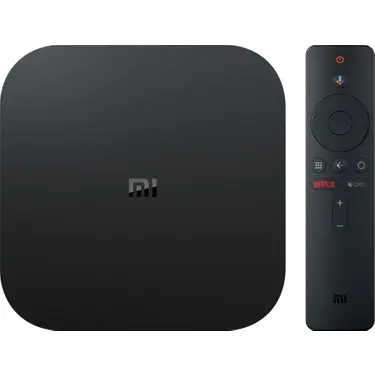
Xiaomi Mi Box Mouse Modu Ayarı

  1. İlk olarak Mi Box cihazımıza Mouse modunu eklemek için cihaz üzerinden Dosya yöneticisi bölümüne gidin.
  2. Açılan ekrandan USB giriş yapın.
  3. Karşınıza bir liste sıralanacaktır. Bu liste içerisinden Mouse Toggle uygulaması yer alıyor bu uygulamaya tıklayın.
  4. Açılan ekranda Bu uygulamaya, diğer uygulamaların üzerinde görünebilir yazısı yer alacaktır. Bu yazıya tıklayın ancak açılmasını bekleyin.
  5. Yükleme alanı geldiğinde Android Sistemi penceresini göreceksiniz bu aşamada bekleyin. Gelen bildirim’e tamam butonuna tıklayın.
  6. Bu işlem sonrasında bir sayfa geri gelin ve tekrar uygulamaya tıklayıp yükleyin. Uygulama yüklendi diye bir uyarı alacaksınız.
  7. Bu işlemin ardından televizyonda yer alan tüm uygulamalar menüsüne gidin.
  8. Karşınızda ki pencerede televizyonunuzda yüklü olan uygulamalar yer alacaktır. Bu uygulamalar arasından MOUSE TOGGLE uygulamasını bulun ve üzerine tıklayın.
  9. Açılan alandan sayfanın sağ alt kısmında bulunan OPEN SYSTEM SETTİNGS butonuna tıklayn.
  10. Sayfa sizi direk erişebilirlik menüsüne yönlendirecektir. Bu menüden MOUSE TOGGLE ismini bulun ancak bu alan kapalı konumda olacaktır. Siz üzerine tıklayarak açık hale getirin.
  11. Açılan pencereden tamam butonuna tıklayın.

Tüm bu işlemlerin ardından Mouse ok simgesi ekranda belirecektir. İşlemler biraz karışık fakat oldukça yalın hali ile sizlere sunduk. Umarım makalemiz sizler için faydalı olmuştur.

Uzman Desteği ile Hızlı Çözüm

Xiaomi Mi Box mouse modu ayarını yaparken karşılaştığınız sorunlarda 11858 Teknoloji Destek Hattı’ndan profesyonel yardım alabilirsiniz. 7/24 hizmet veren uzman ekip, televizyon ve diğer cihazlarınızla ilgili teknik problemleri hızlı ve güvenilir şekilde çözüyor. Zaman kaybetmeden destek almak için 11858 Teknoloji Destek Hattı’nı arayabilirsiniz.

Xiaomi Mi Box mouse modu ayarını tamamladıktan sonra, cihazınızla ilgili diğer sık karşılaşılan sorunları da incelemek isteyebilirsiniz. Özellikle Xiaomi Mi box s 4k netflix açılmıyor problemi hakkında hazırladığımız içeriğimiz, bu konuda size yol gösterecektir. Böylece cihazınızın tüm özelliklerinden en iyi şekilde faydalanabilirsiniz.

Xiaomi Mi Box mouse modu ayarı, televizyon kullanımınızı kolaylaştıran önemli bir özelliktir. Siz de bu adımları uygulayarak fare kontrolünü aktif hale getirebilir ve daha rahat bir deneyim yaşayabilirsiniz. Deneyimlerinizi veya karşılaştığınız farklı yöntemleri yorumlarda paylaşmanız, diğer kullanıcılar için faydalı olacaktır. Teknoloji dünyasında yeni çözümler keşfetmek her zaman heyecan vericidir; birlikte öğrenmeye devam edelim.

- 11858 Teknoloji Destek Hattı -
ETİKETLER:android tv boxmi boxmouse moduxiaomi
Bu Makaleyi Paylaş
Facebook WhatsApp WhatsApp Threads Bağlantıyı Kopyala Yazdır
Paylaş
Yorum yapılmamış

Bir yanıt yazın Yanıtı iptal et

E-posta adresiniz yayınlanmayacak. Gerekli alanlar * ile işaretlenmişlerdir

Bağlantı Kuralım

21KBeğen
19.6KTakip Et
7.3KAbone Ol
192Takip Et

Popüler Gönderiler

AirTies Air 4960 Modem Kurulum

Uğurcan ÜN
Uğurcan ÜN
3 dk. okuma
11 Görüntüleme
Sessiz İçerik Nedir Nasıl Yapılır

Sessiz İçerik Nedir

İsmail YILDIZ
İsmail YILDIZ
6 dk. okuma
13 Görüntüleme
YouTube Video Başlığı Nasıl Yazılmalı Yolları Neler

YouTube Video Başlığı Nasıl Yazılmalı

İsmail YILDIZ
İsmail YILDIZ
6 dk. okuma
10 Görüntüleme

Lyra 3 Pro ile Şarkı Nasıl Oluşturulur

Uğurcan ÜN
Uğurcan ÜN
4 dk. okuma
24 Görüntüleme

You Might Also Like

vestel tv kanal dosyası yükleme adımlarını gösteren USB ve ayarlar menüsü ekranı
Akıllı TV

VESTEL (Regal , Finlux, Seg, Hilevel, Lcd, Led Tv lere) KANAL DOSYASI YÜKLEME

1 dk. okuma
Akıllı TV

Roku’da AirPlay Nasıl Kullanılır

4 dk. okuma
Ekran yansıtma ve cihaz simgesi.
Akıllı TV

Ekran Yansıtma Cihazı Algılanmıyor Sorunu

7 dk. okuma
Akıllı TV

Televizyona Görüntü Aktarma

2 dk. okuma

Size her gün en son haberleri ve sorun çözümlerini getiriyoruz!

TeknoDestek Müşteri Hizmetleri
Facebook-f Instagram Tiktok Twitter Youtube Linkedin Whatsapp Phone-alt Rss

İş Ortaklarımız

TeknoDestek Müşteri Hizmetleri
© 2013 - 2026 TeknoDestek Müşteri Hizmetleri • Tüm hakları saklıdır • Bu sitedeki tüm içerikler (metin, görsel, video, logo, tasarım vb.) 5846 sayılı Fikir ve Sanat Eserleri Kanunu (FSEK) kapsamında korunmaktadır • İzinsiz kopyalanması, çoğaltılması, yayınlanması veya herhangi bir şekilde kullanılması yasaktır • İhlal tespitinde; FSEK Madde 71-73 uyarınca yasal süreç başlatma, maddi/manevi tazminat talep etme ve cezai işlem için başvurma hakkımız saklıdır • TeknoDestek, TeknoS@R'un bir kuruluşudur • Tema Düzenleyen: Fatih ATEŞ
Sorun Hala Çözülmedi mi?
Aradığın çözümü bulamadıysan, 11858 Teknoloji Destek Hattımız sana yardımcı olabilir. 2011’den beri Türkiye’nin en tecrübeli teknoloji destek ekiplerinden biri olarak, bilgisayar, telefon, tablet, modem, akıllı TV ve sosyal medya sorunlarında 7/24 profesyonel destek veriyoruz. Uzman ekibimizle hemen görüşmek ister misin?

    📞 11858’i Şimdi Ara

    Görüşme öncesi dakika ücreti sesli olarak bilgilendirilir
    Welcome Back!

    Sign in to your account

    Kullanıcı Adı veya E-posta Adresi
    Şifre

    Şifrenizi mi unuttunuz?