TeknoDestek Müşteri Hizmetleri
  • Haberler
    HaberlerDaha Fazla Göster
    Kiosk Bagaj Uygulaması Nasıl Kullanılır?
    Kiosk Bagaj Uygulaması Nasıl Kullanılır
    4 dk. okuma
    Apple AirPods 5 kablosuz kulaklık ve şarj kutusu
    Apple AirPods 5 İncelemesi: Yeni Nesil Açık Kulak Tasarımı ve Güçlü ANC Deneyimi
    11 dk. okuma
    Google Asistan kapanıyor sürecini ve akıllı telefon ekranında klasik logodan yeni nesil yapay zeka Gemini'ye geçişi temsil eden görsel.
    Google Asistan Kapanıyor: 4 Eylül’de Gemini Dönemi Başlıyor
    7 dk. okuma
    Motorola akıllı telefonlar tarihine damga vuran efsanevi modellerin bir arada sergilendiği bir koleksiyon görseli.
    Geçmişten Günümüze Efsanevi Motorola Akıllı Telefonlar
    8 dk. okuma
    Alternatif arama motorları logolarının yer aldığı, gizlilik odaklı arama sonuçlarını gösteren bilgisayar ekranı.
    Google’a Alternatif Arama Motorları: Brave, Startpage ve Mojeek
    7 dk. okuma
  • Bilgisayar
    BilgisayarDaha Fazla Göster
    Yeni Alınan Bilgisayar İnternetsiz Nasıl Kurulur
    Yeni Alınan Bilgisayar İnternetsiz Nasıl Kurulur
    5 dk. okuma
    Geçiş anahtarı hack saldırısına karşı Windows bilgisayarında donanım anahtarı kullanan bir kişi.
    Geçiş Anahtarı Hack Riski: Pass-ta-key Saldırısı
    8 dk. okuma
    Windows 11 ekran parlaklığı değişmiyor sorununa çözümü simgeleyen, aydınlık bir ortamda ekranı parlak ve net görünen modern bir dizüstü bilgisayar.
    Windows 11 Ekran Parlaklığı Değişmiyor: 5 Adımda Çözüm
    5 dk. okuma
    Chrome ve Edge’de HDR Video Sorunu
    Chrome ve Edge’de HDR Video Sorunu
    4 dk. okuma
    Yoğun CPU Kullanımında Fare Yoklama Hızı Düşüyor
    Yoğun CPU Kullanımında Fare Yoklama Hızı Düşüyor
    5 dk. okuma
  • Mobil
    MobilDaha Fazla Göster
    Samsung Telefonda Tek El Modunu Açma
    Samsung Telefonda Tek El Modunu Açma
    2 dk. okuma
    Xiaomi Telefon Kilitlendiğinde Önbelleği Temizleme
    Xiaomi Telefon Kilitlendiğinde Önbelleği Temizleme
    3 dk. okuma
    Bordo renkli iPhone 18 Pro Max ve üçlü kamera sistemi
    iPhone 18 Pro Max İncelemesi: Apple’ın Yeni Amiral Gemisi Neler Sunuyor
    10 dk. okuma
    Apple katlanabilir iPhone Duo katlanabilir ekran tasarımı
    Katlanabilir iPhone Duo İncelemesi: Özellikleri, Fiyatı ve Yenilikleri
    9 dk. okuma
    iPhone Pil Sağlığını Koruyan Yeni Ayarlar Neler
    iPhone Pil Sağlığını Koruyan Yeni Ayarlar
    6 dk. okuma
  • Sosyal Medya
    Sosyal MedyaDaha Fazla Göster
    WhatsApp Meta AI Gizli Sohbet Nasıl Kullanılır Yolları Neler
    WhatsApp Meta AI Gizli Sohbet Nasıl Kullanılır
    6 dk. okuma
    Snapchat Anlık İçerik Tüketimi Nedir Nasıl Kontrol Edilir
    Snapchat Anlık İçerik Tüketimi Nedir
    6 dk. okuma
    Tiktok Ve Instagram Aynı Video Yükleyememe Sorunu Nasıl Çözülür
    Tiktok Ve Instagram Aynı Video Yükleyememe Sorunu
    6 dk. okuma
    Vefat Eden Kişinin LinkedIn Hesabı Nasıl Kapatılır Yolları Neler
    Vefat Eden Kişinin LinkedIn Hesabı Nasıl Kapatılır
    5 dk. okuma
    Instagram Gece Kullanımı Nasıl Sınırlandırılır Yolları Neler
    Instagram Gece Kullanımı Nasıl Sınırlandırılır
    6 dk. okuma
  • İnceleme
    İncelemeDaha Fazla Göster
    Apple AirPods 5 kablosuz kulaklık ve şarj kutusu
    Apple AirPods 5 İncelemesi: Yeni Nesil Açık Kulak Tasarımı ve Güçlü ANC Deneyimi
    11 dk. okuma
    Elektrik Kesintisinde İnternete Bağlı Kalmak
    Elektrik Kesintisinde İnternete Bağlı Kalmak
    11 dk. okuma
    Uçak kabinindeki yolcu masasında duran modern bir powerbank ve arka planda görünen bulanık gökyüzü manzaralı uçak penceresi.
    Uçakta Powerbank: 2026 Uçuş Kuralları ve mAh Sınırları
    7 dk. okuma
    Huawei FreeClip 2 S açık kulak kablosuz kulaklık ve şarj kutusu
    Huawei FreeClip 2 S: Açık Kulaklık Deneyiminde Yeni Nesil Tasarım
    15 dk. okuma
    Lenovo Lecoo Bellatoor GM103 oyuncu mouse modeli, ultra hafif tasarımı ve yüksek performanslı oyun özellikleriyle siyah arka plan üzerinde tanıtılıyor.
    Lenovo Oyuncu Mouse’u Lecoo Bellatoor GM103 Tanıtıldı
    7 dk. okuma
  • İletişim
YouTube
Takip Et
  • Müşteri Hizmetleri
  • Modem Kurulumu
  • Windows 11
  • Yapay Zeka
  • Akıllı Telefon
  • Robot Süpürge
  • Uzak Bağlantı
11 Eyl 2026, Cuma
TeknoDestek Müşteri HizmetleriTeknoDestek Müşteri Hizmetleri
Yazı BoyutuAa
  • Haberler
  • Mobil
  • Sosyal Medya
  • Bilgisayar
  • İnceleme
  • İnternet ve Ağ
  • Ev Elektroniği
  • Uzak Bağlantı Programları
  • İletişim
Site içi Arama
  • Haberler
    • Cihaz Duyuruları
    • Teknoloji
    • Uygulama Gelişmeleri
  • Bilgisayar
    • Linux
    • macOS
    • Windows
  • İnceleme
    • Bilgisayar
    • Ev Elektroniği
    • Tablet
    • Tavsiyeler & Karşılaştırmalar
    • Telefon
  • Mobil
    • Android
    • Giyilebilir Cihazlar
    • HarmonyOS
    • iPhone / iOS
  • Sosyal Medya
    • Facebook
    • Instagram
    • TikTok
    • Snapchat
    • Teams
    • Telegram
    • WhatsApp
    • X
  • Uzak Bağlantı Programları
  • İletişim
Bizi Takip Edin
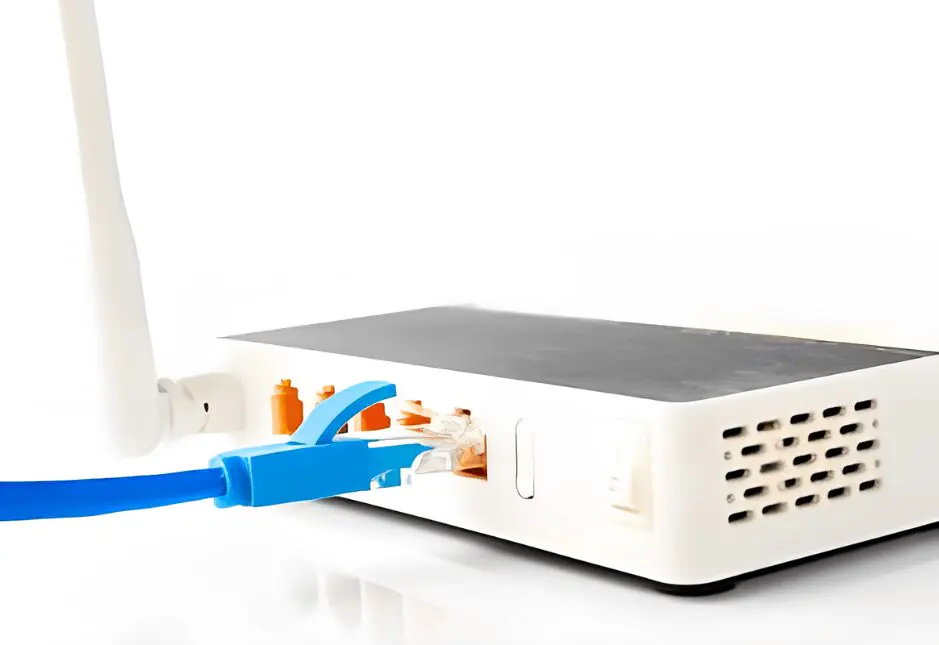
Yalın ADSL internet bağlantısı kurulum adımlarını gösteren bir görsel.
Modem Kurulumu

Yalın ADSL Kurulumu Yapma

Elanur OKTAY
Son güncelleme: 14 Mart 2025 14:01
Elanur OKTAY
1.3K Görüntüleme
Paylaş
5 dk. okuma
Paylaş

Yalın ADSL kurulumu yapma, internet bağlantınızı hızlı ve kolay bir şekilde kurmanıza olanak tanır. Bu kılavuz, ADSL bağlantınızı minimum güçlük ve karmaşıklık ile kurmanız için adım adım talimatlar sağlayacaktır. Gereksiz teknik terimlerden ve kafa karıştırıcı jargonlardan kaçınarak, süreci olabildiğince basit ve anlaşılır hale getirmeyi amaçlıyoruz. İster ilk kez internet kullanıcısı olun, ister sadece yeni bir bağlantı kuruyor olun, bu kılavuz size yardımcı olacaktır.

Ayrıca okuyun: Modem Hakkında Bilmediklerimiz

Yalın ADSL Nedir?

Yalın ADSL, adından da anlaşılacağı gibi, sade ve basit bir internet bağlantısı türüdür. Geleneksel ADSL bağlantılarından farklı olarak, telefon hattına ihtiyaç duymaz. Yani, evinizde telefonunuz olmasa bile yalın ADSL ile internete bağlanabilirsiniz. Bu da, ekstra telefon ücreti ödemek zorunda kalmayacağınız anlamına gelir. Özellikle sadece internet kullanmak isteyenler için oldukça avantajlı bir seçenektir.
Yalın ADSL Kurulumu Yapma

Yalın ADSL’in Avantajları Nelerdir?

Yalın ADSL’nin sunduğu avantajlar saymakla bitmez. İşte, en önemlileri:

Yalın ADSL Kurulumu Yapma

  • Ekonomik: Telefon hattına ihtiyaç duymadığı için, hem abonelik ücreti hem de faturalar daha düşük olur. Cebinize dost bir seçenektir yani!
  • Pratik: Kurulumu oldukça basittir. Teknik bilgiye ihtiyaç duymadan, kolayca halledebilirsiniz.
  • Hızlı: Günümüz teknolojisi sayesinde, yalın ADSL ile yüksek hızlarda internete bağlanmak mümkün. Eskiden ADSL denilince akla yavaşlık gelirdi ama artık öyle değil.
  • Esnek: Taşındığınızda, yalın ADSL aboneliğinizi kolayca yeni adresinize taşıyabilirsiniz.
  • Güvenilir: Genellikle altyapı sorunları daha az yaşanır ve kesintisiz bir internet deneyimi sunar.

Yalın ADSL Kurulumu İçin Gerekenler

Yalın ADSL kurulumu için ihtiyacınız olanlar oldukça basit:

  • Uygun bir modem: ADSL destekleyen bir modem, olmazsa olmazımız. Modeminizi internet servis sağlayıcınızdan temin edebilir veya kendiniz satın alabilirsiniz.
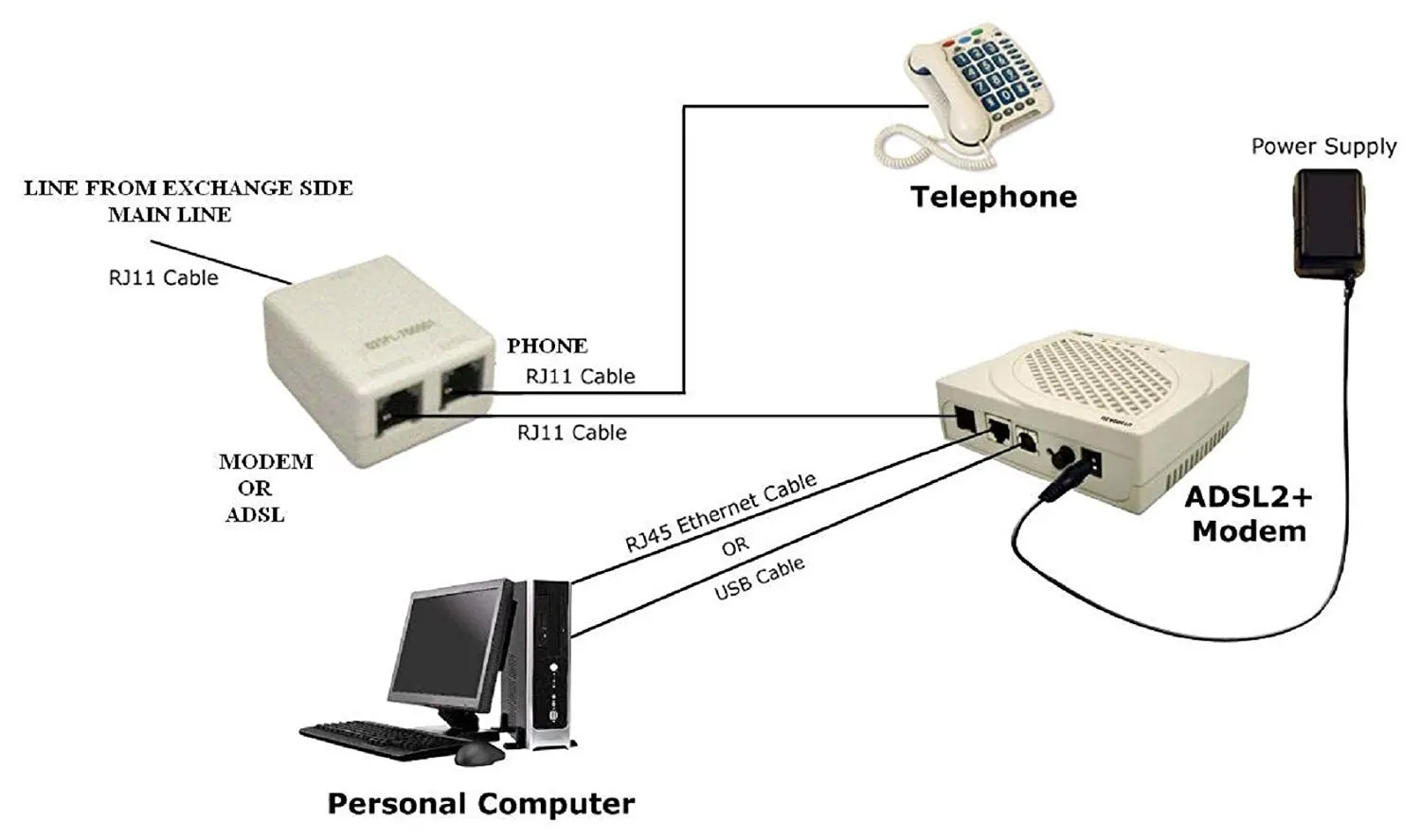
  • Splitter: Splitter, telefon hattından gelen sinyali internete ve telefona ayırmaya yarayan küçük bir cihazdır. Yalın ADSL’de telefon hattı kullanılmasa da, bazı durumlarda splitter gerekebilir.
  • Telefon kablosu: Modemi splitter’a veya direkt olarak telefon hattına bağlamak için telefon kablosuna ihtiyaç duyacaksınız.

Yalın ADSL Kurulumu Adım Adım

Yalın ADSL kurulumu yapma, aslında düşündüğünüzden çok daha kolay. İşte, adım adım yapmanız gerekenler:
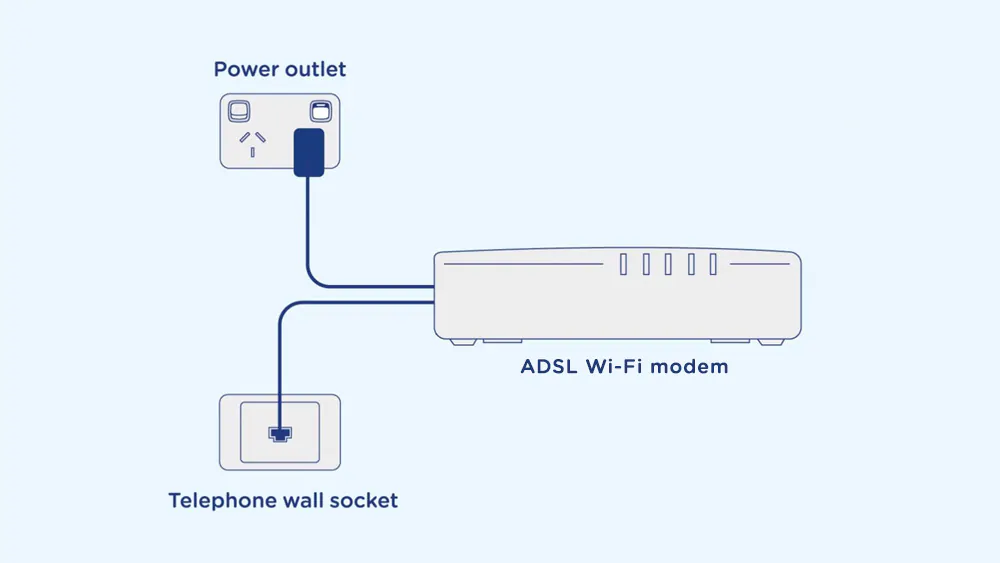
Yalın ADSL kurulumu adımlarını gösteren bir infografik veya görsel.

  1. Modemi prize takın: İlk adım olarak, modeminizi elektrik prizine takın ve açma/kapama düğmesinden açın.
  2. Splitter’ı bağlayın (gerekirse): Eğer internet servis sağlayıcınız splitter kullanmanızı gerektiriyorsa, splitter’ı telefon hattına ve modeme bağlayın.
  3. Telefon kablosunu bağlayın: Telefon kablosunun bir ucunu modeme, diğer ucunu ise splitter’a veya direkt olarak telefon hattına takın.
  4. İnternet bağlantısını kontrol edin: Modeminizin üzerindeki ışıklar yanıp sönmeye başlayacaktır. Bu, internet bağlantısının kurulduğu anlamına gelir. Bilgisayarınızdan veya telefonunuzdan internete bağlanmayı deneyin.

Gördüğünüz gibi, yalın ADSL kurulumu oldukça basit. Eğer teknik konularda kendinize güvenmiyorsanız, internet servis sağlayıcınızdan yardım alabilirsiniz. Çoğu firma, ücretsiz kurulum hizmeti sunmaktadır.

Yalın ADSL’de Hız Nasıl Artırılır?

Yalın ADSL bağlantınızın hızını etkileyen birçok faktör vardır. İşte, hızınızı artırmak için yapabileceğiniz bazı şeyler:

  • Modeminizi güncelleyin: Eski model modemler, internet hızınızı düşürebilir. Yeni nesil bir modemle daha yüksek hızlara ulaşabilirsiniz.
  • Kablosuz ağınızı optimize edin: Wi-Fi şifrenizi güçlü tutun ve gereksiz cihazları ağınızdan çıkarın.
  • Modem yerleşimine dikkat edin: Modeminizi, evin merkezi bir noktasına ve yüksek bir yere yerleştirmeye çalışın.
  • İnternet servis sağlayıcınızla görüşün: Daha yüksek hızda bir internet paketi satın alabilirsiniz.

Yalın ADSL Bağlantı Sorunları ve Çözümleri

Her ne kadar yalın ADSL genellikle sorunsuz bir internet deneyimi sunsa da, zaman zaman bazı bağlantı problemleriyle karşılaşabilirsiniz. İşte, sık karşılaşılan sorunlar ve çözüm önerileri:
Yalın ADSL bağlantı sorunları ve çözüm önerilerini gösteren bir görsel veya infografik.

İnternete bağlanamıyorum

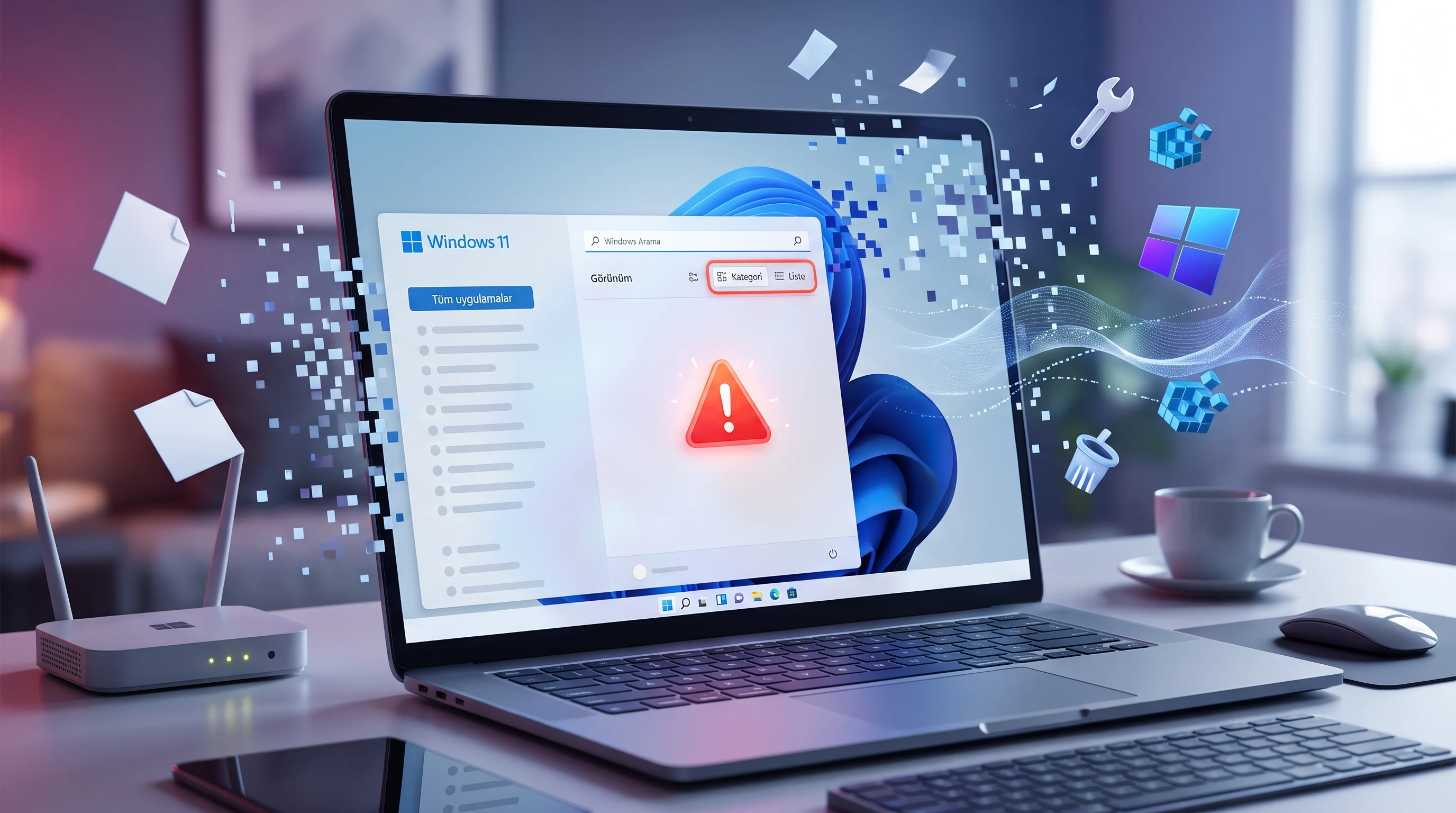
Öncelikle modeminizin açık olduğundan ve internet ışığının yandığından emin olun. Ardından, telefon kablosunun doğru şekilde takılı olup olmadığını kontrol edin. Eğer sorun devam ediyorsa, modeminizi yeniden başlatmayı deneyin. Sorun hala çözülmediyse, internet servis sağlayıcınızın müşteri hizmetlerini arayarak yardım alabilirsiniz.

İnternet hızı yavaş

Hız problemleri genellikle modemden, kablosuz ağdan veya internet servis sağlayıcınızdan kaynaklanır. Modeminizin güncel olup olmadığını kontrol edin ve kablosuz ağınızı optimize edin. Eğer sorun devam ediyorsa, internet servis sağlayıcınızla görüşerek daha yüksek hızda bir internet paketi satın alabilirsiniz.

Bağlantı sürekli kopuyor

Kopma sorunları genellikle telefon hattındaki parazitlerden veya modemdeki arızalardan kaynaklanır. Telefon hattınızı kontrol ettirin ve modeminizi değiştirin. Eğer sorun devam ediyorsa, internet servis sağlayıcınızdan teknik destek alabilirsiniz.

Ayrıca okuyun: TP Link TD-W8960N Modem Kurulumu Nasıl Yapılır?
ETİKETLER:adsl ayarlarıadsl bağlantısıinternet bağlantısımodem kurulumunasıl yapılır
Bu Makaleyi Paylaş
Facebook WhatsApp WhatsApp Threads Bağlantıyı Kopyala Yazdır
Paylaş
Yorum yapılmamış

Bir yanıt yazın Yanıtı iptal et

E-posta adresiniz yayınlanmayacak. Gerekli alanlar * ile işaretlenmişlerdir


Bağlantı Kuralım

21KBeğen
19.6KTakip Et
7.3KAbone Ol
192Takip Et

Popüler Gönderiler

Samsung Telefonda Tek El Modunu Açma

Samsung Telefonda Tek El Modunu Açma

Senanur FINDIKÇI
Senanur FINDIKÇI
2 dk. okuma
1 Görüntüleme
Kiosk Bagaj Uygulaması Nasıl Kullanılır?

Kiosk Bagaj Uygulaması Nasıl Kullanılır

Senanur FINDIKÇI
Senanur FINDIKÇI
4 dk. okuma
1 Görüntüleme
Xiaomi Telefon Kilitlendiğinde Önbelleği Temizleme

Xiaomi Telefon Kilitlendiğinde Önbelleği Temizleme

Senanur FINDIKÇI
Senanur FINDIKÇI
3 dk. okuma
3 Görüntüleme
HTTPS Sunucusunda HSTS Eksik uyarısı, güvenli bağlantı politikasının sunucuda tanımlanmadığını gösterebilir.

HTTPS Sunucusunda HSTS Eksik Hatası Nasıl Düzeltilir

Hatice TATLISU
Hatice TATLISU
7 dk. okuma
3 Görüntüleme
//

We influence 20 million users and is the number one business and technology news network on the planet

You Might Also Like

Apple Tv indirme
Windows

Windows için Apple TV İndirin ve Yükleyin

6 dk. okuma
Instagram Paylaşımını DM Olarak gönderme
Instagram

Instagram Paylaşımını DM Olarak gönderme

3 dk. okuma
Zoom Virtual Background Özelliği Nedir ve Sistem Gereksinimleri
Zoom

Zoom Virtual Background Özelliği Nedir ve Sistem Gereksinimleri

5 dk. okuma
Windows 11’e ICC Profili Nasıl Kurulur
Windows

Windows 11’e ICC Profili Nasıl Kurulur

6 dk. okuma

Size her gün en son haberleri ve sorun çözümlerini getiriyoruz!

TeknoDestek Müşteri Hizmetleri
Facebook-f Instagram Tiktok Twitter Youtube Linkedin Whatsapp Rss

İş Ortaklarımız

TeknoDestek Müşteri Hizmetleri
© 2013 - 2026 TeknoDestek Müşteri Hizmetleri • Tüm hakları saklıdır • Bu sitedeki tüm içerikler (metin, görsel, video, logo, tasarım vb.) 5846 sayılı Fikir ve Sanat Eserleri Kanunu (FSEK) kapsamında korunmaktadır • İzinsiz kopyalanması, çoğaltılması, yayınlanması veya herhangi bir şekilde kullanılması yasaktır • İhlal tespitinde; FSEK Madde 71-73 uyarınca yasal süreç başlatma, maddi/manevi tazminat talep etme ve cezai işlem için başvurma hakkımız saklıdır • TeknoDestek, TeknoS@R'un bir kuruluşudur • Tema Düzenleyen: Fatih ATEŞ
Sorun Hala Çözülmedi mi?
Aradığın çözümü bulamadıysan, 11858 Teknoloji Destek Hattımız sana yardımcı olabilir. 2011’den beri Türkiye’nin en tecrübeli teknoloji destek ekiplerinden biri olarak, bilgisayar, telefon, tablet, modem, akıllı TV ve sosyal medya sorunlarında 7/24 profesyonel destek veriyoruz. Uzman ekibimizle hemen görüşmek ister misin?
📞 11858’i Şimdi Ara
Görüşme öncesi dakika ücreti sesli olarak bilgilendirilir
Welcome Back!

Sign in to your account

Kullanıcı Adı veya E-posta Adresi
Şifre

Şifrenizi mi unuttunuz?