TeknoDestek Müşteri Hizmetleri
  • Haberler
    HaberlerDaha Fazla Göster
    Sessiz İçerik Nedir Nasıl Yapılır
    Sessiz İçerik Nedir
    6 dk. okuma
    Spotify SongDNA Nedir
    4 dk. okuma
    Apple Creator Studio Nasıl Kullanılır
    6 dk. okuma
    Mikro İçerik Nedir Nasıl Yapılır
    Mikro İçerik Nedir
    6 dk. okuma
    Türkiye’de Araçlarda Multimedya Ekranı Kullanımı Yasakları
    6 dk. okuma
  • Bilgisayar
    BilgisayarDaha Fazla Göster
    WordPress bakım modunda takılı kalması için FTP istemcisinde .maintenance dosyasının kök dizindeki görüntüsü
    WordPress Bakım Modunda Takılı Kalması Sorunu ve Çözümü
    7 dk. okuma
    WordPress Site Teknik Sorunlar Yaşıyor
    WordPress Site Teknik Sorunlar Yaşıyor Hatası Çözümü
    5 dk. okuma
    SSH Bağlantı Reddedildi Hatası Çözümü
    6 dk. okuma
    WordPress Planlı Bakım
    WordPress Planlı Bakım Nedeniyle Kısa Süreliğine Kullanılamayacak Hatası ve Çözümü
    7 dk. okuma
    Windows 11 Başlat Menüsünden Web Aramaları Kapatma
    5 dk. okuma
  • Mobil
    MobilDaha Fazla Göster
    Navigasyon Yönlendirici Değiştirme
    Google Haritalarda Navigasyon Yönlendirici Değiştirme
    3 dk. okuma
    Apple CarPlay'da uygulamaların yerini değiştirme
    Apple CarPlay’da Uygulamaların Yerini Değiştirme
    4 dk. okuma
    Android Auto Nedir, Nasıl Kullanılır
    4 dk. okuma
    Android 5G Ayarı Nasıl Yapılır
    4 dk. okuma
    iPhone 5G Ayarı Nasıl Yapılır
    4 dk. okuma
  • Sosyal Medya
    Sosyal MedyaDaha Fazla Göster
    YouTube Video Başlığı Nasıl Yazılmalı Yolları Neler
    YouTube Video Başlığı Nasıl Yazılmalı
    6 dk. okuma
    Tiktok Sorun Bildirme Ekranı Nerede
    5 dk. okuma
    X uygulamasında gündeme girme için hashtag ve etkileşim ekranı
    X Uygulamasında Gündeme Nasıl Girilir
    5 dk. okuma
    TikTok İçerik Yorgunluğu Nedir
    6 dk. okuma
    Sosyal Medyada Marka Dili Nasıl Oluşturulur Yolları Neler
    Sosyal Medyada Marka Dili Nasıl Oluşturulur
    6 dk. okuma
  • İnceleme
    İncelemeDaha Fazla Göster
    MacBook Neo Piyasayı Sarsmaya Geliyor
    5 dk. okuma
    Instax Mini Evo Cinema
    4 dk. okuma
    Samsung Galaxy Book 6 Ultra
    Samsung Galaxy Book 6 Ultra İnceleme
    8 dk. okuma
    Bütçe Dostu Mac Seçenekleri
    Bütçe Dostu Mac MacBook Neo vs Mac Mini
    7 dk. okuma
    Xiaomi Mi Taşınabilir Şarjlı Kompresör İnceleme
    10 dk. okuma
  • İletişim
YouTube
  • Facebook
26 Nis 2026, Pazar
TeknoDestek Müşteri HizmetleriTeknoDestek Müşteri Hizmetleri
Yazı BoyutuAa
  • Haberler
  • Mobil
  • Sosyal Medya
  • Bilgisayar
  • İnceleme
  • İnternet ve Ağ
  • Ev Elektroniği
  • İletişim
Search
  • Haberler
    • Cihaz Duyuruları
    • Teknoloji
    • Uygulama Gelişmeleri
  • Bilgisayar
    • Linux
    • macOS
    • Windows
  • İnceleme
    • Bilgisayar
    • Ev Elektroniği
    • Tablet
    • Tavsiyeler & Karşılaştırmalar
    • Telefon
  • Mobil
    • Android
    • Giyilebilir Cihazlar
    • HarmonyOS
    • iPhone / iOS
  • Sosyal Medya
    • Facebook
    • Instagram
    • TikTok
    • Snapchat
    • Teams
    • Telegram
    • WhatsApp
    • X
  • İletişim
Bizi Takip Edin
Winbox Windows 10
Windows

Winbox Windows 10’da Çalışmıyor mu?

Ahmet YAŞAR
Son güncelleme: 10 Mart 2024 05:26
Ahmet YAŞAR
Paylaş
Paylaş

Makalemizde Winbox Windows 10’da çalışmıyor hakkında sizi bilgilendirmekteyiz. İşlem adımlarını takip ederek destek alabilirsiniz.

•Güvenlik duvarı ve antivirüs yazılımı, Winbox’ın düzgün çalışmasını engelleyebilir.

İçindekiler
  • Windows 10’da Winbox’ın çalışmamasının yaygın nedenleri şunlardır:
  • Winbox Windows 10’da çalışmıyorsa, aşağıdaki hızlı düzeltmeleri deneyebilirsiniz:
    • 1.Antivirüs Yazılımını Devre Dışı Bırakın
    • 2.Güvenlik Duvarını Geçici Olarak Devre Dışı Bırakın
    • 3.Sanal Ağ Arayüzlerini Devre Dışı Bırakın
- 11858 Teknoloji Destek Hattı -

• Daha fazla hata yaşamamak için Winbox’ı her zaman en son sürümde çalıştırdığınızdan emin olun.

Güvenlik duvarı ve antivirüs yazılımınızı kalıcı olarak devre dışı bırakmaktan kaçının; hata giderildikten sonra tekrar etkinleştirin.
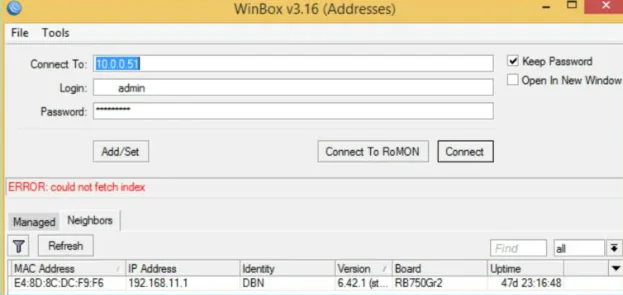
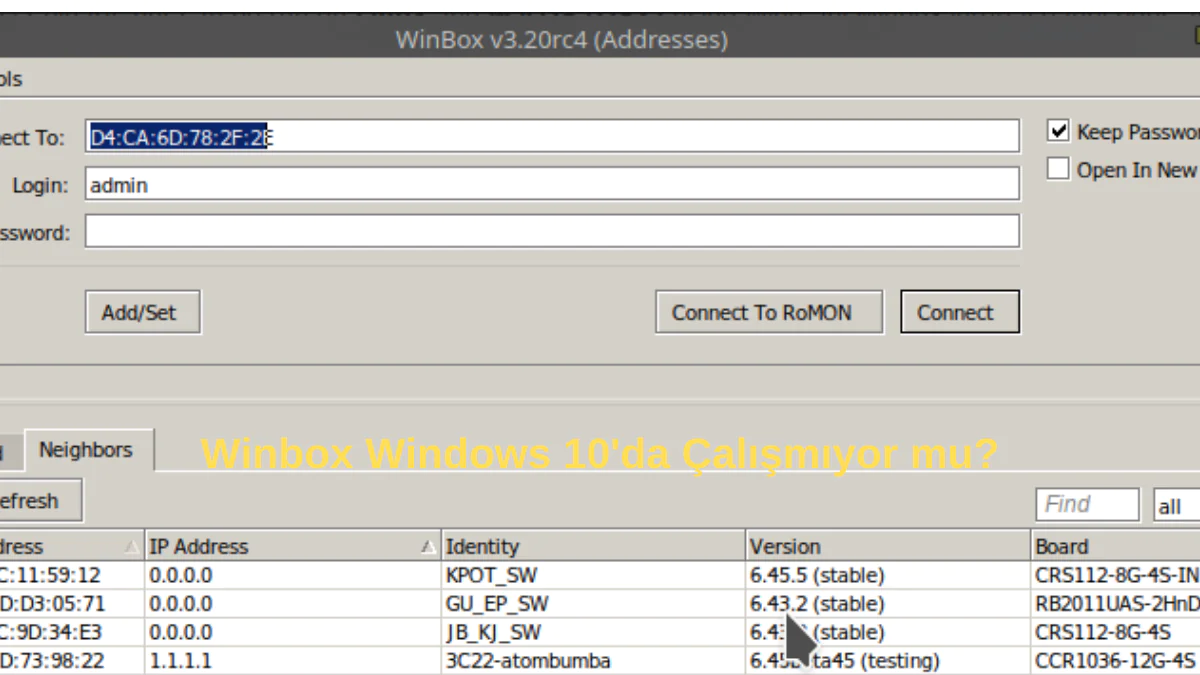
Winbox Windows 10'da açılmıyor

Winbox, Windows kullanıcıları tarafından ağ arayüzlerinin veya güvenlik duvarı kurallarının trafiğini gerçek zamanlı olarak izlemek için sıklıkla tercih edilir. Ancak, bazı durumlarda uygulama başlatılamayabilir ve bu durumda kullanıcılar Winbox’ın özelliklerine ve işlevlerine erişimlerini kaybederler.

Winbox uygulamanız çalışmıyorsa endişelenmeyin; Bu makalede, bu sorunun yaygın nedenleri kısaca ele alınacak ve sorunu gidermenize yardımcı olacak adımlar sunulacaktır.

Windows 10’da Winbox’ın çalışmamasının yaygın nedenleri şunlardır:

  1. Güvenlik duvarı ve antivirüs kısıtlamaları – Güvenlik duvarı ve antivirüs yazılımı genellikle belirli Windows uygulamalarının çalışmasını kısıtlar, bu da Winbox’ın çalışmasını engelleyebilir.
  2. Güncel olmayan yazılım – Winbox gibi çoğu yazılım zaman zaman güncellenir ve hataları düzeltir; eski bir sürümü kullanmak uygulamanın düzgün çalışmasını engelleyebilir.
  3. Zayıf ağ bağlantısı – Kararsız bir internet bağlantısı, Winbox’ın başlatılmasında hatalara neden olabilir.
  4. Çoklu Sanal Ağ Arayüzleri – Birden fazla ağ arayüzü varsa, Winbox’ın bağlanması karmaşıklaşabilir ve çalışmamasına neden olabilir.

Bu nedenlerden biri veya birkaçı, Winbox’ın Windows 10’da çalışmamasına yol açabilir.

Winbox Windows 10’da çalışmıyorsa, aşağıdaki hızlı düzeltmeleri deneyebilirsiniz:

  1. Bilgisayarınızı yeniden başlatın.
  2. Ağ tıkanıklığını giderin.
  3. Farklı bir yönlendiriciye bağlanmayı deneyin.
  4. Winbox’ı yönetici olarak çalıştırın – Bazı işlemler için yönetici ayrıcalıklarına ihtiyaç duyabilir; uygulama bu izinlere sahip değilse, Winbox’ın çalışmamasına neden olabilir.
  5. Winbox’ın en son sürümünü çalıştırdığınızdan emin olun.

Bu düzeltmeleri denedikten sonra Winbox hala çalışmıyorsa, daha ileri düzeyde sorun giderme çözümlerini deneyebilirsiniz.

- 11858 Teknoloji Destek Hattı -

1.Antivirüs Yazılımını Devre Dışı Bırakın

Ayarlar uygulamasını açmak için Windows+I tuşuna basın

Ayarlar uygulamasında Güncelleme ve Güvenlik’e tıklayın ve Windows Güvenliği sekmesini seçin.
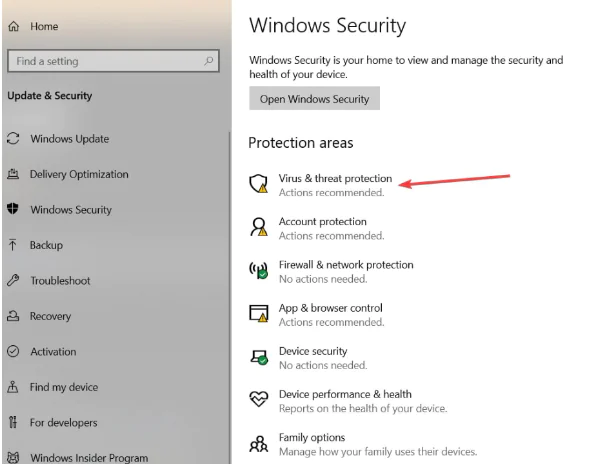
Winbox Windows 10 Sorun giderme

Ayrıca, Virüs ve Tehdit Koruması’na tıklayın ve Ayarları Yönet’e tıklayın.

Bir sonraki pencerede, özelliği kapatmak için Gerçek Zamanlı Koruma’nın yanındaki geçiş düğmesine tıklayın. (Bu sekmede daha fazla seçeneği de devre dışı bırakabilirsiniz).

Hatanın çözülüp çözülmediğini kontrol etmek için Windows Güvenliği penceresini kapatın ve bilgisayarınızı yeniden başlatın.

- 11858 Teknoloji Destek Hattı -

Antivirüs yazılımı, bilgisayarınızı zararlı dosyalardan ve uygulamalardan korur ancak aynı zamanda Windows’un normal işlevselliğini de ihlal edebilir.

Ayrıca, Winbox’ın çalışmamasını düzeltip düzeltmeyeceğini kontrol etmek için antivirüs yazılımınızı geçici olarak devre dışı bırakabilirsiniz.

2.Güvenlik Duvarını Geçici Olarak Devre Dışı Bırakın

Windows tuşuna basın, arama çubuğuna Denetim Masası Enter yazın ve tuşuna basın.

Denetim Masası’nda Sistem ve Güvenlik sekmesine tıklayın ve Windows Defender Güvenlik Duvarı’nı seçin.
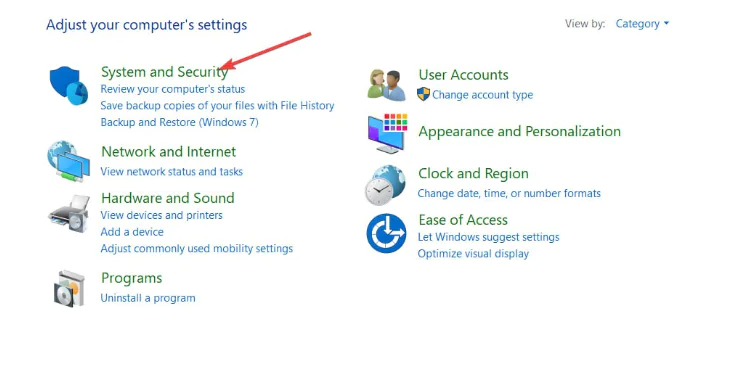
Winbox Windows 10 Sorun gider

Bir sonraki pencerede, sol bölmedeki Windows Güvenlik Duvarını Aç veya Kapat seçeneğine tıklayın.

Daha sonra Genel Ağ Ayarları bölümünde Windows Güvenlik Duvarını Kapat (önerilmez) seçeneğine tıklayın.

Daha sonra değişikliklerinizi onaylamak ve Kontrol Panelinden çıkmak için Tamam’ı tıklayın.

Windows Güvenlik Duvarı, bilgisayarınızın zararlı bağlantılardan korunmasına yardımcı olur ancak aynı zamanda yasal uygulamaların işlevselliğini de kısıtlayabilir. Ayrıca, hatayı düzeltip düzeltmeyeceğini kontrol etmek için güvenlik duvarını devre dışı bırakabilir ve yeniden etkinleştirebilirsiniz.

Ayrıca destek almak isterseniz tıklayınız.

3.Sanal Ağ Arayüzlerini Devre Dışı Bırakın

Windows tuşuna basın , Denetim Masası yazın ve tuşuna basın Enter.

Denetim Masası penceresinde Ağ ve İnternet’e tıklayın ve sağ bölmedeki Gelişmiş ağ ayarları’nı seçin.

Daha sonra, Ağ Bağdaştırıcıları bölümünün altında kurulu Sanal Ağ Bağdaştırıcılarını bulun ve ağı kapatmak için Devre Dışı Bırak düğmesine tıklayın.

Denetim Masasını kapatın ve Winbox hatasının düzeltilip düzeltilmediğini kontrol edin.

Sanallaştırma yazılımını yüklediğinizde bilgisayarınıza sanal ağ bağdaştırıcıları eklenir; ancak bu tür Bağdaştırıcılar Winbox ile çakışabilir ve uygulamanın çalışmasının durmasına neden olabilir. Bağdaştırıcıları devre dışı bırakmak hatanın düzeltilmesine yardımcı olabilir.

Winbox, çoğu Windows kullanıcısı tarafından kullanılan çok iyi bir trafik izleme aracıdır. Bu nedenle, uygulama çalışmayı durdurursa büyük olasılıkla hatalı bir internet bağlantınız vardır veya yazılım bir Windows güvenlik özelliği tarafından engelleniyordur.

İlişkili Makaleler;

  • Windows 10 Fat32 Formatı Nasıl Atılır
  • Windows 10 Şifre Ekranında Takılı Kalıyor Sorunu
ETİKETLER:nasıl çözülürsorun gidermewinbox sorunuwindows 10
Bu Makaleyi Paylaş
Facebook WhatsApp WhatsApp Threads Bağlantıyı Kopyala Yazdır
Paylaş
Yorum yapılmamış

Bir yanıt yazın Yanıtı iptal et

E-posta adresiniz yayınlanmayacak. Gerekli alanlar * ile işaretlenmişlerdir

Bağlantı Kuralım

21KBeğen
19.6KTakip Et
7.3KAbone Ol
192Takip Et

Popüler Gönderiler

AirTies Air 4960 Modem Kurulum

Uğurcan ÜN
Uğurcan ÜN
3 dk. okuma
11 Görüntüleme
Sessiz İçerik Nedir Nasıl Yapılır

Sessiz İçerik Nedir

İsmail YILDIZ
İsmail YILDIZ
6 dk. okuma
13 Görüntüleme
YouTube Video Başlığı Nasıl Yazılmalı Yolları Neler

YouTube Video Başlığı Nasıl Yazılmalı

İsmail YILDIZ
İsmail YILDIZ
6 dk. okuma
10 Görüntüleme

Lyra 3 Pro ile Şarkı Nasıl Oluşturulur

Uğurcan ÜN
Uğurcan ÜN
4 dk. okuma
24 Görüntüleme

You Might Also Like

Windows

Windows 11 Uyku Modu Sorunu Nasıl Çözülür

6 dk. okuma
Windows

Windows fastfat.sys BSOD Hatası

6 dk. okuma
Facebook

Facebook Neden Çalışmıyor? Sık Karşılaşılan 9 Düzeltme

7 dk. okuma
Windows 10 güvenlik duvarı oyun engelleme işlemi için kural oluşturma ekranı
Windows

Windows 10 Güvenlik Duvarından Oyun Programı Engelleme Nasıl Yapılır?

1 dk. okuma

Size her gün en son haberleri ve sorun çözümlerini getiriyoruz!

TeknoDestek Müşteri Hizmetleri
Facebook-f Instagram Tiktok Twitter Youtube Linkedin Whatsapp Phone-alt Rss

İş Ortaklarımız

TeknoDestek Müşteri Hizmetleri
© 2013 - 2026 TeknoDestek Müşteri Hizmetleri • Tüm hakları saklıdır • Bu sitedeki tüm içerikler (metin, görsel, video, logo, tasarım vb.) 5846 sayılı Fikir ve Sanat Eserleri Kanunu (FSEK) kapsamında korunmaktadır • İzinsiz kopyalanması, çoğaltılması, yayınlanması veya herhangi bir şekilde kullanılması yasaktır • İhlal tespitinde; FSEK Madde 71-73 uyarınca yasal süreç başlatma, maddi/manevi tazminat talep etme ve cezai işlem için başvurma hakkımız saklıdır • TeknoDestek, TeknoS@R'un bir kuruluşudur • Tema Düzenleyen: Fatih ATEŞ
Sorun Hala Çözülmedi mi?
Aradığın çözümü bulamadıysan, 11858 Teknoloji Destek Hattımız sana yardımcı olabilir. 2011’den beri Türkiye’nin en tecrübeli teknoloji destek ekiplerinden biri olarak, bilgisayar, telefon, tablet, modem, akıllı TV ve sosyal medya sorunlarında 7/24 profesyonel destek veriyoruz. Uzman ekibimizle hemen görüşmek ister misin?

    📞 11858’i Şimdi Ara

    Görüşme öncesi dakika ücreti sesli olarak bilgilendirilir
    Welcome Back!

    Sign in to your account

    Kullanıcı Adı veya E-posta Adresi
    Şifre

    Şifrenizi mi unuttunuz?