TeknoDestek Müşteri Hizmetleri
  • Haberler
    HaberlerDaha Fazla Göster
    Google Asistan kapanıyor sürecini ve akıllı telefon ekranında klasik logodan yeni nesil yapay zeka Gemini'ye geçişi temsil eden görsel.
    Google Asistan Kapanıyor: 4 Eylül’de Gemini Dönemi Başlıyor
    7 dk. okuma
    Motorola akıllı telefonlar tarihine damga vuran efsanevi modellerin bir arada sergilendiği bir koleksiyon görseli.
    Geçmişten Günümüze Efsanevi Motorola Akıllı Telefonlar
    8 dk. okuma
    Alternatif arama motorları logolarının yer aldığı, gizlilik odaklı arama sonuçlarını gösteren bilgisayar ekranı.
    Google’a Alternatif Arama Motorları: Brave, Startpage ve Mojeek
    7 dk. okuma
    KolibriOS: 1.4 MB’lık Dünyanın En Küçük İşletim Sistemi
    KolibriOS: 1.4 MB’lık Dünyanın En Küçük İşletim Sistemi
    8 dk. okuma
    Windows 11 Copilot PC insights özelliği ile bilgisayar donanım bilgilerinin sorgulandığı bir ekran görünümü.
    Windows 11 Copilot PC Insights Özelliği: Bilgisayar Arıza Tespiti
    7 dk. okuma
  • Bilgisayar
    BilgisayarDaha Fazla Göster
    Yeni Alınan Bilgisayar İnternetsiz Nasıl Kurulur
    Yeni Alınan Bilgisayar İnternetsiz Nasıl Kurulur
    5 dk. okuma
    Geçiş anahtarı hack saldırısına karşı Windows bilgisayarında donanım anahtarı kullanan bir kişi.
    Geçiş Anahtarı Hack Riski: Pass-ta-key Saldırısı
    8 dk. okuma
    Windows 11 ekran parlaklığı değişmiyor sorununa çözümü simgeleyen, aydınlık bir ortamda ekranı parlak ve net görünen modern bir dizüstü bilgisayar.
    Windows 11 Ekran Parlaklığı Değişmiyor: 5 Adımda Çözüm
    5 dk. okuma
    Chrome ve Edge’de HDR Video Sorunu
    Chrome ve Edge’de HDR Video Sorunu
    4 dk. okuma
    Yoğun CPU Kullanımında Fare Yoklama Hızı Düşüyor
    Yoğun CPU Kullanımında Fare Yoklama Hızı Düşüyor
    5 dk. okuma
  • Mobil
    MobilDaha Fazla Göster
    iPhone Pil Sağlığını Koruyan Yeni Ayarlar Neler
    iPhone Pil Sağlığını Koruyan Yeni Ayarlar
    6 dk. okuma
    Xiaomi Bağlantı Hız Durumunu Öğrenme
    Xiaomi Bağlantı Hız Durumunu Öğrenme
    3 dk. okuma
    iPhone 17 İngilizce Klavye Ekleme
    iPhone 17 İngilizce Klavye Ekleme
    4 dk. okuma
    Xiaomi Telefonda 5G Fatura Ayarı
    Xiaomi Telefonda 5G Fatura Ayarı Nasıl Yapılır
    3 dk. okuma
    Android Auto araba dışında kullanımını gösteren, atölye tezgahına sabitlenmiş eski bir telefon ekranı.
    Android Auto Araba Dışında Kullanmanın 4 Yolu
    7 dk. okuma
  • Sosyal Medya
    Sosyal MedyaDaha Fazla Göster
    WhatsApp Meta AI Gizli Sohbet Nasıl Kullanılır Yolları Neler
    WhatsApp Meta AI Gizli Sohbet Nasıl Kullanılır
    6 dk. okuma
    Snapchat Anlık İçerik Tüketimi Nedir Nasıl Kontrol Edilir
    Snapchat Anlık İçerik Tüketimi Nedir
    6 dk. okuma
    Tiktok Ve Instagram Aynı Video Yükleyememe Sorunu Nasıl Çözülür
    Tiktok Ve Instagram Aynı Video Yükleyememe Sorunu
    6 dk. okuma
    Vefat Eden Kişinin LinkedIn Hesabı Nasıl Kapatılır Yolları Neler
    Vefat Eden Kişinin LinkedIn Hesabı Nasıl Kapatılır
    5 dk. okuma
    Instagram Gece Kullanımı Nasıl Sınırlandırılır Yolları Neler
    Instagram Gece Kullanımı Nasıl Sınırlandırılır
    6 dk. okuma
  • İnceleme
    İncelemeDaha Fazla Göster
    Elektrik Kesintisinde İnternete Bağlı Kalmak
    Elektrik Kesintisinde İnternete Bağlı Kalmak
    11 dk. okuma
    Uçak kabinindeki yolcu masasında duran modern bir powerbank ve arka planda görünen bulanık gökyüzü manzaralı uçak penceresi.
    Uçakta Powerbank: 2026 Uçuş Kuralları ve mAh Sınırları
    7 dk. okuma
    Huawei FreeClip 2 S açık kulak kablosuz kulaklık ve şarj kutusu
    Huawei FreeClip 2 S: Açık Kulaklık Deneyiminde Yeni Nesil Tasarım
    15 dk. okuma
    Lenovo Lecoo Bellatoor GM103 oyuncu mouse modeli, ultra hafif tasarımı ve yüksek performanslı oyun özellikleriyle siyah arka plan üzerinde tanıtılıyor.
    Lenovo Oyuncu Mouse’u Lecoo Bellatoor GM103 Tanıtıldı
    7 dk. okuma
    2026 yılının en iyi akıllı saat modelleri arasında öne çıkan premium ve bütçe seçenekleri
    2026 Yılının En İyi Akıllı Saat Modelleri ve Karşılaştırması
    11 dk. okuma
  • İletişim
YouTube
Takip Et
  • Müşteri Hizmetleri
  • Modem Kurulumu
  • Windows 11
  • Yapay Zeka
  • Akıllı Telefon
  • Robot Süpürge
  • Uzak Bağlantı
10 Eyl 2026, Perşembe
TeknoDestek Müşteri HizmetleriTeknoDestek Müşteri Hizmetleri
Yazı BoyutuAa
  • Haberler
  • Mobil
  • Sosyal Medya
  • Bilgisayar
  • İnceleme
  • İnternet ve Ağ
  • Ev Elektroniği
  • Uzak Bağlantı Programları
  • İletişim
Site içi Arama
  • Haberler
    • Cihaz Duyuruları
    • Teknoloji
    • Uygulama Gelişmeleri
  • Bilgisayar
    • Linux
    • macOS
    • Windows
  • İnceleme
    • Bilgisayar
    • Ev Elektroniği
    • Tablet
    • Tavsiyeler & Karşılaştırmalar
    • Telefon
  • Mobil
    • Android
    • Giyilebilir Cihazlar
    • HarmonyOS
    • iPhone / iOS
  • Sosyal Medya
    • Facebook
    • Instagram
    • TikTok
    • Snapchat
    • Teams
    • Telegram
    • WhatsApp
    • X
  • Uzak Bağlantı Programları
  • İletişim
Bizi Takip Edin
YouTube İzleme Geçmişi Nasıl Temizlenir
YouTube

YouTube İzleme Geçmişi Nasıl Temizlenir

İsmail YILDIZ
Son güncelleme: 29 Mayıs 2025 17:39
İsmail YILDIZ
1.6K Görüntüleme
Paylaş
5 dk. okuma
Paylaş

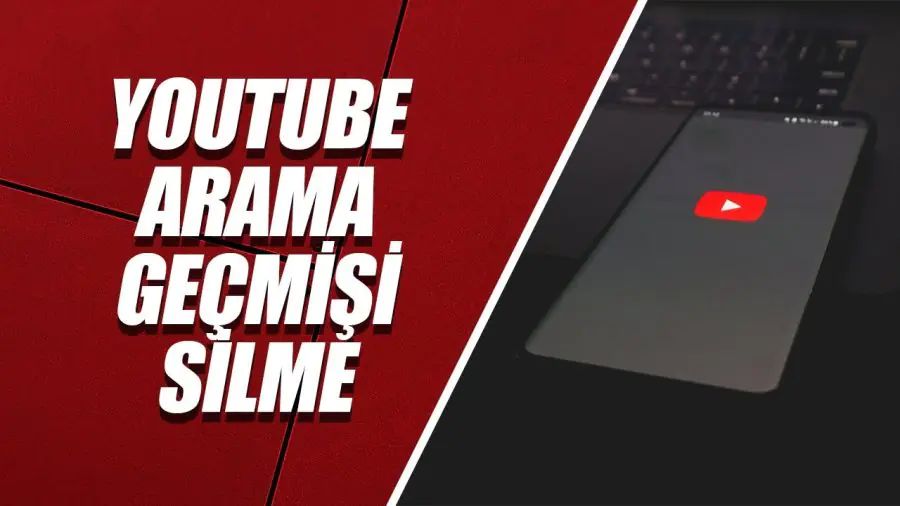
İçeriğimizde, YouTube izleme geçmişi nasıl temizlenir, konusunu ele alıp sizler için derleyeceğiz. Dünya genelinden herkes tarafından benimsenmiş, gerek eğitici videolar gerek öğretici ve eğlenceli videoları paylaşıp izleyebildiğimiz bazı durumlarda gelir kapısına dönen bir uygulamadır. Ancak izlediğiniz her video, hesabınızın izleme geçmişine kaydedilir ve bu geçmiş, hem video önerilerini hem de reklamları doğrudan etkiler. Kimi zaman gizliliğinizi korumak, kimi zaman ise öneri algoritmasını sıfırlamak isteyebilirsiniz.

Bu nedenle YouTube izleme geçmişini nasıl temizleyeceğinizi bilmek, dijital alışkanlıklarınızı daha bilinçli yönetmenizi sağlar. İçeriğimizde, YouTube izleme geçmişi silme işlemini adım adım ve tüm cihazlar için anlatıyoruz.

İçindekiler
  • YouTube İzleme Geçmişi Nasıl Temizlenir
    • YouTube İzleme Geçmişi Neden Temizlenmeli
    • Bilgisayarda YouTube İzleme Geçmişi Temizleme
    • Mobil Uygulamada YouTube İzleme Geçmişi Temizleme
    • YouTube Geçmişini Otomatik Olarak Silme
    • YouTube İzleme Geçmişinizi Silmenin Faydaları Var Mı
- 11858 Teknoloji Destek Hattı -
11858 Teknoloji Destek Hattı ile 7/24 telefonla teknik destek ve uzaktan destek alın 11858 Teknoloji Destek Hattı ile 7/24 telefonla teknik destek ve uzaktan destek alma

YouTube İzleme Geçmişi Nasıl Temizlenir

Her gün milyonlarca video izlenirken, bu izleme geçmişi Google hesabınızda saklanır. İzlediğiniz içeriklere göre öneriler sunan YouTube, zamanla kişisel tercihleriniz hakkında oldukça fazla bilgi edinir. Ancak bu durum, gizliliğine önem veren kullanıcılar için bir sorun oluşturabilir. YouTube izleme geçmişinizi kolayca silebilir ve kontrol altına alabilirsiniz. Bu yazıda hem mobil cihazlarda hem de bilgisayarda YouTube izleme geçmişi nasıl temizlenir sorusunun yanıtlarını içeriğimizi detaylı şekilde inceleyip bulabilirsiniz.
YouTube İzleme Geçmişi Nasıl Temizlenir Yolları Neler

YouTube İzleme Geçmişi Neden Temizlenmeli

YouTube geçmişinizi temizlemenin birkaç temel nedeni vardır:

  • Gizliliği korumak: Başkalarının cihazınızı kullanması durumunda hangi videoları izlediğinizi görmesini engellemek.

  • Önerileri sıfırlamak: İzleme alışkanlıklarınıza göre şekillenen önerileri sıfırlamak veya değiştirmek.

  • Google verilerini yönetmek: Kişisel veri birikimini sınırlamak ve Google’ın sizi daha az tanımasını sağlamak.

Bilgisayarda YouTube İzleme Geçmişi Temizleme

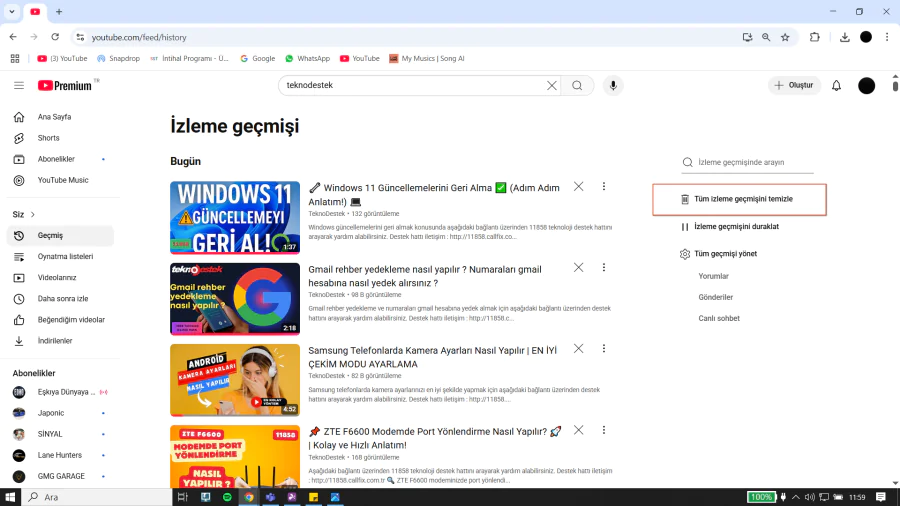
Masaüstü ya da dizüstü bilgisayar kullanıyorsanız, şu adımları izleyerek geçmişinizi kolayca silebilirsiniz:

  • Tarayıcıdan youtube.com adresine gidin ve hesabınıza giriş yapın.

  • Sol menüde yer alan geçmiş sekmesine tıklayın.

  • Sağ tarafta izleme geçmişini temizle butonunu göreceksiniz. Bu butona tıklayarak tüm geçmişinizi silebilirsiniz.

  • Ayrıca burada, belirli videoları seçerek yalnızca bazılarını da silebilirsiniz.

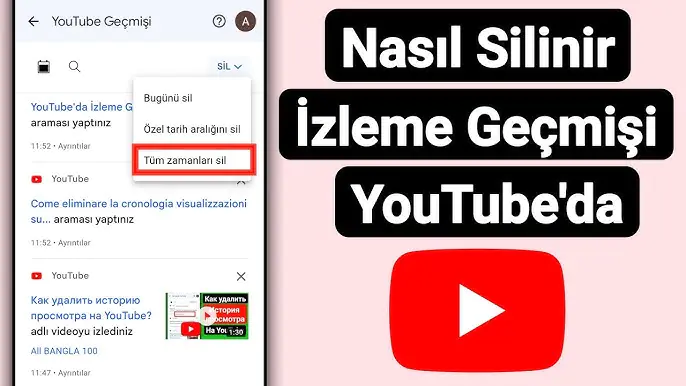
Mobil Uygulamada YouTube İzleme Geçmişi Temizleme

Android veya iOS cihaz kullanıyorsanız, YouTube uygulamasından da kolayca işlem yapabilirsiniz:

  • Uygulamayı açın ve sağ üstteki profil simgesine dokunun.

  • Ayarlar > geçmiş ve gizlilik adımlarını takip edin.

  • Burada izleme geçmişini temizle ve arama geçmişini temizle seçeneklerini göreceksiniz.

  • Dilerseniz izleme geçmişini duraklat seçeneği ile geçici olarak veri kaydını da durdurabilirsiniz.

YouTube Geçmişini Otomatik Olarak Silme

Google, geçmişinizi belirli aralıklarla otomatik silmeniz için size bir seçenek sunar. Bunu etkinleştirmek için:

  • myactivity.google.com adresine gidin.

  • Sol menüden etkinlik kontrolleri seçeneğini tıklayın.

  • YouTube geçmişi altında otomatik silme butonuna tıklayın.

  • 3, 18 veya 36 aylık periyotlarda silinmesini seçerek işlemi tamamlayın.
YouTube İzleme Geçmişi Nasıl Temizlenir Yolları Neler

- 11858 Teknoloji Destek Hattı -
11858 Teknoloji Destek Hattı ile 7/24 telefonla teknik destek ve uzaktan destek alın 11858 Teknoloji Destek Hattı ile 7/24 telefonla teknik destek ve uzaktan destek alma

YouTube İzleme Geçmişinizi Silmenin Faydaları Var Mı

Yani geçmişinizde görünmesini istemediğiniz videoları kaldırdınız veya hatta tüm izleme geçmişinizi temizlediniz. Şimdi, muhtemelen bunu yapmanın gizlilik açısından faydaları olup olmadığını merak ediyorsunuz. YouTube izleme geçmişinizi silmenin beraberinde getirebileceği birkaç olumlu şey şunlardır:

  • Daha fazla gizlilik : YouTube izleme geçmişinizi silmek size daha fazla gizlilik sağlar. Başkalarının hangi videoları izlediğinizi görmesini engeller. Ayrıca YouTube tarafından toplanan veri miktarını azaltır, bu da çevrimiçi genel gizliliğinizi artırır.
  • Daha iyi öneriler : Bazen önerilen videolarınız artık görmek istediğiniz videolar olmayabilir. Geçmişinizi silmek, güncel olmayan ilgi alanlarını kaldırır ve önerilerinizi düzenleyerek size yeni bir başlangıç ​​sağlar. Yeni videolar izlemek, geçmişinizi temizledikten sonra YouTube’un önerdiklerini kişiselleştirmenize yardımcı olabilir.
  • Daha az hedefli reklam : İzleme geçmişinizi silmek, alacağınız reklam sayısını ve ne tür reklamlar alacağınızı kontrol edebilir.
  • İzleme alışkanlıklarınızı yönetin : Belki de önerilen videolarınız tam olarak görmek istediğiniz şeylerdir, ancak bu çok fazla ekran süresine yol açar. Bazen izleme geçmişinizi silmek, video izlemek için harcadığınız zamanın azaltılmasına yardımcı olabilir.
  • Paylaşılan hesaplar ve cihazlar için daha iyi : Bir hesabı veya cihazı aile üyelerinizle, ev arkadaşlarınızla veya arkadaşlarınızla paylaşıyorsanız, izleme geçmişinizi silmek size daha fazla gizlilik sağlar; çünkü bu sayede aynı hesaptaki diğer kişiler sizin izlediklerinizi göremez.

YouTube izleme geçmişinizi temizlemek yalnızca gizliliğinizi artırmakla kalmaz, aynı zamanda platformu daha verimli kullanmanızı da sağlar. İzlemek istediğiniz videoları geçmişe ihtiyaç duymadan erişilebilir hale getirmek için alternatif yöntemler de mevcuttur. Bu konuda en pratik çözümlerden biri, ilgili videoyu çevrimdışı izlemek üzere indirmektir. Eğer siz de YouTube içeriklerini bilgisayarınıza nasıl kaydedeceğinizi merak ediyorsanız, Bilgisayara Youtube Videosu İndirme başlıklı içeriğimizi de kontrol edip bilgi sahibi olabilirsiniz.

YouTube izleme geçmişi, izleme alışkanlıklarınız doğrultusunda bilgiler sunmak için faydalı olsa da, gizliliğinizi korumak adına zaman zaman temizlenmesi önemlidir. Gerek mobil uygulama gerekse masaüstü platform üzerinden yalnızca birkaç adımla bu işlemi gerçekleştirebilirsiniz. Ayrıca, geçmiş kaydını duraklatmak ya da otomatik silme seçeneğini aktif hale getirmek de dijital hayatınızı daha kontrollü bir şekilde yönetmenize olanak tanır. Daha güvenli ve sade bir YouTube deneyimi için izleme geçmişinizi düzenli olarak kontrol etmeyi unutmayın.

ETİKETLER:gizlilik korumasıizleme geçmişinasıl yapılıryoutube
Bu Makaleyi Paylaş
Facebook WhatsApp WhatsApp Threads Bağlantıyı Kopyala Yazdır
Paylaş
Yorum yapılmamış

Bir yanıt yazın Yanıtı iptal et

E-posta adresiniz yayınlanmayacak. Gerekli alanlar * ile işaretlenmişlerdir


Bağlantı Kuralım

21KBeğen
19.6KTakip Et
7.3KAbone Ol
192Takip Et

Popüler Gönderiler

HTTP/2 web sitelerinde eşzamanlı veri aktarımıyla daha hızlı bağlantı ve yükleme sağlar.

HTTP/2 Nedir Nasıl Kullanılır

Hatice TATLISU
Hatice TATLISU
6 dk. okuma
1 Görüntüleme
Outlook şifre unuttum sorunu yaşayanlar için e-posta güvenliğini ve hesap kurtarmayı simgeleyen, üzerinde parlak bir kilit bulunan mavi dijital zarf.

Outlook Şifre Unuttum: 5 Adımda Hesap Kurtarma

Fatih ATEŞ
Fatih ATEŞ
4 dk. okuma
1 Görüntüleme
XAMPP HTTP 404 Hatası yanlış dosya yolu veya localhost ayarlarından kaynaklanabilir.

XAMPP HTTP 404 Hatası Çözümü

Hatice TATLISU
Hatice TATLISU
7 dk. okuma
1 Görüntüleme
WhatsApp Meta AI Gizli Sohbet Nasıl Kullanılır Yolları Neler

WhatsApp Meta AI Gizli Sohbet Nasıl Kullanılır

İsmail YILDIZ
İsmail YILDIZ
6 dk. okuma
1 Görüntüleme
//

We influence 20 million users and is the number one business and technology news network on the planet

You Might Also Like

Adobe scan nedir, nasıl kullanılır?
Yazılım ve Uygulamalar

Adobe scan nedir, nasıl kullanılır?

3 dk. okuma
görüntü titremesi yaşıyorum tv de
Akıllı TV

TV HDR Modunda Parlaklık Titremesi

7 dk. okuma
Android Telefonda Spam Mesajları Engellemenın Yöntemleri
Android

Android Telefonda Spam Mesajları Engelleme

8 dk. okuma
Mac Otomatik Parlaklık Devre Dışı Bırakma
macOS

Mac Otomatik Parlaklık Devre Dışı Bırakma

5 dk. okuma

Size her gün en son haberleri ve sorun çözümlerini getiriyoruz!

TeknoDestek Müşteri Hizmetleri
Facebook-f Instagram Tiktok Twitter Youtube Linkedin Whatsapp Rss

İş Ortaklarımız

TeknoDestek Müşteri Hizmetleri
© 2013 - 2026 TeknoDestek Müşteri Hizmetleri • Tüm hakları saklıdır • Bu sitedeki tüm içerikler (metin, görsel, video, logo, tasarım vb.) 5846 sayılı Fikir ve Sanat Eserleri Kanunu (FSEK) kapsamında korunmaktadır • İzinsiz kopyalanması, çoğaltılması, yayınlanması veya herhangi bir şekilde kullanılması yasaktır • İhlal tespitinde; FSEK Madde 71-73 uyarınca yasal süreç başlatma, maddi/manevi tazminat talep etme ve cezai işlem için başvurma hakkımız saklıdır • TeknoDestek, TeknoS@R'un bir kuruluşudur • Tema Düzenleyen: Fatih ATEŞ
Sorun Hala Çözülmedi mi?
Aradığın çözümü bulamadıysan, 11858 Teknoloji Destek Hattımız sana yardımcı olabilir. 2011’den beri Türkiye’nin en tecrübeli teknoloji destek ekiplerinden biri olarak, bilgisayar, telefon, tablet, modem, akıllı TV ve sosyal medya sorunlarında 7/24 profesyonel destek veriyoruz. Uzman ekibimizle hemen görüşmek ister misin?
📞 11858’i Şimdi Ara
Görüşme öncesi dakika ücreti sesli olarak bilgilendirilir
Welcome Back!

Sign in to your account

Kullanıcı Adı veya E-posta Adresi
Şifre

Şifrenizi mi unuttunuz?