
YouTube Recap özelliği ile izlediğiniz videoları, favori kanallarınızı ve izleyici kişiliğinizi keşfedin. Yıllık video özeti nasıl görüntülenir, detaylar burada.
Yıl sona ererken sosyal medya platformları kullanıcılarına özel yıllık raporlar sunmaya başladı. Spotify’ın her yıl büyük ilgi gören Wrapped özelliğinden sonra, video platformu da harekete geçti. Artık hangi videoları ne kadar izlediğinizi, hangi tür içeriklere vakit ayırdığınızı gösteren kişisel bir rapor alabiliyorsunuz.
Peki bu yeni sistem tam olarak nasıl çalışıyor? Kendi video izleme yolculuğunuzu nasıl görebilirsiniz? Gelin birlikte inceleyelim ve dijital video alışkanlıklarınızı keşfedelim.
YouTube Recap Özelliği Ne İşe Yarar?
Platformun yeni getirdiği bu sistem, 365 gün boyunca tıkladığınız videoları, sık ziyaret ettiğiniz kanalları ve içerik tercihlerinizi analiz ediyor. YouTube Recap özelliği sayesinde yıl boyunca oluşturduğunuz dijital iz tek bir yerde toplanıyor ve size sunuluyor.
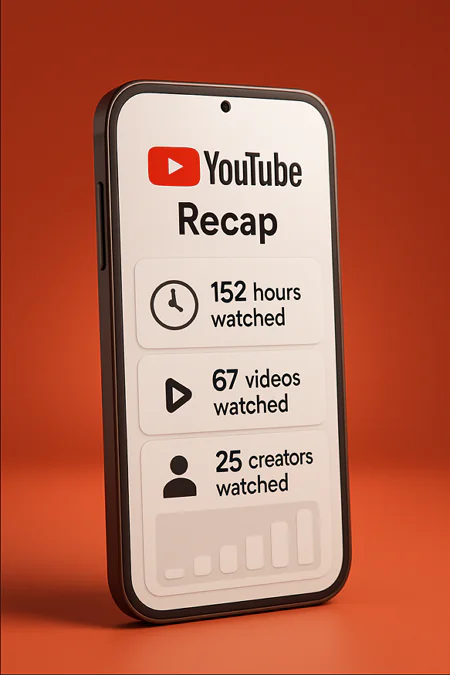
Sistem toplam 12 ayrı görsel kart hazırlıyor. Her kartın üzerinde farklı istatistikler yer alıyor. Bazı kartlarda en sevdiğiniz kanallar görünürken, bazılarında hangi kategorilerde zaman geçirdiğiniz belirtiliyor. YouTube Recap özelliği bu kartları hikaye formatında sunarak kolay gezinmenizi sağlıyor.
En ilginç yanlarından biri ise size atanan kişilik tipi. Video izleme davranışlarınıza bakarak platform sizi belirli bir profile yerleştiriyor. Macera arayan Adventurer mı, sürekli yeni şeyler öğrenen Skill Builder mı yoksa yaratıcı ruhlu Creative Spirit mi olduğunuzu öğreniyorsunuz. Siz hangi profildesiniz merak ediyor musunuz?
Hangi Veriler Karşınıza Çıkıyor?
YouTube Recap özelliği birçok farklı veriyi bir araya getiriyor. En popüler içerik üreticileriniz ilk sıralarda yer alıyor. Hangi kanalların videolarını daha sık tıkladığınızı net bir şekilde görebiliyorsunuz.
Kategoriler de önemli bir yer tutuyor. Belki de fark etmeden komedi videolarına saatler harcamışsınızdır ya da belgesel izlemeyi seviyorsunuzdur. YouTube Recap özelliği bu tercihleri açığa çıkarıyor ve size ayna tutuyor.
Yıl içinde izleme alışkanlıklarınızın nasıl değiştiği de raporlanıyor. Belki ilkbaharda müzik videolarına yoğunlaşmışken, sonbaharda eğitim içeriklerine yönelmişsinizdir. Bu değişim grafiği oldukça ilginç bilgiler sunuyor.
Müzik dinleme verileri de unutulmamış. En çok dinlediğiniz sanatçı ve şarkılar hakkında kısa bilgiler görebiliyorsunuz. Ancak detaylı müzik analizi için YouTube Music uygulamasının kendi özet sistemi ayrıca mevcut.
Kişisel Özetinize Nasıl Ulaşırsınız?
YouTube Recap özelliğine erişmek oldukça kolay. Hem telefon hem bilgisayar üzerinden görüntüleyebiliyorsunuz. İki farklı yoldan kartlarınıza ulaşabilirsiniz.
İlk yöntem ana sayfadan geçiyor. YouTube’u açtığınızda özel olarak tasarlanmış bir Recap düğmesi sizi karşılıyor. Bu düğmeye dokunduğunuzda doğrudan özet sayfanız açılıyor.
İkinci yöntem ise profil menüsünden. Sağ köşedeki profil resminize tıklayıp açılan menüden “You” bölümünü seçtiğinizde YouTube Recap özelliği orada sizi bekliyor. Her iki yol da aynı sonuca götürüyor.
Telefonda Görüntüleme Adımları
Mobil uygulama üzerinden erişim gerçekten basit. Uygulamayı açtığınızda ana akışta beliren özel banner veya butonu göreceksiniz. Bu alana dokunmanız yeterli.
Kartlar hikaye formatında tasarlandığı için parmağınızı sağa kaydırarak ilerliyorsunuz. Her kaydırmada yeni bir istatistik veya veri karşınıza çıkıyor. YouTube Recap özelliği mobil deneyimi çok akıcı şekilde sunuyor.
Beğendiğiniz bir kartı paylaşmak istiyorsanız ekran görüntüsü alabilirsiniz. Ya da kartın üzerindeki paylaş simgesine dokunarak doğrudan Instagram, Twitter veya diğer sosyal ağlara aktarabilirsiniz. Bu özelliği denediniz mi? Yorumlarda deneyimlerinizi paylaşabilirsiniz.
Bilgisayarda İnceleme Süreci
Masaüstü tarayıcıdan bağlandığınızda da aynı kolaylık sizi bekliyor. Ana sayfada beliren Recap alanına tıkladığınızda tam ekran bir deneyim başlıyor.
Klavye oklarıyla veya fare ile kartlar arasında gezinebiliyorsunuz. Her kart tam ekranı kaplıyor ve veriler net bir şekilde görünüyor. YouTube Recap özelliği bilgisayar ekranında da göz alıcı görünüyor.
İstediğiniz kartı indirme veya paylaşma seçenekleri mevcut. Sosyal medyada arkadaşlarınızla karşılaştırma yapmak için ideal bir sistem.
Dünya Genelinde ve Türkiye’de Durum
Platform bu yeni sistemi önce Amerika’da kullanıma sundu. Ardından kademeli olarak tüm dünyaya yayılma sürecine başladı. YouTube Recap özelliği hafta içinde farklı bölgelerde aktif hale gelmeye devam ediyor.
Türkiye’deki kullanıcılar da bu imkandan yararlanabiliyor. Eğer hesabınızda henüz görünmüyorsa endişelenmeyin, birkaç gün içinde aktif olabilir. Herhangi bir ücret ya da premium üyelik gerektirmiyor.
Özetinizin oluşması için yıl boyunca düzenli video izlemiş olmanız gerekiyor. Çok yeni açılmış hesaplarda veya az kullanılan profillerde veri yetersizliği nedeniyle YouTube Recap özelliği görünmeyebilir.
Genel Trend Verileri
Platform sadece bireysel özetler sunmakla kalmadı. Amerika bölgesi için genel trend istatistikleri de açıkladı. Hangi içerik üreticilerin listelerde zirveye tırmandığı paylaşıldı.
MrBeast bir kez daha en çok izlenen kanal unvanını aldı. Podcast kategorisinde ise Joe Rogan’ın programı birinci sırada yer buldu. Müzik tarafında farklı şarkılar öne çıktı ve ilginç trendler ortaya çıktı.
Bu genel veriler içerik üreticilerine de fikir veriyor. Hangi tür içeriklerin daha fazla ilgi gördüğünü görmek, strateji belirlemek için önemli. YouTube Recap özelliği böylece hem izleyiciler hem de YouTuberlar için değer taşıyor.
Diğer Platform Araçlarıyla Uyum
YouTube Recap özelliği tek başına değil, platformun sunduğu diğer sistemlerle birlikte daha anlamlı hale geliyor. Örneğin izleme sürenizi kontrol altına almak istiyorsanız zamanlayıcı sistemini aktif edebilirsiniz.
YouTube Zamanlayıcı Özelliği Nasıl Etkinleştirilir başlıklı içeriğimizi inceleyerek günlük limit koyabilirsiniz. Bu şekilde ekran karşısında geçirdiğiniz zamanı kendiniz yönetirsiniz. Özellikle çocuklar için veya kişisel disiplin sağlamak isteyenler için faydalı.
Zamanlayıcı aktif olduğunda belirlediğiniz süre dolunca platform sizi uyarıyor. Hem göz sağlığınızı korursunuz hem de zamanınızı daha verimli kullanırsınuz. YouTube Recap özelliği ile birlikte bu kontrol mekanizmalarını kullanmak dijital sağlık açısından önemli.
Gizlilik ve Veri Kontrolü
YouTube Recap özelliği tamamen kişisel verilerinize dayanıyor. İzleme geçmişiniz, beğenileriniz ve etkileşimleriniz analiz ediliyor. Bu veriler sadece size özel olarak gösteriliyor, başkaları göremiyor.
Gizlilik endişeleriniz varsa bilmeniz gereken bazı noktalar var. İzleme geçmişinizi istediğiniz zaman duraklatabilir veya tamamen silebilirsiniz. Ancak bu durumda gelecek yıl YouTube Recap özelliği veri eksikliği yaşayabilir.
Verilerinizin nasıl işlendiğini öğrenmek için platformun gizlilik ayarlarını ziyaret edebilirsiniz. Kullanıcı bilgilerinin korunması konusunda ciddi önlemler alınıyor ve şeffaflık sağlanıyor.
Sosyal Medyada Viral Olma Etkisi
YouTube Recap özelliği sosyal medya platformlarında hızla yayılıyor. Kullanıcılar kişisel istatistiklerini hikayelerinde, postlarında paylaşıyor. Bu durum özelliğin viral hale gelmesini sağlıyor.
Paylaşım süreci son derece basit tutulmuş. Her kartın altında yer alan paylaş butonu sayesinde tek dokunuşla istediğiniz platforma gönderim yapabiliyorsunuz. YouTube Recap özelliği bu kolaylıkla Spotify Wrapped kadar popüler olmaya namzet.
Arkadaşlarınızla istatistiklerinizi karşılaştırabilir, ortak beğenilerinizi keşfedebilirsiniz. Belki de onların izlediği kanalları siz de deneyebilir, yeni içerikler bulabilirsiniz. Sosyal etkileşim özelliğin en keyifli taraflarından biri.
YouTuberlar İçin Anlam ve Değer
YouTube Recap özelliği sadece izleyicilere yönelik değil. İçerik üreticileri de bu sistemden büyük motivasyon alıyor. Hayranlarının yıllık özetlerinde kendi kanallarını görmek onlar için gurur verici.
Birçok YouTuber takipçilerinden gelen Recap ekran görüntülerini kendi hesaplarında paylaşıyor. Bu paylaşımlar topluluk bağını güçlendiriyor ve içerik üreticilerle izleyiciler arasındaki ilişkiyi derinleştiriyor.
Hangi içeriklerin daha fazla izlendiğini görmek, gelecek planlar için fikir veriyor. YouTube Recap özelliği böylece içerik stratejisi geliştirme aracı olarak da kullanılabiliyor.
Sıkça Merak Edilen Konular
YouTube Recap özelliği hakkında kullanıcıların kafasında bazı sorular oluşuyor. Bu soruları yanıtlayarak daha net bir anlayış sağlayalım.
Neden benim hesabımda görünmüyor? Yeni açılmış hesaplarda veya az kullanılan profillerde veri yetersizliği olabilir. Ayrıca özellik kademeli yayıldığı için birkaç gün içinde sizde de aktif olabilir. Sabırlı olun.
Müzik özeti ile arasındaki fark nedir? YouTube Music’teki özet sadece şarkı ve sanatçı verilerini gösterir. YouTube Recap özelliği ise tüm video izleme aktivitelerinizi kapsar. İkisi farklı uygulamalarda ayrı ayrı sunuluyor.
Önceki yılların verilerini görebilir miyim? Şu an için sadece mevcut yıla ait özet mevcut. Geçmiş yılların raporlarına erişim henüz sağlanmıyor. Belki gelecekte bu özellik de eklenebilir.
Daha İyi Özet İçin Öneriler
YouTube Recap özelliğinden maksimum fayda sağlamak için yıl boyunca aktif kalın. Farklı kategorilerde videolar izleyin, yeni kanalları keşfedin. Ne kadar çeşitli içerik tüketirseniz özet o kadar renkli olur.
Beğen, yorum yap, paylaş gibi etkileşimlerde bulunmak da verileri zenginleştirir. Platform bu hareketleri analiz ederek daha doğru bir profil çıkarır. YouTube Recap özelliği etkileşimli kullanıcılarda daha detaylı sonuçlar verir.
İzleme geçmişinizi açık tutmayı unutmayın. Eğer gizlilik ayarlarınızdan geçmişi kapattıysanız, YouTube Recap özelliği tam veri gösteremez. Ayarlarınızı kontrol edin ve gerekirse düzenleyin. Bu ayarı hemen deneyin ve farkı görün.
Dijital Alışkanlıklarınızı Keşfetme Zamanı
YouTube Recap özelliği modern dijital yaşamın ilgi çekici bir yansıması oluşturuyor. Yıl boyunca tıkladığınız videolar, izlediğiniz kanallar ve harcadığınız zaman bir araya gelince ortaya ilginç bir portre çıkıyor.
Bu sistem hem eğlendiriyor hem de düşündürüyor. Belki de hiç farkında olmadığınız bir ilgi alanınız olduğunu keşfedebilirsiniz. Ya da belli içerik türlerine olan bağlılığınızı net olarak görebilirsiniz. YouTube Recap özelliği kendinizi tanıma yolunda bir araç sunuyor.
Şimdi sıra sizde! Hesabınızda YouTube Recap özelliği aktif olduysa hemen kontrol edin ve yılınızı özetleyen kartları inceleyin. Arkadaşlarınızla paylaşın, konuşun ve belki birbirinize yeni kanal önerileri yapın. Bu deneyimi yaşadınız mı? Düşüncelerinizi yorumlarda bizimle paylaşabilirsiniz.