TeknoDestek Müşteri Hizmetleri
  • Haberler
    HaberlerDaha Fazla Göster
    Sessiz İçerik Nedir Nasıl Yapılır
    Sessiz İçerik Nedir
    6 dk. okuma
    Spotify SongDNA Nedir
    4 dk. okuma
    Apple Creator Studio Nasıl Kullanılır
    6 dk. okuma
    Mikro İçerik Nedir Nasıl Yapılır
    Mikro İçerik Nedir
    6 dk. okuma
    Türkiye’de Araçlarda Multimedya Ekranı Kullanımı Yasakları
    6 dk. okuma
  • Bilgisayar
    BilgisayarDaha Fazla Göster
    WordPress bakım modunda takılı kalması için FTP istemcisinde .maintenance dosyasının kök dizindeki görüntüsü
    WordPress Bakım Modunda Takılı Kalması Sorunu ve Çözümü
    7 dk. okuma
    WordPress Site Teknik Sorunlar Yaşıyor
    WordPress Site Teknik Sorunlar Yaşıyor Hatası Çözümü
    5 dk. okuma
    SSH Bağlantı Reddedildi Hatası Çözümü
    6 dk. okuma
    WordPress Planlı Bakım
    WordPress Planlı Bakım Nedeniyle Kısa Süreliğine Kullanılamayacak Hatası ve Çözümü
    7 dk. okuma
    Windows 11 Başlat Menüsünden Web Aramaları Kapatma
    5 dk. okuma
  • Mobil
    MobilDaha Fazla Göster
    Navigasyon Yönlendirici Değiştirme
    Google Haritalarda Navigasyon Yönlendirici Değiştirme
    3 dk. okuma
    Apple CarPlay'da uygulamaların yerini değiştirme
    Apple CarPlay’da Uygulamaların Yerini Değiştirme
    4 dk. okuma
    Android Auto Nedir, Nasıl Kullanılır
    4 dk. okuma
    Android 5G Ayarı Nasıl Yapılır
    4 dk. okuma
    iPhone 5G Ayarı Nasıl Yapılır
    4 dk. okuma
  • Sosyal Medya
    Sosyal MedyaDaha Fazla Göster
    YouTube Video Başlığı Nasıl Yazılmalı Yolları Neler
    YouTube Video Başlığı Nasıl Yazılmalı
    6 dk. okuma
    Tiktok Sorun Bildirme Ekranı Nerede
    5 dk. okuma
    X uygulamasında gündeme girme için hashtag ve etkileşim ekranı
    X Uygulamasında Gündeme Nasıl Girilir
    5 dk. okuma
    TikTok İçerik Yorgunluğu Nedir
    6 dk. okuma
    Sosyal Medyada Marka Dili Nasıl Oluşturulur Yolları Neler
    Sosyal Medyada Marka Dili Nasıl Oluşturulur
    6 dk. okuma
  • İnceleme
    İncelemeDaha Fazla Göster
    MacBook Neo Piyasayı Sarsmaya Geliyor
    5 dk. okuma
    Instax Mini Evo Cinema
    4 dk. okuma
    Samsung Galaxy Book 6 Ultra
    Samsung Galaxy Book 6 Ultra İnceleme
    8 dk. okuma
    Bütçe Dostu Mac Seçenekleri
    Bütçe Dostu Mac MacBook Neo vs Mac Mini
    7 dk. okuma
    Xiaomi Mi Taşınabilir Şarjlı Kompresör İnceleme
    10 dk. okuma
  • İletişim
YouTube
  • Facebook
26 Nis 2026, Pazar
TeknoDestek Müşteri HizmetleriTeknoDestek Müşteri Hizmetleri
Yazı BoyutuAa
  • Haberler
  • Mobil
  • Sosyal Medya
  • Bilgisayar
  • İnceleme
  • İnternet ve Ağ
  • Ev Elektroniği
  • İletişim
Search
  • Haberler
    • Cihaz Duyuruları
    • Teknoloji
    • Uygulama Gelişmeleri
  • Bilgisayar
    • Linux
    • macOS
    • Windows
  • İnceleme
    • Bilgisayar
    • Ev Elektroniği
    • Tablet
    • Tavsiyeler & Karşılaştırmalar
    • Telefon
  • Mobil
    • Android
    • Giyilebilir Cihazlar
    • HarmonyOS
    • iPhone / iOS
  • Sosyal Medya
    • Facebook
    • Instagram
    • TikTok
    • Snapchat
    • Teams
    • Telegram
    • WhatsApp
    • X
  • İletişim
Bizi Takip Edin
ZTE F6600 Modemde MAC Filtreleme Nasıl Yapılır
Modem Kurulumu

ZTE F6600 Modemde MAC Filtreleme Nasıl Yapılır

Tolga TOPRAK
Son güncelleme: 14 Mart 2025 13:35
Tolga TOPRAK
Paylaş
Paylaş

ZTE F6600 modemde MAC filtreleme nasıl yapılır ?  Evimizde ya da iş yerimizde kullandığımız modemler, bağlantı güvenliğimizi sağlamak için temel bir rol oynar. Bu yazımızda, ZTE F6600 model modemlerde MAC filtreleme özelliğini nasıl kullanabileceğinizi adım adım anlatacağız. MAC filtreleme, cihazların internet erişimini kontrol etmek ve izinsiz girişleri engellemek için etkili bir yöntemdir.

ZTE F6600 Modemde MAC Filtreleme Nasıl Yapılır
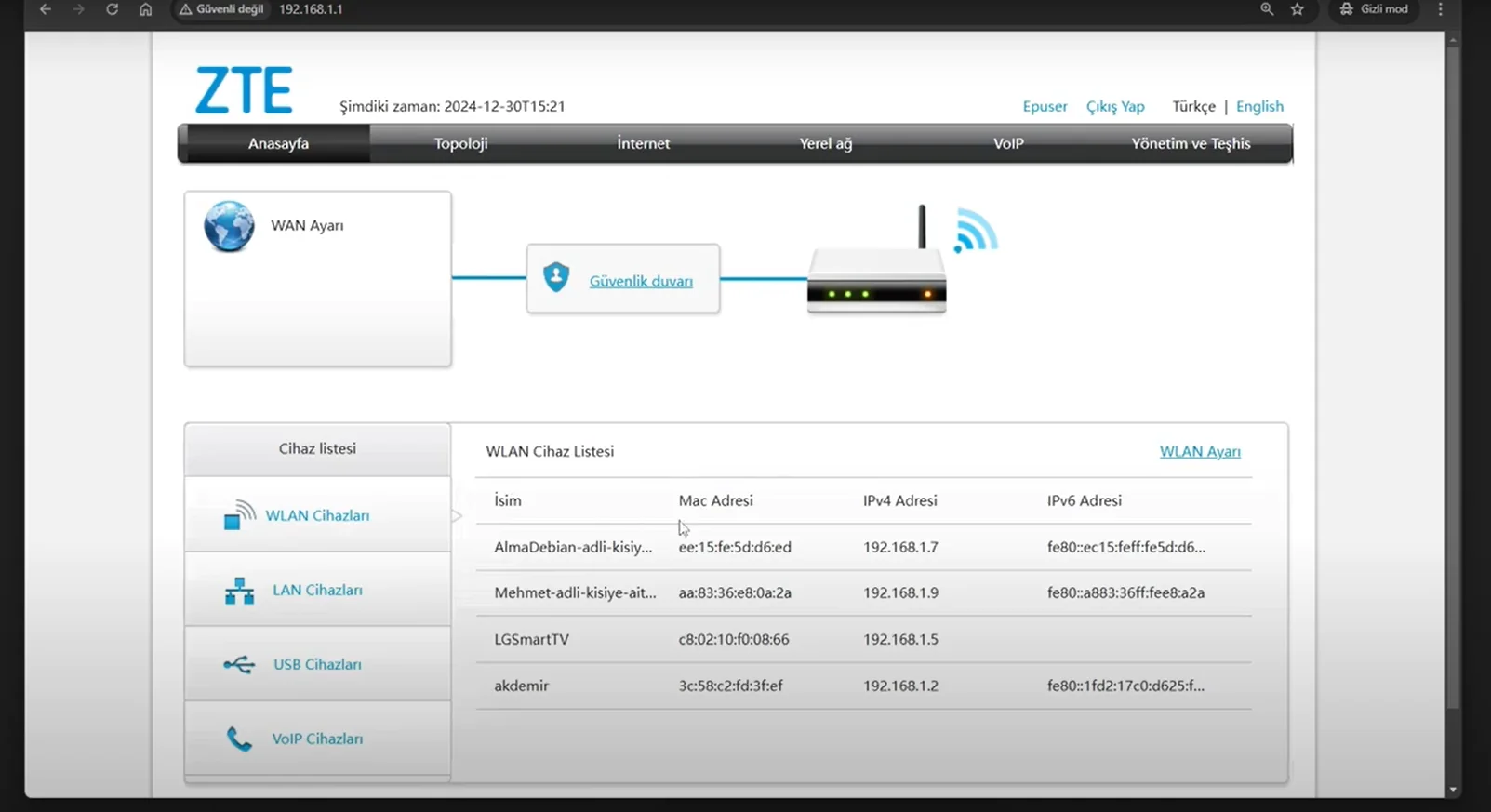
mac filtreleme modemden yapamıyorum

- 11858 Teknoloji Destek Hattı -

MAC Filtreleme Nedir?

MAC filtreleme, ağa bağlanmak isteyen cihazların Media Access Control (MAC) adreslerini kullanarak izin verilen veya engellenen cihazları belirlemeye yarayan bir güvenlik yöntemidir. Her cihazın benzersiz bir MAC adresi vardır ve bu adres, cihazın kimliğini tanımlar. Modemde MAC filtreleme özelliğini aktif hale getirerek, yalnızca belirlediğiniz cihazların ağa erişmesine izin verebilir veya belirli cihazların bağlantısını engelleyebilirsiniz.

ZTE F6600 Modemde MAC Filtreleme Özelliği

ZTE F6600 modem, kullanıcı dostu arayüzü ve gelişmiş güvenlik özellikleriyle dikkat çeker. Bu modem, MAC filtreleme özelliği sayesinde ağınızı daha güvenli bir hale getirebilmeniz için size imkan tanır. Bu özelliği etkinleştirerek, yalnızca sizin belirlediğiniz cihazların Wi-Fi ağına bağlanmasını sağlayabilirsiniz. Şimdi, bu işlemi nasıl gerçekleştirebileceğinize yakından bakalım.

ZTE F6600 Modemde MAC Filtreleme Nasıl Aktif Edilir?

MAC filtreleme özelliğini etkinleştirmek için aşağıdaki adımları takip edebilirsiniz:

Modem Arayüzüne Giriş Yapın
İlk olarak, ZTE F6600 modeminizin arayüzüne giriş yapmanız gerekiyor. Bunun için bilgisayarınızdaki bir internet tarayıcısını açın ve adres çubuğuna modeminizin IP adresini yazın. Genellikle, modemlerin varsayılan IP adresi
192.168.1.1 veya 192.168.0.1 olarak belirlenmiştir.
Giriş ekranı karşınıza geldiğinde, kullanıcı adı ve şifrenizi girerek oturum açın. Bu bilgiler, modem kutusunun üzerinde ya da kullanım kılavuzunda belirtilmiş olabilir. Eğer bu bilgileri değiştirdiyseniz, güncel kullanıcı adı ve şifreyi kullanmanız gerekir.

- 11858 Teknoloji Destek Hattı -

Kablosuz Ayarlar Menüsünü Bulun
Giriş yaptıktan sonra, modem arayüzünün ana ekranında “Kablosuz Ayarlar” veya benzer bir menüye tıklayın. Bu menü, genellikle modem arayüzündeki “Ağ Yönetimi” veya “Güvenlik Ayarları” başlığı altında yer alır.

MAC Filtreleme Ayarlarını Açın
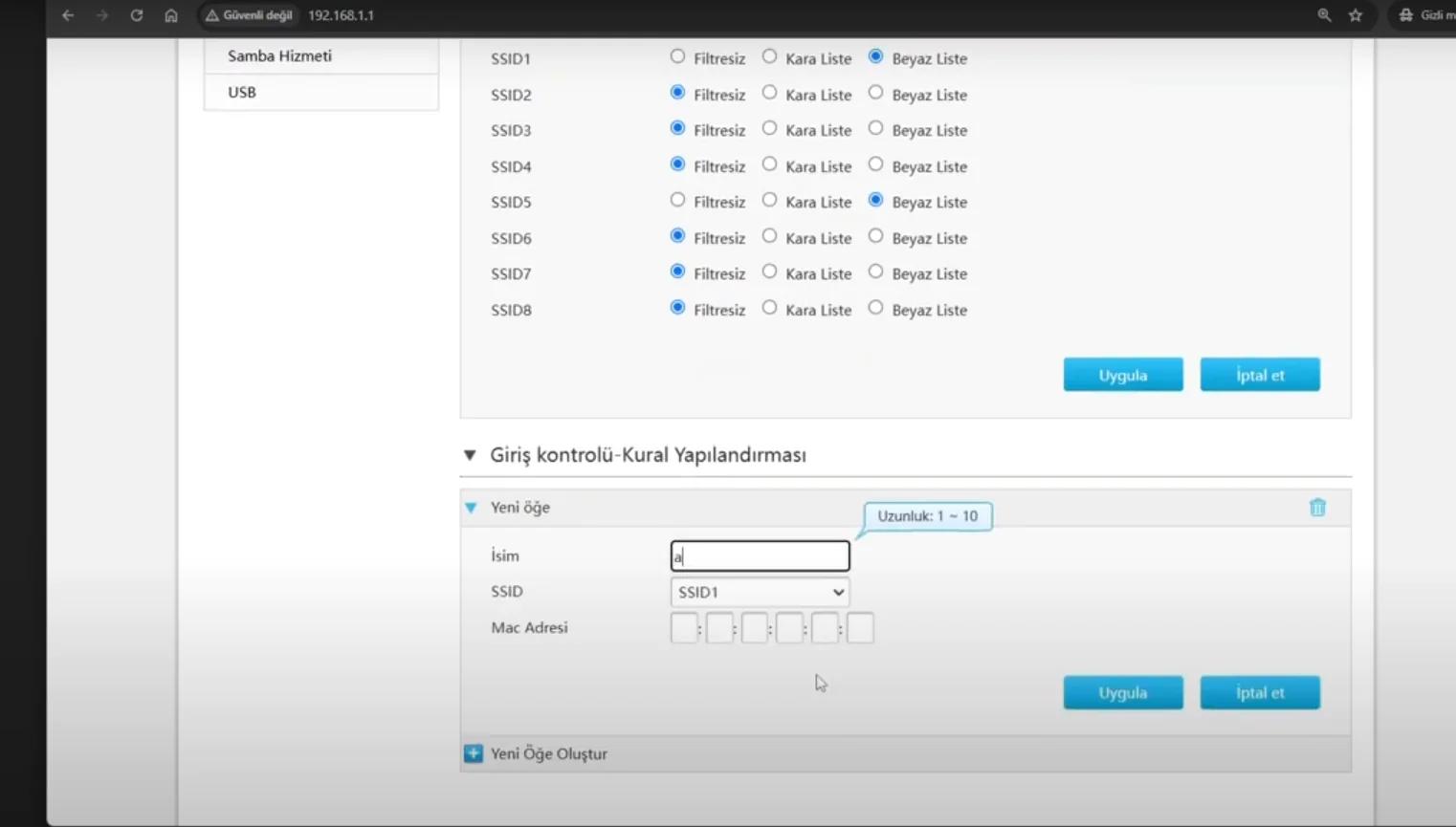
Kablosuz ayarlar menüsüne girdikten sonra, “MAC Filtreleme” veya “Erişim Kontrolü” seçeneğini bulun. Bu seçenek, modeminizin yazılım sürümüne göre farklı bir adla görünebilir. Bu nedenle, dikkatlice tüm menüleri inceleyin.

Filtreleme Modunu Belirleyin
MAC filtreleme ekranına girdiğinizde, karşınıza genellikle iki seçenek çıkar:

İzin Verilenler Listesi (Whitelist): Yalnızca belirttiğiniz MAC adreslerinin ağa bağlanmasına izin verir.

Engellenenler Listesi (Blacklist): Belirttiğiniz MAC adreslerinin ağa bağlanmasını engeller.
Kullanım amacınıza göre bu seçeneklerden birini seçin.

MAC Adreslerini Ekleyin
Şimdi, ağa bağlanmasını istediğiniz veya engellemek istediğiniz cihazların MAC adreslerini ekleyin. Cihazınızın MAC adresini öğrenmek için:

- 11858 Teknoloji Destek Hattı -

Windows cihazlarda, “Komut İstemi”ni açarak ipconfig /all komutunu yazabilirsiniz.

Telefon ya da tabletlerde ise “Ayarlar > Hakkında > Durum” bölümünden MAC adresinizi bulabilirsiniz.
Bu adresleri, modem arayüzünde ilgili alana girin ve değişiklikleri kaydedin.

Ayarları Kaydedin ve Yeniden Başlatın
MAC filtreleme ayarlarını yaptıktan sonra, “Kaydet” veya “Uygula” butonuna tıklayın. Bazı durumlarda, modeminizin bu ayarları aktif hale getirmesi için yeniden başlatılması gerekebilir.

MAC Filtreleme Kullanımında Dikkat Edilmesi Gerekenler

Tüm Cihazları Listelediğinizden Emin Olun: Eğer yalnızca izin verilen cihazların bağlanmasını istiyorsanız, listeye tüm cihazlarınızı eklediğinizden emin olun. Aksi takdirde, kendi cihazlarınız da ağa bağlanamayabilir.

MAC Adreslerini Doğru Girin: Bir karakterlik hata bile cihazın bağlanmasını engelleyebilir. Bu nedenle, MAC adreslerini dikkatlice girin.

Ekstra Güvenlik Katmanı Sağlayın: MAC filtreleme, tek başına tam bir güvenlik sağlamaz. Güçlü bir Wi-Fi şifresi ve WPA2/WPA3 şifreleme kullanarak güvenliğinizi artırabilirsiniz.
ZTE F6600 Modemde MAC Filtreleme Açamıyorum.

ZTE F6600 modeminizde MAC filtreleme özelliğini kullanarak, ağınıza izinsiz girişleri önleyebilir ve bağlantınızı daha güvenli hale getirebilirsiniz. Bu işlem, özellikle kablosuz ağınızı kullanan cihazları kontrol altında tutmak istediğiniz durumlarda oldukça faydalıdır. Yukarıda anlattığımız adımları takip ederek, kolayca bu özelliği aktif hale getirebilirsiniz. İnternet güvenliğinizi sağlamak için bu tür önlemleri düzenli olarak gözden geçirmeyi unutmayın. ZTE F6600 modemde MAC filtreleme nasıl yapılır  başlıklı bu makalemizde sizlere adım adım  mac filtreleme adımını anlattık. Umarız faydalı olmuştur.

  • ZTE ZXHN F6600 Kablosuz Ayarlar
  • ZTE ZXHN H3600 Şifre Değiştirme İşlemi
ETİKETLER:ağ güvenliğimac filtrelememodem kurulumunasıl yapılır
Bu Makaleyi Paylaş
Facebook WhatsApp WhatsApp Threads Bağlantıyı Kopyala Yazdır
Paylaş
Yorum yapılmamış

Bir yanıt yazın Yanıtı iptal et

E-posta adresiniz yayınlanmayacak. Gerekli alanlar * ile işaretlenmişlerdir

Bağlantı Kuralım

21KBeğen
19.6KTakip Et
7.3KAbone Ol
192Takip Et

Popüler Gönderiler

AirTies Air 4960 Modem Kurulum

Uğurcan ÜN
Uğurcan ÜN
3 dk. okuma
11 Görüntüleme
Sessiz İçerik Nedir Nasıl Yapılır

Sessiz İçerik Nedir

İsmail YILDIZ
İsmail YILDIZ
6 dk. okuma
13 Görüntüleme
YouTube Video Başlığı Nasıl Yazılmalı Yolları Neler

YouTube Video Başlığı Nasıl Yazılmalı

İsmail YILDIZ
İsmail YILDIZ
6 dk. okuma
10 Görüntüleme

Lyra 3 Pro ile Şarkı Nasıl Oluşturulur

Uğurcan ÜN
Uğurcan ÜN
4 dk. okuma
24 Görüntüleme

You Might Also Like

Excel’de Bellek Yetersiz Hatası Nasıl Düzeltilir
Ofis Uygulamaları

Excel’de Bellek Yetersiz Hatası Nasıl Düzeltilir

5 dk. okuma
Instagram

Instagram Paylaşımlarınıza Link Eklemenin 7 Yolu

7 dk. okuma
Bu Bilgisayar Windows 11'i Çalıştıramaz! Bu hata nasıl çözülür?
Windows

Bu Bilgisayar Windows 11’i Çalıştıramaz Hatası ve Çözümü

6 dk. okuma
Windows için Yazıcı Driver Nasıl İndirilir
Yazıcı & Tarayıcı

Windows için Yazıcı Sürücüleri Nasıl İndirilir

4 dk. okuma

Size her gün en son haberleri ve sorun çözümlerini getiriyoruz!

TeknoDestek Müşteri Hizmetleri
Facebook-f Instagram Tiktok Twitter Youtube Linkedin Whatsapp Phone-alt Rss

İş Ortaklarımız

TeknoDestek Müşteri Hizmetleri
© 2013 - 2026 TeknoDestek Müşteri Hizmetleri • Tüm hakları saklıdır • Bu sitedeki tüm içerikler (metin, görsel, video, logo, tasarım vb.) 5846 sayılı Fikir ve Sanat Eserleri Kanunu (FSEK) kapsamında korunmaktadır • İzinsiz kopyalanması, çoğaltılması, yayınlanması veya herhangi bir şekilde kullanılması yasaktır • İhlal tespitinde; FSEK Madde 71-73 uyarınca yasal süreç başlatma, maddi/manevi tazminat talep etme ve cezai işlem için başvurma hakkımız saklıdır • TeknoDestek, TeknoS@R'un bir kuruluşudur • Tema Düzenleyen: Fatih ATEŞ
Sorun Hala Çözülmedi mi?
Aradığın çözümü bulamadıysan, 11858 Teknoloji Destek Hattımız sana yardımcı olabilir. 2011’den beri Türkiye’nin en tecrübeli teknoloji destek ekiplerinden biri olarak, bilgisayar, telefon, tablet, modem, akıllı TV ve sosyal medya sorunlarında 7/24 profesyonel destek veriyoruz. Uzman ekibimizle hemen görüşmek ister misin?

    📞 11858’i Şimdi Ara

    Görüşme öncesi dakika ücreti sesli olarak bilgilendirilir
    Welcome Back!

    Sign in to your account

    Kullanıcı Adı veya E-posta Adresi
    Şifre

    Şifrenizi mi unuttunuz?