
TeknoDestek Müşteri Hizmetleri
  • Haberler
    HaberlerDaha Fazla Göster
    Sessiz İçerik Nedir Nasıl Yapılır
    Sessiz İçerik Nedir
    6 dk. okuma
    Spotify SongDNA Nedir
    4 dk. okuma
    Apple Creator Studio Nasıl Kullanılır
    6 dk. okuma
    Mikro İçerik Nedir Nasıl Yapılır
    Mikro İçerik Nedir
    6 dk. okuma
    Türkiye’de Araçlarda Multimedya Ekranı Kullanımı Yasakları
    6 dk. okuma
  • Bilgisayar
    BilgisayarDaha Fazla Göster
    WordPress bakım modunda takılı kalması için FTP istemcisinde .maintenance dosyasının kök dizindeki görüntüsü
    WordPress Bakım Modunda Takılı Kalması Sorunu ve Çözümü
    7 dk. okuma
    WordPress Site Teknik Sorunlar Yaşıyor
    WordPress Site Teknik Sorunlar Yaşıyor Hatası Çözümü
    5 dk. okuma
    SSH Bağlantı Reddedildi Hatası Çözümü
    6 dk. okuma
    WordPress Planlı Bakım
    WordPress Planlı Bakım Nedeniyle Kısa Süreliğine Kullanılamayacak Hatası ve Çözümü
    7 dk. okuma
    Windows 11 Başlat Menüsünden Web Aramaları Kapatma
    5 dk. okuma
  • Mobil
    MobilDaha Fazla Göster
    Navigasyon Yönlendirici Değiştirme
    Google Haritalarda Navigasyon Yönlendirici Değiştirme
    3 dk. okuma
    Apple CarPlay'da uygulamaların yerini değiştirme
    Apple CarPlay’da Uygulamaların Yerini Değiştirme
    4 dk. okuma
    Android Auto Nedir, Nasıl Kullanılır
    4 dk. okuma
    Android 5G Ayarı Nasıl Yapılır
    4 dk. okuma
    iPhone 5G Ayarı Nasıl Yapılır
    4 dk. okuma
  • Sosyal Medya
    Sosyal MedyaDaha Fazla Göster
    YouTube Video Başlığı Nasıl Yazılmalı Yolları Neler
    YouTube Video Başlığı Nasıl Yazılmalı
    6 dk. okuma
    Tiktok Sorun Bildirme Ekranı Nerede
    5 dk. okuma
    X uygulamasında gündeme girme için hashtag ve etkileşim ekranı
    X Uygulamasında Gündeme Nasıl Girilir
    5 dk. okuma
    TikTok İçerik Yorgunluğu Nedir
    6 dk. okuma
    Sosyal Medyada Marka Dili Nasıl Oluşturulur Yolları Neler
    Sosyal Medyada Marka Dili Nasıl Oluşturulur
    6 dk. okuma
  • İnceleme
    İncelemeDaha Fazla Göster
    MacBook Neo Piyasayı Sarsmaya Geliyor
    5 dk. okuma
    Instax Mini Evo Cinema
    4 dk. okuma
    Samsung Galaxy Book 6 Ultra
    Samsung Galaxy Book 6 Ultra İnceleme
    8 dk. okuma
    Bütçe Dostu Mac Seçenekleri
    Bütçe Dostu Mac MacBook Neo vs Mac Mini
    7 dk. okuma
    Xiaomi Mi Taşınabilir Şarjlı Kompresör İnceleme
    10 dk. okuma
  • İletişim
YouTube
  • Facebook
26 Nis 2026, Pazar
TeknoDestek Müşteri HizmetleriTeknoDestek Müşteri Hizmetleri
Yazı BoyutuAa
  • Haberler
  • Mobil
  • Sosyal Medya
  • Bilgisayar
  • İnceleme
  • İnternet ve Ağ
  • Ev Elektroniği
  • İletişim
Search
  • Haberler
    • Cihaz Duyuruları
    • Teknoloji
    • Uygulama Gelişmeleri
  • Bilgisayar
    • Linux
    • macOS
    • Windows
  • İnceleme
    • Bilgisayar
    • Ev Elektroniği
    • Tablet
    • Tavsiyeler & Karşılaştırmalar
    • Telefon
  • Mobil
    • Android
    • Giyilebilir Cihazlar
    • HarmonyOS
    • iPhone / iOS
  • Sosyal Medya
    • Facebook
    • Instagram
    • TikTok
    • Snapchat
    • Teams
    • Telegram
    • WhatsApp
    • X
  • İletişim
Bizi Takip Edin
ZTE H298A Modemde Arayüz IP Adresi Nasıl Değiştirilir
Modem Kurulumu

ZTE H298A Modemde Arayüz IP Adresi Nasıl Değiştirilir

Son güncelleme: 4 Ekim 2025 20:09
Tekno Destek
Paylaş
Paylaş

ZTE H298A Modemde Arayüz IP Adresi Nasıl Değiştirilir sorusunun yanıtı burada. Basit adımlarla IP adresinizi değiştirin ve ağ uyumunu artırın.

Ev ya da iş yerinizdeki internet ağınızda bazen cihazlar arasında IP çakışması yaşanabilir ya da ağınızı daha düzenli hâle getirmek isteyebilirsiniz. Bu gibi durumlarda modeminizin arayüz IP adresini değiştirmek, bağlantı performansınızı artırır ve cihazların sorunsuz iletişim kurmasını sağlar.

İçindekiler
  • ZTE H298A Modemde Arayüz IP Adresi Nasıl Değiştirilir?
    • 11858 Teknoloji Destek Hattı ile Profesyonel Yardım Alın
- 11858 Teknoloji Destek Hattı -

ZTE’nin Türk Telekom kullanıcılarına sunduğu H298A modelinde arayüz IP adresini değiştirmek oldukça kolaydır. Bu yazıda, neden IP adresi değiştirmeniz gerektiğini, hangi durumlarda bunun gerekli olduğunu ve adım adım nasıl yapacağınızı açıklayacağız. Teknik detayları herkesin anlayabileceği şekilde sadeleştirerek anlattık.

Evlerimizde, işyerlerimizde veya farklı bir ortamda kullandığımız diğer ağ ürünlerimizin, kuıllandığımız modemle aynı IP bloğundan olması için modemimizin IP adresini ve IP bloğunu (IP havuzunu) değiştiririz.

ZTE H298A Modemde Arayüz IP Adresi Nasıl Değiştirilir?

  • ZTE ZXHN 298A modeme bağlı bilgisayar üzerinden veya bir mobil cihazdan (cep telefonu, tablet vb) boş bir tarayıcı sayfası açıp, adres çubuğuna 168.1.1 yazdıktan sonra Enter’a basalım.
  • Açılan modem arayüzüne giriş sayfasında Kullanıcı adı kutucuğuna admin
    ve Şifre kutucuğuna admin yazdıktan sonra Enter’a basalım
    olarak dolduralim ve giriş yapalım.
  • Kullanıcı giriş bilgilerimizi yazdıktan sonra modem kontrol paneline ulaşmış bulunmaktayız. Açılan modem arayüz sayfasında Kolay Menü sekmesine tıklayarak bir sonraki kısma geçelim.
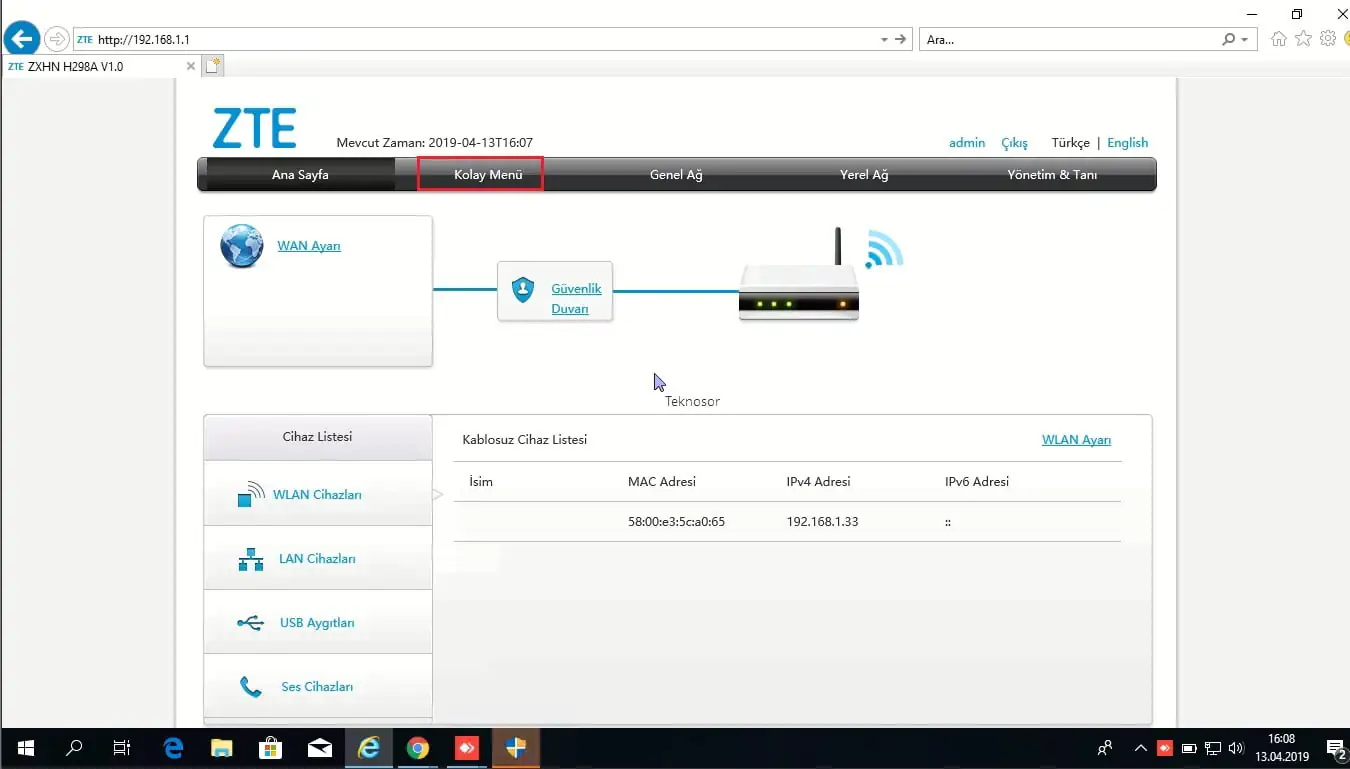
ZTE H298A Modemde Arayüz IP Adresi Nasıl Değiştirilir?

  • Kolay Menü sekmesine tıkladıktan sonra karşımıza farklı bir sayfa açılacak; açılan bu sayfada sol taraftaki menu listesinden Yerel Erişim seçeneğine tıklayarak ilerleyelim.
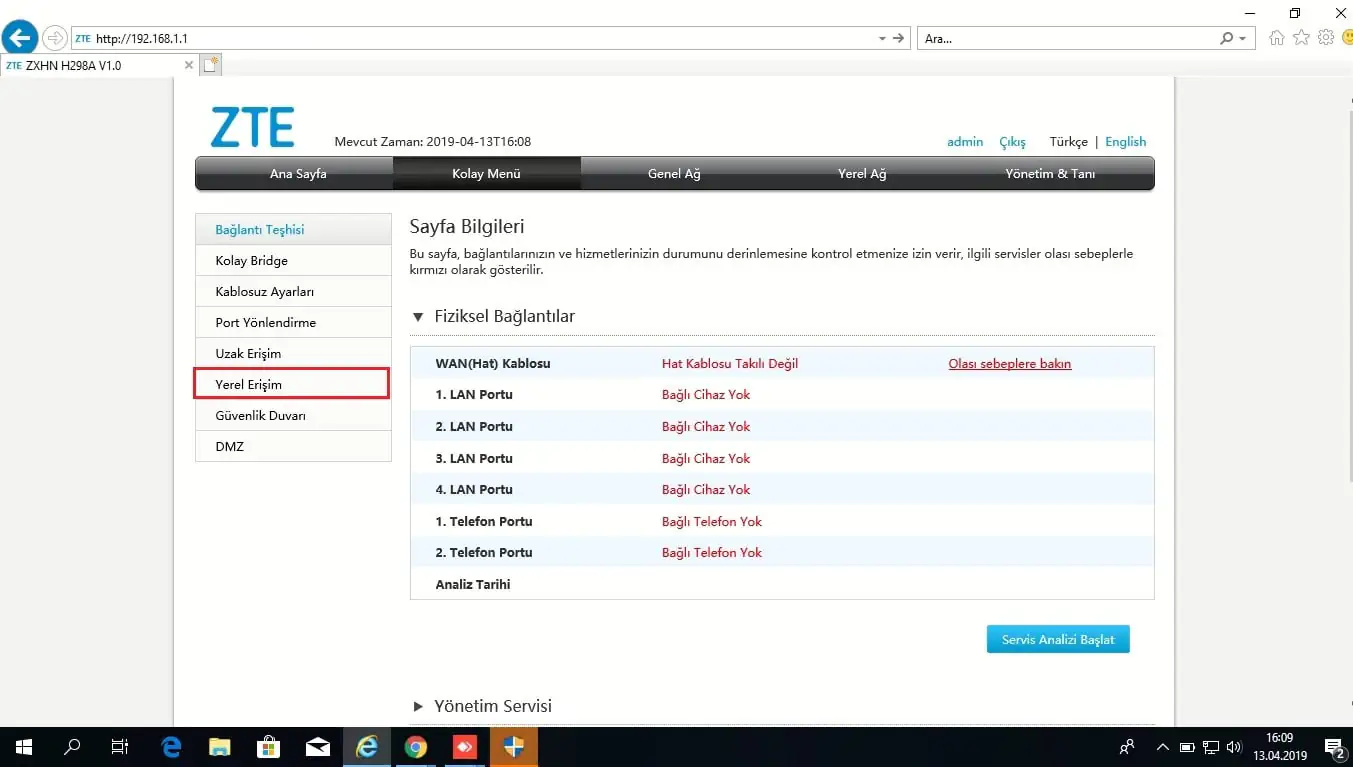
ZTE H298A Modemde Arayüz IP Adresi Nasıl Değiştirilir

  • Yerel Erişim menüsüne tıkladıktan sonra açılan sayafada, modemimizin şu anda kullandığımız arayüz IP adresini görmekteyiz.
  • Son olarak IP Adresi kısmındaki şu anda kullanılan IP adresini değiştirerek Uygula butonuna tıklamamız gerekmekte.

Bugün sizler için ZTE H298A serisi modemlerde arayüz IP adresi ve modem IP bloğunu değiştirme işlemini inceledik.

Daha fazla teknoloji makalesi ve haberleri için bizi takip etmeye devam edin…
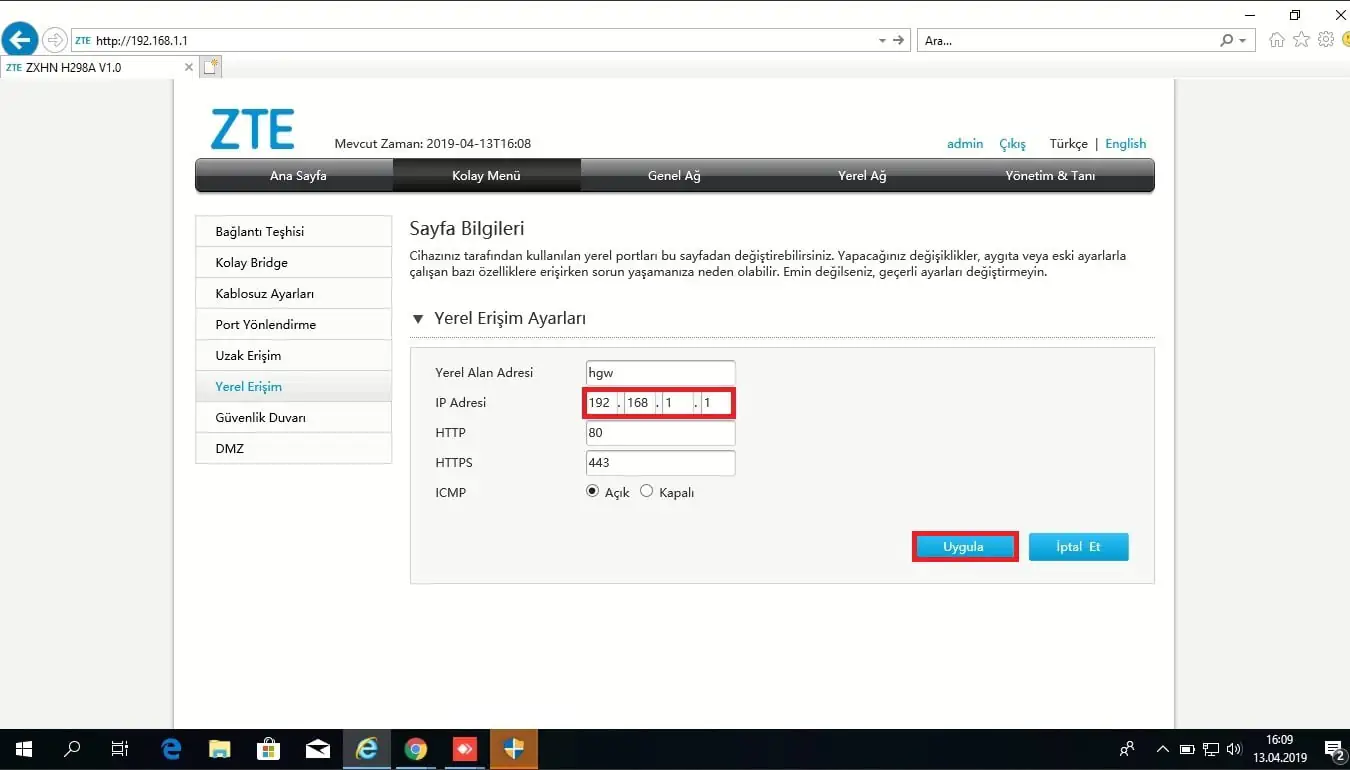
ZTE H298A Modemde Arayüz IP Adresi Nasıl Değiştirilir

- 11858 Teknoloji Destek Hattı -

11858 Teknoloji Destek Hattı ile Profesyonel Yardım Alın

Eğer adımları uygularken hata alırsanız ya da modem arayüzüne erişim sağlayamazsanız endişelenmeyin. 11858 Teknoloji Destek Hattı, 2011 yılından bu yana milyonlarca kullanıcıya 7/24 profesyonel destek sunmaktadır. Uzman ekip, cihazınıza güvenli bir şekilde uzaktan bağlanarak IP adresi değişikliğini sizin yerinize gerçekleştirebilir. Gizliliğiniz üst düzeyde korunur ve tüm işlemler lisanslı yazılımlar üzerinden yapılır. Böylece zaman kaybetmeden internet bağlantınızı düzenleyebilirsiniz.

Modem arayüzünde IP adresi değişikliği gibi işlemleri tamamladıktan sonra ağ güvenliğinizi artırmak için yapabileceğiniz başka önemli ayarlar da vardır. Bunlardan biri, yalnızca izin verdiğiniz cihazların ağa bağlanmasını sağlayan MAC filtreleme özelliğidir. Bu özellik sayesinde ağınıza izinsiz girişleri önleyebilir ve bağlantı güvenliğinizi üst düzeye çıkarabilirsiniz. ZTE 298A modelinde bu işlemin nasıl yapılacağını merak ediyorsanız, ilgili makalemizde adım adım detaylara ulaşabilirsiniz.

Artık ZTE H298A modeminizin arayüz IP adresini nasıl değiştireceğinizi biliyorsunuz. Bu küçük ama önemli adım, ağınızı daha güvenli ve düzenli hâle getirmenin en pratik yollarından biridir. Eğer uygulama sırasında farklı sorunlarla karşılaşırsanız veya kendi deneyimlerinizi paylaşmak isterseniz, aşağıdaki yorum bölümünde bize yazabilirsiniz. Görüşleriniz, diğer kullanıcılara da yardımcı olacaktır.

ETİKETLER:arayüz ayarlarıip adresimodemnasıl yapılır
Bu Makaleyi Paylaş
Facebook WhatsApp WhatsApp Threads Bağlantıyı Kopyala Yazdır
Paylaş
Yorum yapılmamış

Bir yanıt yazın Yanıtı iptal et

E-posta adresiniz yayınlanmayacak. Gerekli alanlar * ile işaretlenmişlerdir

Bağlantı Kuralım

21KBeğen
19.6KTakip Et
7.3KAbone Ol
192Takip Et

Popüler Gönderiler

AirTies Air 4960 Modem Kurulum

Uğurcan ÜN
Uğurcan ÜN
3 dk. okuma
14 Görüntüleme
Sessiz İçerik Nedir Nasıl Yapılır

Sessiz İçerik Nedir

İsmail YILDIZ
İsmail YILDIZ
6 dk. okuma
15 Görüntüleme
YouTube Video Başlığı Nasıl Yazılmalı Yolları Neler

YouTube Video Başlığı Nasıl Yazılmalı

İsmail YILDIZ
İsmail YILDIZ
6 dk. okuma
14 Görüntüleme

Lyra 3 Pro ile Şarkı Nasıl Oluşturulur

Uğurcan ÜN
Uğurcan ÜN
4 dk. okuma
26 Görüntüleme

You Might Also Like

macOS

Mac’te, Takvim Uygulaması ile Alarm veya Etkinlik Oluşturma

3 dk. okuma
VPN Bağlı ama İnternet Erişimi Çalışmıyor
Yardımcı Araçlar

VPN Bağlı Ama İnternet Erişimi Yok

7 dk. okuma
Bilgisayar

SSD Alırken Nelere Dikkat Edilmeli?

5 dk. okuma
Toshiba TV açılmıyor sorunu yaşayan kullanıcı için siyah ekranlı televizyon görüntüsü
Akıllı TV

Toshiba TV Açılmıyor Sorunu Çözümü

5 dk. okuma

Size her gün en son haberleri ve sorun çözümlerini getiriyoruz!

TeknoDestek Müşteri Hizmetleri
Facebook-f Instagram Tiktok Twitter Youtube Linkedin Whatsapp Phone-alt Rss

İş Ortaklarımız

TeknoDestek Müşteri Hizmetleri
© 2013 - 2026 TeknoDestek Müşteri Hizmetleri • Tüm hakları saklıdır • Bu sitedeki tüm içerikler (metin, görsel, video, logo, tasarım vb.) 5846 sayılı Fikir ve Sanat Eserleri Kanunu (FSEK) kapsamında korunmaktadır • İzinsiz kopyalanması, çoğaltılması, yayınlanması veya herhangi bir şekilde kullanılması yasaktır • İhlal tespitinde; FSEK Madde 71-73 uyarınca yasal süreç başlatma, maddi/manevi tazminat talep etme ve cezai işlem için başvurma hakkımız saklıdır • TeknoDestek, TeknoS@R'un bir kuruluşudur • Tema Düzenleyen: Fatih ATEŞ
Sorun Hala Çözülmedi mi?
Aradığın çözümü bulamadıysan, 11858 Teknoloji Destek Hattımız sana yardımcı olabilir. 2011’den beri Türkiye’nin en tecrübeli teknoloji destek ekiplerinden biri olarak, bilgisayar, telefon, tablet, modem, akıllı TV ve sosyal medya sorunlarında 7/24 profesyonel destek veriyoruz. Uzman ekibimizle hemen görüşmek ister misin?

    📞 11858’i Şimdi Ara

    Görüşme öncesi dakika ücreti sesli olarak bilgilendirilir
    Welcome Back!

    Sign in to your account

    Kullanıcı Adı veya E-posta Adresi
    Şifre

    Şifrenizi mi unuttunuz?