
TeknoDestek Müşteri Hizmetleri
  • Haberler
    HaberlerDaha Fazla Göster
    PlayStation Plus Haziran ayı ücretsiz oyunlarında Grounded ve Darktide karakterleri birlikte görünüyor
    PlayStation Plus Haziran Ayı Ücretsiz Oyunlar
    5 dk. okuma
    WhatsApp Kullanamayacak Android Modelleri listesinde eski Samsung ve LG telefonlar görüntüleniyor
    Eylül Ayı İtibariyle WhatsApp Kullanamayacak Android Modelleri
    4 dk. okuma
    Apple CarPlay ChatGPT Desteği Geldi
    Apple CarPlay ChatGPT Desteği Geldi
    5 dk. okuma
    Yenilenmiş Akıllı Telefonlara İade Hakkı kapsamında mağazada telefon inceleyen kullanıcı görüntüsü
    Yenilenmiş Akıllı Telefonlara İade Hakkı Getirildi
    7 dk. okuma
    Zerger App nedir? Nasıl kullanılır?
    Zerger App Nedir? Nasıl Kullanılır?
    7 dk. okuma
  • Bilgisayar
    BilgisayarDaha Fazla Göster
    Macbook neo performans
    MacBook Neo Performans Yükseltme
    5 dk. okuma
    Bilgisayar Kapalıyken Işıkları Neden Yanar ve Nasıl Kapatılır
    Bilgisayar Kapalıyken Işıkları Neden Yanar ve Nasıl Kapatılır
    7 dk. okuma
    OneDrive Çift Görünme Sorunu Nasıl Çözülür?
    OneDrive Çift Görünme Sorunu Nasıl Çözülür
    4 dk. okuma
    Bilgisayar güç düğmesi ayarları ekranında uyku ve kapatma seçenekleri görüntüleniyor
    Bilgisayar Güç Düğmesi Ayarları Nasıl Değiştirilir
    7 dk. okuma
    OneDrive Yükleme Hızı Neden Yavaş?
    OneDrive Yükleme Hızı Neden Yavaş
    5 dk. okuma
  • Mobil
    MobilDaha Fazla Göster
    8000 mAh bataryalı telefonlar, parlak enerji bloğuyla fütüristik kapakta gösteriliyor.
    8000 mAh Bataryalı Telefonlar Geliyor: Şarj Sorunu Bitiyor mu
    6 dk. okuma
    HyperOS 3 Bildirim Sesi Sorunu Çözümü
    HyperOS 3 Bildirim Sesi Sorunu Çözümü
    5 dk. okuma
    HyperOS 3 Özellikleri ve Öne Çıkan Yenilikler
    HyperOS 3 Özellikleri ve Öne Çıkan Yenilikler
    8 dk. okuma
    HyperOS 3 performans sorunları yaşayan bir telefonda bellek uzatma ve pil ayarları menüsü.
    HyperOS 3 Performans Sorunları ve Çözüm Yolları
    7 dk. okuma
    HyperOS 3 kamera sorunu yaşayan bir telefonda açık olan kamera ayarları ve depolama ekranı.
    HyperOS 3 Kamera Sorunu ve Çözüm Yolları
    8 dk. okuma
  • Sosyal Medya
    Sosyal MedyaDaha Fazla Göster
    Dikkat Çekici YouTube Küçük Resimleri Nasıl Oluşturulur
    Dikkat Çekici YouTube Küçük Resimleri Nasıl Oluşturulur
    7 dk. okuma
    WhatsApp Katı Hesap Ayarı
    WhatsApp Katı Hesap Ayarı Nasıl Açılır
    3 dk. okuma
    TikTok Sıfır İzlenme Sorunu
    TikTok Sıfır İzlenme Sorunu Çözümü
    7 dk. okuma
    LinkedIn Post Saatleri Neye Göre Belirlenir Yolları Neler
    LinkedIn Post Saatleri Neye Göre Belirlenir
    7 dk. okuma
    istatislikler üzerinden Reels paylaşma
    Instagram İstatistikler Üzerinden Reels Paylaşma Nasıl Yapılır
    4 dk. okuma
  • İnceleme
    İncelemeDaha Fazla Göster
    Yapay zekalı bilgisayar ekranında NPU ve AI özellikleri görüntüleniyor
    Yapay Zekalı Bilgisayar (AI PC) Nedir
    9 dk. okuma
    Çift Monitör Kurulumu Nasıl Yapılır
    Çift Monitör Kurulumu Nasıl Yapılır
    5 dk. okuma
    Tcl S55h Soundbar Telefon Bağlantısı Nasıl Yapılır Yolları Neler
    Tcl S55h Soundbar Telefon Bağlantısı Nasıl Yapılır
    6 dk. okuma
    Tcl S55h Soundbar Televizyon Bağlantısı Nasıl Yapılır Yolları Neler
    Tcl S55h Soundbar Televizyon Bağlantısı Nasıl Yapılır
    6 dk. okuma
    Radar ve Kontrol Noktalarını Görme
    Otoyollarda Radar ve Kontrol Noktalarını Görme
    4 dk. okuma
  • İletişim
YouTube
Takip Et
  • Müşteri Hizmetleri
  • Modem Kurulumu
  • Windows 11
  • Yapay Zeka
  • Akıllı Telefon
  • Robot Süpürge
10 Haz 2026, Çarşamba
TeknoDestek Müşteri HizmetleriTeknoDestek Müşteri Hizmetleri
Yazı BoyutuAa
  • Haberler
  • Mobil
  • Sosyal Medya
  • Bilgisayar
  • İnceleme
  • İnternet ve Ağ
  • Ev Elektroniği
  • İletişim
Site içi Arama
  • Haberler
    • Cihaz Duyuruları
    • Teknoloji
    • Uygulama Gelişmeleri
  • Bilgisayar
    • Linux
    • macOS
    • Windows
  • İnceleme
    • Bilgisayar
    • Ev Elektroniği
    • Tablet
    • Tavsiyeler & Karşılaştırmalar
    • Telefon
  • Mobil
    • Android
    • Giyilebilir Cihazlar
    • HarmonyOS
    • iPhone / iOS
  • Sosyal Medya
    • Facebook
    • Instagram
    • TikTok
    • Snapchat
    • Teams
    • Telegram
    • WhatsApp
    • X
  • İletişim
Bizi Takip Edin
ZTE MF 910 Port Açma (Resimli Anlatım)
Port Yönlendirme

ZTE MF 910 Port Açma

Son güncelleme: 22 Nisan 2026 10:21
Tekno Destek
3.5K Görüntüleme
Paylaş
4 dk. okuma
Paylaş

ZTE MF 910 Port Açma (Resimli Anlatım) ile port yönlendirme ayarlarının nasıl yapılacağını adım adım öğrenin. Doğru IP, port aralığı ve protokol seçimlerini kolayca uygulayın.

Modemlerde port açma işlemi, özellikle güvenlik kamerası, DVR, yayın uygulamaları veya oyun sunucularının dış bağlantı kurabilmesi için kritik bir ayardır. Yanlış yapılandırılmış bir port yönlendirme, bağlantı sorunlarına ve erişim engellerine yol açabilir. Bu nedenle modem arayüzündeki IP ayarlarından protokol seçeneklerine kadar her adımın doğru uygulanması gerekir.

- 11858 Teknoloji Destek Hattı -
11858 Teknoloji Destek Hattı ile 7/24 telefonla teknik destek ve uzaktan destek alın 11858 Teknoloji Destek Hattı ile 7/24 telefonla teknik destek ve uzaktan destek alma

Bu içerikte ZTE MF 910 modem üzerinde port açma sürecinin nasıl ilerlediğini, hangi IP yapısının kullanıldığını ve port değerlerinin nereye yazılması gerektiğini net bir şekilde adım adım göreceksiniz. Ayrıca portların neden çalışmadığını anlamanıza yardımcı olacak önemli kontrol noktaları da açıklanacaktır.

ZTE MF 910 Port Açma (Resimli Anlatım)

Modem içerisine giriş yapabilmeniz için herhangi tarayıcıdan (Google Chrome, Mozilla Firefox, Yandex, İnternet Explorer… vb) adres satırına modem IP adresini 192.168.0.1 olarak giriş yapınız.

Açılan sayfada şifre kutucuğuna turktelekom yazıp Giriş butonuna tıklayınız.
ZTE MF 910 Port Açma (Resimli Anlatım)

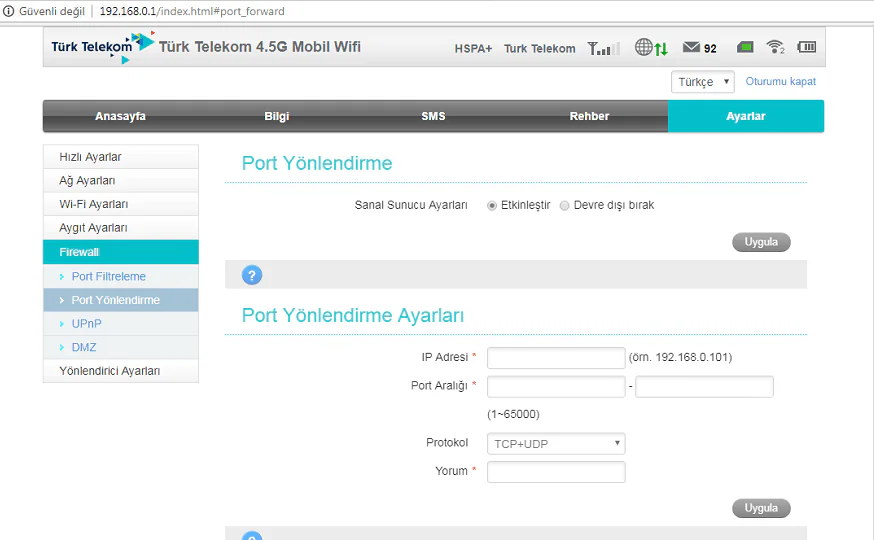
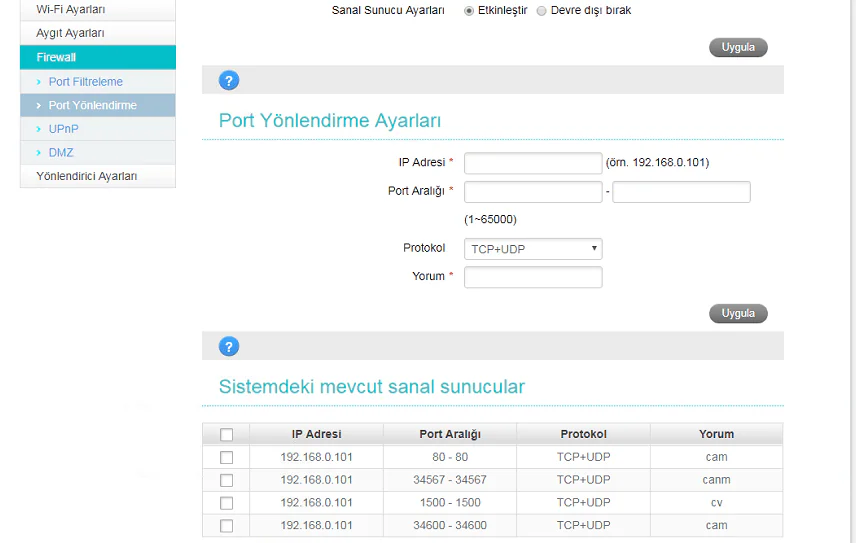
  • Modem arayüzüne giriş yaptığınızda sağ üst köşede yer alan Ayarlar seçeneğine tıklayınız. Sol köşede yer alan Firewall seçeneğine tıklayınız ve alt bölümünde açılan Port Yönlendirme seçeneğine tıklayınız.
  • Karşınıza çıkan ekranda IP adresi bölümüne port açacağınız cihazın IP adresini yazalım (örn: 68.0.101).
  • Port Aralığı bölümüne kullandığınız cihazların port değerlerini yazınız (örn: 34600 – 34600 iki kutucuğa da aynı port değerini giriniz).
  • Protokol bölümünde TCP+UDP seçeneklerini seçiniz.
  • Yorum bölümü, açtığınız port yönlendirme kuralı için verdiğiniz isimdir (örn: dvr1, cam1, radyo1 gibi isimler verebilirsiniz).
  • Her port değeri ayrı ayrı açılacaktır. Port açma işlemi bitti ise alt kısımda UYGULA seçeneğine tıklayınız.
ZTE MF 910 Port Açma (Resimli Anlatım)

  • Açılan portlar sayfanın alt kısmında Sistemdeki mevcut sanal sunucular bölümünde yer alır. Herhangi bir yanlışlık var ise, bu bölümden problemini gördüğünüz port değerinin üzerine tıklayıp düzenledikten sonra tekrar UYGULA seçeneğine tıklayabilir ya da  çöp kutusu simgesine tıklayıp kaldırabilirsiniz.
ZTE MF 910 Port Açma (Resimli Anlatım)

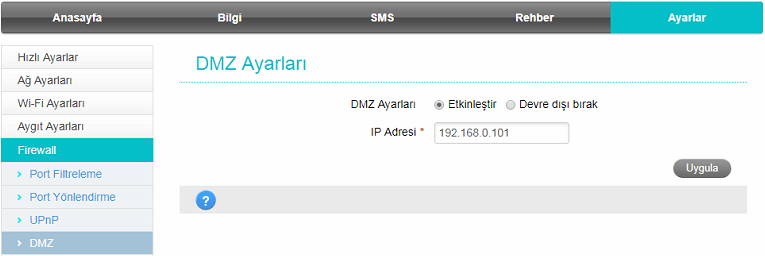
Eğer port yönlendirme yapılacak makinanın portları bilinmiyorsa, DMZ seçeneğinizin açık olması gerekmektedir. IP Adresi bölümüne yönlendirme yapacağınız cihazınızın IP adresini yazıp ve UYGULA seçeneğine tıklayınız. Buna rağmen port kontrolü yaptığınızda, açtığınız portlar kapalı gözüküyor ise açtığınız portları kontrol ediniz.

- 11858 Teknoloji Destek Hattı -
11858 Teknoloji Destek Hattı ile 7/24 telefonla teknik destek ve uzaktan destek alın 11858 Teknoloji Destek Hattı ile 7/24 telefonla teknik destek ve uzaktan destek alma

Port yönlendirme sırasında IP yapısı, port seçimi veya modem arayüzünde yaşanan sorunlarla karşılaşıyorsanız endişe etmenize gerek yok. Türkiye genelinde milyonlarca kullanıcıya hizmet veren 11858 Teknoloji Destek Hattı, ZTE modemler dahil tüm modellerde port açma, bağlantı sorunları ve ayar yapılandırmaları konusunda profesyonel destek sağlar. Uzman ekip, lisanslı yazılımlar üzerinden güvenli şekilde cihazınıza bağlanabilir ve işlemleri adım adım sizinle birlikte gerçekleştirebilir. Dakika bazlı ücretlendirme görüşme başlamadan önce otomatik olarak bildirilir, böylece sürecin her aşaması şeffaf ilerler.

Eğer farklı modemlerde de port yönlendirme işlemi yapmak istiyorsanız, marka bağımsız tüm cihazlarda temel mantığın benzer şekilde ilerlediğini bilmelisiniz. Port aralığı, protokol seçimi ve cihaz IP’si her modelde kritik unsurlardır. Özellikle TP-Link modem kullanıyorsanız, port yönlendirme adımlarının nasıl uygulandığını ayrıntılarıyla ele alan TP-Link modemlerde port yönlendirme nasıl yapılır konusu sizin için oldukça faydalı olacaktır. Farklı modeller arasındaki arayüz farklarını karşılaştırarak işlemi çok daha hızlı tamamlayabilirsiniz.

ZTE MF 910 üzerinde port açma işlemi doğru uygulandığında güvenlik kameralarından oyun sunucularına kadar birçok sistem sorunsuz şekilde çalışır. Ancak IP yapısı, port numaraları veya modem ayarlarında ufak bir hata bile bağlantının tamamen kesilmesine neden olabilir. Yukarıdaki adımları uyguladıktan sonra hâlâ sorun yaşıyorsanız yorum bölümünde belirtmeyi unutmayın. Deneyimlerinizi ve sorularınızı paylaştıkça hem siz hem de diğer kullanıcılar için daha faydalı bir içerik ortaya çıkacaktır.

ETİKETLER:nasıl yapılırport açmaport yönlendirmezte mf910
Bu Makaleyi Paylaş
Facebook WhatsApp WhatsApp Threads Bağlantıyı Kopyala Yazdır
Paylaş
Yorum yapılmamış

Bir yanıt yazın Yanıtı iptal et

Yorum yapabilmek için oturum açmalısınız.

Bağlantı Kuralım

21KBeğen
19.6KTakip Et
7.3KAbone Ol
192Takip Et

Popüler Gönderiler

Dikkat Çekici YouTube Küçük Resimleri Nasıl Oluşturulur

Dikkat Çekici YouTube Küçük Resimleri Nasıl Oluşturulur

Adem SOYLU
Adem SOYLU
7 dk. okuma
5 Görüntüleme
WhatsApp Katı Hesap Ayarı

WhatsApp Katı Hesap Ayarı Nasıl Açılır

Senanur FINDIKÇI
Senanur FINDIKÇI
3 dk. okuma
4 Görüntüleme
8000 mAh bataryalı telefonlar, parlak enerji bloğuyla fütüristik kapakta gösteriliyor.

8000 mAh Bataryalı Telefonlar Geliyor: Şarj Sorunu Bitiyor mu

Hatice TATLISU
Hatice TATLISU
6 dk. okuma
6 Görüntüleme
TikTok Sıfır İzlenme Sorunu

TikTok Sıfır İzlenme Sorunu Çözümü

Mustafa DURUR
Mustafa DURUR
7 dk. okuma
3 Görüntüleme
//

We influence 20 million users and is the number one business and technology news network on the planet

You Might Also Like

Web sitesine ödeme yöntemi ekleme süreci, ödeme seçenekleri ve kullanıcı deneyimi.
Yazılım ve Uygulamalar

Web Sitesine Ödeme Yöntemi Ekleme

7 dk. okuma
Mac’te dosyaları etiketleme için Finder ve etiket seçenekleri ekranı
macOS

Mac’te Dosyaları Etiketleme

2 dk. okuma
WhatsDog Nedir? Nasıl Kullanılır?
WhatsApp

WhatsDog Nedir? Nasıl Kullanılır?

2 dk. okuma
Klavyede Makro Tuşu Nasıl Ayarlanır
Yardımcı Araçlar

Klavyede Makro Tuşu Nasıl Ayarlanır

5 dk. okuma

Size her gün en son haberleri ve sorun çözümlerini getiriyoruz!

TeknoDestek Müşteri Hizmetleri
Facebook-f Instagram Tiktok Twitter Youtube Linkedin Whatsapp Rss

İş Ortaklarımız

TeknoDestek Müşteri Hizmetleri
© 2013 - 2026 TeknoDestek Müşteri Hizmetleri • Tüm hakları saklıdır • Bu sitedeki tüm içerikler (metin, görsel, video, logo, tasarım vb.) 5846 sayılı Fikir ve Sanat Eserleri Kanunu (FSEK) kapsamında korunmaktadır • İzinsiz kopyalanması, çoğaltılması, yayınlanması veya herhangi bir şekilde kullanılması yasaktır • İhlal tespitinde; FSEK Madde 71-73 uyarınca yasal süreç başlatma, maddi/manevi tazminat talep etme ve cezai işlem için başvurma hakkımız saklıdır • TeknoDestek, TeknoS@R'un bir kuruluşudur • Tema Düzenleyen: Fatih ATEŞ
Sorun Hala Çözülmedi mi?
Aradığın çözümü bulamadıysan, 11858 Teknoloji Destek Hattımız sana yardımcı olabilir. 2011’den beri Türkiye’nin en tecrübeli teknoloji destek ekiplerinden biri olarak, bilgisayar, telefon, tablet, modem, akıllı TV ve sosyal medya sorunlarında 7/24 profesyonel destek veriyoruz. Uzman ekibimizle hemen görüşmek ister misin?
📞 11858’i Şimdi Ara
Görüşme öncesi dakika ücreti sesli olarak bilgilendirilir
Welcome Back!

Sign in to your account

Kullanıcı Adı veya E-posta Adresi
Şifre

Şifrenizi mi unuttunuz?