
TeknoDestek Müşteri Hizmetleri
  • Haberler
    HaberlerDaha Fazla Göster
    Alternatif arama motorları logolarının yer aldığı, gizlilik odaklı arama sonuçlarını gösteren bilgisayar ekranı.
    Google’a Alternatif Arama Motorları: Brave, Startpage ve Mojeek
    7 dk. okuma
    KolibriOS: 1.4 MB’lık Dünyanın En Küçük İşletim Sistemi
    KolibriOS: 1.4 MB’lık Dünyanın En Küçük İşletim Sistemi
    8 dk. okuma
    Windows 11 Copilot PC insights özelliği ile bilgisayar donanım bilgilerinin sorgulandığı bir ekran görünümü.
    Windows 11 Copilot PC Insights Özelliği: Bilgisayar Arıza Tespiti
    7 dk. okuma
    Play Store Alternatif Mağaza Nasıl Bir Karara Uyuluyor?
    Google Play Store Alternatif Mağazalara Açılıyor
    8 dk. okuma
    GTA 5 hileleri kullanılarak Story Mode'da araç çağıran ve süper zıplama yapan karakter
    Popüler GTA 5 Hileleri
    6 dk. okuma
  • Bilgisayar
    BilgisayarDaha Fazla Göster
    Dosya Gezgini klavye kısayolları kullanımı için Ctrl, Shift ve N tuşlarının vurgulandığı bilgisayar klavyesi.
    Windows 11 Dosya Gezgini Klavye Kısayolları ile Hızlı Dosya Yönetimi
    7 dk. okuma
    Gizli başlangıç programları tespiti için Sysinternals Autoruns aracının kullanıldığı bir bilgisayar ekranı görünümü.
    Windows 11 Gizli Başlangıç Programları Nasıl Kapatılır
    8 dk. okuma
    Büyük dosyaları kopyalama işlemi için komut satırında kullanılan Robocopy aracının bilgisayar ekranındaki görünümü.
    Windows 11 Büyük Dosyaları Kopyalama Sorunlarına Robocopy Çözümü
    9 dk. okuma
    Windows 11 Copilot kapatma işlemi için PowerShell komutlarının girildiği bir bilgisayar ekranı görünümü.
    Windows 11 Copilot Kapatma: 7 Adımda Tamamen Kaldırın
    7 dk. okuma
    Windows 11 ağ sorunu giderme adımlarının uygulandığı açık bir PowerShell ekranı görünümü.
    Windows 11 Ağ Sorunu Giderme İçin 6 PowerShell Komutu
    8 dk. okuma
  • Mobil
    MobilDaha Fazla Göster
    Samsung Galaxy Glasses yapay zekâ destekli akıllı gözlük tasarımı
    Samsung Galaxy Glasses Nedir, Özellikleri, Yapay Zekâ Yetenekleri ve Çıkış Tarihi
    17 dk. okuma
    Samsung Galaxy Watch Ultra 2 akıllı saat özellikleri ve tasarımı
    Samsung Galaxy Watch Ultra 2: Özellikleri, Yenilikleri ve Merak Edilenler
    12 dk. okuma
    Android uygulama izinleri ekranını simgeleyen akıllı telefon, güvenlik kalkanı ve konum, kamera, mikrofon ile dosya erişim izinlerini temsil eden simgeler.
    Android’de Uygulama İzinlerindeki Farklar Ne Anlama Geliyor
    6 dk. okuma
    iPhone'da uygulama izinleri ekranını ve gizlilik simgelerini gösteren, konum, kamera, mikrofon ve fotoğraf izinlerini anlatan modern teknoloji temalı kapak görseli.
    iPhone’da Uygulama İzinlerindeki Farklar Ne Anlama Geliyor
    8 dk. okuma
    iPhone 17 Pro Max kasa, ekran ve kamera yüzeyleri için hassas temizleme yöntemleri
    iPhone 17 Pro Max Hassas Temizleme Yöntemleri
    9 dk. okuma
  • Sosyal Medya
    Sosyal MedyaDaha Fazla Göster
    TikTok'ta PK atmak nedir ve TikTok PK nasıl yapılır
    TikTok’ta PK Atmak Nedir, Ne İşe Yarar
    12 dk. okuma
    StopNCII.org sistemi kullanılarak izinsiz paylaşılan mahrem fotoğrafların internetten kaldırılma sürecini gösteren dijital ekran.
    Mahrem Fotoğrafları İnternetten Kaldırma: StopNCII
    10 dk. okuma
    Instagram'da Şipşak içerikler görünmüyor sorunu ve çözüm yöntemleri
    Instagram’da ŞipŞak İçerikler Görünmüyor Sorunu Çözümü
    11 dk. okuma
    Telegram sahte hesap şikayeti ve sahte profil bildirme işlemi
    Telegram Sahte Hesap Şikayeti Nasıl Yapılır
    10 dk. okuma
    TikTok’un ücretli olup olmayacağı, uygulamanın ücretsiz kullanımı, abonelik sistemi ve ücretli özellikleri hakkında güncel bilgiler.
    TikTok Ücretli Mi Olacak, Para Ödemek Gerekiyor Mu
    7 dk. okuma
  • İnceleme
    İncelemeDaha Fazla Göster
    Lenovo Lecoo Bellatoor GM103 oyuncu mouse modeli, ultra hafif tasarımı ve yüksek performanslı oyun özellikleriyle siyah arka plan üzerinde tanıtılıyor.
    Lenovo Oyuncu Mouse’u Lecoo Bellatoor GM103 Tanıtıldı
    7 dk. okuma
    2026 yılının en iyi akıllı saat modelleri arasında öne çıkan premium ve bütçe seçenekleri
    2026 Yılının En İyi Akıllı Saat Modelleri ve Karşılaştırması
    11 dk. okuma
    2026 yılının en iyi akıllı telefon modelleri karşılaştırmasında öne çıkan amiral gemisi ve bütçe seçenekleri
    2026 Yılının En İyi Akıllı Telefon Modelleri ve Karşılaştırması
    10 dk. okuma
    Araç şarj cihazı seçerken güvenlik sertifikaları ve hızlı şarj özellikleri
    Araç Şarj Cihazı Alırken 5 Pratik Güvenlik Kuralı
    9 dk. okuma
    Android Telefon Demo Moddan Nasıl Çıkılır Yolları Neler
    Android Telefon Demo Moddan Nasıl Çıkılır
    7 dk. okuma
  • İletişim
YouTube
Takip Et
  • Müşteri Hizmetleri
  • Modem Kurulumu
  • Windows 11
  • Yapay Zeka
  • Akıllı Telefon
  • Robot Süpürge
  • Uzak Bağlantı
26 Tem 2026, Pazar
TeknoDestek Müşteri HizmetleriTeknoDestek Müşteri Hizmetleri
Yazı BoyutuAa
  • Haberler
  • Mobil
  • Sosyal Medya
  • Bilgisayar
  • İnceleme
  • İnternet ve Ağ
  • Ev Elektroniği
  • Uzak Bağlantı Programları
  • İletişim
Site içi Arama
  • Haberler
    • Cihaz Duyuruları
    • Teknoloji
    • Uygulama Gelişmeleri
  • Bilgisayar
    • Linux
    • macOS
    • Windows
  • İnceleme
    • Bilgisayar
    • Ev Elektroniği
    • Tablet
    • Tavsiyeler & Karşılaştırmalar
    • Telefon
  • Mobil
    • Android
    • Giyilebilir Cihazlar
    • HarmonyOS
    • iPhone / iOS
  • Sosyal Medya
    • Facebook
    • Instagram
    • TikTok
    • Snapchat
    • Teams
    • Telegram
    • WhatsApp
    • X
  • Uzak Bağlantı Programları
  • İletişim
Bizi Takip Edin
Modemlerde Bridge Mod (Köprü Modu) Nedir Nasıl Yapılır
Modem Kurulumu

Modemlerde Bridge Mod (Köprü Modu) Nedir Nasıl Yapılır

Son güncelleme: 22 Nisan 2026 10:20
Tekno Destek
14.6K Görüntüleme
Paylaş
5 dk. okuma
Paylaş

Bridge mod ile modem kurulumu yaparak internet erişiminizi genişletin. DHCP ayarları ve IP konfigürasyonu ile wifi menzilini artırın.

Elimizde fazladan bulunan bir modemi köprü moduna alarak ikinci bir bağlantı noktası oluşturabilir, birinci modemin çekim alanının yetmediği yerde farklı bir modem konumlandırarak aynı internet bağlantısını birden fazla noktada kullanabiliriz.

İçindekiler
  • Bridge Mod (Köprü Modu) Nedir
  • Cihazlar Köprü Moduna Nasıl Alınır ?
    • Uzman Desteği ile Güvenli Kurulum
- 11858 Teknoloji Destek Hattı -
11858 Teknoloji Destek Hattı ile 7/24 telefonla teknik destek ve uzaktan destek alın 11858 Teknoloji Destek Hattı ile 7/24 telefonla teknik destek ve uzaktan destek alma

Evinizin veya ofisinizin bazı köşelerinde wifi sinyali zayıf kalıyor ve internet bağlantısında sorunlar yaşıyorsanız, elinizdeki eski modem bu soruna pratik bir çözüm sunabilir. Bridge mod (köprü modu), mevcut internet bağlantınızı ikinci bir erişim noktasına genişletmenin en ekonomik yollarından biri. Bu yöntemle pahalı wifi genişletici satın almak yerine, kullanmadığınız modemi akıllıca değerlendirebilirsiniz.

Bridge Mod (Köprü Modu) Nedir

Köprü modu kurulumu teknik görünse de aslında birkaç basit ayarlama ile kolayca tamamlanabiliyor. Ana modeminizin erişemediği alanları kapsayacak şekilde ikinci bir wifi yayın noktası oluşturacak, hem kablolu hem de kablosuz cihazlarınız için güçlü sinyal sağlayacaksınız. Bu rehberde IP ayarlarından DHCP konfigürasyonuna kadar tüm adımları detaylı şekilde açıklayacak, farklı modem markalarındaki menü farklılıklarına rağmen başarılı kurulum yapabilmenizi sağlayacağız.

Cihazlar Köprü Moduna Nasıl Alınır ?

Her modemin arayüz bilgileri farklı olmakla birlikte temelde işlemler aynıdır, sadece menülerin yerleri ve görseller değişiklik göstermektedir.  Bir modemi köprü moduna alınabilmesi için modemin arayüzüne bağlantı sağlanır. (Yazımızda ki görsel Tp-link modeme aittir).

Öncelikle köprü moduna alacağımız modemin arayüzüne internet sayfasından 192.168.x.x  ip adresini yazarak bağlanırız.

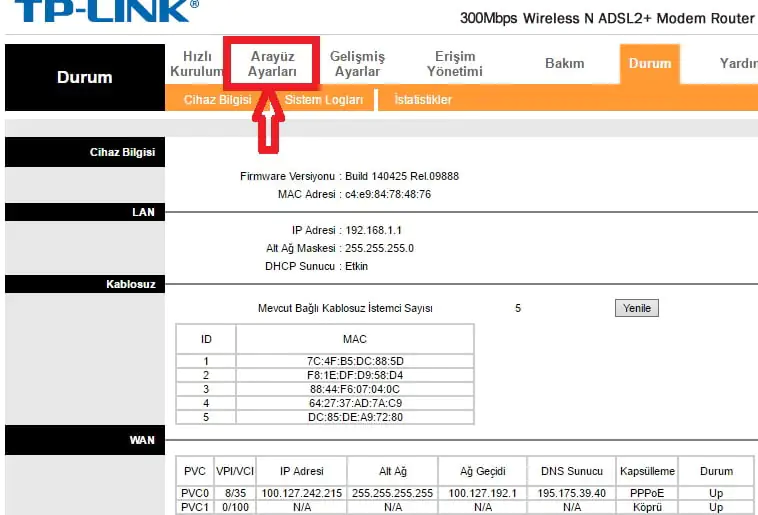
Açılan arayüz ekranında Arayüz Ayarları Menüsünü Tıklayalım
Modemlerde Bridge Mod (Köprü Modu) Nedir Nasıl Yapılır

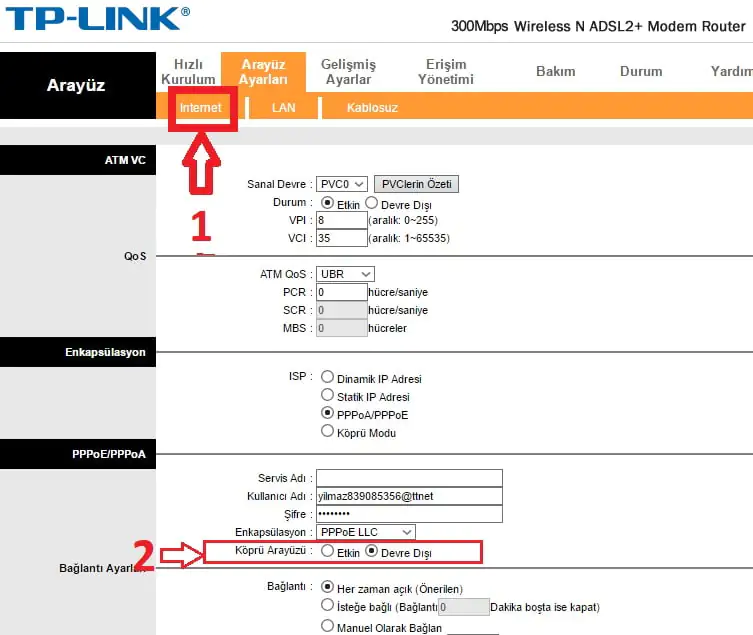
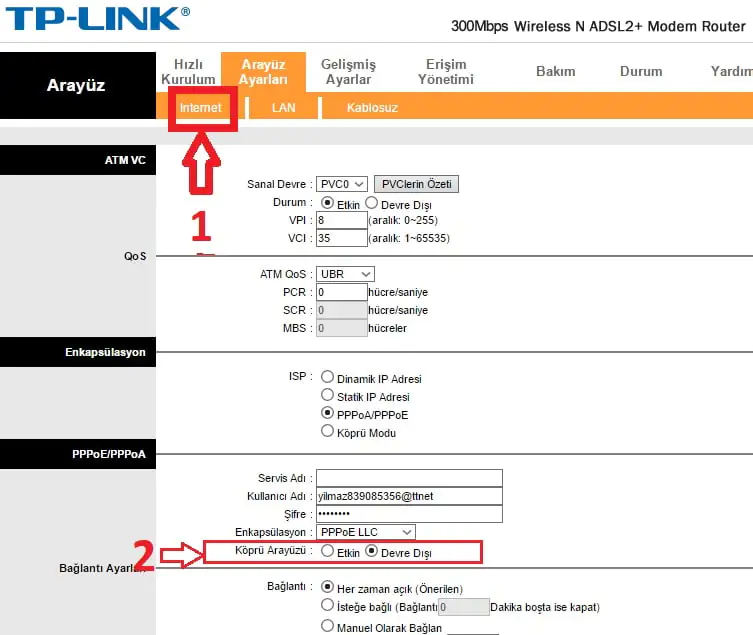
Arayüz ayarlarının altında açılan İnternet sekmesine tıklayalalım ve alt tarafta bulunan PPPOE ayarlarından Köprü arayüzü seçimini etkin hale getirelim.
- 11858 Teknoloji Destek Hattı -
11858 Teknoloji Destek Hattı ile 7/24 telefonla teknik destek ve uzaktan destek alın 11858 Teknoloji Destek Hattı ile 7/24 telefonla teknik destek ve uzaktan destek alma

Modemlerde Bridge Mod (Köprü Modu) Nedir Nasıl Yapılır

3-Daha sonra sayfanın sağ en altında bulunan kaydet butonu tıklanarak ayarlar kaydedilir.

Cihaz bu aşamada köprü moduna alınmış demektir.
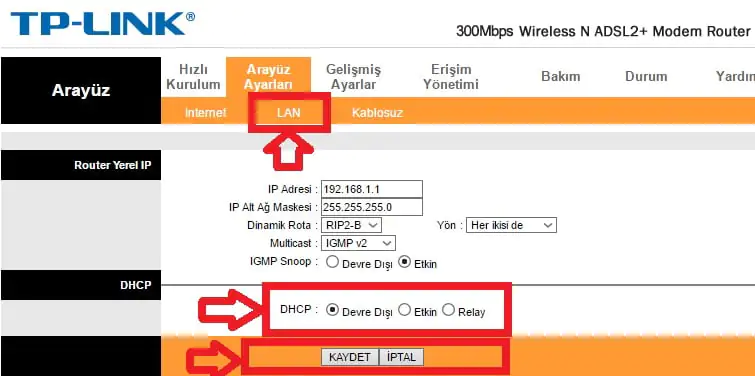
Bu aşamadan sonra diğer ayarları yapmamız gerekmektedir.  Köprü modunda çalıştırdığımız cihaz sadece kablosuz yayın yapmaya yarayacaktır ve durumda IP dağıtmaması gerekmektedir. Cihazlarımıza gerekli IP adresini ana modeminiz dağıtacaktır. Bu işlem için köprü moduna aldığımız Modemin Lan Sayfasından DHCP sunucusunu pasif hale getirmemiz yani devre dışı bırakmamız gerekmektedir.
Modemlerde Bridge Mod (Köprü Modu) Nedir Nasıl Yapılır

DHCP devre dışı seçildikten sonra yine sayfanın atında Kaydet butonu tıklanarak ayarlarımız kaydedilir. Ve İşlem tamamlanır. Anamodenin herhangi bir LAN portundan Köprü Moduna aldığımız cihazın herhangi bir LAN portuna Ethernet kablosu takılır ve Köprü moduna aldığımız modemden kablosuz olarak internet yayını alabiliriz.

Not olarak belirtmeliyiz ki Köprü moduna aldığımız cihazın  IP adresi ana modemin IP adresinden farklı olmalıdır. Eğer iki modemin IP adresi aynı ise köprü moduna aldığımız modemin IP adresini değiştirmemiz gerekmektedir. Üstteki görselde IP adresi yazan yeri 192.168.1.2 olarak değiştirmemiz yetecektir

- 11858 Teknoloji Destek Hattı -
11858 Teknoloji Destek Hattı ile 7/24 telefonla teknik destek ve uzaktan destek alın 11858 Teknoloji Destek Hattı ile 7/24 telefonla teknik destek ve uzaktan destek alma

Kullandığımız modemlerin markaları farklı ise veya Farklı bloktan ip adresi kullanıyorlar ise iki modemin İp bloğu aynı olmalı ancak son bloktaki ip farklı belirlenmelidir. Örnek verecek olursak;
Ana Modemin IP adresi    : 192.168.1.1 olsun
İkinci Modemin IP Adresi : 192.168.2.1 olsun

İkinci Modemin ipsini 192.168.1.2 olarak değiştirmeliyiz ki internete bağlanabilelim.

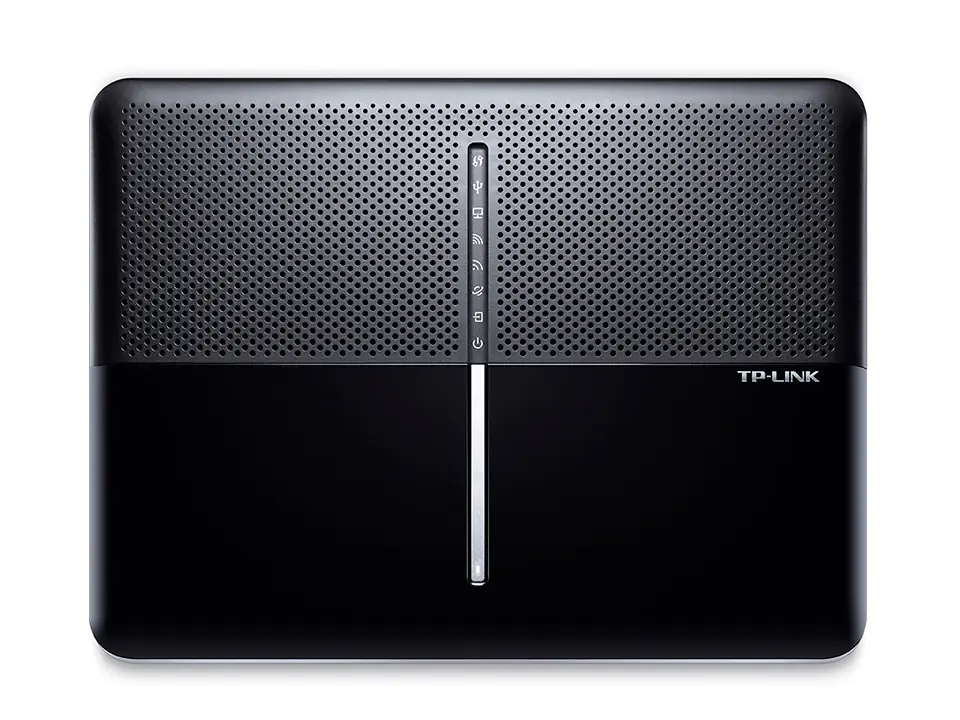
Eğer isterseniz TP-Link Archer VR900 Modem Kurulumu ve Kablosuz Ayarlar adlı makalemize de bir göz atabilirsiniz, belki ileride bu modemi kullanırsanız kurulumunun nasıl yapıldığı konusunda bilgiye ihtiyaç duyabilirsiniz.

Uzman Desteği ile Güvenli Kurulum

Modem arayüzlerindeki ayarlar karmaşık geliyorsa veya yanlış konfigürasyon yapma endişeniz varsa, 11858 Teknoloji Destek Hattı deneyimli teknisyenleri size rehberlik edebilir. Network kurulumları konusunda 500.000’den fazla başarılı müdahale gerçekleştiren uzman ekip, bridge mod ayarlarını uzaktan erişim ile güvenli şekilde yapılandırıyor. TeamViewer gibi güvenilir yazılımlar sayesinde modem arayüzlerinize birlikte girerek IP çakışmalarını önleyebilir, DHCP ayarlarını doğru şekilde yapılandırabilir ve wifi genişletme işlemini sorunsuz tamamlayabilirsiniz.

Bridge mod kurulumunu başarıyla tamamladıktan sonra, wifi kapsama alanınızı daha da genişletmek için repeater cihazları da değerlendirebilirsiniz. Özellikle çok katlı evlerde veya geniş ofis alanlarında, köprü moduna aldığınız modemle birlikte profesyönel wifi genişleticiler kullanmak optimal sonuçlar verebilir. ZyXEL WRE2206 gibi kaliteli repeater cihazları, mevcut ağınızı kesintisiz şekilde genişleterek hem hız hem de sinyal kalitesi açısından üstün performans sağlıyor. ZyXEL WRE2206 Repeater Kurulumu sayfamızda bu cihazın nasıl yapılandırılacağı, bridge mod ile nasıl entegre edileceği ve mesh ağ mantığıyla nasıl çalıştırılacağı konularında kapsamlı bilgiler bulabilirsiniz. Bu sayede evinizdeki her noktada kesintisiz, yüksek hızlı internet erişimi sağlayarak modern yaşamın gereksinimlerini karşılayabilirsiniz.

Bridge mod kurulumu ile wifi erişiminizi başarıyla genişletmiş bulunuyorsunuz ve artık evinizin her köşesinde güçlü sinyal elde edebiliyorsunuz. Bu yöntem sadece mevcut cihazlarınızı verimli kullanmanızı sağlamakla kalmıyor, aynı zamanda network yönetimi konusunda da değerli deneyim kazandırıyor. Unutmayın ki doğru IP adresleme ve DHCP ayarları, hem bridge mod hem de gelecekte yapacağınız diğer ağ kurulumları için temel bilgi birikiminizi oluşturacak. Kurulum sürecinde hangi adımların daha kolay geldiğini, karşılaştığınız zorlukları veya farklı modem markalarındaki deneyimlerinizi yorumlarda paylaşarak diğer kullanıcılara yardımcı olabilirsiniz.

ETİKETLER:ağ kurulumubridgeköprü modunasıl yapılırwi-fi
Bu Makaleyi Paylaş
Facebook WhatsApp WhatsApp Threads Bağlantıyı Kopyala Yazdır
Paylaş
7 yorum
  • ibrahim dedi ki:
    16 Haziran 2017, 12:36

    merhaba. ikinci modemin arayüzüne nasil baglanti yapacagiz. birinci modem takili. ikinci modemin bi internet baglantisi yok maalesef

    Yanıtla
  • Bora dedi ki:
    3 Ağustos 2017, 13:18

    Ikinci modemi direk bilgisayara baglayin modeline göre ip sini browserinize yazin ve sifresi ile baglanin, diger konfigurasyonlari ayni zaten.

    Yanıtla
  • memduh biçer dedi ki:
    3 Şubat 2018, 11:56

    Kablosuz olarak nasil yapiyoruz peki ?

    Yanıtla
  • kasim dedi ki:
    21 Şubat 2018, 00:17

    merhaba bilgiler asiri anlasilir tesekkürler. sadece 1 soruda emin olmak istedim 2.modem ip adresinin 3.blogu ana modem ile aynimi olmasi gerekiyor.

    Yanıtla
  • Kemal dedi ki:
    15 Mart 2018, 10:29

    Ben farkli bir sey sormak istiyorum. Ilk yani ana modeme, ikinci modemle wireless üzerinden baglanip daha sonra ikinci modemin LAN portlarindan farkli bilgisayarlara baglanti yapma imkani var mi? Bu durumda ayarlar nasil yapilmali?

    Yanıtla
  • Semih Eksi dedi ki:
    10 Temmuz 2018, 11:12

    Kablosuz olarak yapabiliyormuyuz ?

    Yanıtla
  • BURAK dedi ki:
    30 Mayıs 2019, 14:03

    ana modem benim bu dediklerini ana modemde yapacam sonra diger yabanci modemi nasil tanitacam bilgi alabilrimiyim abiler yan tarafta pc baglayacam ayri bi bilgisayara

    Yanıtla

Bir yanıt yazın Yanıtı iptal et

E-posta adresiniz yayınlanmayacak. Gerekli alanlar * ile işaretlenmişlerdir


Bağlantı Kuralım

21KBeğen
19.6KTakip Et
7.3KAbone Ol
192Takip Et

Popüler Gönderiler

Gatsby ile statik site oluşturma sürecini gösteren modern geliştirici çalışma alanı.

Gatsby ile Statik Site Oluşturma

Hatice TATLISU
Hatice TATLISU
6 dk. okuma
2 Görüntüleme
Alternatif arama motorları logolarının yer aldığı, gizlilik odaklı arama sonuçlarını gösteren bilgisayar ekranı.

Google’a Alternatif Arama Motorları: Brave, Startpage ve Mojeek

Fatih ATEŞ
Fatih ATEŞ
7 dk. okuma
6 Görüntüleme
Google Drive depolama alanı ücretleri ve güncel Google One paket seçeneklerini gösteren görsel

Güncel Google Drive Depolama Alanı Ücretleri ve Paket Detayları

Uğurcan ÜN
Uğurcan ÜN
19 dk. okuma
4 Görüntüleme
Astro Nedir sorusunu uzay temalı web geliştirme görseliyle açıklayan kapak tasarımı

Astro Nedir, Hızlı ve Esnek Statik Siteler Oluşturmanın Modern Yolu

Hatice TATLISU
Hatice TATLISU
6 dk. okuma
4 Görüntüleme
//

We influence 20 million users and is the number one business and technology news network on the planet

You Might Also Like

Mac Mail'de Ek Eklemenin 4 Yolu
macOS

Mac Mail’de Ek Eklemenin 4 Yolu

4 dk. okuma
Cosa istasyon kurulumu resimli anlatım için cihaz bağlantıları ve mobil uygulama ekranı
Ev Otomasyonu

Cosa İstasyon Kurulumu Resimli Anlatım

2 dk. okuma
netflix 1009 hatasi
Android

Netflix error 1009 hatası

2 dk. okuma
Samsung telefonlarda RAM boşaltma
Android

Samsung Telefonlarda RAM Boşaltma ve Hafıza Temizleme İşlemi Nasıl Yapılır ?

4 dk. okuma

Size her gün en son haberleri ve sorun çözümlerini getiriyoruz!

TeknoDestek Müşteri Hizmetleri
Facebook-f Instagram Tiktok Twitter Youtube Linkedin Whatsapp Rss

İş Ortaklarımız

TeknoDestek Müşteri Hizmetleri
© 2013 - 2026 TeknoDestek Müşteri Hizmetleri • Tüm hakları saklıdır • Bu sitedeki tüm içerikler (metin, görsel, video, logo, tasarım vb.) 5846 sayılı Fikir ve Sanat Eserleri Kanunu (FSEK) kapsamında korunmaktadır • İzinsiz kopyalanması, çoğaltılması, yayınlanması veya herhangi bir şekilde kullanılması yasaktır • İhlal tespitinde; FSEK Madde 71-73 uyarınca yasal süreç başlatma, maddi/manevi tazminat talep etme ve cezai işlem için başvurma hakkımız saklıdır • TeknoDestek, TeknoS@R'un bir kuruluşudur • Tema Düzenleyen: Fatih ATEŞ
Sorun Hala Çözülmedi mi?
Aradığın çözümü bulamadıysan, 11858 Teknoloji Destek Hattımız sana yardımcı olabilir. 2011’den beri Türkiye’nin en tecrübeli teknoloji destek ekiplerinden biri olarak, bilgisayar, telefon, tablet, modem, akıllı TV ve sosyal medya sorunlarında 7/24 profesyonel destek veriyoruz. Uzman ekibimizle hemen görüşmek ister misin?
📞 11858’i Şimdi Ara
Görüşme öncesi dakika ücreti sesli olarak bilgilendirilir
Welcome Back!

Sign in to your account

Kullanıcı Adı veya E-posta Adresi
Şifre

Şifrenizi mi unuttunuz?