TeknoDestek Müşteri Hizmetleri
  • Haberler
    HaberlerDaha Fazla Göster
    PlayStation Plus Haziran ayı ücretsiz oyunlarında Grounded ve Darktide karakterleri birlikte görünüyor
    PlayStation Plus Haziran Ayı Ücretsiz Oyunlar
    5 dk. okuma
    WhatsApp Kullanamayacak Android Modelleri listesinde eski Samsung ve LG telefonlar görüntüleniyor
    Eylül Ayı İtibariyle WhatsApp Kullanamayacak Android Modelleri
    4 dk. okuma
    Apple CarPlay ChatGPT Desteği Geldi
    Apple CarPlay ChatGPT Desteği Geldi
    5 dk. okuma
    Yenilenmiş Akıllı Telefonlara İade Hakkı kapsamında mağazada telefon inceleyen kullanıcı görüntüsü
    Yenilenmiş Akıllı Telefonlara İade Hakkı Getirildi
    7 dk. okuma
    Zerger App nedir? Nasıl kullanılır?
    Zerger App Nedir? Nasıl Kullanılır?
    7 dk. okuma
  • Bilgisayar
    BilgisayarDaha Fazla Göster
    Macbook neo performans
    MacBook Neo Performans Yükseltme
    5 dk. okuma
    Bilgisayar Kapalıyken Işıkları Neden Yanar ve Nasıl Kapatılır
    Bilgisayar Kapalıyken Işıkları Neden Yanar ve Nasıl Kapatılır
    7 dk. okuma
    OneDrive Çift Görünme Sorunu Nasıl Çözülür?
    OneDrive Çift Görünme Sorunu Nasıl Çözülür
    4 dk. okuma
    Bilgisayar güç düğmesi ayarları ekranında uyku ve kapatma seçenekleri görüntüleniyor
    Bilgisayar Güç Düğmesi Ayarları Nasıl Değiştirilir
    7 dk. okuma
    OneDrive Yükleme Hızı Neden Yavaş?
    OneDrive Yükleme Hızı Neden Yavaş
    5 dk. okuma
  • Mobil
    MobilDaha Fazla Göster
    Kamera Çıkıntısı olmayan yeni telefon tasarımı düz arka yüzeyiyle futuristik biçimde sergileniyor.
    Kamera Çıkıntısını Yok Eden Yeni Telefon Tasarımları Geliyor
    8 dk. okuma
    8000 mAh bataryalı telefonlar, parlak enerji bloğuyla fütüristik kapakta gösteriliyor.
    8000 mAh Bataryalı Telefonlar Geliyor: Şarj Sorunu Bitiyor mu
    6 dk. okuma
    HyperOS 3 Bildirim Sesi Sorunu Çözümü
    HyperOS 3 Bildirim Sesi Sorunu Çözümü
    5 dk. okuma
    HyperOS 3 Özellikleri ve Öne Çıkan Yenilikler
    HyperOS 3 Özellikleri ve Öne Çıkan Yenilikler
    8 dk. okuma
    HyperOS 3 performans sorunları yaşayan bir telefonda bellek uzatma ve pil ayarları menüsü.
    HyperOS 3 Performans Sorunları ve Çözüm Yolları
    7 dk. okuma
  • Sosyal Medya
    Sosyal MedyaDaha Fazla Göster
    Dikkat Çekici YouTube Küçük Resimleri Nasıl Oluşturulur
    Dikkat Çekici YouTube Küçük Resimleri Nasıl Oluşturulur
    7 dk. okuma
    WhatsApp Katı Hesap Ayarı
    WhatsApp Katı Hesap Ayarı Nasıl Açılır
    3 dk. okuma
    TikTok Sıfır İzlenme Sorunu
    TikTok Sıfır İzlenme Sorunu Çözümü
    7 dk. okuma
    LinkedIn Post Saatleri Neye Göre Belirlenir Yolları Neler
    LinkedIn Post Saatleri Neye Göre Belirlenir
    7 dk. okuma
    istatislikler üzerinden Reels paylaşma
    Instagram İstatistikler Üzerinden Reels Paylaşma Nasıl Yapılır
    4 dk. okuma
  • İnceleme
    İncelemeDaha Fazla Göster
    Yapay zekalı bilgisayar ekranında NPU ve AI özellikleri görüntüleniyor
    Yapay Zekalı Bilgisayar (AI PC) Nedir
    9 dk. okuma
    Çift Monitör Kurulumu Nasıl Yapılır
    Çift Monitör Kurulumu Nasıl Yapılır
    5 dk. okuma
    Tcl S55h Soundbar Telefon Bağlantısı Nasıl Yapılır Yolları Neler
    Tcl S55h Soundbar Telefon Bağlantısı Nasıl Yapılır
    6 dk. okuma
    Tcl S55h Soundbar Televizyon Bağlantısı Nasıl Yapılır Yolları Neler
    Tcl S55h Soundbar Televizyon Bağlantısı Nasıl Yapılır
    6 dk. okuma
    Radar ve Kontrol Noktalarını Görme
    Otoyollarda Radar ve Kontrol Noktalarını Görme
    4 dk. okuma
  • İletişim
YouTube
Takip Et
  • Müşteri Hizmetleri
  • Modem Kurulumu
  • Windows 11
  • Yapay Zeka
  • Akıllı Telefon
  • Robot Süpürge
11 Haz 2026, Perşembe
TeknoDestek Müşteri HizmetleriTeknoDestek Müşteri Hizmetleri
Yazı BoyutuAa
  • Haberler
  • Mobil
  • Sosyal Medya
  • Bilgisayar
  • İnceleme
  • İnternet ve Ağ
  • Ev Elektroniği
  • İletişim
Site içi Arama
  • Haberler
    • Cihaz Duyuruları
    • Teknoloji
    • Uygulama Gelişmeleri
  • Bilgisayar
    • Linux
    • macOS
    • Windows
  • İnceleme
    • Bilgisayar
    • Ev Elektroniği
    • Tablet
    • Tavsiyeler & Karşılaştırmalar
    • Telefon
  • Mobil
    • Android
    • Giyilebilir Cihazlar
    • HarmonyOS
    • iPhone / iOS
  • Sosyal Medya
    • Facebook
    • Instagram
    • TikTok
    • Snapchat
    • Teams
    • Telegram
    • WhatsApp
    • X
  • İletişim
Bizi Takip Edin
Projektör Bilgisayara Nasıl Bağlanır
Windows

Bir Projektör Bilgisayara Nasıl Bağlanır?

Yasin ER
Son güncelleme: 31 Ağustos 2025 08:47
Yasin ER - Teknoloji Uzmanı
4.7K Görüntüleme
Paylaş
4 dk. okuma
Paylaş

Projektör bilgisayara nasıl bağlanır öğrenin. HDMI kablosu ve Miracast ile kablosuz bağlantı kurma adımları, ekran modları ve ayar seçenekleri.

Toplantılarınızda, sunumlarınızda veya evinizde film keyfi yaparken bilgisayarınızın ekranını bir projektöre yansıtmak isteyebilirsiniz. Neyse ki bu işlem, birkaç basit adımla hem kablolu hem de kablosuz olarak oldukça kolay bir şekilde halledilebiliyor. Windows işletim sistemi, bu konuda size esnek ve kullanışlı seçenekler sunar.

İçindekiler
  • Projektör Bilgisayara Nasıl Bağlanır
    • Bir HDMI Kablosu Takın
- 11858 Teknoloji Destek Hattı -
11858 Teknoloji Destek Hattı ile 7/24 telefonla teknik destek ve uzaktan destek alın 11858 Teknoloji Destek Hattı ile 7/24 telefonla teknik destek ve uzaktan destek alma

Bu içerikte, Windows cihazınızı bir projektöre bağlamak için ihtiyacınız olan kabloları, doğru bağlantı adımlarını ve ekran modları arasındaki farkları öğreneceksiniz. Ayrıca Miracast ile kablosuz bağlantı kurmanın detaylarını da bulabilirsiniz. Hadi başlayalım!

Projektör Bilgisayara Nasıl Bağlanır
Bir Projektör Bilgisayara Nasıl Bağlanır

Bir HDMI Kablosu Takın

Bu, Windows’ta çift monitör kullanmaya benzer, çünkü esas olarak dizüstü bilgisayarınıza veya masaüstünüze ikinci bir ekran eklemek için bir kablo kullanılır.

  1. Hem projektörü hem de bilgisayarı kapatın.

Bu adım kesinlikle gerekli değildir, ancak bir aygıtın diğerini tanımamasıyla ilgili sorunları önlemeye yardımcı olmak için en iyisi kabloyu (2. Adımda geliyor) çalıştırmadan önce bağlamaktır.

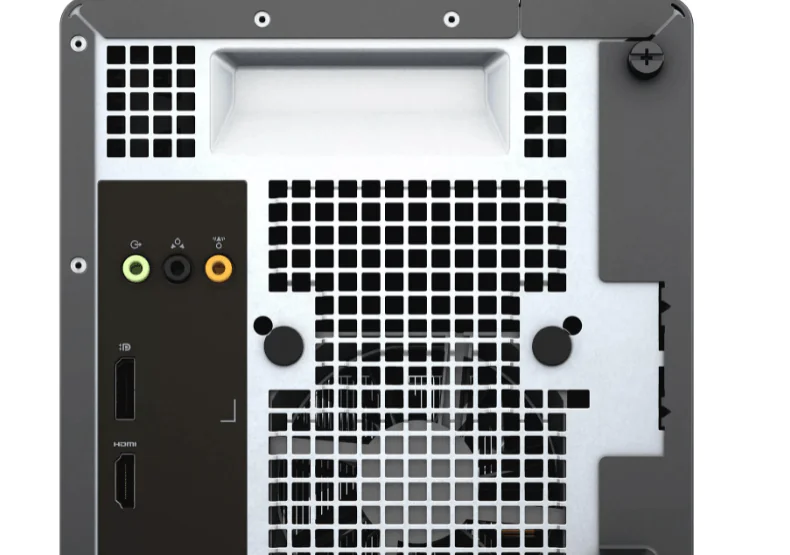
  1. İkisini bir HDMI kablosuyla bağlayın. Bu en iyisidir çünkü ses de taşır, ancak sese ihtiyacınız yoksa (veya ayrı bir ses kablonuz varsa) veya HDMI bir seçenek değilse, çoğu projektör ve bilgisayarda ayrıca bir VGA ve / veya DVI bağlantı noktası bulunur.Bir Projektör Bilgisayara Nasıl Bağlanır

İhtiyaç duyduğunuz kablo, her iki cihazda da bulunan bağlantı noktalarına bağlıdır. Farklı bağlantı noktaları varsa (örneğin, birinde HDMI, diğerinde VGA), bir adaptöre ihtiyacınız olacaktır.

  1. Her iki cihazı da açın.
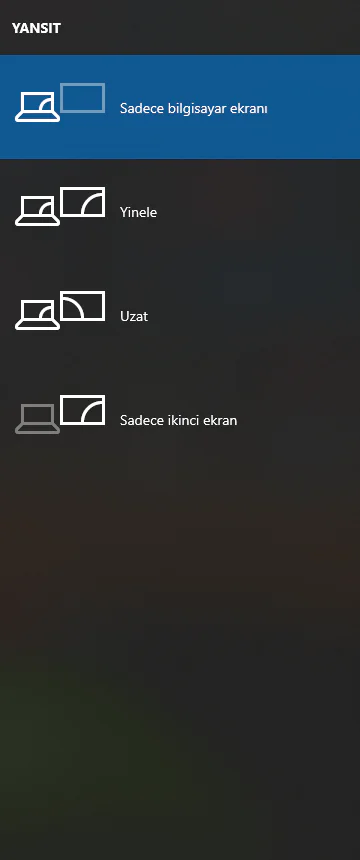
  2. Bilgisayarınızda WIN + P tuşlarına basın ve ardından bir seçenek seçin:
Bir Projektör Bilgisayara Nasıl Bağlanır

  • Yalnızca PC ekranı (yalnızca Windows 7’de Bilgisayar olarak adlandırılır) esasen ekranınızın projektörle olan bağlantısını keser — bunu seçmeyin
  • Yineleme tam olarak bunu yapar: bilgisayardakiyle aynı şeyi gösterir
  • Uzat, projektörü ikinci bir ekrana dönüştürür ve iki ekran arasında öğeleri sürüklemenize izin verir.
  • Yalnızca ikinci ekran (yalnızca Windows 7’de Projektör olarak adlandırılır) projektördeki her şeyi ve bilgisayarınızdaki hiçbir şeyi gösterir

Bu işe yaramazsa veya Windows projektörü bulamazsa, bilgisayarı aramasını sağlamak için projektördeki Giriş butonuna basın.

- 11858 Teknoloji Destek Hattı -
11858 Teknoloji Destek Hattı ile 7/24 telefonla teknik destek ve uzaktan destek alın 11858 Teknoloji Destek Hattı ile 7/24 telefonla teknik destek ve uzaktan destek alma

Miracast Bir Seçenek Olabilir

Bazı cihazlar, muhtemelen Chromecast kadar çok sayıda projektör tarafından desteklenmese de, tavana monte projektörler için bir kablodan çok daha uygun olan Miracast aracılığıyla kablosuz bağlantıları destekler.

Hem bilgisayarınızın hem de projektörün desteklenip desteklenmediğini görmek için bu Miracast cihazları listesine bakın. Hâlâ emin değilseniz, işe yarayıp yaramadığını görmek için bu adımlardan geçmeniz yeterlidir.

  1. Screen Mirroring’i seçmek için projektördeki veya uzaktan kumandasındaki Giriş veya LAN butonunu kullanın.
  2. Projektör üzerindeki menüden Ağ> Ekran Yansıtma> AÇIK seçeneğine gidin.
  3. Bilgisayarınızda WIN + K tuşlarına basın ve ardından ekranınızı yansıtmak için listeden projektörü seçin.

Yukarıdaki adımları uygulamanıza rağmen bağlantı sorunu yaşıyorsanız, donanım uyumsuzluğu veya yazılım kaynaklı bir problemle karşı karşıya olabilirsiniz. Bu gibi teknik durumlarda, profesyonel destek almak en hızlı ve güvenilir çözüm olacaktır. 11858 Teknoloji Destek Hattı, uzman ekibiyle projektör bağlantınızdaki sorunu anında teşhis edip, cihazınıza uzaktan bağlanarak çözüme kısa sürede kavuşturabilir.

Teknolojiyi güvenli kullanmak her şeyden önce gelir. Projektörünüzü bağladıktan sonra bilgisayarınızın güvenliğini nasıl sağlayacağınızı merak ediyorsanız, Windows 11 SmartScreen özelliğini nasıl yöneteceğinizi anlatan Windows 11 SmartScreen Etkinleştirme ve Kapatma makalesini inceleyerek siber tehditlere karşı önleminizi alabilirsiniz.

Windows işletim sistemli bir cihazla projektör bağlantısı kurmak, sunduğu çeşitli yöntemler sayesinde oldukça basittir. Doğru kabloyu seçmek ve ekran yansıtma ayarlarını doğru yapılandırmak, sorunsuz bir deneyim için genellikle yeterli olur. Kablosuz bağlantı seçeneği olan Miracast ise modern cihazlarda size ekstra bir konfor sağlar. Siz de projektör bağlama deneyimlerinizi ya da karşılaştığınız farklı çözüm yollarını aşağıdaki yorumlar kısmında paylaşarak diğer kullanıcılara yardımcı olabilirsiniz.


- 11858 Teknoloji Destek Hattı -
11858 Teknoloji Destek Hattı ile 7/24 telefonla teknik destek ve uzaktan destek alın 11858 Teknoloji Destek Hattı ile 7/24 telefonla teknik destek ve uzaktan destek alma
ETİKETLER:ekran yansıtmaprojektörprojektör bağlamawindows bağlantı
Bu Makaleyi Paylaş
Facebook WhatsApp WhatsApp Threads Bağlantıyı Kopyala Yazdır
Paylaş
YazarYasin ER
Teknoloji Uzmanı
Takip Et
Kendini bilmiş bileli teknoloji okyanusunda amiral gemileri ile iç içedir. Çukurova Üniversitesi mezunudur. Teknoloji makaleleri yazıp insanları aydınlatmayı amaç edinmiştir.
Yorum yapılmamış

Bir yanıt yazın Yanıtı iptal et

Yorum yapabilmek için oturum açmalısınız.

Bağlantı Kuralım

21KBeğen
19.6KTakip Et
7.3KAbone Ol
192Takip Et

Popüler Gönderiler

Kamera Çıkıntısı olmayan yeni telefon tasarımı düz arka yüzeyiyle futuristik biçimde sergileniyor.

Kamera Çıkıntısını Yok Eden Yeni Telefon Tasarımları Geliyor

Hatice TATLISU
Hatice TATLISU
8 dk. okuma
1 Görüntüleme
Dikkat Çekici YouTube Küçük Resimleri Nasıl Oluşturulur

Dikkat Çekici YouTube Küçük Resimleri Nasıl Oluşturulur

Adem SOYLU
Adem SOYLU
7 dk. okuma
6 Görüntüleme
WhatsApp Katı Hesap Ayarı

WhatsApp Katı Hesap Ayarı Nasıl Açılır

Senanur FINDIKÇI
Senanur FINDIKÇI
3 dk. okuma
5 Görüntüleme
8000 mAh bataryalı telefonlar, parlak enerji bloğuyla fütüristik kapakta gösteriliyor.

8000 mAh Bataryalı Telefonlar Geliyor: Şarj Sorunu Bitiyor mu

Hatice TATLISU
Hatice TATLISU
6 dk. okuma
6 Görüntüleme
//

We influence 20 million users and is the number one business and technology news network on the planet

You Might Also Like

Windows 11 Bing Nasıl Devre Dışı Bırakılır
Windows

Windows 11 Bing Nasıl Devre Dışı Bırakılır

3 dk. okuma
Windows 11'de Harici Sürücüye Yedekleme Nasıl Yapılır
Windows

Windows 11 USB Yedekleme Nasıl Yapılır

5 dk. okuma
Windows 11 Görev Çubuğu Rengi
Windows

Windows 11 Görev Çubuğu Rengi

4 dk. okuma
İnternet Ağınızı Genelden Özele Nasıl Değiştirirsiniz?
Windows

İnternet Ağınızı Genelden Özele Nasıl Değiştirirsiniz?

2 dk. okuma

Size her gün en son haberleri ve sorun çözümlerini getiriyoruz!

TeknoDestek Müşteri Hizmetleri
Facebook-f Instagram Tiktok Twitter Youtube Linkedin Whatsapp Rss

İş Ortaklarımız

TeknoDestek Müşteri Hizmetleri
© 2013 - 2026 TeknoDestek Müşteri Hizmetleri • Tüm hakları saklıdır • Bu sitedeki tüm içerikler (metin, görsel, video, logo, tasarım vb.) 5846 sayılı Fikir ve Sanat Eserleri Kanunu (FSEK) kapsamında korunmaktadır • İzinsiz kopyalanması, çoğaltılması, yayınlanması veya herhangi bir şekilde kullanılması yasaktır • İhlal tespitinde; FSEK Madde 71-73 uyarınca yasal süreç başlatma, maddi/manevi tazminat talep etme ve cezai işlem için başvurma hakkımız saklıdır • TeknoDestek, TeknoS@R'un bir kuruluşudur • Tema Düzenleyen: Fatih ATEŞ
Sorun Hala Çözülmedi mi?
Aradığın çözümü bulamadıysan, 11858 Teknoloji Destek Hattımız sana yardımcı olabilir. 2011’den beri Türkiye’nin en tecrübeli teknoloji destek ekiplerinden biri olarak, bilgisayar, telefon, tablet, modem, akıllı TV ve sosyal medya sorunlarında 7/24 profesyonel destek veriyoruz. Uzman ekibimizle hemen görüşmek ister misin?
📞 11858’i Şimdi Ara
Görüşme öncesi dakika ücreti sesli olarak bilgilendirilir
Welcome Back!

Sign in to your account

Kullanıcı Adı veya E-posta Adresi
Şifre

Şifrenizi mi unuttunuz?