
Bu makalede Windows 11 işletim sisteminde ses sürücüsü nasıl güncellenir 3 farklı şekilde anlatıyoruz. Güncelleme yaparak Windows 11 ses sorunu çözmeniz mümkün.
Windows 11’de, bir sistem güncellemesinden sonra, bir uygulama yükledikten sonra. Veya olmadık zamanlarda ses sorunları yaşıyorsanız, bilgisayarda ses sürücüsünün eski bir sürümü ola bilir.


Bu durumda, sürücüyü en son sürüme güncellemek, cihazınızın ses kalitesini düzelte bilir ve hatta iyileştire bilir. Şans eseri, Windows 11’de ses bağdaştırıcısının sürücüsünü yüklemek için Windows Update ayarlarını ve Aygıt Yöneticisi’ni kullanabilirsiniz.
Bu makale, Windows 11’de bilgisayarınızın ses bağdaştırıcısı için en son sürücüyü kurmanın üç yolunu öğretecektir.
Bu iki yöntemden hangisini kullanırsanız kullanın, lütfen bilgisayarınızın donanımını ve işletim sistemini doğru bir şekilde tanımladığınızdan emin olun, böylece en uygun ses sürücüsünü indirip yükleyebilirsiniz.
Windows 11’de Ses Sürücüsü Nasıl Güncellenir
Bilgisayarınızda aniden ses gitmesi, güncellemelerden sonra ses kalitesinin düşmesi veya ses ayarlarının çalışmaması gibi sorunlar yaşıyorsanız, Windows 11 ses sürücüsü nasıl güncellenir bilgisi bu problemleri çözmenize yardımcı olabilir. Ses sürücüleri, işletim sistemi ile ses donanımı arasındaki iletişimi sağlayan kritik yazılım bileşenleridir ve güncel olmamaları durumunda çeşitli ses sorunlarına neden olabilirler. Eski sürücüler, uyumsuzluk hataları, düşük ses kalitesi ve hatta tamamen ses kaybına yol açabilir.
Bu kapsamlı içerikte, Windows 11 ses sürücüsü nasıl güncellenir sorusuna üç farklı yöntemle yanıt vereceğiz. Windows Update aracılığıyla otomatik güncelleme, üretici web sitesinden manuel indirip kurma ve Aygıt Yöneticisi üzerinden sürücü yükleme seçeneklerini adım adım görsellerle desteklenmiş talimatlarla öğreneceksiniz. Her yöntemin avantajları, dezavantajları ve hangi durumlarda kullanılması gerektiği detaylı açıklanacaktır.
Ayrıca, Realtek, Intel, AMD gibi farklı ses kartı üreticilerinin sürücülerini nerede bulabileceğinizi, doğru sürücüyü nasıl seçeceğinizi ve kurulum sırasında karşılaşabileceğiniz sorunları nasıl çözeceğinizi de ele alacağız. Ses sürücüsü güncellemesi, sadece mevcut sorunları çözmekle kalmaz, aynı zamanda yeni ses formatlarını destekler ve performansı iyileştirir.
Windows 11’de ses sürücüsünü güncellemenin birkaç yolu vardır. Bunlardan birisi, Windows Güncelleştirme aracını kullanmaktır. Bu aracı şu şekilde kullanabilirsiniz:
- Başlat menüsünü açın ve Ayarlar’ı tıklatın.
- Güncelleştirmeler ve Güvenlik sekmesine gidin.
- Sol tarafta Güncelleştirmeleri Kontrol Et sekmesine tıklatın.
- Eğer mevcut bir ses sürücüsü güncelleştirmesi varsa. Bu güncelleştirmeyi yüklemek için İndir ve Yükle seçeneğini seçin.
Adımları tamamladığınızda, sürücü güncellemesi bilgisayarınıza yüklenecektir.
Diğer bir yol ise, ses sürücüsü üreticisinin web sitesinden ses sürücüsünü indirip, elle yüklemektir. Bu yöntem için aşağıdaki adımları izleyebilirsiniz:
- Ses sürücüsü üreticisinin web sitesine gidin ve güncel ses sürücüsünü indirin.
- İndirilen dosyayı bilgisayarınızda açın ve ses sürücüsünü yükleme işlemini başlatın.
- Ses sürücüsü yükleme sihirbazını takip edin ve yükleme işlemini tamamlayın.
Aygıt Yöneticisi ile Ses Sürücüsü Güncelleme
Bu talimatları kullanmadan önce, Realtek gibi üretici destek web sitenizden sürücü paketini indirmeniz gerekecektir.
Genellikle üreticiler, bir aygıt sürücüsünü yüklemek için kendi kendine yükleyen bir paket sağlar; bu, dosyaya çift tıklandığında sürücünün başlatılacağı ve güncelleneceği anlamına gelir. Destek web sitesi yalnızca bir zip dosyası sunuyorsa içeriğini çıkarın ve aşağıdaki adımlarla devam edin.
Ses sürücüsünü Aygıt Yöneticisi aracılığıyla güncellemek için şu adımları kullanın:
- Önce Başlat’ı açın.
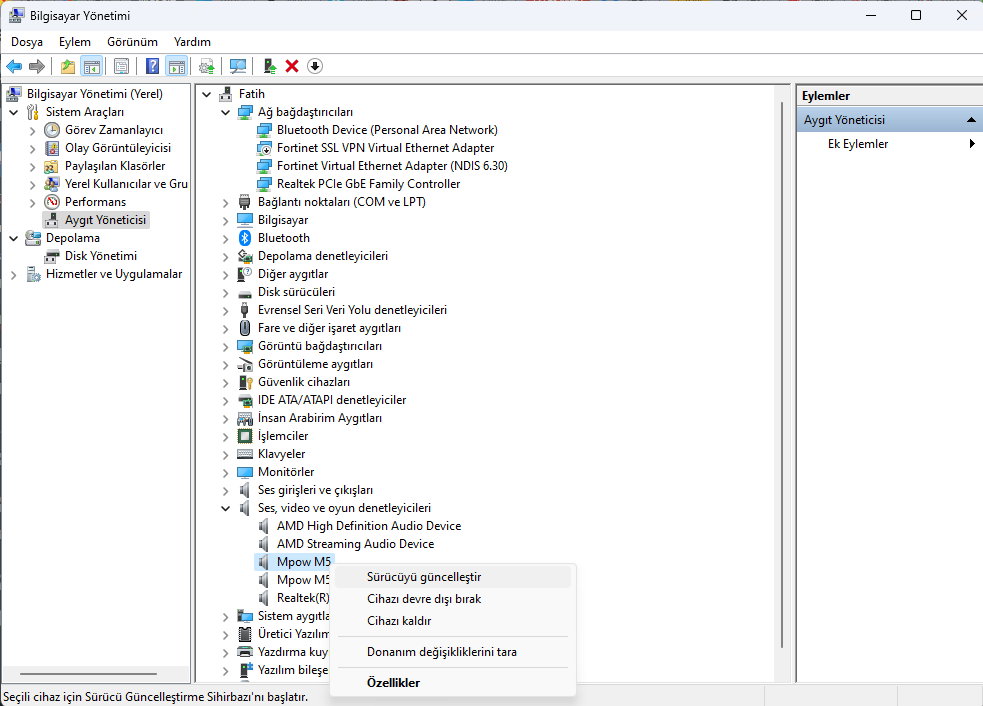
- Sonra Aygıt Yöneticisi’ni arayın ve uygulamayı açmak için en üstteki sonuca tıklayın.
- Ses, video ve oyun denetleyicileri dalını genişletin.
- Ses adaptörüne sağ tıklayın ve Sürücüyü güncelle seçeneğini seçin.
- Sürücüler için bilgisayarımı tara seçeneğine tıklayın.
- Gözat butonuna tıklayın.
- Ses sürücüsünün konumunu seçin.
- Tamam butonuna tıklayın.
- Ardından, Alt klasörleri dahil et seçeneğini işaretleyin.
- Şimdi, İleri butonuna tıklayın.
- Son olarak, Ekrandaki talimatlarla devam edin (varsa).
Adımları tamamladıktan sonra, aygıt ses sürücüsü güncellemesi Windows 11’e yüklenecektir. Böylece ses sürücüsü nasıl güncellenir öğrendik. Yeni bir makalede görüşürüz.
Windows 11 ses sürücüsü güncellemesi yaparken hata alıyor, sürücü yüklenmiyor veya güncelleme sonrası ses hala çalışmıyorsa, 11858 Teknoloji Destek Hattı profesyonel çözümler sunabilir. 2011’den beri hizmet veren uzman ekip, sürücü sorunları, donanım uyumsuzlukları ve Windows yapılandırması konularında 7/24 destek sağlar. Uzaktan bağlantıyla sorununuzu hızlıca çözen platform, şeffaf ücretlendirme ve güvenilir hizmetiyle yanınızda.
Windows 11 ses sürücüsü nasıl güncellenir yöntemlerini öğrendikten sonra, diğer Windows sürümleri için de benzer işlemleri uygulamak isteyebilirsiniz. Windows 10, Windows 8 veya Windows 7 gibi eski sistemlerde de ses sürücüsü sorunları yaygındır ve güncelleme adımları büyük ölçüde benzerdir. Windows Ses Sürücüleri Nasıl Güncellenir konulu içeriğimizde, tüm Windows sürümlerinde geçerli olan genel sürücü güncelleme yöntemlerini, farklı üretici yazılımlarını ve sorun giderme tekniklerini bulabilirsiniz. Her iki içeriği birlikte kullanarak, hangi Windows sürümünü kullanırsanız kullanın ses sorunlarınıza kalıcı çözümler üretebilirsiniz.
Windows 11 ses sürücüsü nasıl güncellenir sorusuna üç farklı yöntemle yanıt verdik: Windows Update ile otomatik güncelleme, üretici sitesinden manuel kurulum ve Aygıt Yöneticisi ile manuel yükleme. Her yöntemin kendine özgü avantajları vardır; Windows Update en kolay ve otomatiktir, üretici sitesi en güncel ve optimize edilmiş sürücüleri sunar, Aygıt Yöneticisi ise daha fazla kontrol sağlar. Hangi yöntemi seçerseniz seçin, işlem öncesi sistem geri yükleme noktası oluşturmak ve mevcut sürücüyü yedeklemek önemlidir. Ses sürücüsü güncellemesi, sadece sorunları çözmekle kalmaz, aynı zamanda ses kalitesini artırır ve yeni özelliklere erişim sağlar. Siz de Windows 11 ses sürücüsü güncellemesi yaptınız mı? Hangi yöntemi kullandınız ve sorunlarınız çözüldü mü? Realtek, Intel, AMD veya başka bir ses kartı kullanıyorsanız deneyimleriniz nasıldı? Güncelleme sonrası ses kalitesinde iyileşme fark ettiniz mi? Karşılaştığınız sorunları ve çözüm yollarınızı aşağıdaki yorum bölümünde diğer kullanıcılarla paylaşabilir misiniz? Özellikle hangi üretici sürücülerinin daha stabil çalıştığı ve güncelleme sıklığı konularındaki görüşleriniz topluluğumuz için değerli olabilir. Yorumlarınızı bekliyoruz.