TeknoDestek Müşteri Hizmetleri
  • Haberler
    HaberlerDaha Fazla Göster
    Sessiz İçerik Nedir Nasıl Yapılır
    Sessiz İçerik Nedir
    6 dk. okuma
    Spotify SongDNA Nedir
    4 dk. okuma
    Apple Creator Studio Nasıl Kullanılır
    6 dk. okuma
    Mikro İçerik Nedir Nasıl Yapılır
    Mikro İçerik Nedir
    6 dk. okuma
    Türkiye’de Araçlarda Multimedya Ekranı Kullanımı Yasakları
    6 dk. okuma
  • Bilgisayar
    BilgisayarDaha Fazla Göster
    WordPress bakım modunda takılı kalması için FTP istemcisinde .maintenance dosyasının kök dizindeki görüntüsü
    WordPress Bakım Modunda Takılı Kalması Sorunu ve Çözümü
    7 dk. okuma
    WordPress Site Teknik Sorunlar Yaşıyor
    WordPress Site Teknik Sorunlar Yaşıyor Hatası Çözümü
    5 dk. okuma
    SSH Bağlantı Reddedildi Hatası Çözümü
    6 dk. okuma
    WordPress Planlı Bakım
    WordPress Planlı Bakım Nedeniyle Kısa Süreliğine Kullanılamayacak Hatası ve Çözümü
    7 dk. okuma
    Windows 11 Başlat Menüsünden Web Aramaları Kapatma
    5 dk. okuma
  • Mobil
    MobilDaha Fazla Göster
    Navigasyon Yönlendirici Değiştirme
    Google Haritalarda Navigasyon Yönlendirici Değiştirme
    3 dk. okuma
    Apple CarPlay'da uygulamaların yerini değiştirme
    Apple CarPlay’da Uygulamaların Yerini Değiştirme
    4 dk. okuma
    Android Auto Nedir, Nasıl Kullanılır
    4 dk. okuma
    Android 5G Ayarı Nasıl Yapılır
    4 dk. okuma
    iPhone 5G Ayarı Nasıl Yapılır
    4 dk. okuma
  • Sosyal Medya
    Sosyal MedyaDaha Fazla Göster
    YouTube Video Başlığı Nasıl Yazılmalı Yolları Neler
    YouTube Video Başlığı Nasıl Yazılmalı
    6 dk. okuma
    Tiktok Sorun Bildirme Ekranı Nerede
    5 dk. okuma
    X uygulamasında gündeme girme için hashtag ve etkileşim ekranı
    X Uygulamasında Gündeme Nasıl Girilir
    5 dk. okuma
    TikTok İçerik Yorgunluğu Nedir
    6 dk. okuma
    Sosyal Medyada Marka Dili Nasıl Oluşturulur Yolları Neler
    Sosyal Medyada Marka Dili Nasıl Oluşturulur
    6 dk. okuma
  • İnceleme
    İncelemeDaha Fazla Göster
    MacBook Neo Piyasayı Sarsmaya Geliyor
    5 dk. okuma
    Instax Mini Evo Cinema
    4 dk. okuma
    Samsung Galaxy Book 6 Ultra
    Samsung Galaxy Book 6 Ultra İnceleme
    8 dk. okuma
    Bütçe Dostu Mac Seçenekleri
    Bütçe Dostu Mac MacBook Neo vs Mac Mini
    7 dk. okuma
    Xiaomi Mi Taşınabilir Şarjlı Kompresör İnceleme
    10 dk. okuma
  • İletişim
YouTube
  • Facebook
26 Nis 2026, Pazar
TeknoDestek Müşteri HizmetleriTeknoDestek Müşteri Hizmetleri
Yazı BoyutuAa
  • Haberler
  • Mobil
  • Sosyal Medya
  • Bilgisayar
  • İnceleme
  • İnternet ve Ağ
  • Ev Elektroniği
  • İletişim
Search
  • Haberler
    • Cihaz Duyuruları
    • Teknoloji
    • Uygulama Gelişmeleri
  • Bilgisayar
    • Linux
    • macOS
    • Windows
  • İnceleme
    • Bilgisayar
    • Ev Elektroniği
    • Tablet
    • Tavsiyeler & Karşılaştırmalar
    • Telefon
  • Mobil
    • Android
    • Giyilebilir Cihazlar
    • HarmonyOS
    • iPhone / iOS
  • Sosyal Medya
    • Facebook
    • Instagram
    • TikTok
    • Snapchat
    • Teams
    • Telegram
    • WhatsApp
    • X
  • İletişim
Bizi Takip Edin
Windows

Sürücü Hata Kodu 32 Sistem Sorunu Çözümü

Ahmet YAŞAR
Son güncelleme: 18 Nisan 2026 12:19
Ahmet YAŞAR
Paylaş
Paylaş

Sürücü Hata Kodu 32 Sistem Sorunu Çözümü

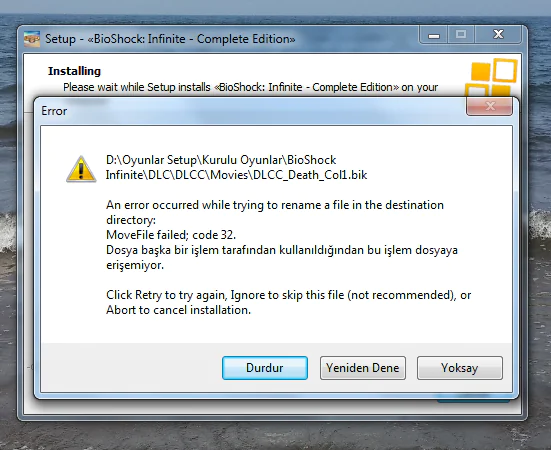
 Sürücü hatası Kod 32, temel sistem sürücüleriyle ilgili bir soruna işaret eder.

- 11858 Teknoloji Destek Hattı -

Yapılacak en hızlı şey, bu tür yazılımların güncel olmasını sağlamaktır.

Yazılımla ilgili sorunları çözme konusunda şüphe duyduğunuzda, Makale size kesinlikle yardımcı olacaktır.

Gelen Hatalar HUB, biz herhangi bir Windows 10 sorunla ilgili yardım için sadece sağ kılavuzları var.
Sürücü hatası Kod 32, fakat belirli donanım aygıtları için ortaya çıkabilecek bir sorundur.

Aygıt Yöneticisi, aygıt özellikleri pencerelerindeki Genel sekmesinde Kod 32 hata mesajını görüntüler.

Çünkü aygıt durumu kutusundaki tam hata mesajı şunları belirtir:

- 11858 Teknoloji Destek Hattı -

Bu aygıt için bir sürücü (hizmet) devre dışı bırakıldı. Çünkü alternatif bir sürücü bu işlevi sağlıyor olabilir. (Kod 32).

Yani, bunun bir sürücü sorunu olduğu yeterince açık.

Bunlar, sürücü hatası Kod 32 için olası çözümlerden bazılarıdır.

Sürücü Hata Kodu 32’yi nasıl düzeltebilirim?

Sürücüleri özel bir araçla güncelleyin

  1. Bu bir sürücü sorunu olduğundan, aygıtın sürücüsünü güncellemek, daha bariz çözümlerden biridir. Bunu DriverFix ile aşağıdaki web sitesinden ücretsiz olarak indirerek yapabilirsiniz.
  2. Yazılımın kurulumunu tamamlayın.
  3. Aracı başlatın. Otomatik olarak taramaya başlayacaktır.
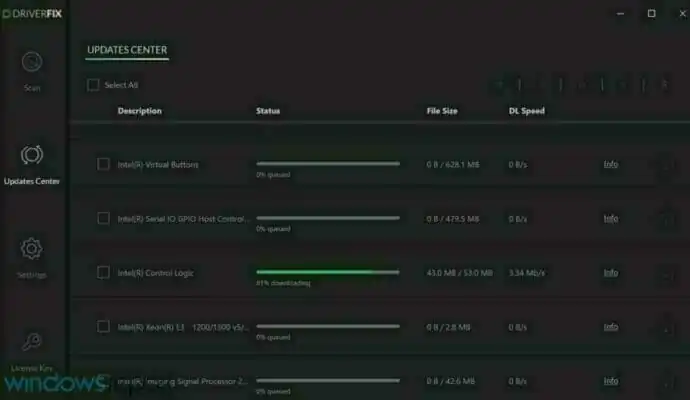
  1. Daha sonra yazılım, sürücülerini güncellemeniz gereken cihazları listeleyecektir.
  2. Temel bileşenleri yenilemek için Güncelle seçeneğini görebilirsiniz.
  3. Windows’u yeniden başlatın ve hatanın hala görünüp görünmediğini kontrol ediniz.

2. Sürücüyü yeniden yükleyin

  1. Windows 10’da Başlat düğmesine sağ tıklayın ve Çalıştır’ı seçiniz.
  2. Çalıştır kutusuna devmgmt.msc girin ve Aygıt Yöneticisi’ni açmak için Tamam’a tıklayın.
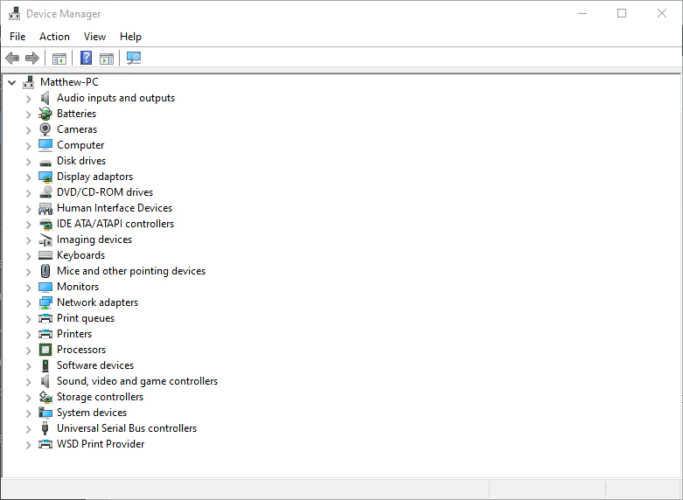
  1. Hata kodu 32 olan cihazı içeren donanım kategorisini genişletin.
  2. 32 hata kodunu düzeltmek için aygıta sağ tıklayın ve Aygıtı kaldır öğesini seçin.
  3. Açılan pencerede bu aygıtın sürücü yazılımını sil seçeneğini seçin.
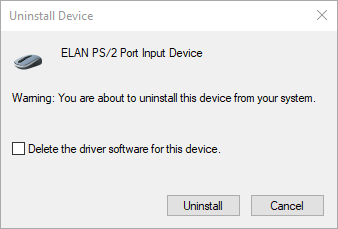
- 11858 Teknoloji Destek Hattı -
  1. Click Kaldır düğmesini.
  2. Daha sonra Eylem menüsünü tıklayın.
  3. Aygıtı yeniden yüklemek için Donanım değişikliklerini tara seçeneğini seçin.
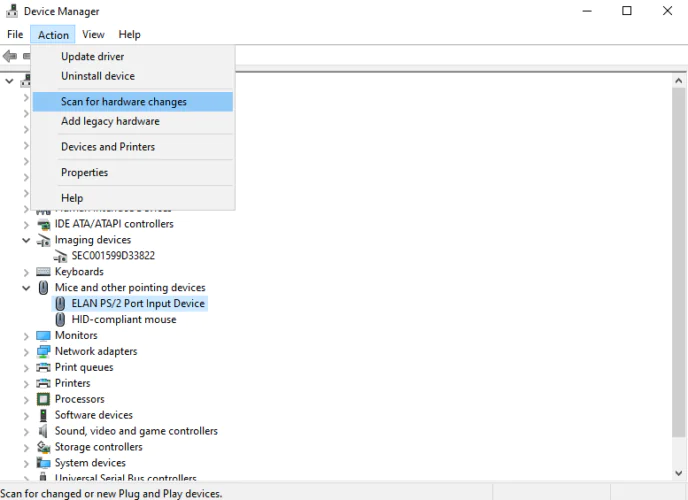
Sistem Değişikliklerini Sistem Geri Yükleme ve geri alma işlemi nasıl yapılır.

  1. Windows’ta Run aksesuarını açın.
  2. Girdi rstrui sonra Run içinde Aç kutusuna tıklamanız tamam seçeneğini.
  3. Devam etmek için Sistem Geri Yükleme penceresinde İleri’ye tıklayın.
  4. Seç noktaları geri fazla göster kutusunu işaretleyin.
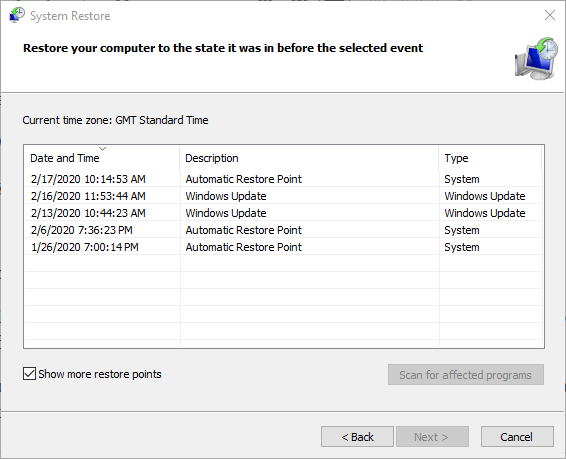
  1. Windows’u masaüstünüzde veya dizüstü bilgisayarınızda Kod 32 hatasından önceki bir tarihe geri döndürecek bir geri yükleme noktası seçin. ( Fakat emin değilseniz en geriye giden geri yükleme noktasını seçin.)
  2. Çünkü seçilen bir geri yükleme noktası silindikten sonra yüklenen yazılım. Hangi yazılımın kaldırılacağını kontrol etmek için Etkilenen programları tara’yı tıklayın.
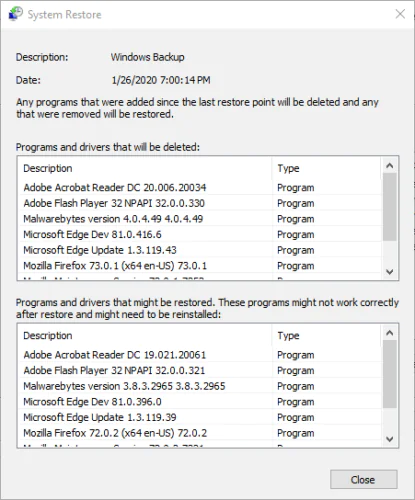
 

  1. İleri seçeneğine tıklayın.
  2. Onaylamak için Bitir seçeneğini seçin.
  1. UpperFilters ve LowerFilters dize değerlerini silin
  1. Çalıştır penceresini açın.
  2. Gir Regedit boş kutuya basın Kayıt Defteri Düzenleyicisi’ni açmak için girin.
  3. Bu kayıt defteri yolunu açın:

BilgisayarHKEY_LOCAL_MACHINESYSTEM CurrentControlSetControlClass
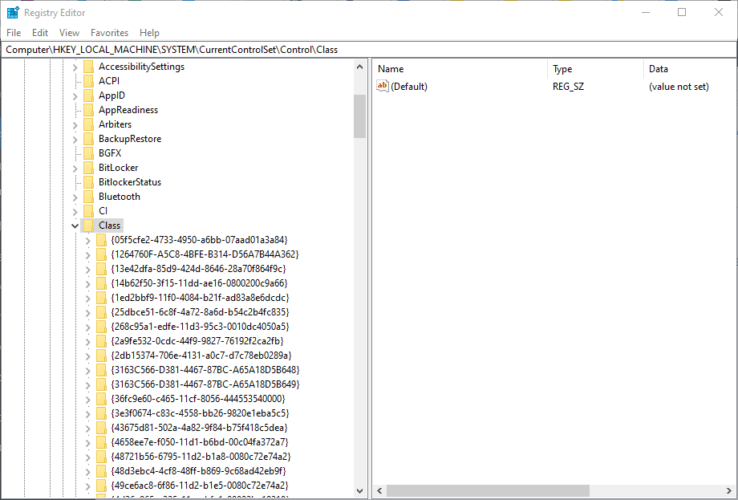
4.Kayıt defterindeki hangi GUID alt anahtar sınıfının Microsoft’un Sistem Tanımlı Aygıt Kurulum Sınıfları sayfasında hata kodu 32’yi düzeltmeniz gereken donanım aygıtına karşılık geldiğini belirleyin.

5.İlgili kayıt defteri alt anahtarını seçin.
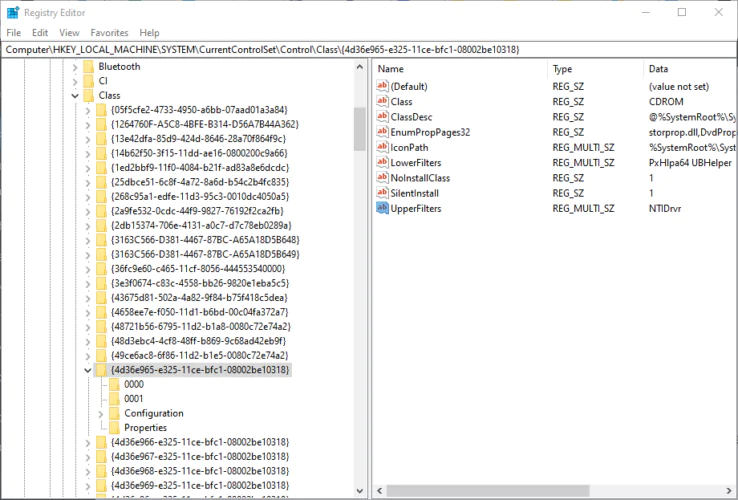
6.UpperFilters’a sağ tıklayın ve Sil’i seçin.

7. Sil’i seçmek için LowerFilters’a sağ tıklayın.

8. Kayıt Defteri Düzenleyicisinden çıkın.

9.Daha sonra, Başlat menüsünde Yeniden Başlat’ı tıklayın.



ETİKETLER:hata kodu 32nasıl çözülürsürücü hatasıwindows sorun
Bu Makaleyi Paylaş
Facebook WhatsApp WhatsApp Threads Bağlantıyı Kopyala Yazdır
Paylaş
Yorum yapılmamış

Bir yanıt yazın Yanıtı iptal et

E-posta adresiniz yayınlanmayacak. Gerekli alanlar * ile işaretlenmişlerdir

Bağlantı Kuralım

21KBeğen
19.6KTakip Et
7.3KAbone Ol
192Takip Et

Popüler Gönderiler

AirTies Air 4960 Modem Kurulum

Uğurcan ÜN
Uğurcan ÜN
3 dk. okuma
14 Görüntüleme
Sessiz İçerik Nedir Nasıl Yapılır

Sessiz İçerik Nedir

İsmail YILDIZ
İsmail YILDIZ
6 dk. okuma
15 Görüntüleme
YouTube Video Başlığı Nasıl Yazılmalı Yolları Neler

YouTube Video Başlığı Nasıl Yazılmalı

İsmail YILDIZ
İsmail YILDIZ
6 dk. okuma
14 Görüntüleme

Lyra 3 Pro ile Şarkı Nasıl Oluşturulur

Uğurcan ÜN
Uğurcan ÜN
4 dk. okuma
26 Görüntüleme

You Might Also Like

En iyi işletim sistemi hangisi?
Windows

Bilgisayarlar için En İyi 10 İşletim Sistemi

8 dk. okuma
VAN9003 Hatası Nasıl Çözülür
Windows

VAN9003 Hatası Nasıl Çözülür

5 dk. okuma
İnternet ve Ağ

Windows’ta ‘Ağ Yolu Bulunamadı’ Hatası Nasıl Onarılır?

3 dk. okuma
Windows

Windows 10, 8.1’den Windows 7’ye Nasıl Düşürülür

3 dk. okuma

Size her gün en son haberleri ve sorun çözümlerini getiriyoruz!

TeknoDestek Müşteri Hizmetleri
Facebook-f Instagram Tiktok Twitter Youtube Linkedin Whatsapp Phone-alt Rss

İş Ortaklarımız

TeknoDestek Müşteri Hizmetleri
© 2013 - 2026 TeknoDestek Müşteri Hizmetleri • Tüm hakları saklıdır • Bu sitedeki tüm içerikler (metin, görsel, video, logo, tasarım vb.) 5846 sayılı Fikir ve Sanat Eserleri Kanunu (FSEK) kapsamında korunmaktadır • İzinsiz kopyalanması, çoğaltılması, yayınlanması veya herhangi bir şekilde kullanılması yasaktır • İhlal tespitinde; FSEK Madde 71-73 uyarınca yasal süreç başlatma, maddi/manevi tazminat talep etme ve cezai işlem için başvurma hakkımız saklıdır • TeknoDestek, TeknoS@R'un bir kuruluşudur • Tema Düzenleyen: Fatih ATEŞ
Sorun Hala Çözülmedi mi?
Aradığın çözümü bulamadıysan, 11858 Teknoloji Destek Hattımız sana yardımcı olabilir. 2011’den beri Türkiye’nin en tecrübeli teknoloji destek ekiplerinden biri olarak, bilgisayar, telefon, tablet, modem, akıllı TV ve sosyal medya sorunlarında 7/24 profesyonel destek veriyoruz. Uzman ekibimizle hemen görüşmek ister misin?

    📞 11858’i Şimdi Ara

    Görüşme öncesi dakika ücreti sesli olarak bilgilendirilir
    Welcome Back!

    Sign in to your account

    Kullanıcı Adı veya E-posta Adresi
    Şifre

    Şifrenizi mi unuttunuz?