
Gmail uygulamaya özel şifre nasıl oluşturulur? Outlook ve diğer e-posta programları için iki adımlı doğrulama sorununu çözün. Adım adım rehberle kolayca uygulayın.
Dünyanın en büyük mail servislerinden biri olan Google‘a ait elektronik posta platformu Gmail‘de, e-posta hesabınızı çeşitli mail programları üzerine konfigüre ederek kullanabiliyorsunuz. Gmail hesabınızı daha aktif ve kolay bir şekilde kullanmanızı sağlayan bu uygulamalarda, bazı durumlarda kurulum aşamasında çeşitli sorunlar ortaya çıkabiliyor. Örneğin şifreleme türü ve güvenlik protokollerinden dolayı çıkan sorunlarda, kurulumlar içinden çıkılamaz hal alabiliyor. Özellikle Microsoft Office‘de bulunan Outlook programı üzerine Gmail hesabınızı tanımlamak istediğinizde, Google tarafından uygulanan iki adımlı doğrulama prosedürleri, Outlook üzerinde sorun çıkarabiliyor. İki adımlı doğrulama, Outlook‘ta çalışmadığı için çoğu zaman Gmail hesabınız, Outlook üzerine kurulamayacaktır. Böyle bir durumla ile karşılaştığınızda Gmail hesabınıza, Outlook uygulamasına özel şifre tanımlaması yapmanız gerekecektir.


Biz de sizler için Google hesabınıza, bilgisayarınızdaki bir program için özel şifre tanımlaması nasıl yapılır? konusunu derledik.
Gmail Uygulamaya Özel Şifre Nasıl Oluşturulur
Gmail, dünyanın en yaygın kullanılan e-posta platformlarından biridir. Ancak, Gmail hesabınızı Outlook gibi na eklemek istediğinizde, iki adımlı doğrulama gibi güvenlik önlemleri kurulum sürecini zorlaştırabilir. Özellikle Outlook gibi programlar, Gmail’in standart şifresini kabul etmeyebilir. Bu durumda, Gmail uygulamaya özel şifre nasıl oluşturulur sorusunun cevabını bilmek, sorunu çözmenizi sağlar.
Bu içerikte, Gmail uygulamaya özel şifre nasıl oluşturulur adımlarını detaylı olarak anlatacağız. Google güvenlik ayarları üzerinden nasıl uygulama şifresi oluşturacağınızı, bu şifreyi nasıl kopyalayacağınızı ve da nasıl kullanacağınızı öğreneceksiniz. Eğer Gmail hesabınızı başka bir e-posta programına eklemek istiyorsanız, doğru yerdesiniz!
- Öncelikle aşağıdaki linke tıklayarak ilgili adrese gidiyoruz ve Gmail hesabımız ile oturum açıyoruz.
https://security.google.com/settings/security/apppasswords
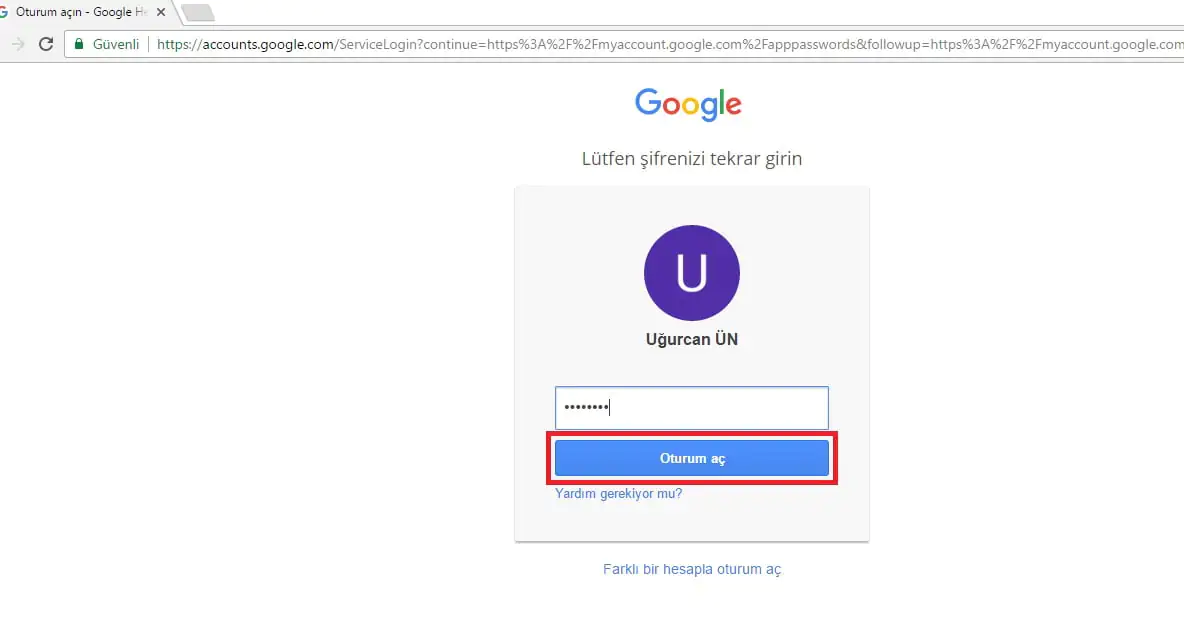
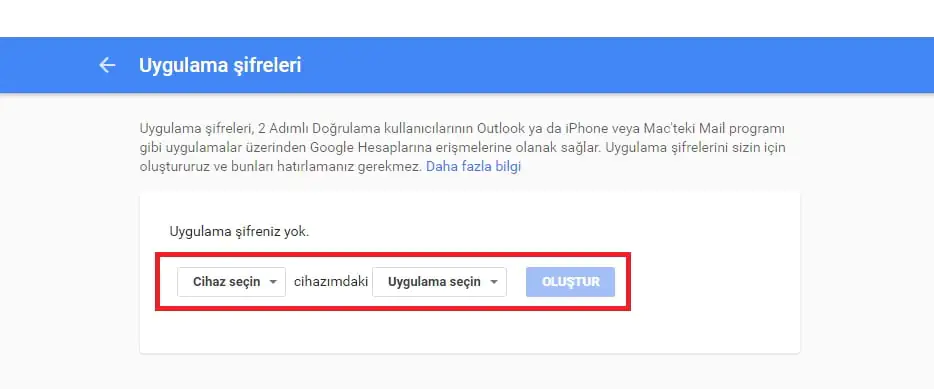
- Oturum açmamızın ardından karşımıza, cihaz türünü ve şifre oluşturacağımız uygulamayı seçmemizi isteyen bir ekran gelecektir.
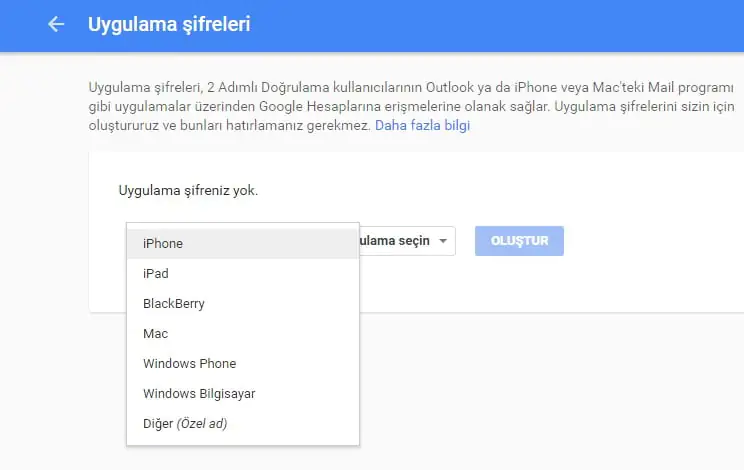
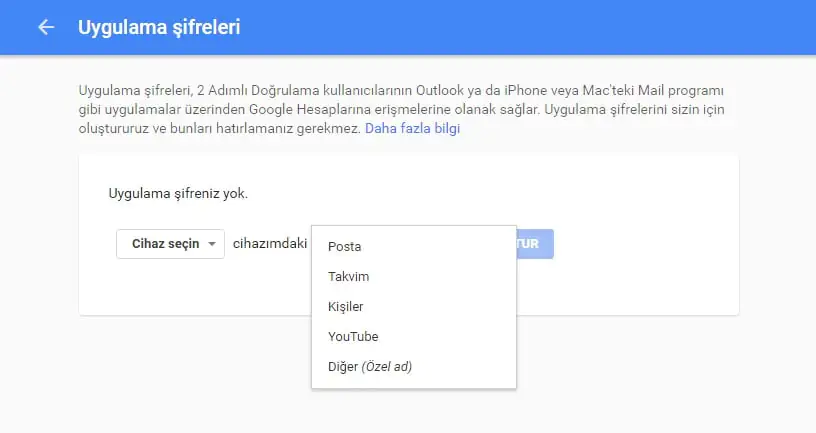
- Bu listede bulunmayan bir cihaz ve uygulama için şifre oluşturmak istersek, her iki listenin alt kısmında bulunan Diğer (Özel ad) seçeneğine tıklayarak seçimlerimizi yapabiliyoruz.
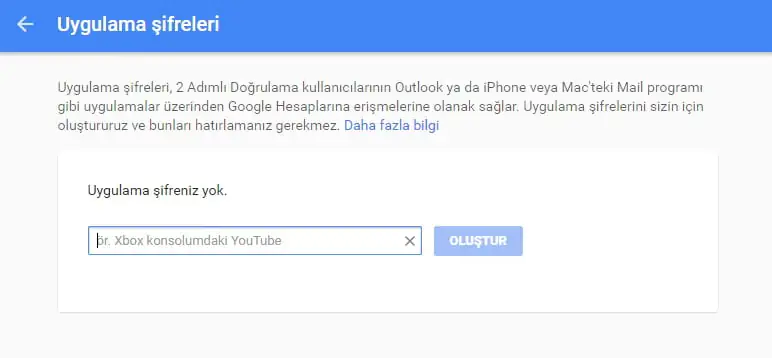
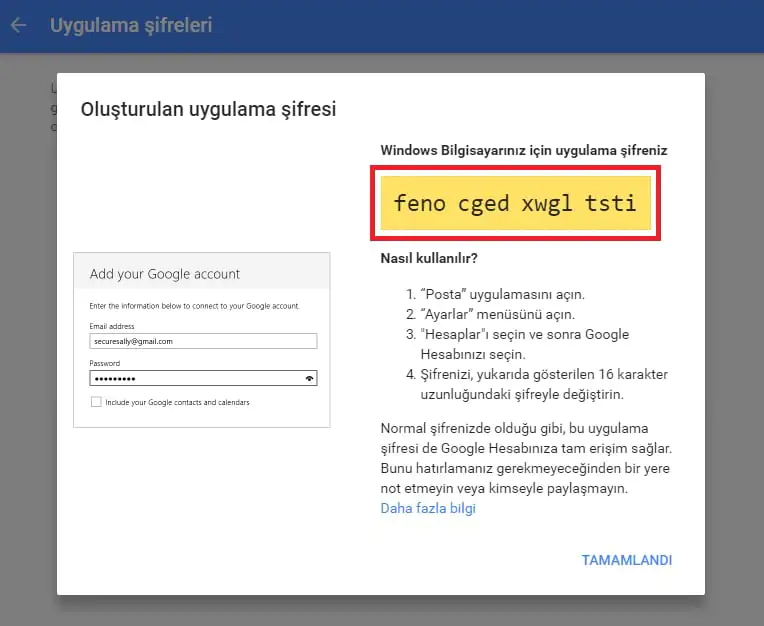
- Gerekli seçimleri yapmamızın ardından OLUŞTUR butonuna tıklayarak, uygulamaya özel şifre oluşturma işlemini tamamlıyoruz. Oluşturduğumuz şifreyi ise kopyala & yapıştır yöntemiyle taşıyabiliyoruz.
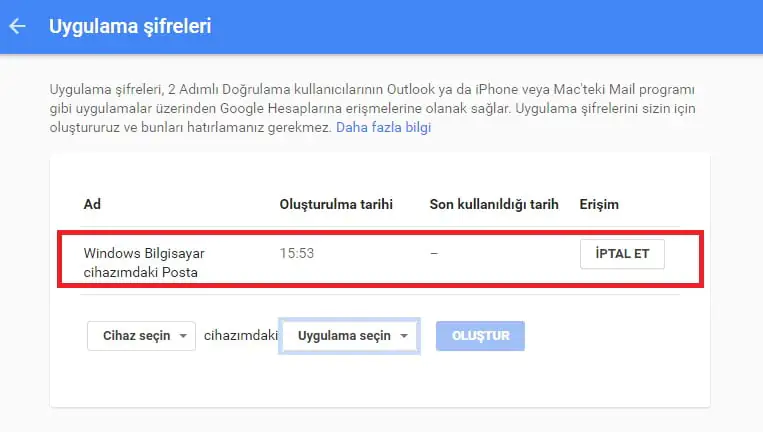
- Oluşturduğumuz şifreleri ise ana ekranda görüntüleyebiliyoruz.
Gmail uygulamaya özel şifre nasıl oluşturulur işlemi sırasında herhangi bir teknik sorunla karşılaşırsanız, uzman ekibi size anında yardımcı olabilir. 2011’den beri 7/24 hizmet veren destek hattımız, Gmail ve Outlook entegrasyonu, iki adımlı doğrulama sorunları ve e-posta kurulumu konularında deneyimli kadrosuyla sorunlarınıza hızlı çözümler sunar. 11858 Teknoloji Destek Hattı, lisanslı yazılımlar ve güvenli uzaktan bağlantı araçları (TeamViewer, AnyDesk vb.) ile çalışarak, e-posta hesabınızı sorunsuz bir şekilde kurmanızı sağlar. %95 memnuniyet oranıyla, milyonlarca kullanıcının güvenini kazanan destek ekibimiz, Gmail hesabınızla ilgili karşılaştığınız her türlü sorunu çözmenize yardımcı olur.
Gmail hesabınızı yönetirken, bazı durumlarda arşivlenmiş e-postalara erişmeniz gerekebilir. içeriğimizde, arşivlenmiş e-postaları nasıl bulacağınızı ve geri yükleyeceğinizi adım adım anlattık. Bu sayede, önemli e-postalarınızı kolayca bulabilir ve gerektiğinde tekrar inceleyebilirsiniz. Gmail’in tüm özelliklerini etkili bir şekilde kullanmak, e-posta yönetiminizi daha verimli hale getirir.
Gmail uygulamaya özel şifre nasıl oluşturulur işlemi, üçüncü taraf e-posta programlarında Gmail hesabınızı sorunsuz bir şekilde kullanmanızı sağlar. Bu içerikte paylaştığımız adımları uygulayarak, Outlook gibi programlarda Gmail hesabınızı kolayca kurabilirsiniz. Eğer siz de bu işlemi denediyseniz veya karşılaştığınız zorlukları paylaşmak isterseniz, yorum bölümünde deneyimlerinizi diğer okuyucularla paylaşabilirsiniz. İyi çalışmalar dileriz!