

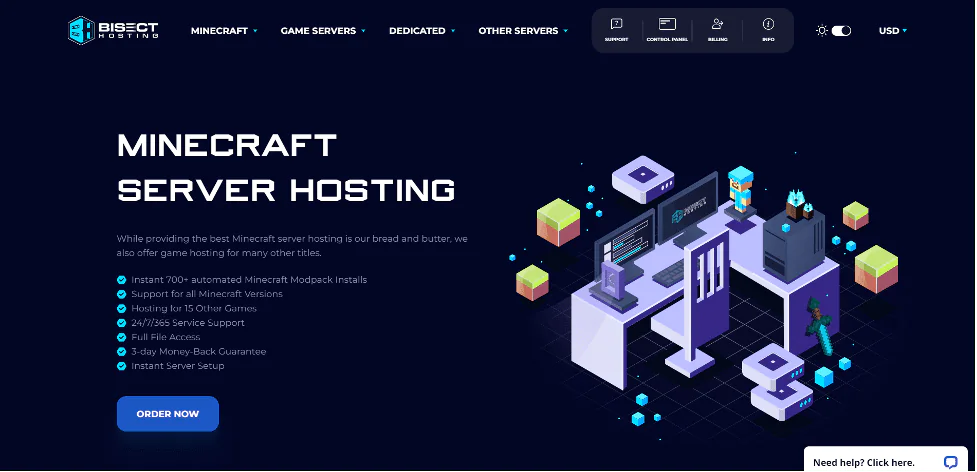

Bedava Minecraft sunucusu açma adımlarıyla kendi dünyanızı ücretsiz oluşturabilir, arkadaşlarınızla kesintisiz oyun deneyiminin keyfini çıkarabilirsiniz.
Minecraft, sadece bir oyun değil – yaratıcılığın, iş birliğinin ve keşfin sınırsız bir dünyasıydı. Ancak arkadaşlarınızla birlikte kendi kurallarınızı belirlediğiniz bir evren yaratmak için özel bir sunucuya ihtiyaç vardı. Bu noktada, birçok oyuncu yüksek maliyetlerden dolayı geri adım atmıştı. Neyse ki, artık bu durum değişmişti. Bedava Minecraft sunucusu açma yöntemleriyle tamamen ücretsiz şekilde kendi oyun alanınızı oluşturmak mümkündü.
Bu içerikte, hiçbir ücret ödemeden Minecraft sunucunuzu nasıl kurabileceğinizi, hangi ücretsiz platformların daha avantajlı olduğunu ve kurulum sürecinde dikkat etmeniz gereken önemli noktaları öğreneceksiniz. Üstelik, birkaç adımda kendi bilgisayarınızdan da sunucu oluşturabileceksiniz. Eğer siz de arkadaşlarınızla aynı dünyada oynamak istiyorsanız, bu rehber tam size göreydi.
Ücretsiz Sunucu Sağlayıcıları
Kendi Minecraft sunucunuzu kurmanın en kolay ve en hesaplı yolu, ücretsiz sunucu barındırma hizmetleri sunan platformları kullanmaktır. İşte en popüler seçeneklerden bazıları:
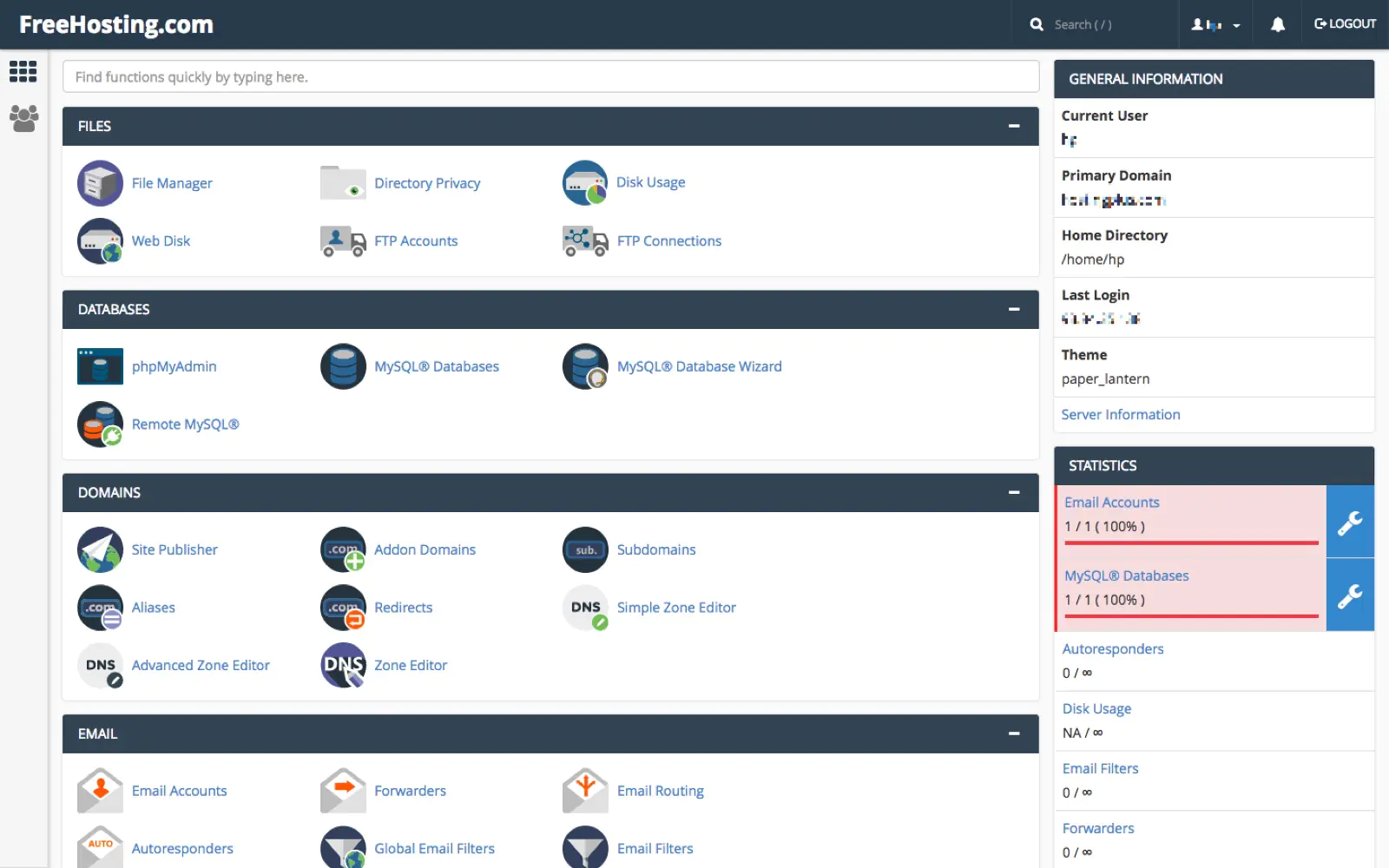
Aternos
Aternos, muhtemelen en bilinen ücretsiz Minecraft sunucu sağlayıcısıdır. Kullanıcı dostu bir tasarım ve hızlı kurulum süreci, kullanıcıların hızlı bir şekilde sistemle tanışmasına olanak tanır. Tek yapmanız gereken Aternos web sitesine kaydolmak ve birkaç tıklamayla kendi sunucunuzu oluşturmak. Aternos, sunucunuz için çeşitli mod paketleri ve eklentiler de sunar, böylece oyun deneyiminizi özelleştirebilirsiniz.
Ancak, Aternos’un bazı sınırlamaları da vardır. Sunucunuz her zaman aktif değildir ve bir oyuncu sunucuya bağlanmak istediğinde başlatılması gerekir. Ayrıca, sunucuda aynı anda sınırlı sayıda oyuncu bulunabilir. Bu seçeneğin en büyük avantajı, ücretsiz olmasıdır ve yeni başlayanlar için mükemmel bir başlangıç noktası oluşturur.
Minehut
Minehut, bir diğer popüler ücretsiz Minecraft sunucu sağlayıcısıdır. Aternos’a benzer şekilde, Minehut da kullanımı kolay bir arayüze ve ücretsiz sunucu barındırma hizmetine sahiptir. Ancak Minehut, Aternos’tan farklı olarak sunucularınıza daha fazla özelleştirme seçeneği sunar. Kendi eklentilerinizi yükleyebilir, sunucu ayarlarını detaylı bir şekilde yapılandırabilir ve hatta kendi web sitenizi oluşturabilirsiniz.
Minehut’un da bazı dezavantajları vardır. Sunucular, belirli bir süre aktif olmadığında otomatik olarak kapanır ve bazı özellikler yalnızca ücretli üyelere sunulur. Yine de, ücretsiz bir sunucu için sunduğu özelleştirme seçenekleri oldukça etkileyicidir.
Server.pro
Server.pro, hem ücretsiz hem de ücretli sunucu barındırma hizmetleri sunan bir platformdur. Ücretsiz planı, sınırlı kaynaklar ve özellikler sunsa da, kendi Minecraft sunucunuzu kurmak ve test etmek için iyi bir başlangıç noktasıdır.

Ücretsiz planın sınırlamalarını aşmak istiyorsanız, ücretli planlardan birine geçebilirsiniz. Ücretli planlar, daha fazla RAM, depolama alanı ve özelleştirme seçeneği sunar.
Sunucu Kurulumu ve Özelleştirme
Ücretsiz bir sunucu sağlayıcısı seçtikten sonra, sıra sunucunuzu kurmaya ve özelleştirmeye gelir. İşte temel adımlar:
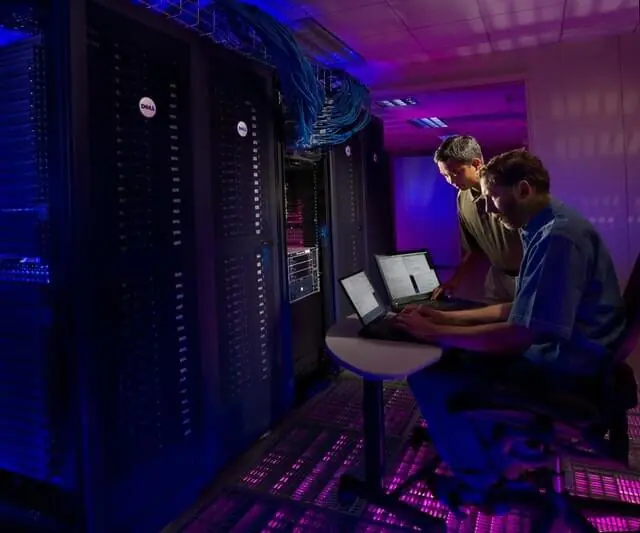
Sunucu oluşturma
İlgilendiğiniz hizmet sağlayıcının resmi web sitesini ziyaret edin ve yeni bir hesap açma işlemini gerçekleştirin. Ardından, Sunucu Oluştur veya benzeri bir düğmeye tıklayarak sunucu oluşturma sürecini başlatın.
Sunucu ayarları
Sunucunuz oluşturulduktan sonra, sunucu ayarlarını özelleştirmeye başlayabilirsiniz. Bu ayarlar, oyun modunu (Survival, Creative, Adventure vb.), zorluk seviyesini, oyuncu sayısını ve daha fazlasını içerir. Çoğu sunucu sağlayıcısı, sunucu ayarlarını kolayca yapılandırmanıza olanak tanıyan bir kontrol paneli sunar.
Eklentiler ve mod paketleri
Minecraft sunucunuzu daha da kişiselleştirmek ve zenginleştirmek için çeşitli eklentiler ve mod paketlerini entegre edebilirsiniz. Eklentiler, sunucuya yeni özellikler eklerken, mod paketleri oyunun içeriğini değiştirir. Örneğin, bir ekonomi eklentisi oyuncuların oyun içi para kazanmalarını ve harcamalarını sağlar, bir Skyblock mod paketi ise oyuncuları sınırlı kaynaklarla gökyüzünde bir adada başlatır.
Aternos ve Minehut gibi platformlar, doğrudan kontrol panelinden yükleyebileceğiniz çeşitli eklentiler ve mod paketleri sunar.
Sunucuya Bağlanma
Sunucunuz kurulduktan ve yapılandırıldıktan sonra, artık ona bağlanabilirsiniz. Minecraft’i başlatın ve ana menüden Çok Oyunculu seçeneğine gidin. Sisteme yeni bir sunucuyu entegre etmek için gerekli komutu uygulayın. Sunucunuzun IP adresini ve port numarasını girerek, bağlantıyı tamamlamak için Tamam düğmesine basabilirsiniz. Artık sunucu listesinde görünecektir ve ona bağlanabilirsiniz.
Ücretsiz Sunucu Seçerken Dikkat Edilmesi Gerekenler
Ücretsiz Minecraft sunucusu sağlayıcıları arasında seçim yaparken göz önünde bulundurmanız gereken bazı önemli faktörler vardır. İşte kararınızı etkileyebilecek bazı noktalar:
Sunucu özellikleri
Farklı sağlayıcılar, farklı özellikler sunar. Bazı sağlayıcılar, sınırlı sayıda eklenti ve mod paketi sunarken, bazıları daha geniş bir yelpazede seçenek sunar. Sunucunuzda hangi özellikleri kullanmak istediğinizi belirleyin ve buna göre bir sağlayıcı seçin. Örneğin, özel eklentiler yüklemek istiyorsanız, Minehut iyi bir seçenek olabilir.
Sunucu performansı
Sunucunuzun performansı, oyuncuların oyun deneyimini doğrudan etkiler. Yüksek gecikme süresi (ping) ve düşük kare hızı (FPS), oyuncuların oyundan zevk almasını engelleyebilir. Sunucu sağlayıcısının sunucu donanımı ve ağ altyapısı hakkında bilgi edinin. Ayrıca, sunucu konumunu da göz önünde bulundurun.
Kullanım kolaylığı
Özellikle yeni başlayanlar için, kullanımı kolay bir arayüz önemlidir. Aternos, kullanıcı dostu arayüzüyle öne çıkan bir platformdur. Sunucu sağlayıcısının web sitesini ve kontrol panelini inceleyin ve kullanım kolaylığına dikkat edin.
Destek
Sorunlarla karşılaştığınızda, sunucu sağlayıcınızdan yardım alabilmeniz kritik önem taşır. Sunucu sağlayıcısının sunduğu destek seçeneklerini (e-posta, canlı sohbet, forum vb.) inceleyin ve destek kalitesini araştırın.
Topluluk
Bazı sunucu sağlayıcıları, aktif bir topluluğa sahiptir. Bu topluluk, forumlar, Discord sunucuları veya diğer platformlar aracılığıyla diğer oyuncularla bağlantı kurmanıza ve yardım almanıza olanak tanır. Sunucu sağlayıcısının topluluğunu inceleyin ve aktif olup olmadığına dikkat edin.
Kendi Bilgisayarınızda Ücretsiz Sunucu Kurma
Ücretsiz sunucu sağlayıcılarının yanı sıra, kendi bilgisayarınızda da ücretsiz bir Minecraft sunucusu kurabilirsiniz. Bu yaklaşım, daha fazla esneklik ve ayar seçeneği sunar, ancak başarılı bir şekilde uygulanabilmesi için belirli bir düzeyde teknik bilgiye ihtiyaç duyulur.
Java geliştirme kiti (JDK)
Minecraft, Java tabanlı bir oyun olduğu için, sunucuyu çalıştırmak için Java Geliştirme Kiti (JDK) yüklemeniz gerekir. Oracle’ın resmi web sitesini ziyaret ederek, Java Geliştirme Kitinin (JDK) en güncel sürümünü indirip sisteminize kurabilirsiniz.
Minecraft sunucu dosyaları
Minecraft resmi web sitesinden sunucu dosyalarını indirin. Bu dosyalar, sunucu yazılımını içerir.
Sunucu başlatma
İndirilen sunucu dosyalarını bir klasöre ayıklayın ve eula.txt dosyasının içeriğini inceleyin. EULA sözleşmesini kabul etmek için ilgili satırı eula=false değerinden eula=true değerine güncelleyin ve ardından değişiklikleri kaydetmek için dosyayı kaydedin. Sunucuyu etkinleştirmek için, server.jar dosyasını çalıştırma işlemini gerçekleştirin.
Sunucu ayarları
Sunucunun ilk çalıştırılma aşamasında, sunucu ayarlarının depolandığı, server.properties adlı bir dosya otomatik olarak oluşturulur. Bu dosya, sunucu ayarlarını içerir. Dosyayı bir metin düzenleyiciyle açarak oyun modu, zorluk seviyesi, oyuncu sayısı gibi ayarları değiştirebilirsiniz.
Port yönlendirme
Kendi bilgisayarınızda kurduğunuz bir sunucuya başkalarının bağlanabilmesi için port yönlendirme yapmanız gerekir. Yönlendiricinizin ayarlarına girerek Minecraft sunucusunun kullandığı portu (varsayılan olarak 25565) yönlendirin.
Sunucuya bağlanma
Sunucuyu başlattıktan sonra, Minecraft oyununu açın, Çok Oyunculu seçeneğine tıklayın ve Sunucu Ekle düğmesine basın. Sunucu adresi olarak localhost veya bilgisayarınızın IP adresini girin ve Bitti düğmesine tıklayın. Artık sunucu listesinde görünecektir ve ona bağlanabilirsiniz.
Profesyonel Destek Almanın Zamanı
Minecraft sunucunuzu kurarken bağlantı hataları, port yönlendirme sorunları veya Java uyumsuzluğu gibi problemlerle karşılaşmanız oldukça doğaldı. İşte bu gibi teknik detaylarda zaman kaybetmeden çözüm bulmak istiyorsanız, 11858 Teknoloji Destek Hattı sizin için doğru adresti.
2011 yılından bu yana Türkiye genelinde milyonlarca kullanıcıya 7/24 profesyonel destek sağlayan bu hat, bilgisayar ve oyun bağlantılı tüm teknik süreçlerde adım adım yardımcı olur. Uzman ekip, TeamViewer veya AnyDesk gibi güvenilir yazılımlar aracılığıyla cihazınıza uzaktan bağlanarak hataları hızla tespit eder ve çözüme ulaştırır. Böylece, Minecraft sunucunuzun keyfini sorunsuzca çıkarabilirsiniz.
Minecraft dünyasında sadece sunucu kurmak değil, oyun içindeki gelişmiş özellikleri kullanmak da büyük bir fark yaratır. Özellikle iksir yapımı, hayatta kalma modlarında ve savaşlarda oyunculara avantaj sağlar. Eğer sunucunuzda arkadaşlarınızla rekabet ederken daha güçlü bir karakter oluşturmak istiyorsanız, iksirlerin etkisini bilmek büyük önem taşır. Minecraft’ta farklı bileşenlerin bir araya gelmesiyle oluşturulan iksirler sayesinde dayanıklılık, hız veya görünmezlik gibi özellikler elde edebilirsiniz. Detaylı bilgi için Minecraft İksir Tarifi Nasıl Yapılır? başlıklı içeriğimize göz atabilirsiniz.
Sonuç olarak, bedava Minecraft sunucusu açma işlemi, oyuncular için hem ekonomik hem de keyifli bir seçimdi. Aternos, Minehut veya Server.pro gibi platformlar, yeni başlayanlara büyük kolaylıklar sunarken, kendi bilgisayarında sunucu kurmak isteyenlere de geniş özgürlük sağlıyordu. Elbette her yöntemin avantajları ve sınırlamaları bulunuyordu; önemli olan, sizin oyun tarzınıza en uygun seçeneği belirlemekti. Siz de deneyimlerinizi veya yaşadığınız sorunları yorumlarda paylaşarak diğer okuyuculara yardımcı olabilirsiniz. Unutmayın, Minecraft dünyası paylaştıkça daha da büyür.








Ilk deneyisim diger sitelerdeki gibi mi bilmiyorum