
Windows 11’e ICC Profili Nasıl Kurulur sorusunun cevabını adım adım öğrenin. Doğru renk ayarlarıyla monitörünüzde gerçeğe en yakın görüntüyü elde edin.
Ekranınızda gördüğünüz renkler bazen gerçekteki tonlardan farklı mı görünüyor? Bu durumun nedeni, monitörünüzün kullandığı renk profilinin doğru ayarlanmamış olması olabilir. Renk profilleri, dijital cihazlarda görüntülenen renklerin belirli standartlara uygun olmasını sağlar. Özellikle tasarımcılar, fotoğrafçılar ve video editörleri için doğru renk yönetimi büyük önem taşır.


Windows 11, bu konuda kullanıcılarına gelişmiş bir renk yönetim aracı sunar. Bu yazıda, Windows 11’e ICC profili nasıl kurulur sorusuna yanıt veriyor, doğru profili indirip etkinleştirmenin tüm adımlarını sade bir dille açıklıyoruz. Ayrıca yanlış yüklenen profillerin nasıl sıfırlanabileceğini de bulacaksınız.
Windows 11’e ICC Profili Nasıl Kurulur
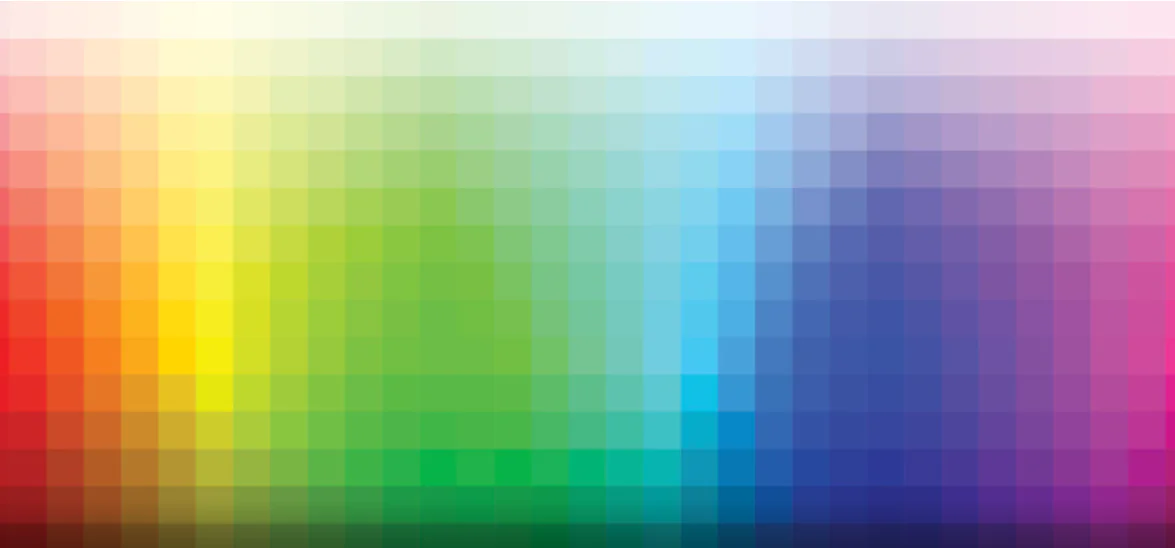
ICC renk profili, Uluslararası Renk Konsorsiyumu tarafından belirlenen standartlara uygun olarak renklerin cihazlarda nasıl görünmesi gerektiğini tanımlayan bir veri kümesidir. Bu profiller, monitörünüzden yazıcınıza kadar farklı cihazlar arasında renk tutarlılığı sağlar.
İşletim sisteminiz ve çeşitli yazılım uygulamalarınız, renk yönetimi için standart bir ölçüt olarak ICC profillerini kullanır. Yazılım, bu profilleri kullanarak, ekranda gördüğünüzün gerçek veya amaçlanan renge mümkün olduğunca yakın olduğundan emin olmak için renkleri çevirebilir.
Çoğu Windows kullanıcısı ICC profillerini bilmez veya umursamaz çünkü Windows çoğunlukla bir dizi varsayılan arasından sizin için doğru olanı seçmeye çalışacaktır; çoğu senaryoda bu sistem varsayılanları iyi çalışır. Ancak donanımınız için daha doğru renk yönetimi sunmak amacıyla Windows 11’e özel veya cihaza özel ICC profilleri yüklenebilir.
ICC Renk Profili nedir?
Özel bir ICC renk profili istiyorsanız bunu güvenilir bir kaynaktan indirmeniz gerekecektir. Monitör markanız için kendi ICC profiline sahip olabilecek monitör üreticinizin web sitesi, başlamak için iyi bir yerdir.
Ayrıca Adobe tarafından sunulanlar gibi üçüncü taraf alternatiflerini de deneyebilirsiniz. Ancak en yüksek doğruluk için kendinizinkini oluşturmanız gerekir. Bunu yapmak kolay değildir ve bunu yapabilmek için ekranınızı okuyacak ve sizin için özel bir profil oluşturacak bir renk ölçere ihtiyacınız olacaktır.
Her şey başarısız olursa, ICC profillerinin standartlarını belirleyen kuruluş olan Uluslararası Renk Konsorsiyumu’nun ICC profilini deneyebilirsiniz.
Windows 11’de Özel ICC Profili Nasıl Kurulur ve Kullanılır
Özel bir ICC renk profili kullanmak istiyorsanız Renk Yönetimi aracını kullanmanız gerekir. Bunu yapmak için bu adımları kullanabilirsiniz.
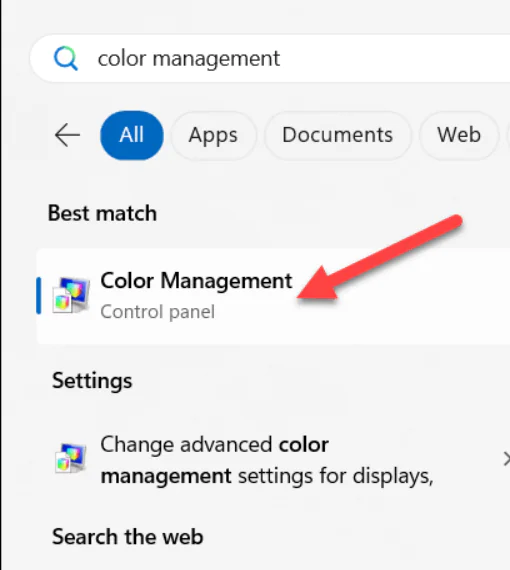
- Başlat menüsünü açın, renk yönetimi yazın ve üstteki En İyi Eşleşme sonucunu seçin.
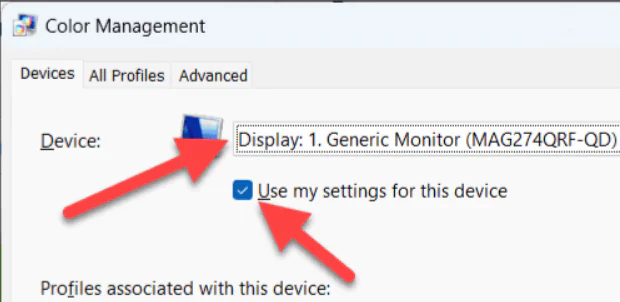
- Cihaz açılır menüsünden ayarlamak istediğiniz cihazı seçin; bu genellikle monitörünüz veya yazıcınızdır.
- Bu cihaz için ayarlarımı kullan kutusunu işaretleyin.
- Daha sonra yeni bir profil yüklemek için Ekle’ye tıklayın.
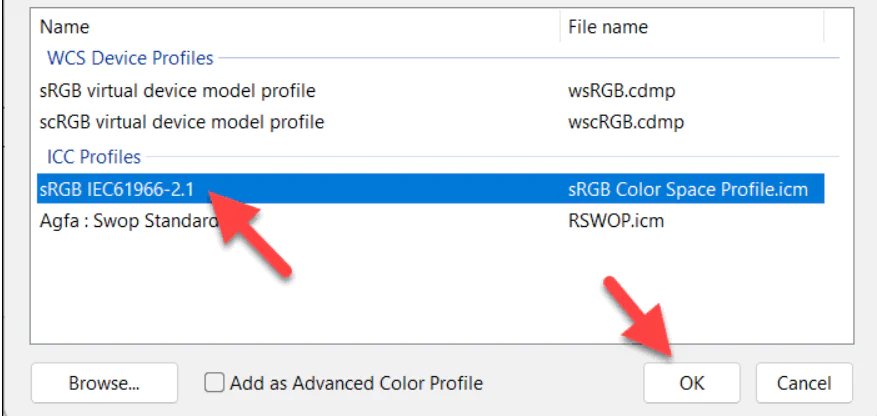
- Renk Profilini İlişkilendir menüsündeki listeden profillerden birini seçin ve ardından Tamam’ı tıklayın. Kendinizinkini eklemek için Gözat’a tıklayın ve önce onu seçin.
- Profil yüklendikten sonra Renk Yönetimi penceresinde görünecektir. Bunu seçin ve etkinleştirmek için Varsayılan Profil Olarak Ayarla’yı tıklayın.
Cihazınız yeni renk standartlarını kullanacak şekilde hemen güncellenmelidir; bu değişiklikten önce monitörünüz birkaç kez yanıp sönebilir veya kararabilir. Doğru görünmüyorsa monitörünüze en uygun olanı bulana kadar başka bir profil deneyin.
Windows 11’de Renk Profilleri Nasıl Sıfırlanır
Windows PC’nizdeki varsayılan renk profiline geri dönmeyi tercih ederseniz bunu Renk Yönetimi menüsünden yapabilirsiniz.
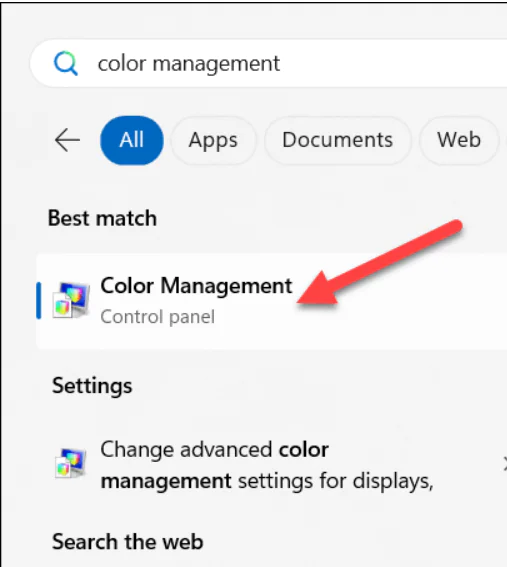
- Başlat menüsüne Renk Yönetimi yazın, ardından En İyi Eşleşme sonucunu seçin.
- Renk Yönetimi penceresindeki Cihazlar sekmesinde sıfırlamak istediğiniz cihazı seçin.
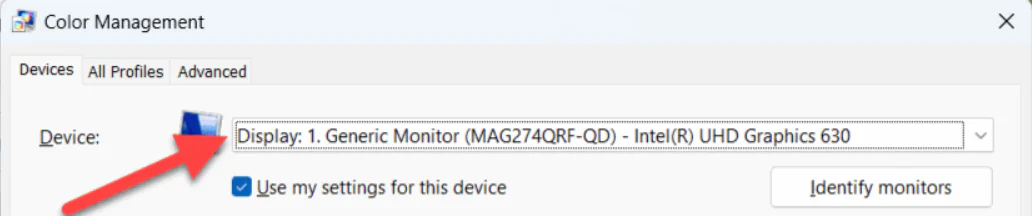
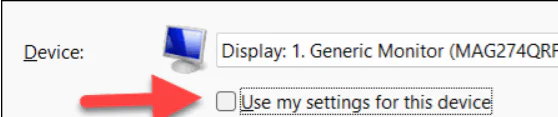
- Bu cihaz için ayarlarımı kullan seçeneğinin yanındaki kutunun işaretini kaldırın.
- Ardından Profiller > Ayarlarımı sistem varsayılanlarına sıfırla seçeneğini tıklayın.
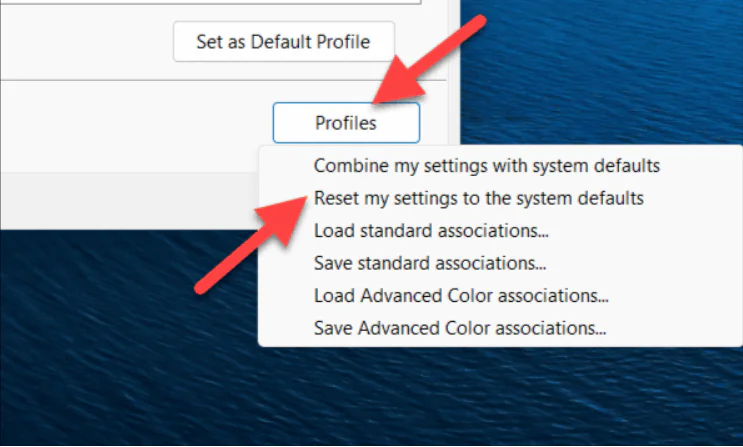
- Ekranınız varsayılan renk profiline geri dönecektir ancak işlem tamamlanmadan önce birkaç kez yanıp sönebilir veya kararabilir.
Windows 11’de ICC Profillerini Kullanma
Monitörlerimde gördüğüm renklerin mümkün olduğunca gerçekçi kalmasına yardımcı olmak için Windows 11‘de ICC profillerini kullanıyorum. Monitör üreticileri, Adobe gibi geliştiricilerin daha özelleştirilmiş kurulumlar için yaptığı gibi, kullanabileceğiniz standart ICC profilleri sağlayarak bu konuda yardımcı olur. ICC profilleri, yazıcılar gibi gerçek renklere ihtiyaç duyan diğer cihazlar için de önemlidir.
Eğer ICC profili yüklerken hata alıyor veya monitörünüzde renk sapması devam ediyorsa, uzman yardımı almanız faydalı olabilir. 11858 Teknoloji Destek Hattı, Türkiye genelinde 7/24 profesyonel destek sunar. Deneyimli teknik ekip, Windows renk yönetimi ve ekran kalibrasyonu gibi konularda size adım adım yardımcı olur. TeamViewer veya AnyDesk gibi güvenli uzaktan bağlantı yazılımlarıyla cihazınıza erişerek sorunu doğrudan çözebilirler. Renk doğruluğu sizin için önemliyse, doğru destek için 11858 numarasını arayabilirsiniz.
Renk profillerini yönetmek, Windows 11’de kullanıcı hesaplarıyla yakından ilişkilidir. Özellikle sistem ayarlarında değişiklik yaparken yönetici yetkilerine sahip olmanız gerekir. Bu nedenle, eğer cihazınızda farklı kullanıcı hesapları varsa veya yönetici hesabını değiştirmek istiyorsanız, adım adım anlatımıyla Windows 11 yönetici hesabını değiştirmek konulu içeriğimize de göz atabilirsiniz. Böylece hem profil yükleme hem de yönetimsel işlemleri sorunsuz şekilde tamamlayabilirsiniz.
Windows 11’de ICC profili kurmak, monitörünüzdeki renk doğruluğunu artırmanın en etkili yollarından biridir. Doğru profil yüklendiğinde, ekranda gördükleriniz baskıda veya diğer cihazlarda da aynı şekilde görünür. Siz de bu adımları uyguladıktan sonra farkı hemen hissedeceksiniz. Deneyimlerinizi ve yaşadığınız olası sorunları yorumlarda paylaşarak diğer kullanıcılara da yardımcı olabilirsiniz.