TeknoDestek Müşteri Hizmetleri
  • Haberler
    HaberlerDaha Fazla Göster
    Yenilenmiş Akıllı Telefonlara İade Hakkı kapsamında mağazada telefon inceleyen kullanıcı görüntüsü
    Yenilenmiş Akıllı Telefonlara İade Hakkı Getirildi
    7 dk. okuma
    Zerger App nedir? Nasıl kullanılır?
    Zerger App Nedir? Nasıl Kullanılır?
    7 dk. okuma
    Sessiz İçerik Nedir Nasıl Yapılır
    Sessiz İçerik Nedir
    6 dk. okuma
    Spotify SongDNA Nedir
    Spotify SongDNA Nedir
    4 dk. okuma
    Apple Creator Studio Nasıl Kullanılır
    Apple Creator Studio Nasıl Kullanılır
    6 dk. okuma
  • Bilgisayar
    BilgisayarDaha Fazla Göster
    Windows 11 dosya türü değiştirme ekranında uzantı düzenleme ve format dönüştürme işlemi
    Windows 11 Dosya Türü Değiştirme
    7 dk. okuma
    Windows 11 Başlat Menüsü Boyut ayarlarının yeni küçük ve büyük görünüm seçenekleri
    Windows 11 Başlat Menüsü Boyut Değiştirme
    7 dk. okuma
    Windows 11 Düşük Gecikme Profili, işlemciyi kısa süreli maksimum frekansa çıkararak Başlat menüsü ve uygulama açılışlarını hızlandırıyor.
    Windows 11 Düşük Gecikme Profili Etkinleştirme
    6 dk. okuma
    Windows 11 NVMe hızlandırma tweak sonrası SSD performans testi ve sistem yanıt süresi
    Windows 11 NVMe Hızlandırma Yöntemi
    7 dk. okuma
    Mac'te Firmware Parolası Nedir
    Mac’te Firmware Parolası Nedir
    5 dk. okuma
  • Mobil
    MobilDaha Fazla Göster
    iPhone Ekran Geçiş Efektleri ayarlarında Hareketi Azalt seçeneğinin açılması
    iPhone Ekran Geçiş Efektleri Nasıl Azaltılır
    3 dk. okuma
    5G kullanımı aşırı mobil veri tüketimi sırasında telefon ayarlarının kontrol edildiği ekran
    5G Kullanımı Aşırı Mobil Veri Tüketimi Yaratabilir
    5 dk. okuma
    iPhone'da uygulamasız resim arka planı silme
    iPhone’da Uygulamasız Resim Arka Planı Silme
    4 dk. okuma
    iPhone'da Kamera Takibini Kapatma
    iPhone’da Kamera Takibini Kapatma
    3 dk. okuma
    Yenilenmiş Akıllı Telefonlara İade Hakkı kapsamında mağazada telefon inceleyen kullanıcı görüntüsü
    Yenilenmiş Akıllı Telefonlara İade Hakkı Getirildi
    7 dk. okuma
  • Sosyal Medya
    Sosyal MedyaDaha Fazla Göster
    Instagram Hareketlerden Geçmiş Yorumları Silme
    Instagram Hareketlerden Geçmiş Yorumları Silme
    4 dk. okuma
    Instagram Hikayesini WhatsApp'ta Paylaşma
    Instagram Hikayesini WhatsApp’ta Paylaşma
    3 dk. okuma
    Instagram Hikayesini Facebook'ta Paylaşma
    Instagram Hikayesini Facebook’ta Paylaşma
    3 dk. okuma
    LinkedIn Şirket Sayfası oluşturma ekranı ve profil ayarlarının görsel anlatımı
    LinkedIn Şirket Sayfası Nasıl Oluşturulur
    6 dk. okuma
    WordPress Facebook eklentisi seçeneklerini gösteren sosyal medya entegrasyon ekranı örneği
    En İyi 8 WordPress Facebook Eklentisi ile Sitenizi Güçlendirin
    5 dk. okuma
  • İnceleme
    İncelemeDaha Fazla Göster
    Radar ve Kontrol Noktalarını Görme
    Otoyollarda Radar ve Kontrol Noktalarını Görme
    4 dk. okuma
    Poco F7 Ultra 5G nasıl açılır sorusunu yanıtlayan güç tuşu ve ekran görseli
    Poco F7 Ultra 5G Nasıl Açılır ve Kapatılır
    5 dk. okuma
    Moto G87 Tanıtıldı 200 MP Kamera İle Dengeleri Değiştiriyor
    Moto G87 Tanıtıldı 200 MP Kamera İle Dengeleri Değiştiriyor
    7 dk. okuma
    Lenovo Pro 9i Aura Edition İnceleme için OLED ekranlı dizüstü bilgisayar
    Lenovo Pro 9i Aura Edition İnceleme
    Google Haritalar Navigasyon da Yönlendirici Değiştirme
    Google Haritalar Navigasyonda Yönlendirici Değiştirme
    3 dk. okuma
  • İletişim
YouTube
Takip Et
  • Müşteri Hizmetleri
  • Modem Kurulumu
  • Windows 11
  • Yapay Zeka
  • Akıllı Telefon
  • Robot Süpürge
18 May 2026, Pazartesi
TeknoDestek Müşteri HizmetleriTeknoDestek Müşteri Hizmetleri
Yazı BoyutuAa
  • Haberler
  • Mobil
  • Sosyal Medya
  • Bilgisayar
  • İnceleme
  • İnternet ve Ağ
  • Ev Elektroniği
  • İletişim
Site içi Arama
  • Haberler
    • Cihaz Duyuruları
    • Teknoloji
    • Uygulama Gelişmeleri
  • Bilgisayar
    • Linux
    • macOS
    • Windows
  • İnceleme
    • Bilgisayar
    • Ev Elektroniği
    • Tablet
    • Tavsiyeler & Karşılaştırmalar
    • Telefon
  • Mobil
    • Android
    • Giyilebilir Cihazlar
    • HarmonyOS
    • iPhone / iOS
  • Sosyal Medya
    • Facebook
    • Instagram
    • TikTok
    • Snapchat
    • Teams
    • Telegram
    • WhatsApp
    • X
  • İletişim
Bizi Takip Edin
Windows 11’e ICC Profili Nasıl Kurulur
Windows

Windows 11’e ICC Profili Nasıl Kurulur

Kübra GÜLDÖKMEZ
Son güncelleme: 22 Nisan 2026 10:21
Kübra GÜLDÖKMEZ
1.3K Görüntüleme
Paylaş
6 dk. okuma
Paylaş

Windows 11’e ICC Profili Nasıl Kurulur sorusunun cevabını adım adım öğrenin. Doğru renk ayarlarıyla monitörünüzde gerçeğe en yakın görüntüyü elde edin.

Ekranınızda gördüğünüz renkler bazen gerçekteki tonlardan farklı mı görünüyor? Bu durumun nedeni, monitörünüzün kullandığı renk profilinin doğru ayarlanmamış olması olabilir. Renk profilleri, dijital cihazlarda görüntülenen renklerin belirli standartlara uygun olmasını sağlar. Özellikle tasarımcılar, fotoğrafçılar ve video editörleri için doğru renk yönetimi büyük önem taşır.

İçindekiler
  • Windows 11’e ICC Profili Nasıl Kurulur
    • ICC Renk Profili nedir?
    • Windows 11’de Özel ICC Profili Nasıl Kurulur ve Kullanılır
    • Windows 11’de Renk Profilleri Nasıl Sıfırlanır
      • Windows 11’de ICC Profillerini Kullanma
- 11858 Teknoloji Destek Hattı -
11858 Teknoloji Destek Hattı ile 7/24 telefonla teknik destek ve uzaktan destek alın 11858 Teknoloji Destek Hattı ile 7/24 telefonla teknik destek ve uzaktan destek alma

Windows 11, bu konuda kullanıcılarına gelişmiş bir renk yönetim aracı sunar. Bu yazıda, Windows 11’e ICC profili nasıl kurulur sorusuna yanıt veriyor, doğru profili indirip etkinleştirmenin tüm adımlarını sade bir dille açıklıyoruz. Ayrıca yanlış yüklenen profillerin nasıl sıfırlanabileceğini de bulacaksınız.

Windows 11’e ICC Profili Nasıl Kurulur

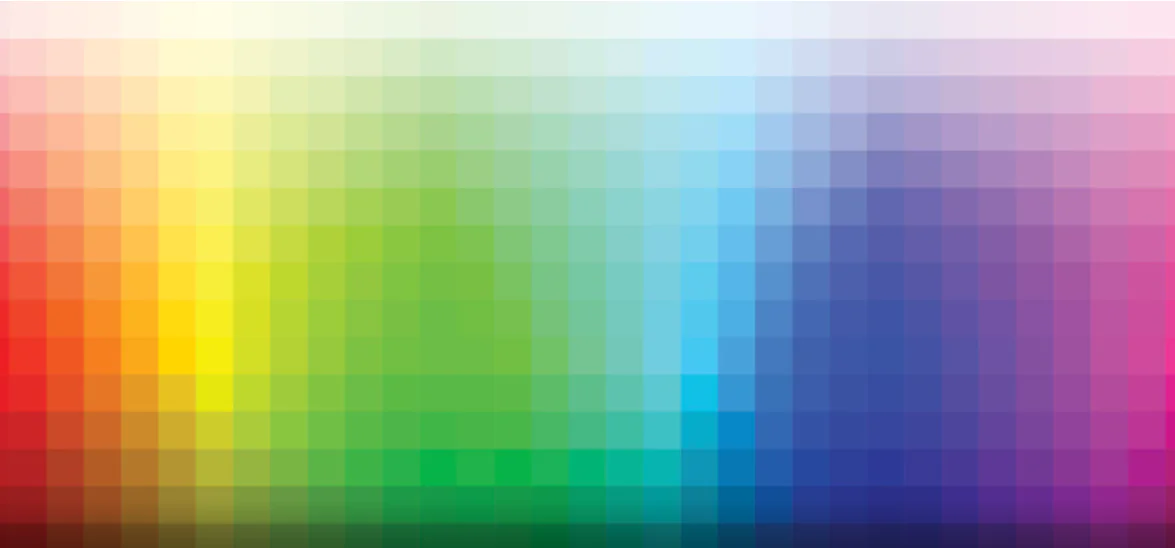
ICC renk profili, Uluslararası Renk Konsorsiyumu tarafından belirlenen standartlara uygun olarak renklerin cihazlarda nasıl görünmesi gerektiğini tanımlayan bir veri kümesidir. Bu profiller, monitörünüzden yazıcınıza kadar farklı cihazlar arasında renk tutarlılığı sağlar.

İşletim sisteminiz ve çeşitli yazılım uygulamalarınız, renk yönetimi için standart bir ölçüt olarak ICC profillerini kullanır. Yazılım, bu profilleri kullanarak, ekranda gördüğünüzün gerçek veya amaçlanan renge mümkün olduğunca yakın olduğundan emin olmak için renkleri çevirebilir.

Çoğu Windows kullanıcısı ICC profillerini bilmez veya umursamaz çünkü Windows çoğunlukla bir dizi varsayılan arasından sizin için doğru olanı seçmeye çalışacaktır; çoğu senaryoda bu sistem varsayılanları iyi çalışır. Ancak donanımınız için daha doğru renk yönetimi sunmak amacıyla Windows 11’e özel veya cihaza özel ICC profilleri yüklenebilir.

ICC Renk Profili nedir?

Özel bir ICC renk profili istiyorsanız bunu güvenilir bir kaynaktan indirmeniz gerekecektir. Monitör markanız için kendi ICC profiline sahip olabilecek monitör üreticinizin web sitesi, başlamak için iyi bir yerdir.

Ayrıca Adobe tarafından sunulanlar gibi üçüncü taraf alternatiflerini de deneyebilirsiniz. Ancak en yüksek doğruluk için kendinizinkini oluşturmanız gerekir. Bunu yapmak kolay değildir ve bunu yapabilmek için ekranınızı okuyacak ve sizin için özel bir profil oluşturacak bir renk ölçere ihtiyacınız olacaktır.

Her şey başarısız olursa, ICC profillerinin standartlarını belirleyen kuruluş olan Uluslararası Renk Konsorsiyumu’nun ICC profilini deneyebilirsiniz.

- 11858 Teknoloji Destek Hattı -
11858 Teknoloji Destek Hattı ile 7/24 telefonla teknik destek ve uzaktan destek alın 11858 Teknoloji Destek Hattı ile 7/24 telefonla teknik destek ve uzaktan destek alma

Windows 11’de Özel ICC Profili Nasıl Kurulur ve Kullanılır

Özel bir ICC renk profili kullanmak istiyorsanız Renk Yönetimi aracını kullanmanız gerekir. Bunu yapmak için bu adımları kullanabilirsiniz.

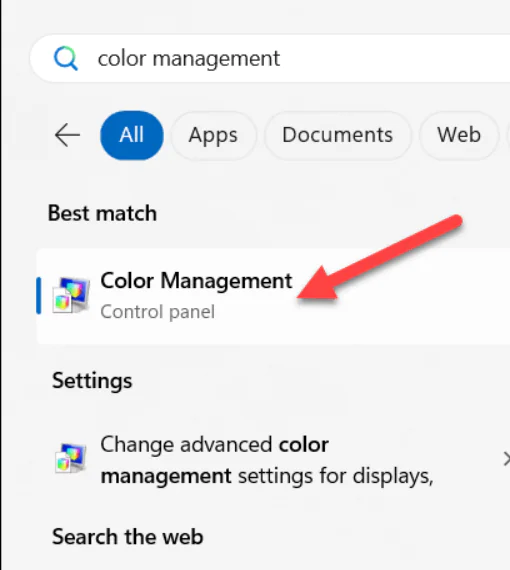
  • Başlat menüsünü açın, renk yönetimi yazın ve üstteki En İyi Eşleşme sonucunu seçin.
Windows 11'e ICC Profili Nasıl Kurulur

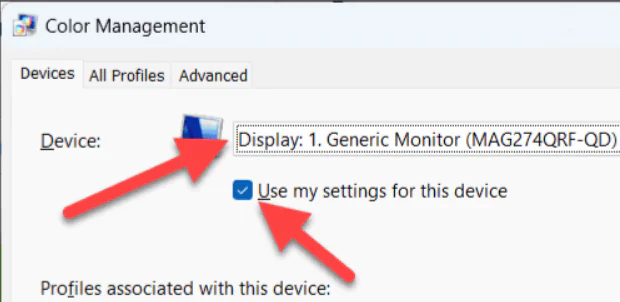
  • Cihaz açılır menüsünden ayarlamak istediğiniz cihazı seçin; bu genellikle monitörünüz veya yazıcınızdır.
  • Bu cihaz için ayarlarımı kullan kutusunu işaretleyin.
Windows 11'e ICC Profili Nasıl Kurulur
  • Daha sonra yeni bir profil yüklemek için Ekle’ye tıklayın.
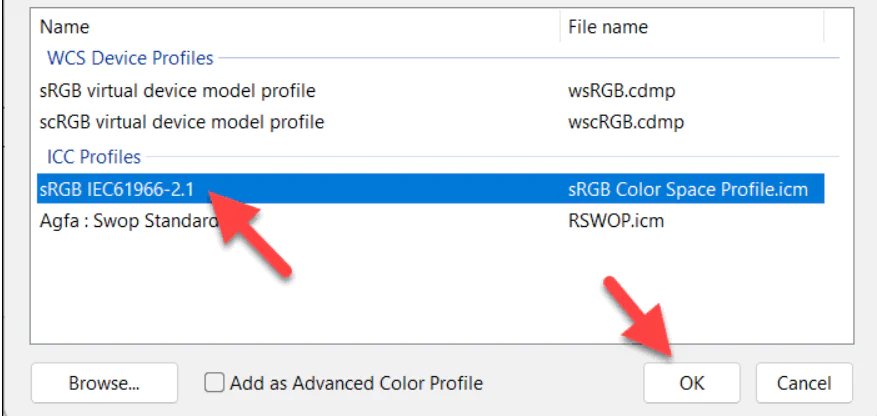
  • Renk Profilini İlişkilendir menüsündeki listeden profillerden birini seçin ve ardından Tamam’ı tıklayın. Kendinizinkini eklemek için Gözat’a tıklayın ve önce onu seçin.
Windows 11'e ICC Profili Nasıl Kurulur
  • Profil yüklendikten sonra Renk Yönetimi penceresinde görünecektir. Bunu seçin ve etkinleştirmek için Varsayılan Profil Olarak Ayarla’yı tıklayın.

Cihazınız yeni renk standartlarını kullanacak şekilde hemen güncellenmelidir; bu değişiklikten önce monitörünüz birkaç kez yanıp sönebilir veya kararabilir. Doğru görünmüyorsa monitörünüze en uygun olanı bulana kadar başka bir profil deneyin.

Windows 11’de Renk Profilleri Nasıl Sıfırlanır

Windows PC’nizdeki varsayılan renk profiline geri dönmeyi tercih ederseniz bunu Renk Yönetimi menüsünden yapabilirsiniz.

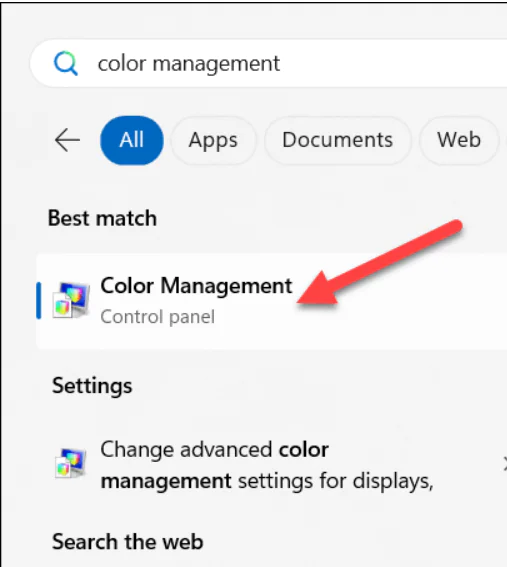
  • Başlat menüsüne Renk Yönetimi yazın, ardından En İyi Eşleşme sonucunu seçin.
Windows 11'e ICC Profili Nasıl Kurulur
  • Renk Yönetimi penceresindeki Cihazlar sekmesinde sıfırlamak istediğiniz cihazı seçin.
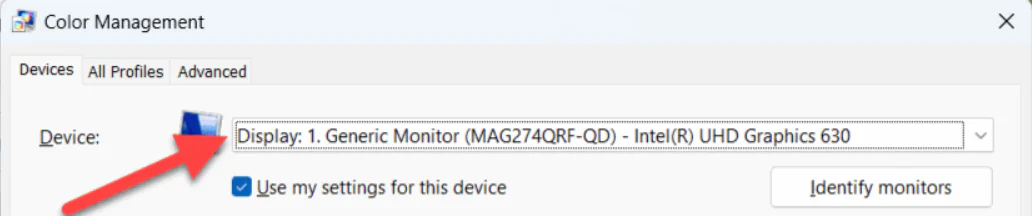
Windows 11'e ICC Profili Nasıl Kurulur
  • Bu cihaz için ayarlarımı kullan seçeneğinin yanındaki kutunun işaretini kaldırın.
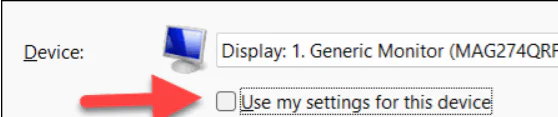
Windows 11'e ICC Profili Nasıl Kurulur

  • Ardından Profiller > Ayarlarımı sistem varsayılanlarına sıfırla seçeneğini tıklayın.
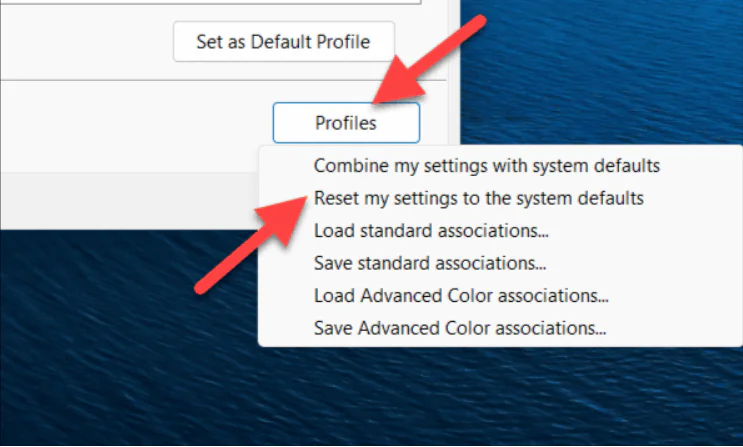
Windows 11'e ICC Profili Nasıl Kurulur
  • Ekranınız varsayılan renk profiline geri dönecektir ancak işlem tamamlanmadan önce birkaç kez yanıp sönebilir veya kararabilir.

Windows 11’de ICC Profillerini Kullanma

Monitörlerimde gördüğüm renklerin mümkün olduğunca gerçekçi kalmasına yardımcı olmak için Windows 11‘de ICC profillerini kullanıyorum. Monitör üreticileri, Adobe gibi geliştiricilerin daha özelleştirilmiş kurulumlar için yaptığı gibi, kullanabileceğiniz standart ICC profilleri sağlayarak bu konuda yardımcı olur. ICC profilleri, yazıcılar gibi gerçek renklere ihtiyaç duyan diğer cihazlar için de önemlidir.

- 11858 Teknoloji Destek Hattı -
11858 Teknoloji Destek Hattı ile 7/24 telefonla teknik destek ve uzaktan destek alın 11858 Teknoloji Destek Hattı ile 7/24 telefonla teknik destek ve uzaktan destek alma

Eğer ICC profili yüklerken hata alıyor veya monitörünüzde renk sapması devam ediyorsa, uzman yardımı almanız faydalı olabilir. 11858 Teknoloji Destek Hattı, Türkiye genelinde 7/24 profesyonel destek sunar. Deneyimli teknik ekip, Windows renk yönetimi ve ekran kalibrasyonu gibi konularda size adım adım yardımcı olur. TeamViewer veya AnyDesk gibi güvenli uzaktan bağlantı yazılımlarıyla cihazınıza erişerek sorunu doğrudan çözebilirler. Renk doğruluğu sizin için önemliyse, doğru destek için 11858 numarasını arayabilirsiniz.

Renk profillerini yönetmek, Windows 11’de kullanıcı hesaplarıyla yakından ilişkilidir. Özellikle sistem ayarlarında değişiklik yaparken yönetici yetkilerine sahip olmanız gerekir. Bu nedenle, eğer cihazınızda farklı kullanıcı hesapları varsa veya yönetici hesabını değiştirmek istiyorsanız, adım adım anlatımıyla Windows 11 yönetici hesabını değiştirmek konulu içeriğimize de göz atabilirsiniz. Böylece hem profil yükleme hem de yönetimsel işlemleri sorunsuz şekilde tamamlayabilirsiniz.

Windows 11’de ICC profili kurmak, monitörünüzdeki renk doğruluğunu artırmanın en etkili yollarından biridir. Doğru profil yüklendiğinde, ekranda gördükleriniz baskıda veya diğer cihazlarda da aynı şekilde görünür. Siz de bu adımları uyguladıktan sonra farkı hemen hissedeceksiniz. Deneyimlerinizi ve yaşadığınız olası sorunları yorumlarda paylaşarak diğer kullanıcılara da yardımcı olabilirsiniz.

ETİKETLER:icc profilinasıl yapılırrenkrenk yönetimiwindows
Bu Makaleyi Paylaş
Facebook WhatsApp WhatsApp Threads Bağlantıyı Kopyala Yazdır
Paylaş
Yorum yapılmamış

Bir yanıt yazın Yanıtı iptal et

E-posta adresiniz yayınlanmayacak. Gerekli alanlar * ile işaretlenmişlerdir

Bağlantı Kuralım

21KBeğen
19.6KTakip Et
7.3KAbone Ol
192Takip Et

Popüler Gönderiler

Firefox Eklentisi listesi ekranında popüler uzantıların sade ve düzenli görünümü

Tarayıcını Zirveye Taşı En İyi 11 Firefox Eklentisi

Hatice TATLISU
Hatice TATLISU
5 dk. okuma
3 Görüntüleme
Windows 11 dosya türü değiştirme ekranında uzantı düzenleme ve format dönüştürme işlemi

Windows 11 Dosya Türü Değiştirme

Fatih ATEŞ
Fatih ATEŞ
7 dk. okuma
2 Görüntüleme
iPhone Ekran Geçiş Efektleri ayarlarında Hareketi Azalt seçeneğinin açılması

iPhone Ekran Geçiş Efektleri Nasıl Azaltılır

Uğurcan ÜN
Uğurcan ÜN
3 dk. okuma
5 Görüntüleme
Instagram Hareketlerden Geçmiş Yorumları Silme

Instagram Hareketlerden Geçmiş Yorumları Silme

Senanur FINDIKÇI
Senanur FINDIKÇI
4 dk. okuma
7 Görüntüleme

You Might Also Like

Android'de Oturum Açma Sorunu ve Çözümü (Resimli Anlatım)
Android

Android Oturum Açma Sorunu ve Çözümü

4 dk. okuma
Whatsapp Görüntülü Mesaj Gönderme
WhatsApp

Whatsapp Görüntülü Mesaj Gönderme

3 dk. okuma
iPhone'da geri almak için salla özelliğinin Erişilebilirlik ayarları ekranındaki konumu
iPhone / iOS

iPhone da Geri Almak İçin Salla Özelliği

1 dk. okuma
İphone Telefonda Ses Eylemi Ekleme
iPhone / iOS

iPhone Telefonda Ses Eylemi Ekleme

3 dk. okuma

Size her gün en son haberleri ve sorun çözümlerini getiriyoruz!

TeknoDestek Müşteri Hizmetleri
Facebook-f Instagram Tiktok Twitter Youtube Linkedin Whatsapp Rss

İş Ortaklarımız

TeknoDestek Müşteri Hizmetleri
© 2013 - 2026 TeknoDestek Müşteri Hizmetleri • Tüm hakları saklıdır • Bu sitedeki tüm içerikler (metin, görsel, video, logo, tasarım vb.) 5846 sayılı Fikir ve Sanat Eserleri Kanunu (FSEK) kapsamında korunmaktadır • İzinsiz kopyalanması, çoğaltılması, yayınlanması veya herhangi bir şekilde kullanılması yasaktır • İhlal tespitinde; FSEK Madde 71-73 uyarınca yasal süreç başlatma, maddi/manevi tazminat talep etme ve cezai işlem için başvurma hakkımız saklıdır • TeknoDestek, TeknoS@R'un bir kuruluşudur • Tema Düzenleyen: Fatih ATEŞ
Sorun Hala Çözülmedi mi?
Aradığın çözümü bulamadıysan, 11858 Teknoloji Destek Hattımız sana yardımcı olabilir. 2011’den beri Türkiye’nin en tecrübeli teknoloji destek ekiplerinden biri olarak, bilgisayar, telefon, tablet, modem, akıllı TV ve sosyal medya sorunlarında 7/24 profesyonel destek veriyoruz. Uzman ekibimizle hemen görüşmek ister misin?
📞 11858’i Şimdi Ara
Görüşme öncesi dakika ücreti sesli olarak bilgilendirilir
Welcome Back!

Sign in to your account

Kullanıcı Adı veya E-posta Adresi
Şifre

Şifrenizi mi unuttunuz?