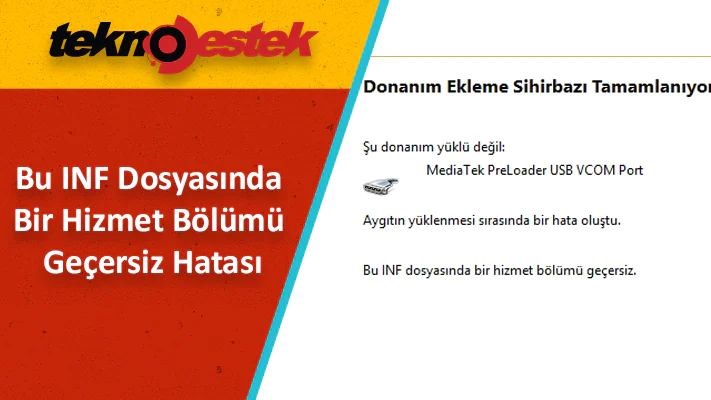

Windows 11’de bir aygıt sürücüsünü yüklerken veya güncellerken Bu INF dosyasında bir hizmet bölümü geçersiz hatasını görüyorsanız, bu yazı size yardımcı olacaktır.
Bu INF dosyasında bir hizmet bölümü geçersiz hatasına ne sebep olur: Bu hata, sağ tıklama iletişim menüsünde Yükle seçeneğini kullanarak Windows’ta .INF Dosyası kullanarak el ile bir sürücüyü kurmaya çalıştığınızda meydana gelir. Bu hata, bozuk bir .inf sürücü dosyasından veya cihaz ile sürücü arasındaki uyumsuzluktan kaynaklanabilir. Bu hata, MTP aygıt sürücüsü, Wi-Fi sürücüsü veya diğer herhangi bir sürücü ile bildirildiği şekliyle meydana gelir.


Bir INF dosyası, Windows işletim sisteminde bir aygıt sürücüsünü yüklemek veya güncellemek için kullanılan bir konfigürasyon dosyasıdır. Ancak bazen bu INF dosyasında Hizmet Yükleme Bölümü Geçersiz hatasıyla karşılaşabilirsiniz. Bu hata, çeşitli nedenlerden kaynaklanabilir, ancak genellikle bozuk bir INF dosyası veya aygıtla uyumsuz bir sürücüyle ilgilidir.
Bu INF dosyasında bir hizmet bölümü geçersiz hatası nasıl düzeltilir?
Bu hatayı düzeltmek için .inf sürücü dosyasını farklı bir konuma yeniden indirin ve yükleyip çalışıp çalışmadığını kontrol edin. INF hatası çözmenize yardımcı olacak bazı öneriler aşağıda verilmiştir. Bu hatayla karşılaşan kullanıcılar için bazı olası çözümler şunlardır:
- Aygıt Yöneticisi’ni açarak sorunlu sürücüyü kaldırın ve ardından cihazı yeniden başlatın. Windows otomatik olarak sürücüyü yeniden yükleyecektir.
- Aygıt Yöneticisi’nde sorunlu sürücüye sağ tıklayarak Sürücüyü Güncelleştir seçeneğini seçin. Ardından sürücüyü elle güncellemek için talimatları takip edin.
- Eksik sürücü dosyaları, başka bir bilgisayardan kopyalanarak veya ilgili üreticinin web sitesinden indirilerek kurulabilir.
Aşağıdaki düzeltmeleri denemeden önce, potansiyel olarak bozuk veya eksik sistem dosyalarını düzeltmek için bir SFC taraması çalıştırın ve hatanın düzeltilip düzeltilmediğini kontrol edin. Eğer düzeltilmediyse, aşağıdaki düzeltmelerle devam edebilirsiniz.
Sorunlu Sürücüyü Yeniden Yükleyin
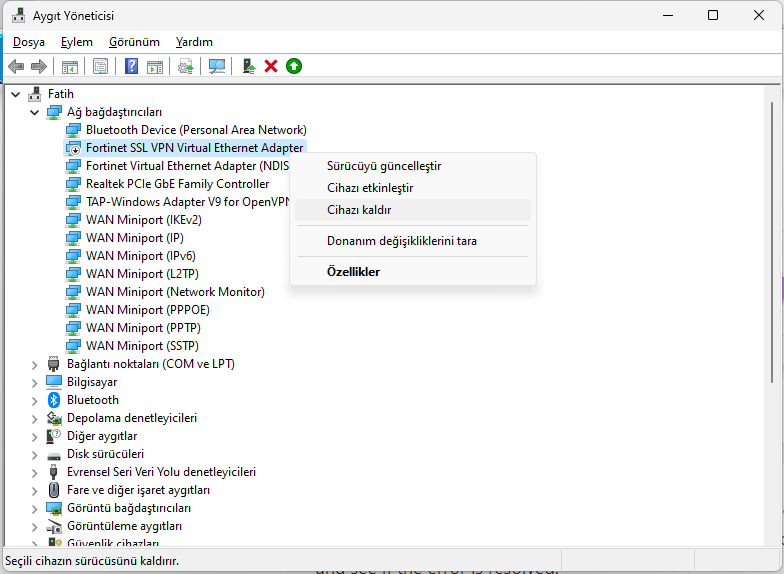
Hatanın düzeltildiğini kontrol etmek için sorunlu cihaz sürücüsünü kaldırıp yeniden yükleyebilirsiniz. Bu düzeltmenin birçok kullanıcı için etkili olduğu kanıtlanmıştır. Bu nedenle, aynısını deneyebilir ve Bu INF dosyasında bir hizmet bölümü geçersiz hatasının düzelip düzelmediğini görebilirsiniz.
- İlk olarak, Win+X menüsünden Aygıt Yöneticisi uygulamasını açın.
- Ardından, sorunlu sürücüyü bulun ve üzerine sağ tıklayın.
- Ardından, sorunlu sürücüyü bulun ve üzerine sağ tıklayın.
- İletişim menüsünden Cihazı Kaldır seçeneğini seçin ve ardından yönergeleri takip ederek işlemi tamamlayın.
Yukarıdaki komut tamamlandığında, bilgisayarınızı yeniden başlatabilirsiniz.
Şimdi, cihazınızı bilgisayarınıza bağlayın ve Windows’un eksik cihaz sürücülerini otomatik olarak yüklemesine izin verin. Windows otomatik olarak sürücüleri indiremeyip yükleyemezse, sürücüleri cihaz üreticisinin resmi web sitesinden indirebilir ve ardından sistemimize kurabilirsiniz.
Sürücüyü Manuel Olarak Güncelleyin
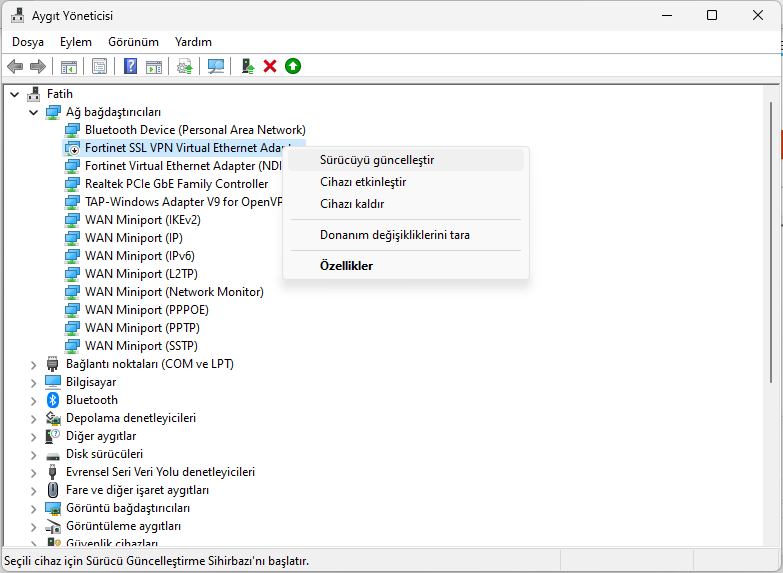
INF hatası için sorunlu sürücüyü el ile güncellemeyi deneyebilir ve Bu INF dosyasında bir hizmet bölümü geçersiz sorununun düzelip düzelmediğini kontrol edebilirsiniz.
Bunun için aşağıdaki adımları izleyin:
- İlk olarak, Win+X tuşlarına basarak kısayol menüsünü açın ve ardından Aygıt Yöneticisini seçin.
- Aygıt Yöneticisi’nde, bu hatayla karşılaştığınız sürücüyü bulun ve üzerine sağ tıklayın.
- Şimdi, açılan iletişim menüsünden Sürücüyü Güncelle seçeneğini seçin.
- Sonraki adımda, Sürücüyü bilgisayarımdan tarayın seçeneğini tıklayın ve ardından sürücü konumunu belirtin. Veya Mevcut sürücülerin listesinden seçmemi sağla seçeneğini seçin ve ardından İleri’ye tıklayın.
Bundan sonra, cihazı, donanım türünü vb. seçerek yönergeleri takip edin ve sürücü kurulumunu tamamlayın. Sürücü başarıyla kurulduktan sonra, cihazı yeniden bağlayın ve hatanın düzelip düzelmediğini kontrol edin.
Eksik Sürücü Dosyalarını Manuel Olarak Kurun
INF hatası, eksik sürücü dosyalarının sonucu olabilir. Bu durum geçerliyse, eksik sürücü dosyalarını el ile kurup Bu INF dosyasında bir hizmet bölümü geçersiz hatasının düzelip düzelmediğini kontrol edebilirsiniz.
Bu hatayı USB sürücüleriyle yaşıyorsanız, mdmcpq.inf veya usbser.sys dosyasının bozuk veya eksik olma ihtimali vardır. Bu durumda aşağıdaki adımları kullanarak bunları kurabilirsiniz:
Öncelikle, bu hatayı içermeyen başka bir bilgisayara ihtiyacınız olacak. Başka bir bilgisayara gidin ve aşağıdaki konuma geçin:
C:WindowsINF
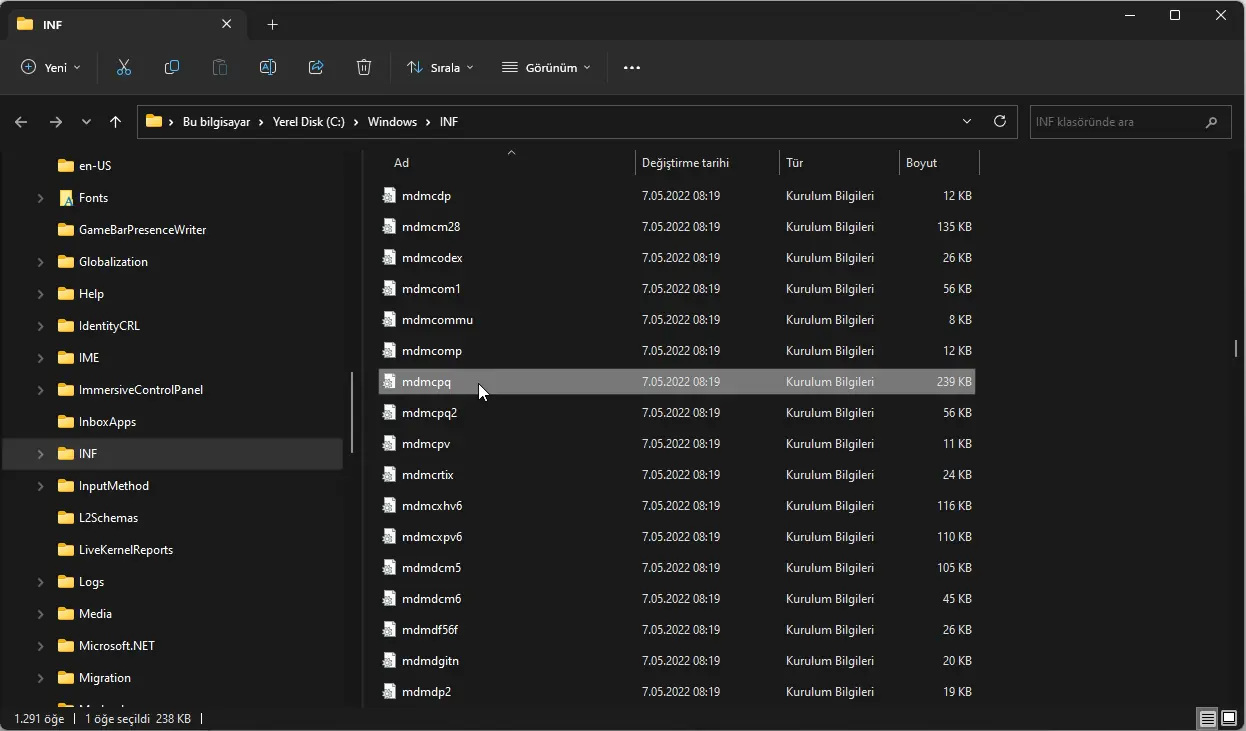
Şimdi, mdmcpq.inf dosyasını bulun ve harici bir sürücüye kopyalayın. Ardından aşağıdaki konuma geçin:
C:WindowsSystem32drivers
Yukarıdaki konumdan usbser.sys dosyasını aynı harici sürücüye kopyalayın.
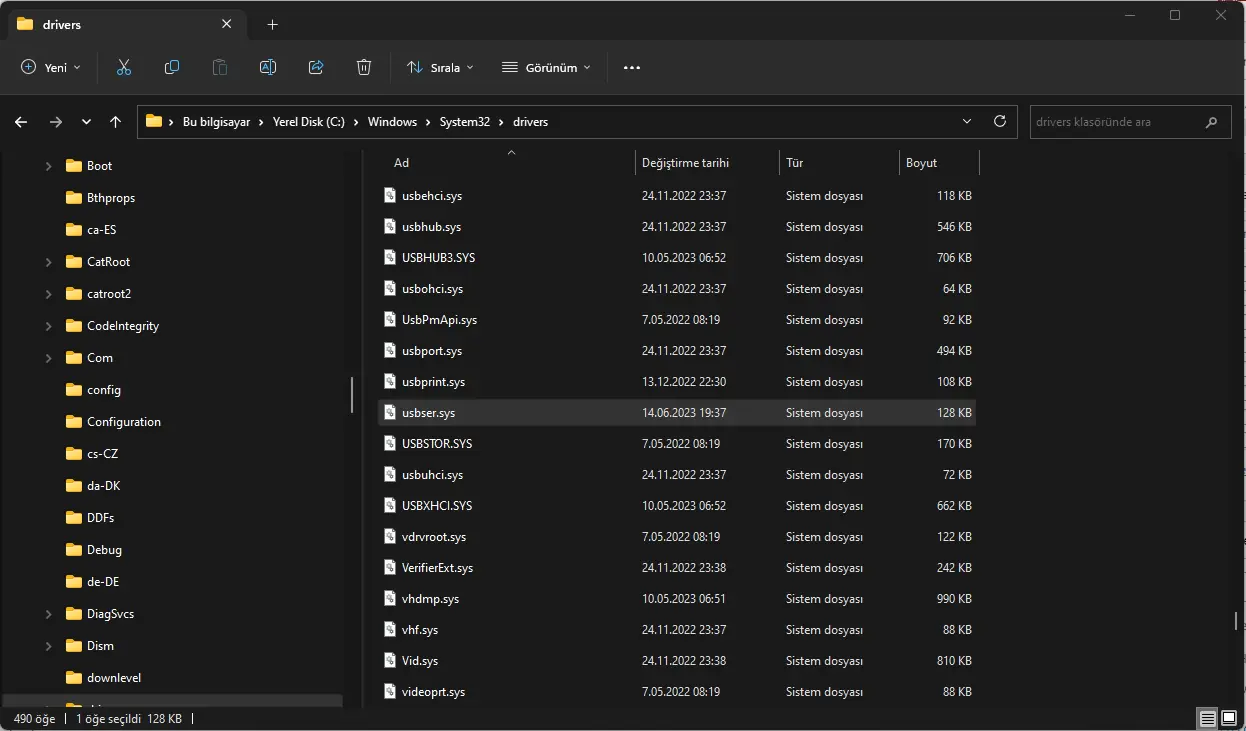
Daha sonra, harici sürücüyü sorunlu bilgisayara bağlayın ve her iki dosyayı da ilgili konumlarına kopyalayın. mdmcpq.inf dosyasını C:WindowsINF dizinine yapıştırın ve usbser.sys dosyasını C:WindowsSystem32drivers dizinine yapıştırın.
Şimdi cihazınızı yeniden bağlayın ve hatanın düzeldiğini kontrol edin.
Bu adımların herhangi biri, Bu INF dosyasında bir hizmet bölümü geçersiz hatasının çözümüne yardımcı olabilir. Ancak, sorun devam ederse, daha fazla araştırma yapmak veya destek almak için bizimle iletişime geçebilirsiniz.
INF hatası çözüm yöntemlerini denemenize rağmen sorun devam ediyorsa veya sürücü dosyalarını manuel olarak kurmakta zorlanıyorsanız, 11858 Teknoloji Destek Hattı uzmanları size anında çözüm sunabilir. 2011’den beri Türkiye genelinde 7/24 hizmet veren bu profesyonel ekip, Windows sürücü hataları, INF dosyası sorunları ve donanım uyumsuzlukları konularında deneyimli destek sağlar. TeamViewer, AnyDesk gibi güvenilir yazılımlarla uzaktan bağlantı kurarak, dakika bazlı şeffaf ücretlendirme ile sorununuzu çözebilirler.
Sürücü hatalarını çözdükten sonra, Windows 11 sisteminizin genel güncellik ve güvenlik durumunu korumak da önem taşır. Özellikle otomatik güncellemelerin çalışmadığı durumlarda manuel yükleme yapmanız gerekebilir. Windows 11 Güncellemeleri Manuel Yükleme başlıklı içeriğimizde, Microsoft Update Kataloğu’nu kullanarak güncellemeleri nasıl indireceğinizi, offline installer ile kurulumu nasıl yapacağınızı ve güncelleme hatalarını nasıl çözeceğinizi adım adım öğrenebilirsiniz. Bu içerik, sisteminizin her zaman güncel ve güvenli kalmasına yardımcı olacaktır.
Windows 11’de “Bu INF dosyasında bir hizmet bölümü geçersiz” hatası, genellikle basit yöntemlerle çözülebilen ancak kullanıcıları zor durumda bırakabilen bir sorundur. Siz de bu hatayla karşılaştınız mı? Hangi çözüm yöntemi işinize yaradı? Yaşadığınız deneyimleri ve önerilerinizi yorumlarda paylaşarak diğer kullanıcılara rehberlik edebilirsiniz. Ayrıca, Windows sürücü sorunları veya diğer sistem hataları hakkında merak ettikleriniz varsa, bizimle paylaşmaktan çekinmeyin. Görüşleriniz, içeriklerimizi iyileştirmemiz için de değerlidir.