TeknoDestek Müşteri Hizmetleri
  • Haberler
    HaberlerDaha Fazla Göster
    Sessiz İçerik Nedir Nasıl Yapılır
    Sessiz İçerik Nedir
    6 dk. okuma
    Spotify SongDNA Nedir
    4 dk. okuma
    Apple Creator Studio Nasıl Kullanılır
    6 dk. okuma
    Mikro İçerik Nedir Nasıl Yapılır
    Mikro İçerik Nedir
    6 dk. okuma
    Türkiye’de Araçlarda Multimedya Ekranı Kullanımı Yasakları
    6 dk. okuma
  • Bilgisayar
    BilgisayarDaha Fazla Göster
    WordPress bakım modunda takılı kalması için FTP istemcisinde .maintenance dosyasının kök dizindeki görüntüsü
    WordPress Bakım Modunda Takılı Kalması Sorunu ve Çözümü
    7 dk. okuma
    WordPress Site Teknik Sorunlar Yaşıyor
    WordPress Site Teknik Sorunlar Yaşıyor Hatası Çözümü
    5 dk. okuma
    SSH Bağlantı Reddedildi Hatası Çözümü
    6 dk. okuma
    WordPress Planlı Bakım
    WordPress Planlı Bakım Nedeniyle Kısa Süreliğine Kullanılamayacak Hatası ve Çözümü
    7 dk. okuma
    Windows 11 Başlat Menüsünden Web Aramaları Kapatma
    5 dk. okuma
  • Mobil
    MobilDaha Fazla Göster
    Navigasyon Yönlendirici Değiştirme
    Google Haritalarda Navigasyon Yönlendirici Değiştirme
    3 dk. okuma
    Apple CarPlay'da uygulamaların yerini değiştirme
    Apple CarPlay’da Uygulamaların Yerini Değiştirme
    4 dk. okuma
    Android Auto Nedir, Nasıl Kullanılır
    4 dk. okuma
    Android 5G Ayarı Nasıl Yapılır
    4 dk. okuma
    iPhone 5G Ayarı Nasıl Yapılır
    4 dk. okuma
  • Sosyal Medya
    Sosyal MedyaDaha Fazla Göster
    YouTube Video Başlığı Nasıl Yazılmalı Yolları Neler
    YouTube Video Başlığı Nasıl Yazılmalı
    6 dk. okuma
    Tiktok Sorun Bildirme Ekranı Nerede
    5 dk. okuma
    X uygulamasında gündeme girme için hashtag ve etkileşim ekranı
    X Uygulamasında Gündeme Nasıl Girilir
    5 dk. okuma
    TikTok İçerik Yorgunluğu Nedir
    6 dk. okuma
    Sosyal Medyada Marka Dili Nasıl Oluşturulur Yolları Neler
    Sosyal Medyada Marka Dili Nasıl Oluşturulur
    6 dk. okuma
  • İnceleme
    İncelemeDaha Fazla Göster
    MacBook Neo Piyasayı Sarsmaya Geliyor
    5 dk. okuma
    Instax Mini Evo Cinema
    4 dk. okuma
    Samsung Galaxy Book 6 Ultra
    Samsung Galaxy Book 6 Ultra İnceleme
    8 dk. okuma
    Bütçe Dostu Mac Seçenekleri
    Bütçe Dostu Mac MacBook Neo vs Mac Mini
    7 dk. okuma
    Xiaomi Mi Taşınabilir Şarjlı Kompresör İnceleme
    10 dk. okuma
  • İletişim
YouTube
  • Facebook
26 Nis 2026, Pazar
TeknoDestek Müşteri HizmetleriTeknoDestek Müşteri Hizmetleri
Yazı BoyutuAa
  • Haberler
  • Mobil
  • Sosyal Medya
  • Bilgisayar
  • İnceleme
  • İnternet ve Ağ
  • Ev Elektroniği
  • İletişim
Search
  • Haberler
    • Cihaz Duyuruları
    • Teknoloji
    • Uygulama Gelişmeleri
  • Bilgisayar
    • Linux
    • macOS
    • Windows
  • İnceleme
    • Bilgisayar
    • Ev Elektroniği
    • Tablet
    • Tavsiyeler & Karşılaştırmalar
    • Telefon
  • Mobil
    • Android
    • Giyilebilir Cihazlar
    • HarmonyOS
    • iPhone / iOS
  • Sosyal Medya
    • Facebook
    • Instagram
    • TikTok
    • Snapchat
    • Teams
    • Telegram
    • WhatsApp
    • X
  • İletişim
Bizi Takip Edin
TP Link Modemlerde Port Yönlendirme Nasıl Yapılır
Port Yönlendirme

TP-Link Modemlerde Port Yönlendirme Nasıl Yapılır

Kübra GÜLDÖKMEZ
Son güncelleme: 30 Ağustos 2025 16:04
Kübra GÜLDÖKMEZ
Paylaş
Paylaş

TP-Link Modemlerde Port Yönlendirme nasıl yapılır başlıklı bu yazımızda, belirli uygulamalara veya cihazlara dış ağlardan erişim sağlamak isteyen kullanıcılar için port yönlendirme işleminin nasıl gerçekleştirileceğini ele alıyoruz.

Güvenlik kameraları, oyun sunucuları ya da uzaktan masaüstü bağlantıları gibi hizmetlerin sorunsuz çalışabilmesi için modem üzerinde doğru portların açılması büyük önem taşır. TP-Link modem arayüzü üzerinden yapılacak birkaç basit adımla, bu yönlendirme işlemleri kolayca tamamlanabilir. Yazımızda, port yönlendirme nedir sorusundan başlayarak, adım adım uygulama sürecine kadar tüm detayları bulabilirsiniz.

İçindekiler
  • TP-Link Modemlerde Port Yönlendirme Nasıl Yapılır
    • Port Yönlendirme Nedir?
- 11858 Teknoloji Destek Hattı -

TP-Link Modemlerde Port Yönlendirme Nasıl Yapılır

TP-Link Modemlerde Port Yönlendirme Nasıl Yapılır konusu, özellikle uzaktan erişim gerektiren uygulamalar için oldukça önemlidir. Güvenlik kameraları, oyun sunucuları veya FTP hizmetleri gibi sistemlerin dış ağlardan erişilebilir olması için doğru portların yönlendirilmesi gerekir. TP-Link modem arayüzü üzerinden bu işlem, birkaç basit adımla kolayca gerçekleştirilebilir.

  • Öncelikle TP-Link modeminiz ile bilgisayarınız arasına Ethernet kablosunu takınız.
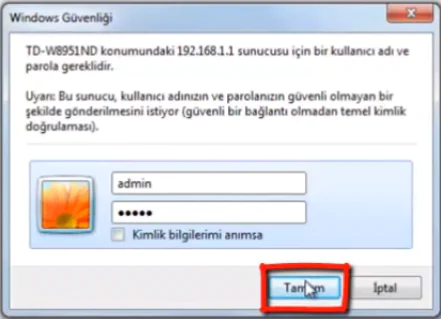
  • Bilgisayarınızdan bir web tarayıcısı açıp, adres satırına 168.1.1 yazdıktan sonra Enter’a tuşana basınız.
  • TP-Link arayüzüne giriş sayfası gelecektir. Bu sayfada kullanıcı adı ve şifre kutucuklarına admin ve admin yazıktan sonra Tamam butonuna tıklayın veya Enter’a basın.
TP Link Modemlerde Port Yönlendirme Nasıl Yapılır

  • Ekrana sayfada üst kısımda bulunan menülerden Arayüz Ayarları seçeneğine tıklayınız.
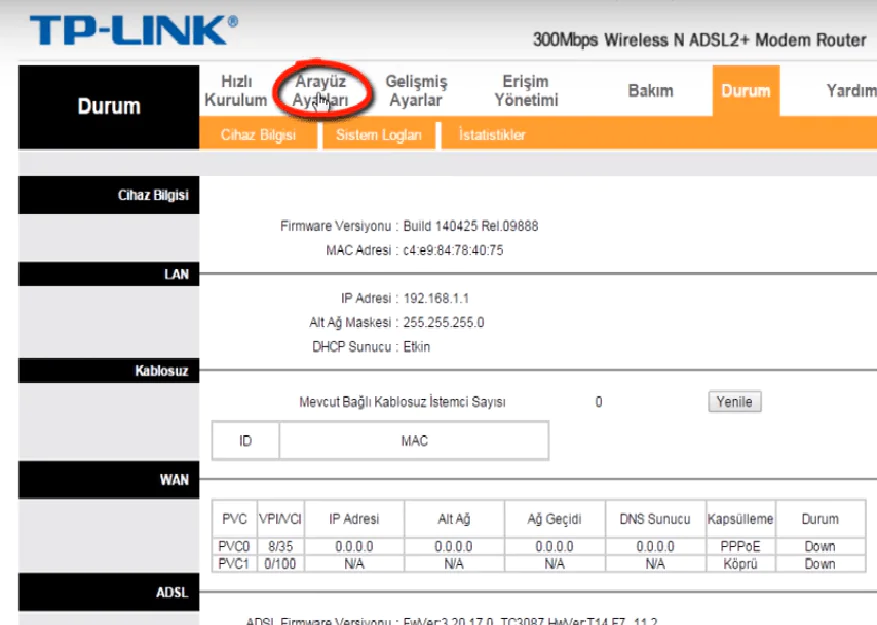
TP Link Modemlerde Port Yönlendirme Nasıl Yapılır Nedir
  • NAT bölümünde Etkin seçeneğinin seçili olduğundan emin olun. Devre dışı ise Etkin seçeneğini seçerek Kaydet butonuna tıklayınız.
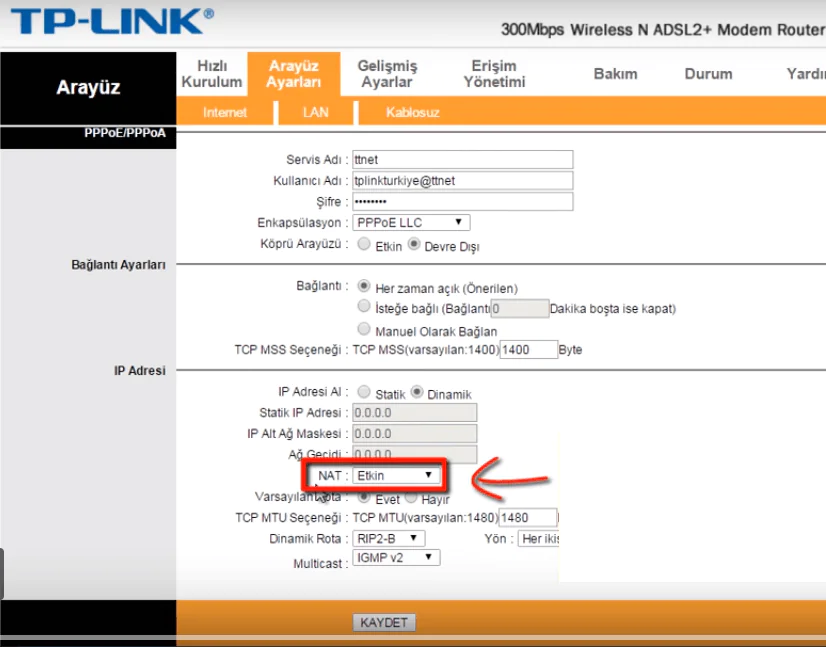
TP Link Modemlerde Port Yönlendirme Nasıl Yapılır

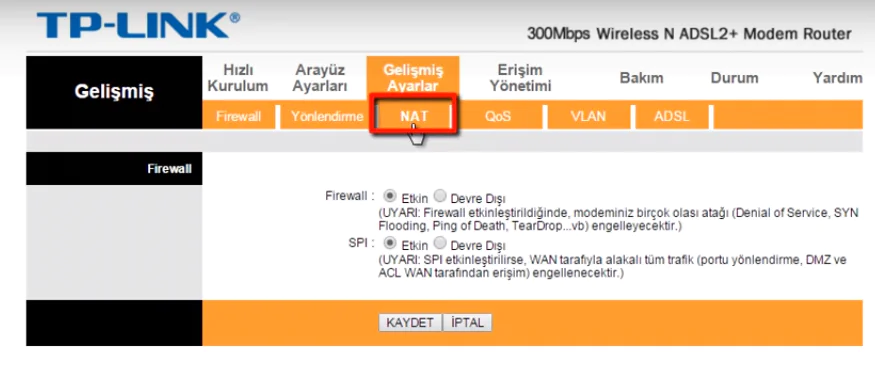
  • Gelişmiş Ayarlar menüsünü tıklayınız.

TP Link Modemlerde Port Yönlendirme Nasıl Yapılır

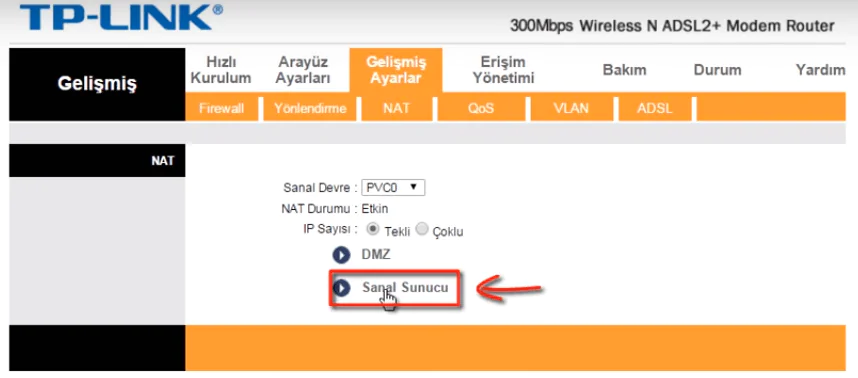
    • Sanal Devre standart olarak PVC0 profiline kaydetmektedir.

    NOT: Eğer arayüz dili İngilizce ise PVC4 profilini seçebilirsiniz.
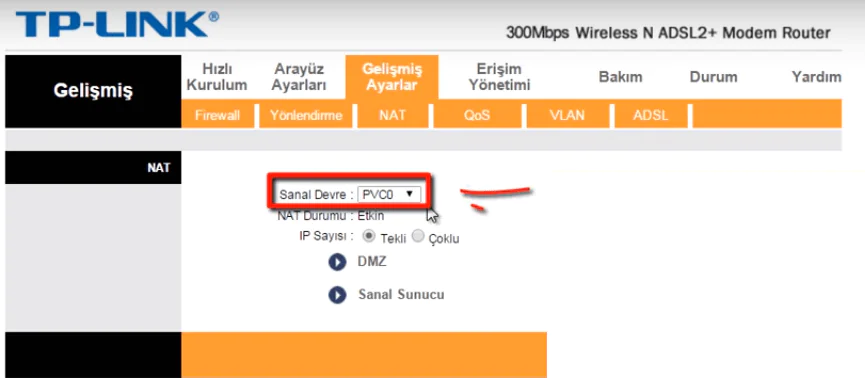
TP Link Modemlerde Port Yönlendirme Nasıl Yapılır Yöntemler
  • Sanal Sunucu menüsünü tıklayınız.

TP Link Modemlerde Port Yönlendirme Nasıl Yapılır

  • Açılan sayfada Uygulama kısmına dilediğiniz ismi yazabilirsiniz.
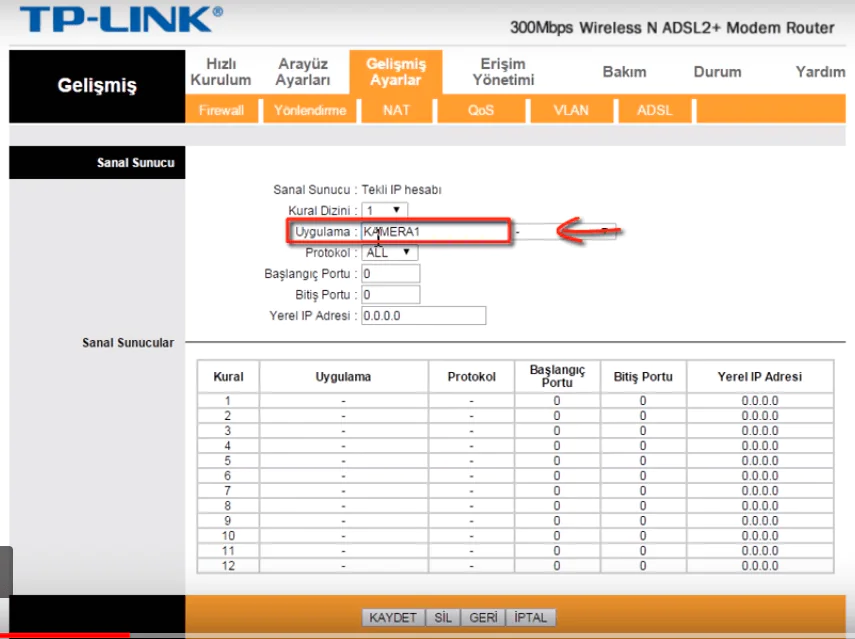
TP Link Modemlerde Port Yönlendirme Nasıl Yapılır

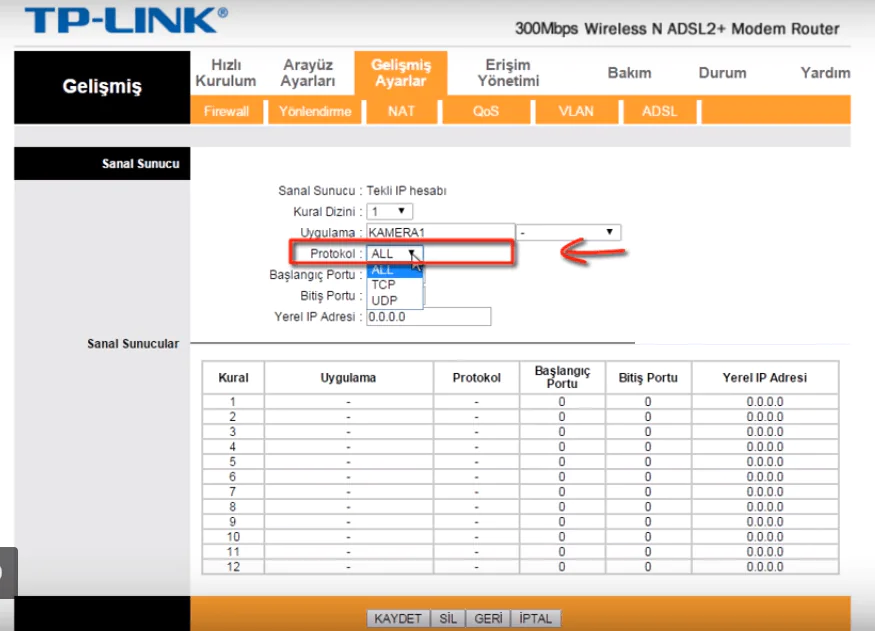
  • Protokol kısmında, port yönlendirme yapacağınız protokolü (TCP veya UDP) seçin. Hangi protokol olduğundan emin değil iseniz ALL seçeneğini seçebilirsiniz.
TP Link Modemlerde Port Yönlendirme Nasıl Yapılır

- 11858 Teknoloji Destek Hattı -
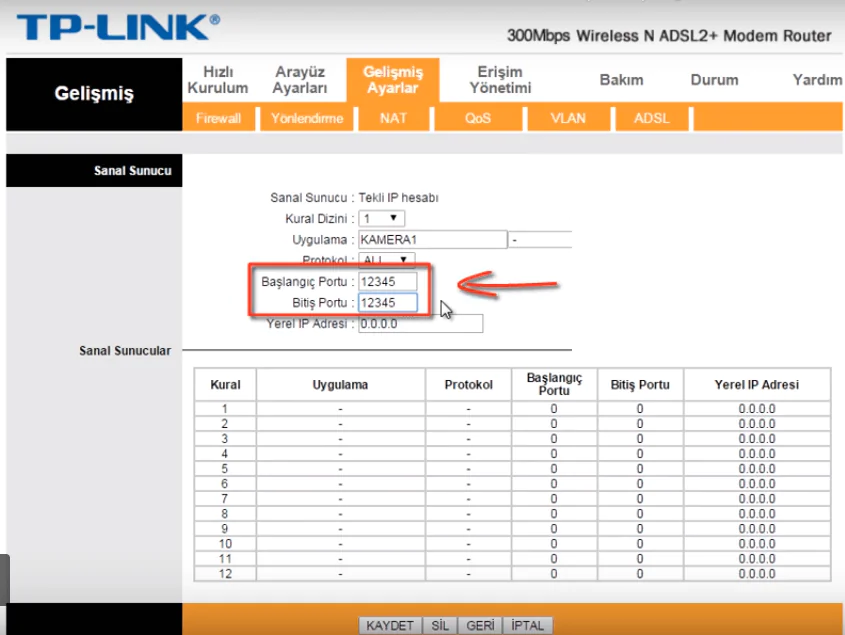
  • Yönlendirme yaptığınız uygulamanın port numarasını Başlangıç ve Bitiş Port bölümüne yazınız.
TP Link Modemlerde Port Yönlendirme Nasıl Yapılır

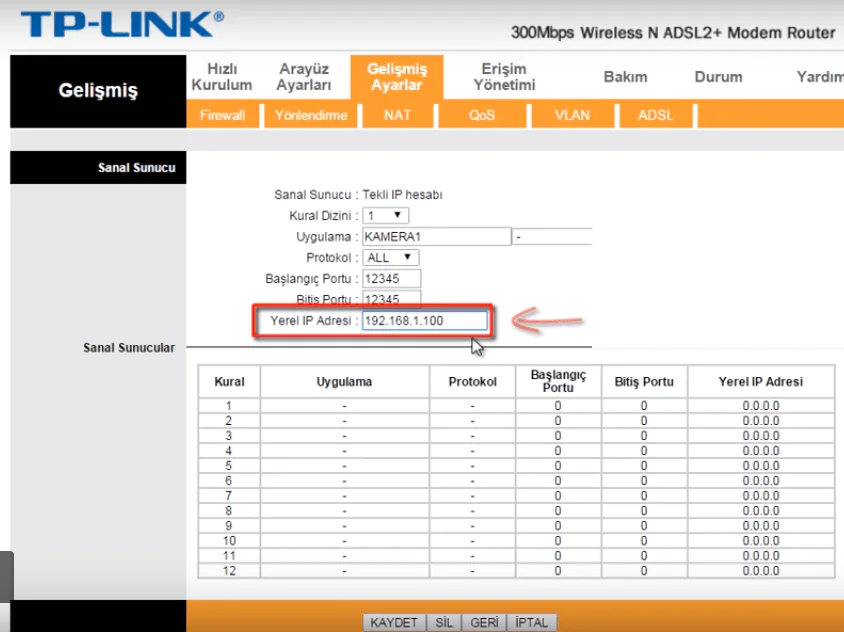
  • Yönlendirme yaptığınız uygulamanın modemden aldığı IP adresini Yerel IP Adresi bölümüne yazarak Kaydet butonuna tıklayınız.
TP-Link Modemlerde Port Yönlendirme

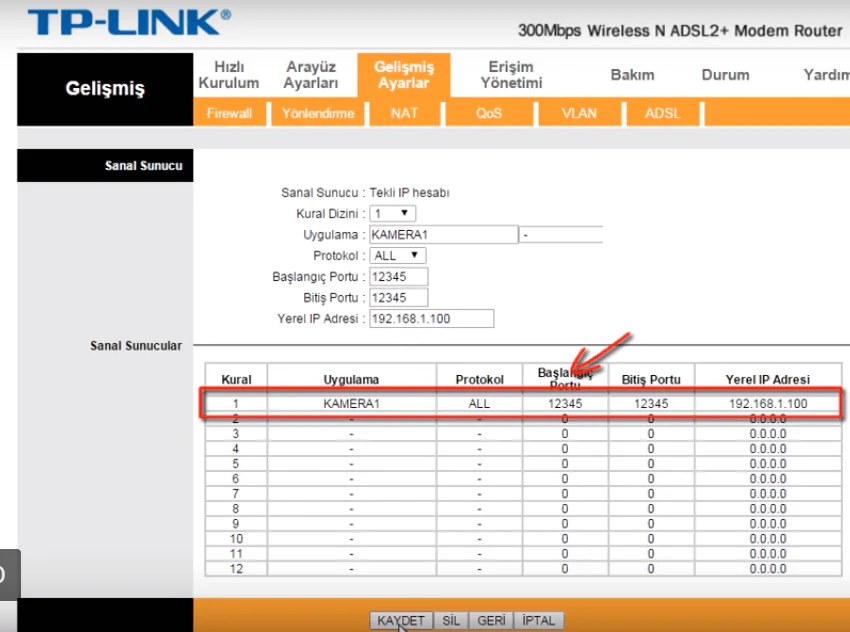
  • Tanımlanan yönlendirme kuralı dizine kaydetmiştir.
  • Başka bir port yönlendirme kuralı eklemek için Kural Dizini bölümünü 2 olarak seçiniz.
TP-Link Modemlerde Port Yönlendirme Nasıl Yapılır

TP-Link ADSL2+ Modem Router ürünlerinde Port Yönlendirme ayarı, TD-W896 1ND, TD-W8901N, TD-W8901G / TD-8101G, TD-8816 / TD-8817, TD-8840 / TD-8840T, TD-W8151N / TD-W8951ND modellerini kapsamaktadır.

Port Yönlendirme Nedir?

Modeminizde port yönlendirme işlemi, internet üzerinden belirli uygulamalar için gelen isteklere internet ortamının olduğu her yerden erişim sağlanabilmesi için yapılan bir güvenlik duvarı kuralıdır.

Örnek olarak, güvenlik kamera sisteminiz var ve internet üzerinden uzak bir noktadan kameranıza erişmek istiyorsunuz. Modemde, kamera sisteminizin kullandığı portu yine kamera sisteminizin IP adresine yönlendirip bu şekilde uzak noktadan kamera görüntülerine anlık olarak erişim sağlayabilirsiniz.

Kamera görüntüsü, Uzak masaüstü PC bağlantısı, Online uygulamalar vb. Birçok uygulama için modem üzerinde port yönlendirme işlemi gerçekleştirebilirsiniz.

- 11858 Teknoloji Destek Hattı -

TP-Link modemlerde port yönlendirme nasıl yapılır sorusunun yanıtı, uzaktan erişim gerektiren uygulamaların sorunsuz çalışabilmesi için oldukça kritik bir öneme sahiptir. TP-Link modem arayüzü üzerinden birkaç basit adımla gerçekleştirilebilen bu işlem sayesinde, güvenlik kameraları, oyun sunucuları veya masaüstü bağlantıları gibi hizmetlere dış ağlardan erişim sağlamak mümkün olur. Doğru yapılandırıldığında, Tp-Link Port Yönlendirme hem bağlantı güvenliğini artırır hem de kullanıcı deneyimini iyileştirir.

Port yönlendirme işlemlerinde yaşadığınız sorunları hızlıca çözmek ve modem ayarlarınızı güvenle yapılandırmak için 11858 Teknoloji Destek Hattı üzerinden uzman ekibimizle iletişime geçebilirsiniz. Adım adım yönlendirme ile doğru ayarları yaparak bağlantılarınızı güvenli ve sorunsuz hale getirebilirsiniz.

TP-Link modemlerde port yönlendirme nasıl yapılır başlıklı yazımızda, genel port yönlendirme adımlarını ve modem arayüzü üzerinden yapılması gereken temel ayarları detaylı şekilde ele aldık. Ancak bazı durumlarda, belirli bir port numarasının açılması gerekebilir. Özellikle oyunlar, uzak masaüstü bağlantıları veya özel uygulamalar için sıkça kullanılan 4499 numaralı portun nasıl yönlendirileceğini merak ediyorsanız, 4499 portu nasıl açılır? başlıklı makalemizde bu işlemi adım adım nasıl gerçekleştireceğinizi bulabilirsiniz. Bu içerik, port yönlendirme sürecini daha spesifik bir örnek üzerinden öğrenmek isteyen kullanıcılar için faydalı olacaktır.

TP-Link modemlerde port yönlendirme işlemi, uzaktan erişim gerektiren birçok uygulama için kritik bir adımdır. Adımlar doğru uygulandığında güvenlik kameralarından oyun sunucularına kadar pek çok hizmet kesintisiz çalışır. Siz de deneyimlerinizi ve sorularınızı yorumlarda paylaşarak diğer kullanıcılara yardımcı olabilirsiniz.

ETİKETLER:nasıl yapılırport açmauzaktan erişim
Bu Makaleyi Paylaş
Facebook WhatsApp WhatsApp Threads Bağlantıyı Kopyala Yazdır
Paylaş
Yorum yapılmamış

Bir yanıt yazın Yanıtı iptal et

E-posta adresiniz yayınlanmayacak. Gerekli alanlar * ile işaretlenmişlerdir

Bağlantı Kuralım

21KBeğen
19.6KTakip Et
7.3KAbone Ol
192Takip Et

Popüler Gönderiler

AirTies Air 4960 Modem Kurulum

Uğurcan ÜN
Uğurcan ÜN
3 dk. okuma
11 Görüntüleme
Sessiz İçerik Nedir Nasıl Yapılır

Sessiz İçerik Nedir

İsmail YILDIZ
İsmail YILDIZ
6 dk. okuma
13 Görüntüleme
YouTube Video Başlığı Nasıl Yazılmalı Yolları Neler

YouTube Video Başlığı Nasıl Yazılmalı

İsmail YILDIZ
İsmail YILDIZ
6 dk. okuma
10 Görüntüleme

Lyra 3 Pro ile Şarkı Nasıl Oluşturulur

Uğurcan ÜN
Uğurcan ÜN
4 dk. okuma
24 Görüntüleme

You Might Also Like

sRGB Nedir
Yardımcı Araçlar

sRGB Nedir

5 dk. okuma
instagram geçersiz parametreler sorunu çözümü
Instagram

Instagram Geçersiz Parametreler Hatası

5 dk. okuma
Instagram

Instagram Çekiliş Dolandırıcılığı Sorunu Çözümü

4 dk. okuma
Google Docs'ta konuşarak yazı yazma özelliğinin nasıl açılacağını gösteren ekran görüntüsü
Ofis Uygulamaları

Google Docs Konuşarak Yazı Yazma Özelliği Açma

5 dk. okuma

Size her gün en son haberleri ve sorun çözümlerini getiriyoruz!

TeknoDestek Müşteri Hizmetleri
Facebook-f Instagram Tiktok Twitter Youtube Linkedin Whatsapp Phone-alt Rss

İş Ortaklarımız

TeknoDestek Müşteri Hizmetleri
© 2013 - 2026 TeknoDestek Müşteri Hizmetleri • Tüm hakları saklıdır • Bu sitedeki tüm içerikler (metin, görsel, video, logo, tasarım vb.) 5846 sayılı Fikir ve Sanat Eserleri Kanunu (FSEK) kapsamında korunmaktadır • İzinsiz kopyalanması, çoğaltılması, yayınlanması veya herhangi bir şekilde kullanılması yasaktır • İhlal tespitinde; FSEK Madde 71-73 uyarınca yasal süreç başlatma, maddi/manevi tazminat talep etme ve cezai işlem için başvurma hakkımız saklıdır • TeknoDestek, TeknoS@R'un bir kuruluşudur • Tema Düzenleyen: Fatih ATEŞ
Sorun Hala Çözülmedi mi?
Aradığın çözümü bulamadıysan, 11858 Teknoloji Destek Hattımız sana yardımcı olabilir. 2011’den beri Türkiye’nin en tecrübeli teknoloji destek ekiplerinden biri olarak, bilgisayar, telefon, tablet, modem, akıllı TV ve sosyal medya sorunlarında 7/24 profesyonel destek veriyoruz. Uzman ekibimizle hemen görüşmek ister misin?

    📞 11858’i Şimdi Ara

    Görüşme öncesi dakika ücreti sesli olarak bilgilendirilir
    Welcome Back!

    Sign in to your account

    Kullanıcı Adı veya E-posta Adresi
    Şifre

    Şifrenizi mi unuttunuz?