TeknoDestek Müşteri Hizmetleri
  • Haberler
    HaberlerDaha Fazla Göster
    Sessiz İçerik Nedir Nasıl Yapılır
    Sessiz İçerik Nedir
    6 dk. okuma
    Spotify SongDNA Nedir
    4 dk. okuma
    Apple Creator Studio Nasıl Kullanılır
    6 dk. okuma
    Mikro İçerik Nedir Nasıl Yapılır
    Mikro İçerik Nedir
    6 dk. okuma
    Türkiye’de Araçlarda Multimedya Ekranı Kullanımı Yasakları
    6 dk. okuma
  • Bilgisayar
    BilgisayarDaha Fazla Göster
    WordPress bakım modunda takılı kalması için FTP istemcisinde .maintenance dosyasının kök dizindeki görüntüsü
    WordPress Bakım Modunda Takılı Kalması Sorunu ve Çözümü
    7 dk. okuma
    WordPress Site Teknik Sorunlar Yaşıyor
    WordPress Site Teknik Sorunlar Yaşıyor Hatası Çözümü
    5 dk. okuma
    SSH Bağlantı Reddedildi Hatası Çözümü
    6 dk. okuma
    WordPress Planlı Bakım
    WordPress Planlı Bakım Nedeniyle Kısa Süreliğine Kullanılamayacak Hatası ve Çözümü
    7 dk. okuma
    Windows 11 Başlat Menüsünden Web Aramaları Kapatma
    5 dk. okuma
  • Mobil
    MobilDaha Fazla Göster
    Navigasyon Yönlendirici Değiştirme
    Google Haritalarda Navigasyon Yönlendirici Değiştirme
    3 dk. okuma
    Apple CarPlay'da uygulamaların yerini değiştirme
    Apple CarPlay’da Uygulamaların Yerini Değiştirme
    4 dk. okuma
    Android Auto Nedir, Nasıl Kullanılır
    4 dk. okuma
    Android 5G Ayarı Nasıl Yapılır
    4 dk. okuma
    iPhone 5G Ayarı Nasıl Yapılır
    4 dk. okuma
  • Sosyal Medya
    Sosyal MedyaDaha Fazla Göster
    YouTube Video Başlığı Nasıl Yazılmalı Yolları Neler
    YouTube Video Başlığı Nasıl Yazılmalı
    6 dk. okuma
    Tiktok Sorun Bildirme Ekranı Nerede
    5 dk. okuma
    X uygulamasında gündeme girme için hashtag ve etkileşim ekranı
    X Uygulamasında Gündeme Nasıl Girilir
    5 dk. okuma
    TikTok İçerik Yorgunluğu Nedir
    6 dk. okuma
    Sosyal Medyada Marka Dili Nasıl Oluşturulur Yolları Neler
    Sosyal Medyada Marka Dili Nasıl Oluşturulur
    6 dk. okuma
  • İnceleme
    İncelemeDaha Fazla Göster
    MacBook Neo Piyasayı Sarsmaya Geliyor
    5 dk. okuma
    Instax Mini Evo Cinema
    4 dk. okuma
    Samsung Galaxy Book 6 Ultra
    Samsung Galaxy Book 6 Ultra İnceleme
    8 dk. okuma
    Bütçe Dostu Mac Seçenekleri
    Bütçe Dostu Mac MacBook Neo vs Mac Mini
    7 dk. okuma
    Xiaomi Mi Taşınabilir Şarjlı Kompresör İnceleme
    10 dk. okuma
  • İletişim
YouTube
  • Facebook
26 Nis 2026, Pazar
TeknoDestek Müşteri HizmetleriTeknoDestek Müşteri Hizmetleri
Yazı BoyutuAa
  • Haberler
  • Mobil
  • Sosyal Medya
  • Bilgisayar
  • İnceleme
  • İnternet ve Ağ
  • Ev Elektroniği
  • İletişim
Search
  • Haberler
    • Cihaz Duyuruları
    • Teknoloji
    • Uygulama Gelişmeleri
  • Bilgisayar
    • Linux
    • macOS
    • Windows
  • İnceleme
    • Bilgisayar
    • Ev Elektroniği
    • Tablet
    • Tavsiyeler & Karşılaştırmalar
    • Telefon
  • Mobil
    • Android
    • Giyilebilir Cihazlar
    • HarmonyOS
    • iPhone / iOS
  • Sosyal Medya
    • Facebook
    • Instagram
    • TikTok
    • Snapchat
    • Teams
    • Telegram
    • WhatsApp
    • X
  • İletişim
Bizi Takip Edin
Duvar Kağıdını Otomatik Değiştirme
Windows

Windows 10 ve 11’de Duvar Kağıdını Otomatik Değiştirme

Elanur OKTAY
Son güncelleme: 18 Nisan 2026 12:10
Elanur OKTAY
Paylaş
Paylaş

Windows 10 ve 11’de duvar kağıdını otomatik değiştirme nasıl yapılır?

Unsplash veya Spotlight bulunan fotoğraflardan kendi resim koleksiyonunuza kadar, Windows 10 ve 11’de duvar kağıtlarını otomatik olarak kolay bir şekilde değiştirebilirsiniz.

İçindekiler
  • Duvar Kağıdını Otomatik Değiştirme
    • Ayarlar’ı açın
    • Kişiselleştirme’ye gidin
    • Otomatik duvar kağıdı değişikliğini etkinleştirme
    • Duvar kağıtlarını değiştirmek için zamanı ayarlayın
    • Unsplash aracılığıyla Windows 10 ve 11’de duvar kağıtlarını otomatik olarak değiştirme
    • Splash
    • MyerSplash Photos
    • Wally Unsplash Wallpapers
    • Wall Splatter Unsplash Client
- 11858 Teknoloji Destek Hattı -

Windows 10 ve 11’de duvar kağıtlarını otomatik olarak değiştirmenin birkaç yolu vardır. Kendi fotoğraflarınızı Microsoft Store’dan indirilen Temalardan ya da Microsoft’un Spotlight’ından fotoğrafları kullanabilirsiniz.
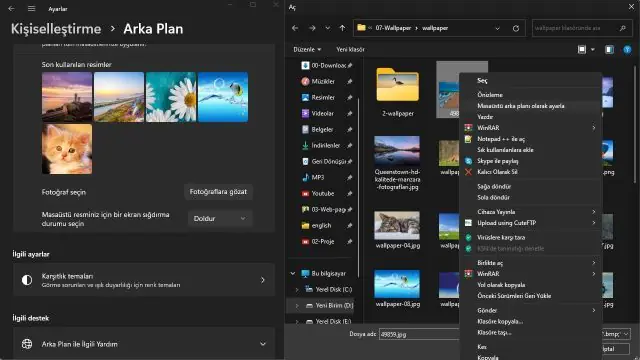
Windows 10 ve 11'de Duvar Kağıdını Otomatik Değiştirme

Görüntülerin Unsplash gibi başka kaynaklardan gelmesini sağlamak için Microsoft Store’daki üçüncü taraf uygulamaları da kullanabilirsiniz. Unsplash gibi siteler, kişisel veya ticari kullanım için tamamen ücretsiz milyonlarca fotoğraf sağlar, bu nedenle her gün yeni duvar kağıtları kullanmak için oldukça iyi bir sitedir. Öte yandan Spotlight, Windows 10 ve 11 kilit ekranındaki tüm fotoğrafların değiştirildiği yerdir ve Microsoft günde bir kez değiştirir.

Duvar Kağıdını Otomatik Değiştirme

Bugünkü kılavuzumuzda Windows 10 ve 11’de Duvar Kağıdını otomatik değiştirme işlemini tüm yollarını ayrıntılı olarak inceleyeceğiz.

Microsoft, Windows 10 ve 11 kullanıcılarına duvar kağıdını doğrudan işletim sisteminin Ayarlar’ından otomatik olarak nasıl değiştireceklerini seçme olanağı sunuyor. Kendi fotoğraf klasörlerinizi, sistem fotoğraflarınızı veya hatta düz bir renk seçebilirsiniz. Windows 10 ve 11’de duvar kağıdını ayarlar aracılığıyla otomatik olarak değiştirme detaylarımızda.

Ayrıca okuyun: Denemeniz Gereken En İyi Windows 10 Canlı Duvar Kağıdı

Ayarlar’ı açın

Windows 10 veya 11’de Ayarlar uygulamasını açın. Uygulamaya Başlat menüsünden ya da doğrudan görev çubuğunuzdan (sabitlediyseniz) ulaşabilirsiniz.

Kişiselleştirme’ye gidin

Sol taraftaki menüden “Kişiselleştirme” sekmesine tıklayın ve ardından Windows 10 ve 11’de otomatik duvar kağıdı değişimini etkinleştirebileceğiniz Arka Plan’a tıklayın.
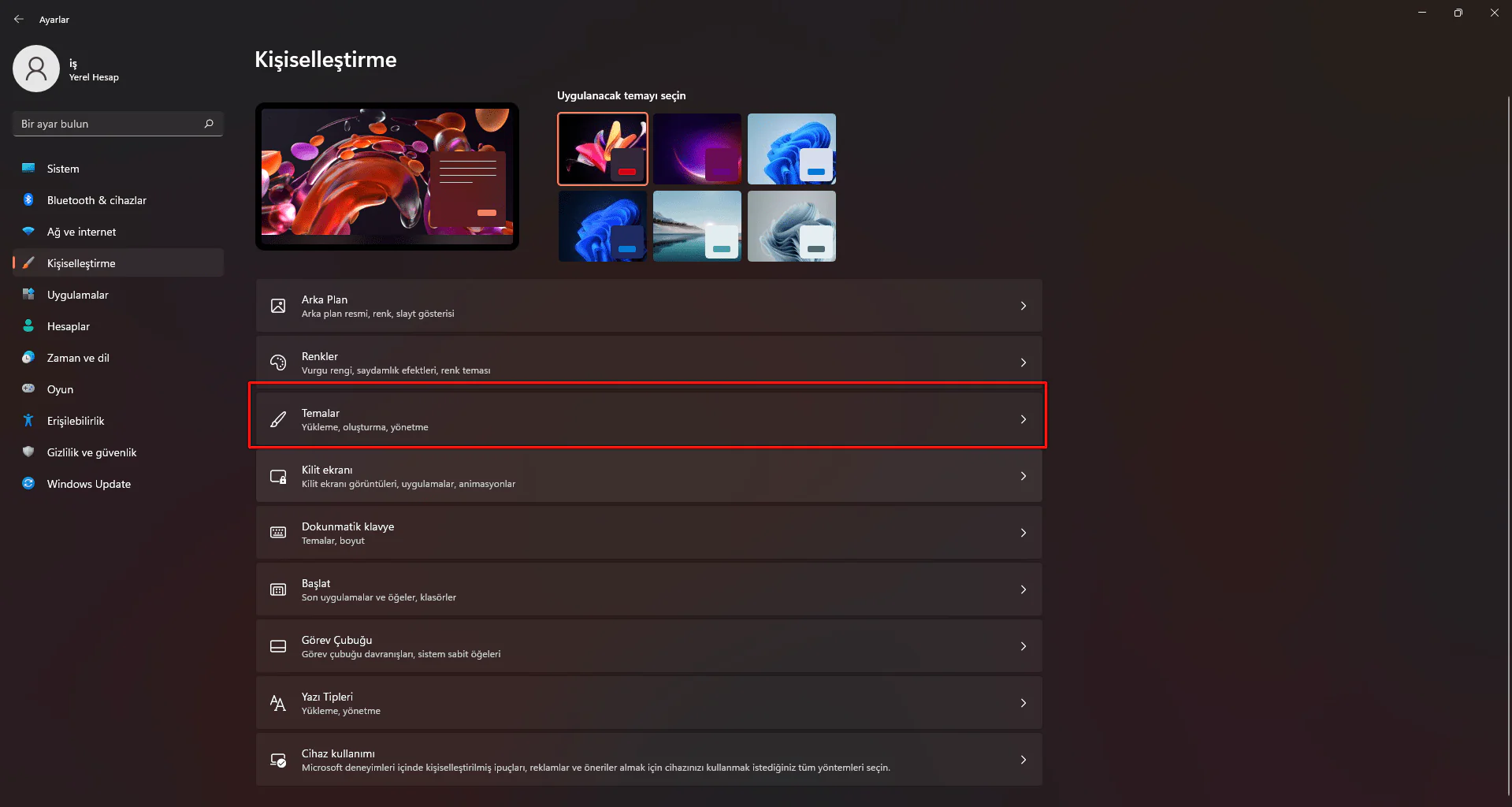
- 11858 Teknoloji Destek Hattı -

Otomatik duvar kağıdı değişikliğini etkinleştirme

Sağ bölmeden “Görüntü” üzerine tıklayın ve “Sunum” seçeneğini seçin. Buradan, Windows’un duvar kağıtlarını hangi klasörden almasını istediğinizi bulabileceksiniz. OneDrive hesabınızdan bir klasöre kadar veya bilgisayarınıza kaydettiğiniz yerel klasörü seçebilirsiniz.

Duvar kağıtlarını değiştirmek için zamanı ayarlayın

Son olarak, fotoğrafların otomatik olarak değişmesini istediğiniz zamanı seçin. Windows size duvar kağıtlarının her 1, 10 veya 30 dakikada bir ya da her 1 veya 6 günde bir, hatta her 1 günde bir otomatik olarak değişmesini sağlama seçeneği sunar.

Windows 11 duvar kağıdını değiştirmek için en kolay yoldur, ancak yenilerinin görünmesini istiyorsanız her seferinde manuel olarak güncellemeniz gereken kendi fotoğraflarınızdan oluşan klasöre sahip olmanızı gerektirir. Yüksek kaliteli duvar kağıtlarına sahip web sitelerinden duvar kağıtlarının otomatik olarak değişmesini istiyorsanız, aşağıdaki diğer yolları okuyabilirsiniz.

Unsplash aracılığıyla Windows 10 ve 11’de duvar kağıtlarını otomatik olarak değiştirme

Microsoft Store’da, doğrudan Unsplash aracılığıyla duvar kağıtları indirmenize olanak tanıyan ve Windows 10 ve 11’de otomatik duvar kağıdı değiştirmeyi etkinleştirmenizi sağlayan birkaç üçüncü taraf uygulaması bulabilirsiniz.

Splash

Splash sadece resmin üzerine tıklayarak duvar kağıdını değiştirmenizi sağlayan çok basit, hızlı ve düşük boyutlu bir Windows uygulamasıdır. Elbette, Windows 10 ve 11’de masaüstünde veya kilit ekranında otomatik duvar kağıdı değiştirmeyi etkinleştirmenin yanı sıra doğa temalı fotoğraflar için “Nature”, bisiklet için “Biking”, şehir için “Cities” gibi anahtar kelimeler ekleme seçeneği de sunuluyor.

MyerSplash Photos

MyerSplash Photos tam olarak Splash’in yaptığı şeyi yapmaktadır. Yukarıda da belirttiğimiz gibi, iki uygulama da aynı özelliği sunmaktadır. Birinin isteyebileceği kadar minimalist olan Splash’ın aksine, MyerSplash Photos daha modern ve ızgara tasarımı ile birlikte gelir, böylece paralel olarak daha fazla görüntü görüntüler. Elbette, uygulama Splash uygulamasından daha ağır ve yavaş, ancak size güzel bir kategorizasyon içinde birden fazla fotoğrafı bir arada gösteriyor.
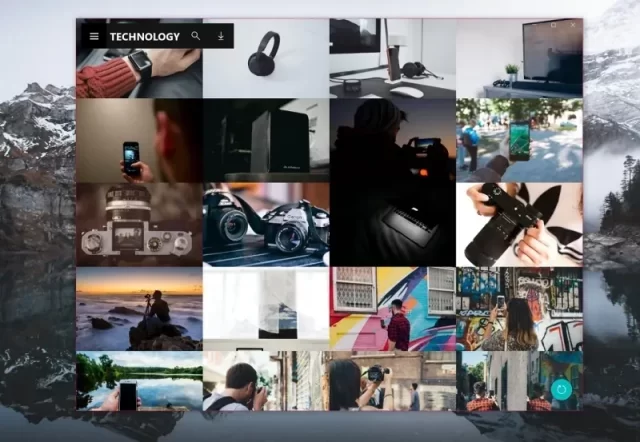
- 11858 Teknoloji Destek Hattı -

Wally Unsplash Wallpapers

Wally Unsplash Duvar Kağıtları Splash’e oldukça benziyor. Yukarıda, ancak daha da az seçenekle geliyor. Minimalizmi seviyorsanız ancak Splash sizin için uygun değilse, Wally’yi deneyebilirsiniz.

Wall Splatter Unsplash Client

Bu türden diğer uygulamaların aksine, Wall Splatter Unsplash Client 2,99$’a fiyata sahip olan ve Microsoft Store’da bulunan ücretli (premium) bir uygulamadır. Uygulama, yeni fotoğrafları kolayca aramanıza, beğendiklerinizi indirmenize, her fotoğrafın ayrıntılarını ve verilerini görüntülemenize ve hem Windows masaüstünde hem de kilit ekranında duvar kağıdını değiştirmenize olanak tanır.
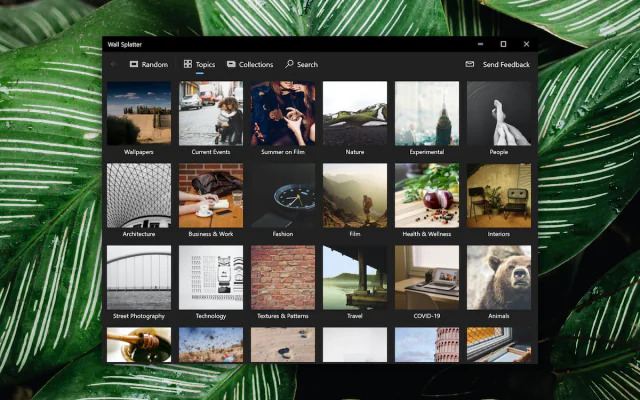
Windows 10 ve 11'de Duvar Kağıdını Otomatik Değiştirme

Windows 10 ve 11’de duvar kağıdını otomatik değiştirme nasıl yapılır? Makale hakkında görüşlerinizi, izlenimlerinizi ve önerilerinizi aşağıdaki yorumlardan iletebilirsiniz.

Ayrıca okuyun: Animasyonlu GIF Duvar Kağıdı Ayarlama

ETİKETLER:duvar kağıdı değiştirmenasıl yapılırotomatik güncellemewindows ayarları
Bu Makaleyi Paylaş
Facebook WhatsApp WhatsApp Threads Bağlantıyı Kopyala Yazdır
Paylaş
Yorum yapılmamış

Bir yanıt yazın Yanıtı iptal et

E-posta adresiniz yayınlanmayacak. Gerekli alanlar * ile işaretlenmişlerdir

Bağlantı Kuralım

21KBeğen
19.6KTakip Et
7.3KAbone Ol
192Takip Et

Popüler Gönderiler

AirTies Air 4960 Modem Kurulum

Uğurcan ÜN
Uğurcan ÜN
3 dk. okuma
14 Görüntüleme
Sessiz İçerik Nedir Nasıl Yapılır

Sessiz İçerik Nedir

İsmail YILDIZ
İsmail YILDIZ
6 dk. okuma
15 Görüntüleme
YouTube Video Başlığı Nasıl Yazılmalı Yolları Neler

YouTube Video Başlığı Nasıl Yazılmalı

İsmail YILDIZ
İsmail YILDIZ
6 dk. okuma
14 Görüntüleme

Lyra 3 Pro ile Şarkı Nasıl Oluşturulur

Uğurcan ÜN
Uğurcan ÜN
4 dk. okuma
26 Görüntüleme

You Might Also Like

YouTube Yanlışlıkla Telif Hakkı Uyarısı Alma
YouTube

YouTube Yanlışlıkla Telif Hakkı Uyarısı Alma

5 dk. okuma
Universal Repeater kurulumu sırasında Airties 4920 cihazının kablosuz ağa bağlanma ekranı
Router Kurulumu

Airties 4920 Universal Repeater Kurulumu

3 dk. okuma
Ofis Uygulamaları

Word’de Sayfa Numarası Ekleme

2 dk. okuma
Yazıcı & Tarayıcı

Zebra ZD220D Barkod Yazıcı Kurulumu

2 dk. okuma

Size her gün en son haberleri ve sorun çözümlerini getiriyoruz!

TeknoDestek Müşteri Hizmetleri
Facebook-f Instagram Tiktok Twitter Youtube Linkedin Whatsapp Phone-alt Rss

İş Ortaklarımız

TeknoDestek Müşteri Hizmetleri
© 2013 - 2026 TeknoDestek Müşteri Hizmetleri • Tüm hakları saklıdır • Bu sitedeki tüm içerikler (metin, görsel, video, logo, tasarım vb.) 5846 sayılı Fikir ve Sanat Eserleri Kanunu (FSEK) kapsamında korunmaktadır • İzinsiz kopyalanması, çoğaltılması, yayınlanması veya herhangi bir şekilde kullanılması yasaktır • İhlal tespitinde; FSEK Madde 71-73 uyarınca yasal süreç başlatma, maddi/manevi tazminat talep etme ve cezai işlem için başvurma hakkımız saklıdır • TeknoDestek, TeknoS@R'un bir kuruluşudur • Tema Düzenleyen: Fatih ATEŞ
Sorun Hala Çözülmedi mi?
Aradığın çözümü bulamadıysan, 11858 Teknoloji Destek Hattımız sana yardımcı olabilir. 2011’den beri Türkiye’nin en tecrübeli teknoloji destek ekiplerinden biri olarak, bilgisayar, telefon, tablet, modem, akıllı TV ve sosyal medya sorunlarında 7/24 profesyonel destek veriyoruz. Uzman ekibimizle hemen görüşmek ister misin?

    📞 11858’i Şimdi Ara

    Görüşme öncesi dakika ücreti sesli olarak bilgilendirilir
    Welcome Back!

    Sign in to your account

    Kullanıcı Adı veya E-posta Adresi
    Şifre

    Şifrenizi mi unuttunuz?