Arka Plan Uygulama Yenilemeyi Aktif Edin
Arka plan uygulama yenileme, iPhone’unuzdaki uygulamaların içeriklerini düzenli olarak güncelleyerek daha sorunsuz bir kullanım deneyimi sağlar. YouTube Music uygulamanızın düzgün çalışması için arka plan yenileme özelliğini nasıl ayarlayabileceğinizi aşağıda bulabilirsiniz.
- iPhone’da Ayarlar uygulamasını başlatın, ardından Genel seçeneğine gidin ve Arka Planda Uygulama Yenile’yi seçin.
- Eğer arka plan uygulama yenilemeyi etkinleştirmediyseniz, önce bunu aktif hale getirin. Sonrasında, aşağı kaydırarak YouTube Music seçeneğini bulun ve etkinleştirin.
- Eğer geçiş zaten açık durumdaysa, kapatıp tekrar açmayı deneyin.
CarPlay ile Bağlantıyı Kesin ve Yeniden Bağlanın
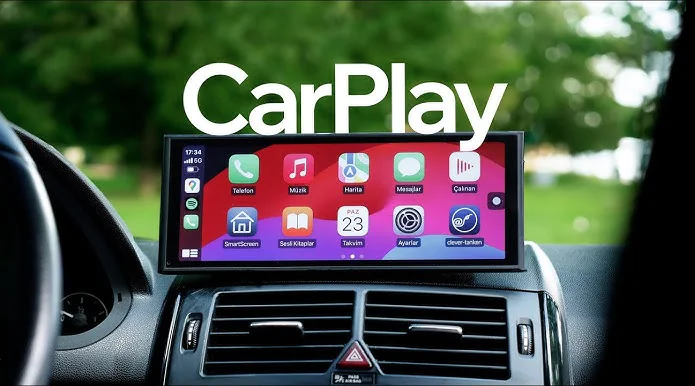
Eğer YouTube Music, Apple CarPlay ile çalışmıyorsa, iPhone’unuz ile CarPlay arasında bağlantı sorunları yaşanıyor olabilir. Bu durumda, ilk olarak iPhone’unuzdaki Apple CarPlay bağlantısını kesmenizi öneririz. İlerleyen zamanlarda, yeni bir bağlantı oluşturarak muhtemel bağlantı sorunlarını çözebilirsiniz. İşte CarPlay ile bağlantıyı kesmenin adımları:
- iPhone’da Ayarlar uygulamasını başlatın, ardından Genel bölümüne gidin ve CarPlay seçeneğine tıklayın..
- Sorun yaşanılan aracı tuşlayın ve ardından Bu Arabayı Unut seçeneğine tıklayın.
Bu işlem, Apple CarPlay ile olan mevcut bağlantınızı kaldıracaktır. Ardından, ilk adımı tekrar edin ve iPhone’unuzu Apple CarPlay ile eşleştirmek için ekrandaki talimatları izleyin.
Arabanızı Yeniden Başlatın
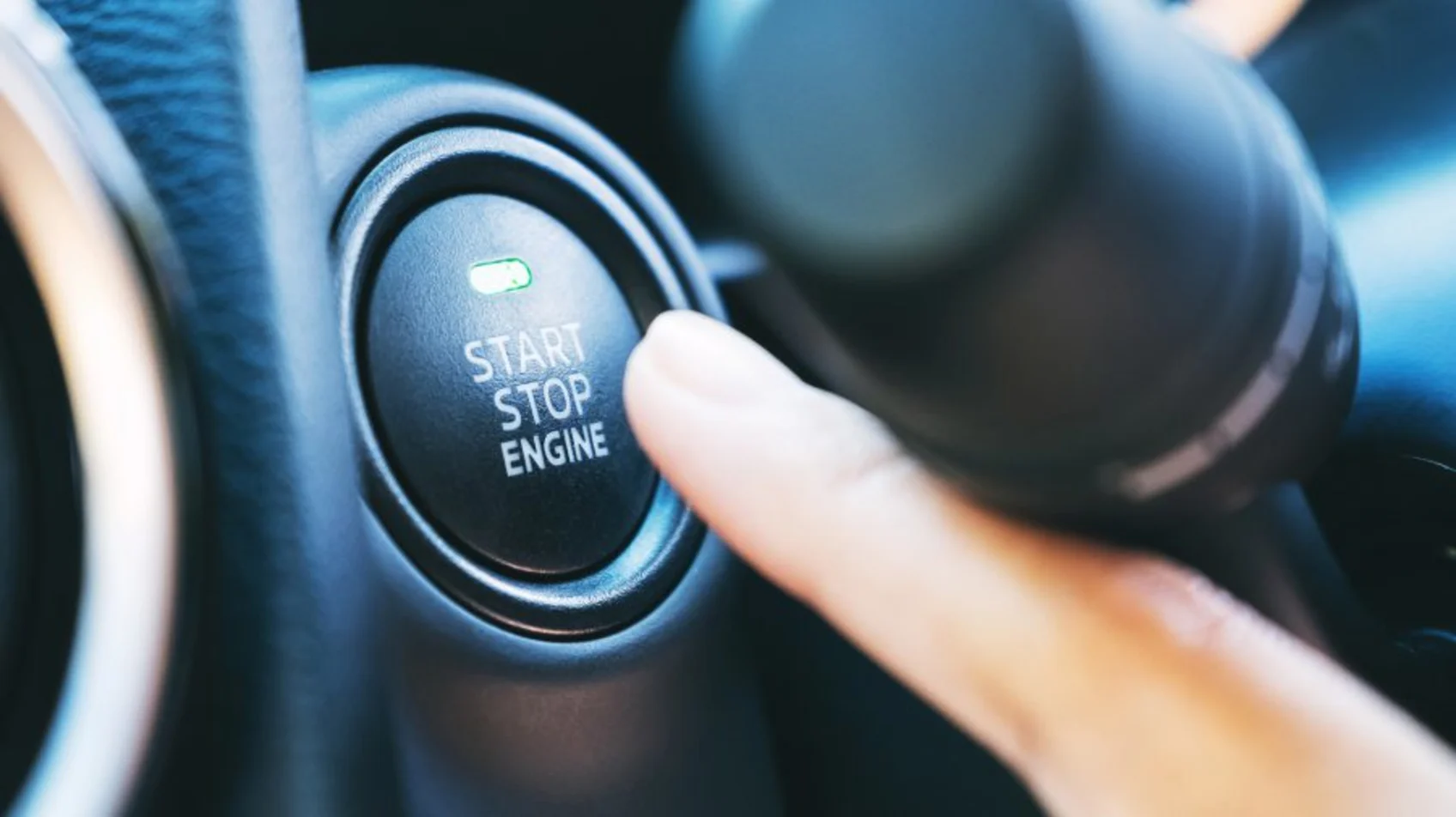
Bir yere seyahat ederken Apple CarPlay ile bağlanmaya çalışıyorsunuz ve YouTube Music kullanarak müzik çalmaya çalıştığınızda sorun mu yaşıyorsunuz? Bu durumda, yapmanız gereken ilk şey güvenli bir yer bulmak ve arabanızı kenara çekmektir. Ardından, aracınızı kapatıp yeniden çalıştırmayı deneyin. Yeniden başlattıktan sonra, YouTube Music ile müzik çalmayı tekrar deneyin. Eğer müzik artık sorunsuz bir şekilde çalıyorsa, bu işlem sorununuzu çözmüş demektir. Ancak müzik hala çalmıyorsa, çözüm bulmak için diğer adımları izlemeye devam edin.
Arabanızın Uyumluluğunu Kontrol Edin
Apple CarPlay, her araçta bulunmayan bir özellik olduğunu biliyor muydunuz? Eğer Apple CarPlay ile YouTube Music üzerinden müzik çalmada zorluk yaşıyorsanız, bu durumun sebebi aracınızın Apple CarPlay’i desteklemiyor olması olabilir. Apple, CarPlay’i destekleyen araç markalarının ve modellerinin kapsamlı bir listesini sunmaktadır.
Eğer aracınız bu listeye dahil değilse, YouTube Music’in çalmaması bununla ilgili olabilir. Ancak aracınız listede bulunuyorsa, müzik çalma işlevini test etmek için başka bir müzik platformunu deneyebilirsiniz. Eğer o platformda müzik çalıyorsa, sorun YouTube Music uygulamasında olabilir. Aksi takdirde, sorun aracınızın CarPlay desteğiyle ilgili olabilir.
YouTube Music’i Güncelleyin
Uygulamaları yüklemek sadece başlangıçtır; bunları düzenli olarak güncellemek de son derece önemlidir. Eğer Apple CarPlay aracılığıyla YouTube Music’te müzik çalarken sorun yaşıyorsanız, bu durumu düzeltmek için iPhone’unuzdaki YouTube Music uygulamasını güncellemeyi göz önünde bulundurmalısınız.
YouTube Music’i güncellemek için şu adımları izleyebilirsiniz: İlk olarak, iPhone’unuzda App Store uygulamasını açın. Sonrasında, ekranın sağ üst köşesindeki profil resminize dokunun. Bu işlemden sonra, mevcut uygulamaları görüntülemek için aşağı kaydırın ve YouTube Music’i bulup yanındaki Güncelle butonuna tıklayın. Uygulamanız güncellendiğinde, sorun devam ediyorsa başka çözümleri incelemeye devam edin.
iPhone’unuzu Güncelleyin
Arabanızı, YouTube Music uygulamanızı ve CarPlay’i kontrol ettikten sonra hala sorun yaşıyorsanız, sorunun kaynağı iPhone’unuz olabilir. CarPlay üzerinden YouTube Music’in müzik çalmaması, cihazınızdaki yazılımın güncel olmamasından kaynaklanıyor olabilir. Bu nedenle, iPhone’unuzu güncellemeniz önemlidir; çünkü güncellenmiş bir iPhone, daha az hata ile çalışan bir cihazdır.
iPhone’unuzu güncellemek için şu adımları izleyin: İlk olarak, Ayarlar uygulamasını açın. Sonrada, Genel sekmesine ve Yazılım Güncellemesi seçeneğine tıklayın. Eğer bekleyen bir güncelleme varsa, bu güncellemeyi indirin ve yükleyin. Güncelleme tamamlandıktan sonra, YouTube Music’in müzik çalma işlevinin düzgün çalışıp çalışmadığını kontrol edin. Eğer sorun devam ederse, diğer çözüm önerilerine göz atmayı unutmayın.
YouTube Shorts İzlenme Arttırma YouTube Shorts’ta daha fazla izlenme almak ve videolarınızı keşfe çıkarmak mı istiyorsunuz? O zaman doğru yerdesiniz! makalemizde, kısa videolarınızın daha çok kişiye ulaşması için kullanabileceğiniz etkili stratejileri bulacaksınız.
Arabanızda giderken en sevdiğiniz şarkıları dinlemek gibisi yok, değil mi? Ancak Apple CarPlay’inizde YouTube Müzik çalışmıyorsa bu keyif kaçabilir. CarPlay’de YouTube Müzik Çalışmıyor Sorun Çözümü sayesinde bu sorunu kolayca çözebilir ve yolculuklarınız boyunca müzik keyfinize kaldığınız yerden devam edebilirsiniz.
Eğer CarPlay’de YouTube Müzik Çalışmıyor Sorun Çözümü sırasında yaşadığınız sorunları kendiniz çözemiyorsanız, uzman bir yardım almak mantıklı olabilir. İşte bu noktada 11858 Teknoloji Destek Hattı devreye giriyor. 2011’den beri Türkiye genelinde milyonlarca kullanıcıya 7/24 hizmet veren bu merkez, telefon ve uygulama sorunlarında hızlı çözümler sunuyor. Uzman ekipleri, TeamViewer gibi güvenli yazılımlar üzerinden uzaktan destek sağlayarak, gizliliğinizi koruyor. Dakika bazlı ücretlendirme sayesinde şeffaf bir süreç yaşıyorsunuz görüşme öncesi her şey açıkça belirtiliyor. Bence, karmaşık bağlantı sorunlarında bu tür bir destek, zaman kaybını önlüyor. Siz de CarPlay ayarlarınız için 11858 Teknoloji Destek Hattı‘nı arayarak birebir yardım alabilirsiniz belki de sorunu dakikalar içinde halledersiniz.
CarPlay’de YouTube Müzik Çalışmıyor Sorun Çözümü yaptıktan sonra, YouTube’da video kalitesi sorunları yaşayabilirsiniz. İşte bu noktada YouTube Kalitesi Kendiliğinden Düşüyor içeriği, kalite ayarlarını manuel olarak sabitleme ve ağ sorunlarını çözme yöntemlerini detaylı bir şekilde açıklıyor. Bu makalede, tarayıcı ayarlarından uygulama güncellemelerine kadar adım adım talimatlar bulacaksınız. Kullanıcılar, otomatik kalite düşüşünün genellikle bağlantı hızından kaynaklandığını belirtiyor. Ayrıca, VPN kullanımı veya önbellek temizleme gibi ipuçları veriyor. Bu yöntemler, özellikle düşük hızda internet kullananlar için faydalı. Siz de YouTube kalitesi sorunlarıyla karşılaştınız mı, içeriği inceleyerek videolarınızı daha net izleyebilirsiniz.
CarPlay’e YouTube Müzik Çalışmıyor Sorun Çözümü, yolculukları müzikle dolduruyor. Bağlantı ayarları ve güncellemelerle sorun kolayca gideriliyor. Açıkçası, bu tür teknik sorunlar sayesinde teknolojiyi daha iyi anlıyoruz. Siz de bu sorunu yaşadınız mı, yoksa farklı bir çözüm mü buldunuz? Aşağıdaki yorumlarda deneyimleri paylaşın, belki başkalarına fikir verirsiniz. Böylece hep birlikte CarPlay deneyimini iyileştirebiliriz.