
Windows 10 kullanıcı hesabı silmek için Ayarlar, Denetim Masası, PowerShell veya Komut İstemi kullanabilirsiniz. 4 farklı yöntemi adım adım bu içerikte öğrenin.
Windows 10 kullanıcı hesabı silmek için dört yöntem vardır. Bu içerik, Windows 10’da kullanıcı hesabı nasıl silineceği hakkında detaylı bilgi sunuyor.


Ayarlar uygulaması, Denetim Masası, PowerShell ve Komut İstemi. Ayarlar uygulaması ve Denetim Masası kullanıcı hesaplarını ve verilerini düzgün bir şekilde silmenizi sağlar. PowerShell ve Komut İstemi ise hesapları siler ancak kullanıcı verilerini kaldırmaz. Bu nedenle, kullanıcı dosyalarını ayrıca silmek için birkaç ek adım gerekebilir. Bu işlem geri döndürülemez olduğu için önemli verilerin yedeği alınmalıdır. Her yöntem kullanıcı hesabını ve ilgili verileri bilgisayardan tamamen kaldırır. Hangi yöntemin en iyi olduğunu belirlemek size bağlıdır, ancak yeni bir hesap oluşturmak ve eski hesabı silmek isterseniz Ayarlar uygulaması bir seçenek olabilir.
Windows 10’da, cihazınızı başka kişilerle paylaşıyorsanız, artık hesaplarına erişmelerine gerek kalmayacağı zaman gelecektir. Bu durumda, Ayarlar uygulaması ve Denetim Masası, kullanıcı hesaplarını ve verilerini düzgün bir şekilde silmenizi sağlayan seçenekler içerir.
Windows 10 Kullanıcı Hesabı Silmek
Bilgisayarınızı artık kullanmayan biriyle mi paylaşıyordunuz? Ya da yeni bir hesap oluşturup eskisinden kurtulmak mı istiyorsunuz? Windows 10’da gereksiz kullanıcı hesaplarını silmek hem disk alanı kazandırır hem de sisteminizi daha düzenli tutar.
Bu içerikte Windows 10’da kullanıcı hesabı silmenin dört farklı yöntemini öğreneceksiniz. Ayarlar uygulaması ve Denetim Masası ile görsel arayüzden silme işlemini, PowerShell ve Komut İstemi ile komut satırından hesap kaldırma adımlarını ele alacağız. Her yöntemin avantajlarını ve kullanıcı dosyalarının nasıl silineceğini de açıklayacağız.
Bu işlemi PowerShell ve Komut İstemi kullanan komutlarla da gerçekleştirebilirsiniz, ancak bu seçenekler kullanıcının verilerini kaldırma seçeneği sunmadığından, birkaç başka komut çalıştırmanız gerekecektir.
Bu eylemin geri döndürülemez olduğunu ve devam etmeden önce önemli verilerinizin yedeğini aldığınızdan emin olmanız gerektiğini unutmayın. Ayrıca, bu işlem yönetici ayrıcalıkları gerektirir, bu nedenle yönetici olarak oturum açmış olmanız gerekir. Hesabınızı silmek istiyorsanız farklı bir kullanıcı olarak oturum açmanız gerekir.
Ayarlar Uygulaması ile Windows 10 kullanıcı hesabı nasıl silinir
Bu içerikte, bir Windows 10 kullanıcı hesabını bilgisayarınızdan nasıl sileceğinizi öğreneceksiniz.
- Windows 10’da Ayarlar’ı açın.
- Hesaplar’a tıklayın.
- Aile ve diğer kullanıcılar’a tıklayın.
- Diğer kullanıcılar bölümünden kullanıcı hesabını seçin.
- Kaldır butonuna tıklayın.
- Windows 10 Aile ve diğer kullanıcılar ayarları
- Hesabı ve verileri sil butonuna tıklayın.
Adımları tamamladığınızda, masaüstündeki öğeler, indirmeler, belgeler, fotoğraflar ve müzik dosyaları dahil olmak üzere hesap ve veriler bilgisayardan kaldırılacaktır.
Oturumunuz açıkken hesabınızı silmek için bu adımları kullanamazsınız. Yeni bir hesapla sıfırdan başlamak istiyorsanız, yeni bir Windows 10 hesabı oluşturun ve ardından eski hesabı silin.
Ayarlar Uygulaması ile Windows 10 kullanıcı hesabı nasıl silinir
- Bir hesabı (ve kullanıcı verilerini) kaldırmak için aşağıdaki adımları kullanın:
- Başlat’ı açın.
- Denetim Masası’nı arayın ve uygulamayı açmak için en üstteki sonuca tıklayın.
- Kullanıcı Hesapları’na tıklayın.
- Kullanıcı hesaplarını kaldır seçeneğine tıklayın.
- Kullanıcı hesaplarını kaldırma
- Windows 10 kullanıcı hesabını seçin.
- Hesabı sil seçeneğine tıklayın.
- Hesabı sil
- Dosyaları Sil butonuna tıklayın.
Adımları tamamladıktan sonra, Denetim Masası hesabı ve dosyaları Windows 10’dan silecektir.
PowerShell’den Windows 10 Kullanıcı Hesabını Silme
PowerShell aracılığıyla bir kullanıcı hesabını ve dosyaları silmek için aşağıdaki adımları kullanın:
Not: Komutlardaki USERNAME yerine hesabın gerçek adını yazın.
- Başlat’ı açın.
- PowerShell’i arayın, en üstteki sonuca sağ tıklayın ve Yönetici olarak çalıştır seçeneğini belirleyin.
- Tam kullanıcı adını bulmak üzere hesapları listelemek için aşağıdaki komutu yazın ve Enter tuşuna basın:
Get-LocalUser - Yalnızca kullanıcı hesabını silmek için aşağıdaki komutu yazın ve Enter tuşuna basın:
Remove-LocalUser -Name "USERNAME"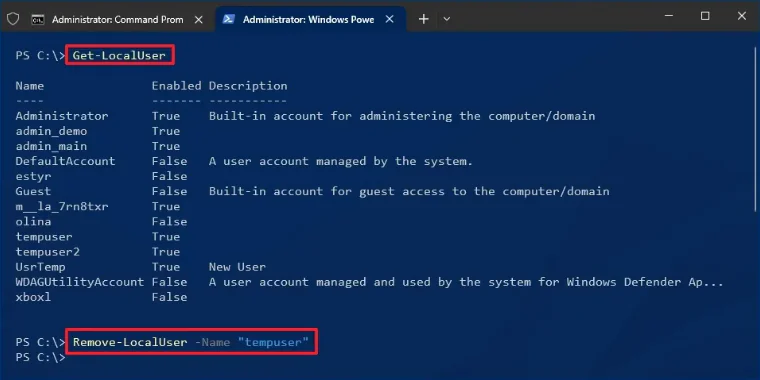
- (İsteğe bağlı) Users klasörlerine erişmek için aşağıdaki komutu yazın ve Enter tuşuna basın:
cd C:Kullanıcılar - İpucu: PowerShell, hesabı ve dosyaları silmek için doğrudan bir seçenek sunmaz, bu nedenle kullanıcı dosyalarını kaldırmak istiyorsanız aşağıdaki adımlarla devam etmeniz gerekir.
- Mevcut kullanıcı klasörlerini listelemek için aşağıdaki komutu yazın ve Enter tuşuna basın:
dir - Hesabı ve dosyalarını silmek için aşağıdaki komutu yazın ve Enter tuşuna basın:
Remove-Item -Path "C:UsersUSERNAME" -Recurse -Force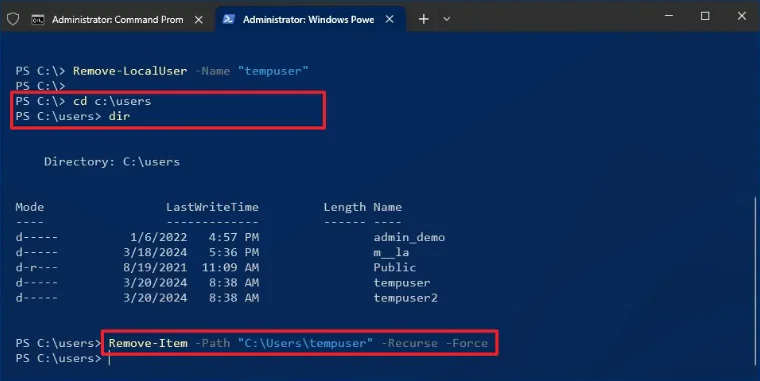
Adımları tamamladığınızda, PowerShell Windows 10 kullanıcı hesabını ve dosyalarını bilgisayardan silecektir.
Komut İstemi ile Windows 10 Kullanıcı Hesabı Silmek
Komut İstemi aracılığıyla bir Windows 10 hesabını silmek için aşağıdaki adımları kullanın:
Not: Komutlarda USERNAME yerine hesabın gerçek adını yazın.
- Başlat’ı açın.
- Komut İstemi’ni arayın, en üstteki sonuca sağ tıklayın ve Yönetici olarak çalıştır seçeneğini seçin.
- Tam kullanıcı adını bulmak üzere hesapları listelemek için aşağıdaki komutu yazın ve Enter tuşuna basın:
net user - Yalnızca kullanıcı hesabını silmek için aşağıdaki komutu yazın ve Enter tuşuna basın:
net user USERNAME /delete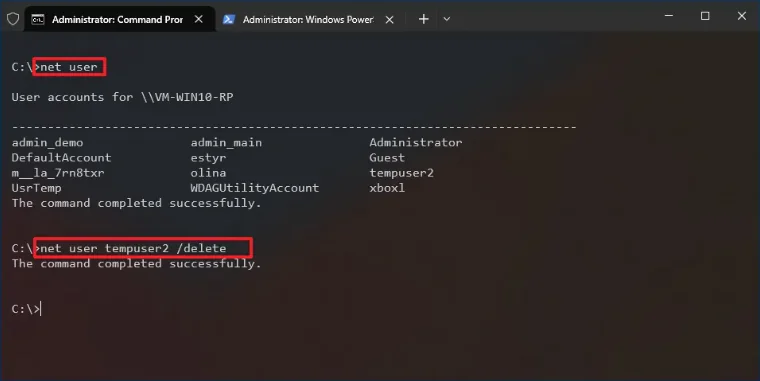
- (İsteğe bağlı) Users klasörlerine erişmek için aşağıdaki komutu yazın ve Enter tuşuna basın:
cd C:User - İpucu: Komut İstemi, hesabı ve dosyaları silmek için doğrudan bir seçenek sunmaz, bu nedenle kullanıcı dosyalarını kaldırmak istiyorsanız aşağıdaki adımlarla devam etmelisiniz.
- Mevcut kullanıcı klasörlerini listelemek için aşağıdaki komutu yazın ve Enter tuşuna basın:
dir - Kullanıcının klasörünü ve verilerini silmek için aşağıdaki komutu yazın ve Enter tuşuna basın:
rmdir /S /Q USERNAME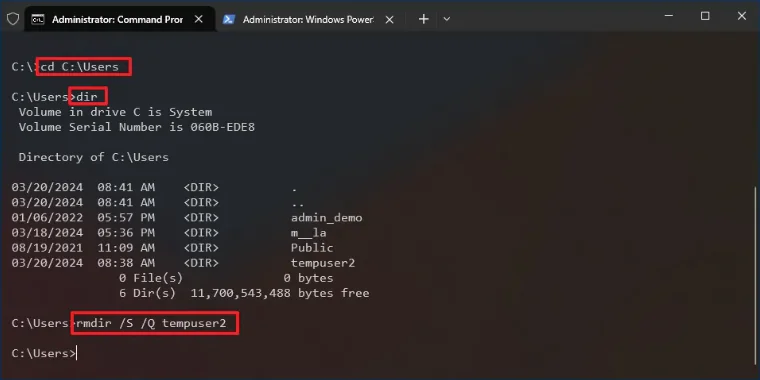
Adımları tamamladıktan sonra, Komut İstemi çalıştırdığınız komutlara göre hesabı ve dosyaları kaldıracaktır.
Kullanıcı hesabını silmeye çalışırken yetki hatası mı alıyorsunuz? Ya da silme işleminden sonra bazı dosyalar geride mi kaldı? 11858 Teknoloji Destek Hattı, Windows hesap yönetimi, kullanıcı profili sorunları ve sistem yapılandırması konularında uzaktan destek sağlıyor. Uzman ekip, sorununuzu dinler ve TeamViewer veya AnyDesk gibi güvenli yazılımlarla bağlanarak çözüm sürecini yönetir. Dakika bazlı ücretlendirme sistemiyle çalışır ve görüşme başlamadan önce ücret bilgisi net şekilde aktarılır.
Komut İstemi veya PowerShell ile hesap silme işlemini başarıyla tamamladıysanız bu araçları farklı senaryolarda da kullanmak isteyebilirsiniz. Özellikle sistem açılışında sorun yaşadığınızda veya gelişmiş sorun giderme işlemleri için Komut İstemi’ne erişmeniz gerekebilir ve bu konuda hazırladığımız Windows 11 Başlangıçta Komut İstemi Nasıl Açılır başlıklı içeriğimizde farklı erişim yöntemlerini bulabilirsiniz.
Windows 10 kullanıcı hesabı silmek geri alınamaz bir işlem olduğu için öncesinde mutlaka önemli verilerinizi yedeklemelisiniz. Ayarlar uygulaması ve Denetim Masası hem hesabı hem dosyaları tek seferde silerken, PowerShell ve Komut İstemi kullanıcı klasörünü ayrıca silmenizi gerektirir. Görsel arayüz tercih ediyorsanız Ayarlar uygulaması en pratik seçenek olacaktır. Komut satırı araçları ise özellikle birden fazla hesabı toplu silmek isteyenler veya sistem yöneticileri için daha uygundur. Hangi yöntemi seçerseniz seçin, yönetici hesabıyla oturum açtığınızdan ve silmek istediğiniz hesaptan çıkış yaptığınızdan emin olun. Siz hangi yöntemi tercih ettiniz? İşlem sırasında sorunla karşılaştınız mı veya farklı bir deneyim yaşadınız mı? Deneyimlerinizi ve sorularınızı yorumlarda paylaşarak diğer okuyuculara da yardımcı olabilirsiniz.