TeknoDestek Müşteri Hizmetleri
  • Haberler
    HaberlerDaha Fazla Göster
    Sessiz İçerik Nedir Nasıl Yapılır
    Sessiz İçerik Nedir
    6 dk. okuma
    Spotify SongDNA Nedir
    4 dk. okuma
    Apple Creator Studio Nasıl Kullanılır
    6 dk. okuma
    Mikro İçerik Nedir Nasıl Yapılır
    Mikro İçerik Nedir
    6 dk. okuma
    Türkiye’de Araçlarda Multimedya Ekranı Kullanımı Yasakları
    6 dk. okuma
  • Bilgisayar
    BilgisayarDaha Fazla Göster
    WordPress bakım modunda takılı kalması için FTP istemcisinde .maintenance dosyasının kök dizindeki görüntüsü
    WordPress Bakım Modunda Takılı Kalması Sorunu ve Çözümü
    7 dk. okuma
    WordPress Site Teknik Sorunlar Yaşıyor
    WordPress Site Teknik Sorunlar Yaşıyor Hatası Çözümü
    5 dk. okuma
    SSH Bağlantı Reddedildi Hatası Çözümü
    6 dk. okuma
    WordPress Planlı Bakım
    WordPress Planlı Bakım Nedeniyle Kısa Süreliğine Kullanılamayacak Hatası ve Çözümü
    7 dk. okuma
    Windows 11 Başlat Menüsünden Web Aramaları Kapatma
    5 dk. okuma
  • Mobil
    MobilDaha Fazla Göster
    Navigasyon Yönlendirici Değiştirme
    Google Haritalarda Navigasyon Yönlendirici Değiştirme
    3 dk. okuma
    Apple CarPlay'da uygulamaların yerini değiştirme
    Apple CarPlay’da Uygulamaların Yerini Değiştirme
    4 dk. okuma
    Android Auto Nedir, Nasıl Kullanılır
    4 dk. okuma
    Android 5G Ayarı Nasıl Yapılır
    4 dk. okuma
    iPhone 5G Ayarı Nasıl Yapılır
    4 dk. okuma
  • Sosyal Medya
    Sosyal MedyaDaha Fazla Göster
    YouTube Video Başlığı Nasıl Yazılmalı Yolları Neler
    YouTube Video Başlığı Nasıl Yazılmalı
    6 dk. okuma
    Tiktok Sorun Bildirme Ekranı Nerede
    5 dk. okuma
    X uygulamasında gündeme girme için hashtag ve etkileşim ekranı
    X Uygulamasında Gündeme Nasıl Girilir
    5 dk. okuma
    TikTok İçerik Yorgunluğu Nedir
    6 dk. okuma
    Sosyal Medyada Marka Dili Nasıl Oluşturulur Yolları Neler
    Sosyal Medyada Marka Dili Nasıl Oluşturulur
    6 dk. okuma
  • İnceleme
    İncelemeDaha Fazla Göster
    MacBook Neo Piyasayı Sarsmaya Geliyor
    5 dk. okuma
    Instax Mini Evo Cinema
    4 dk. okuma
    Samsung Galaxy Book 6 Ultra
    Samsung Galaxy Book 6 Ultra İnceleme
    8 dk. okuma
    Bütçe Dostu Mac Seçenekleri
    Bütçe Dostu Mac MacBook Neo vs Mac Mini
    7 dk. okuma
    Xiaomi Mi Taşınabilir Şarjlı Kompresör İnceleme
    10 dk. okuma
  • İletişim
YouTube
  • Facebook
26 Nis 2026, Pazar
TeknoDestek Müşteri HizmetleriTeknoDestek Müşteri Hizmetleri
Yazı BoyutuAa
  • Haberler
  • Mobil
  • Sosyal Medya
  • Bilgisayar
  • İnceleme
  • İnternet ve Ağ
  • Ev Elektroniği
  • İletişim
Search
  • Haberler
    • Cihaz Duyuruları
    • Teknoloji
    • Uygulama Gelişmeleri
  • Bilgisayar
    • Linux
    • macOS
    • Windows
  • İnceleme
    • Bilgisayar
    • Ev Elektroniği
    • Tablet
    • Tavsiyeler & Karşılaştırmalar
    • Telefon
  • Mobil
    • Android
    • Giyilebilir Cihazlar
    • HarmonyOS
    • iPhone / iOS
  • Sosyal Medya
    • Facebook
    • Instagram
    • TikTok
    • Snapchat
    • Teams
    • Telegram
    • WhatsApp
    • X
  • İletişim
Bizi Takip Edin
Excel’de Kılavuz Çizgisi Nedir
Ofis Uygulamaları

Excel’de Kılavuz Çizgisi Nedir

Kübra GÜLDÖKMEZ
Son güncelleme: 22 Nisan 2026 10:22
Kübra GÜLDÖKMEZ
Paylaş
Paylaş

Excel’de kılavuz çizgisi nedir ve nasıl özelleştirilir? Hücre sınırlarını belirginleştirmek, görünümü düzenlemek ve çizgilerin rengini değiştirmek için adımları keşfedin.

Excel, veri düzenleme ve analiz süreçlerinde en sık kullanılan yazılımlardan biridir. Ancak çoğu kullanıcı, çalışma sayfasındaki kılavuz çizgilerinin işlevini tam olarak bilmez. Bu çizgiler, hücrelerin sınırlarını ayırt etmeyi kolaylaştırır ve veri tablolarını daha okunabilir hale getirir.

Peki Excel’de kılavuz çizgisi nedir, ne işe yarar ve nasıl özelleştirilir? Bu içerikte, kılavuz çizgilerinin rengini değiştirmekten tamamen kapatmaya kadar bilmeniz gereken tüm detayları adım adım açıklıyoruz. Basit ayarlamalarla çalışma sayfanızı hem daha estetik hem de verimli hale getirebilirsiniz.

Excel’de Kılavuz Çizgisi Nedir

Kılavuz çizgileri, varsayılan olarak çalışma sayfanızda açıktır ve genellikle gri renkte olur. Ancak, eğer yoğun bir arka plan rengine sahipseniz veya belirli bir tema kullanıyorsanız, kılavuz çizgilerinin rengini değiştirerek daha iyi bir görsel uyum sağlayabilirsiniz. Bu özelleştirme, verilerinizi daha okunabilir ve görsel olarak hoş bir şekilde sunmanıza yardımcı olabilir.

Kılavuz çizgilerinin rengini değiştirmekle birlikte, tamamen kapatma seçeneğiniz de vardır. Bu, bazen grafik veya rapor hazırlarken daha temiz bir görünüm elde etmek istediğinizde işe yarayabilir. Kılavuz çizgilerini kapatmak için, Görünüm sekmesindeki Kılavuz Çizgileri onay kutusunu kaldırabilirsiniz.

İçindekiler
  • Excel’de Kılavuz Çizgisi Nedir
    • Excel’de Kılavuz Çizgisi Rengi Nasıl Değiştirilir
    • Excel’de Standart Hata Çubukları Nasıl Eklenir
- 11858 Teknoloji Destek Hattı -

Bu şekilde, Excel’deki kılavuz çizgileri hem verimliliğinizi artırmak hem de çalışma sayfanızın estetiğini geliştirmek için kullanabileceğiniz güçlü bir araç haline gelir.

Excel’de Kılavuz Çizgisi Rengi Nasıl Değiştirilir

Excel’de kılavuz çizgisi rengini değiştirmek oldukça basittir ve çalışmanızı daha estetik hale getirebilir.

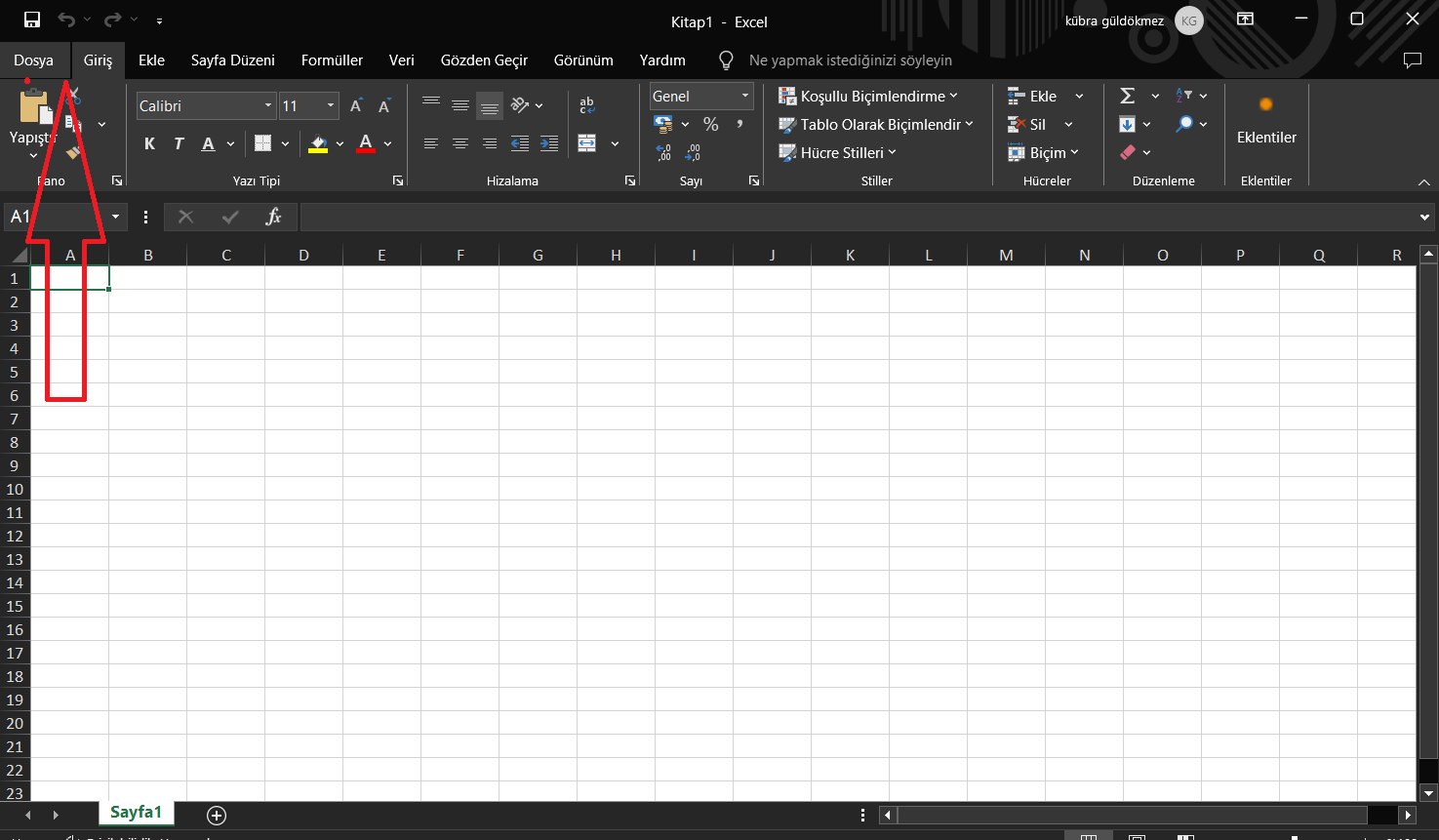
  • Excel’i açın ve daha sonra sol üst köşede yer alan Dosya butonuna tıklayın.
Excel'de Kılavuz Çizgisi Nedir

  • Gelen menüde Seçenekler butonunu bularak tıklayın.
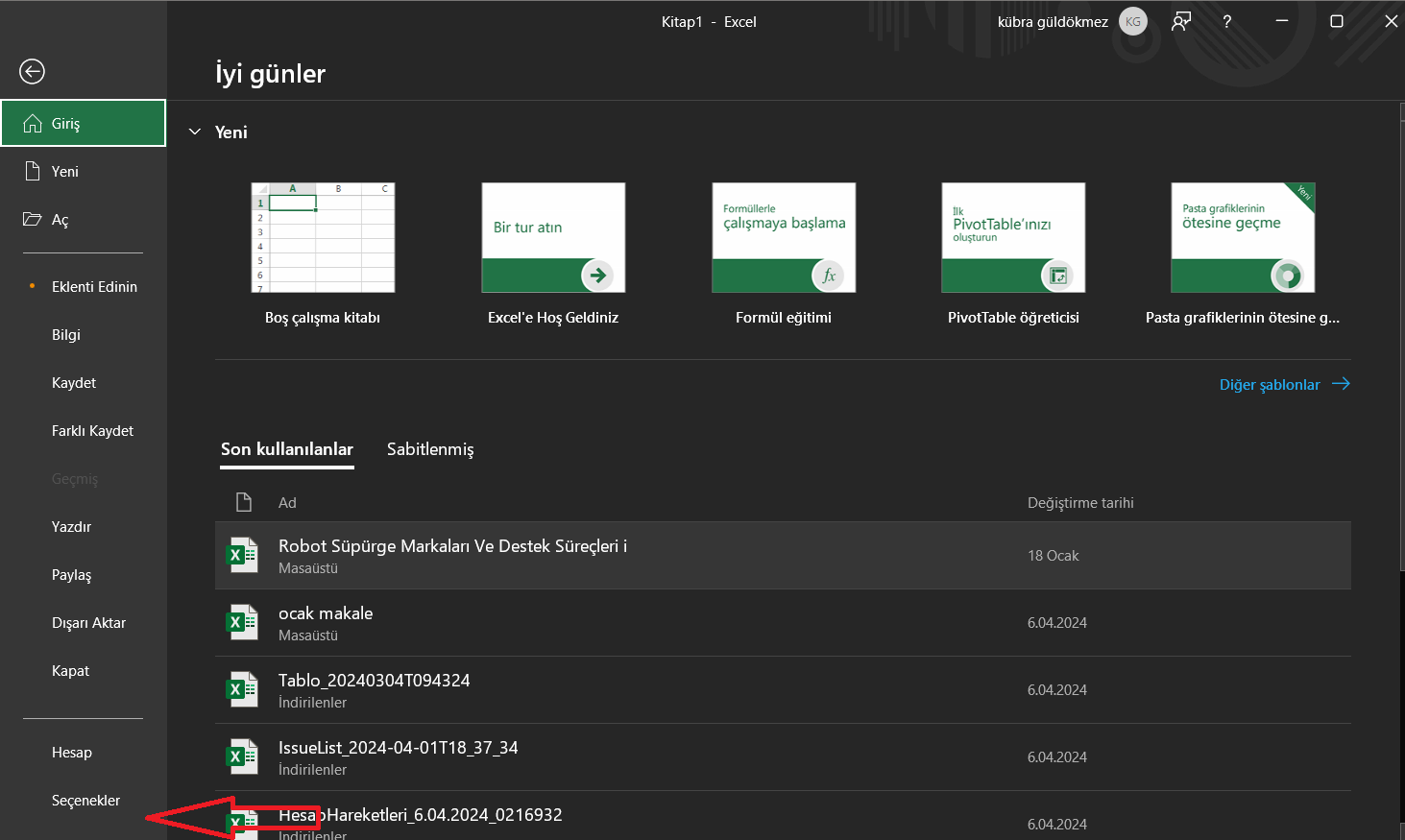
Excel'de Kılavuz Çizgisi Nedir

  • Açılan pencerede Gelişmiş butonuna tıklayın.
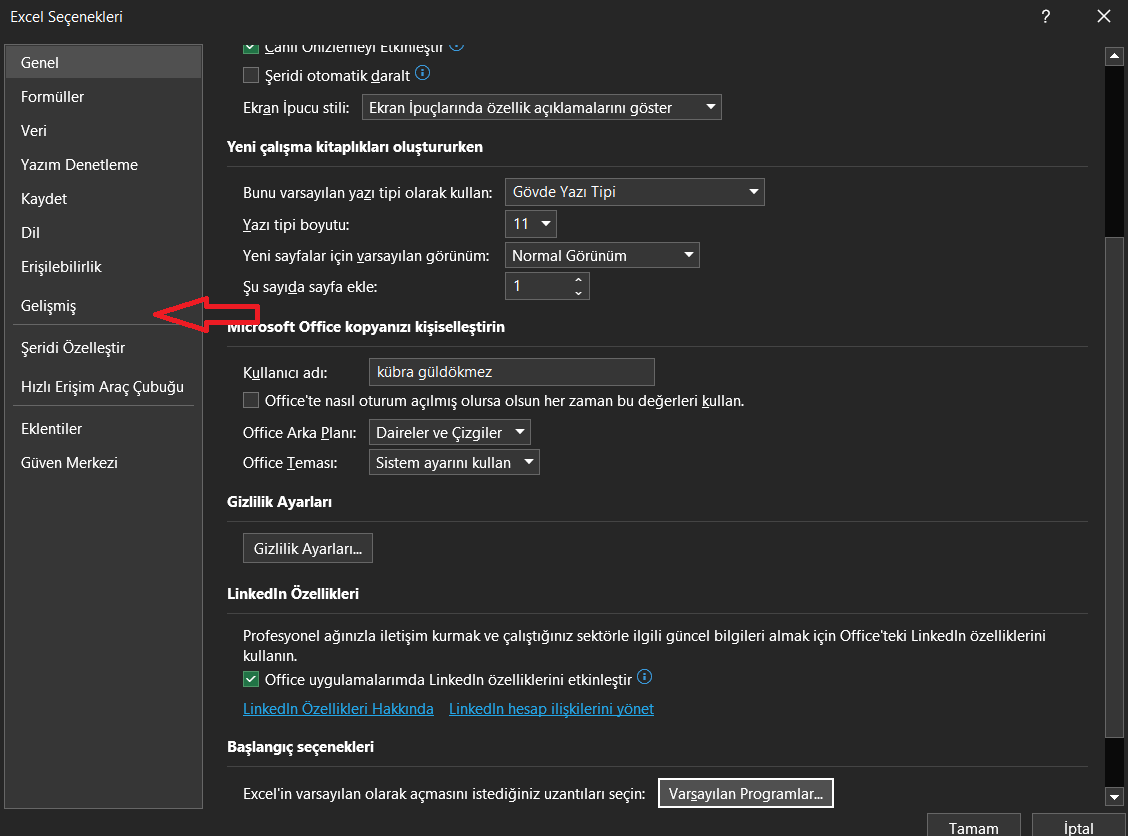
Excel'de Kılavuz Çizgisi Nedir

  • Bu çalışma sayfası için görüntüleme seçenekleri menüsü altın da kılavuz çizgisi rengi alanına tıklayın.
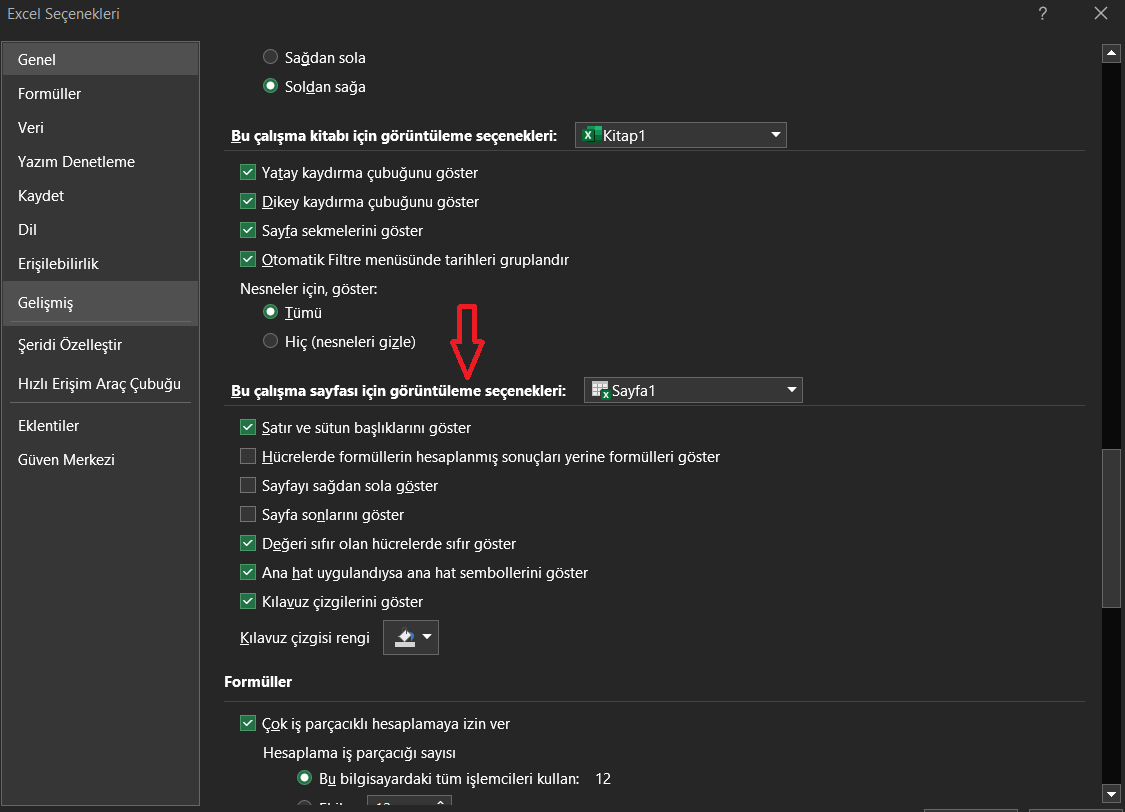
Excel'de Kılavuz Çizgisi Nedir

  • Bu alanda istediğiniz rengi seçerek değişiklik yapabilirsiniz.
  • Örnek olarak renk seçeneğimi kırmızı olarak seçtim.
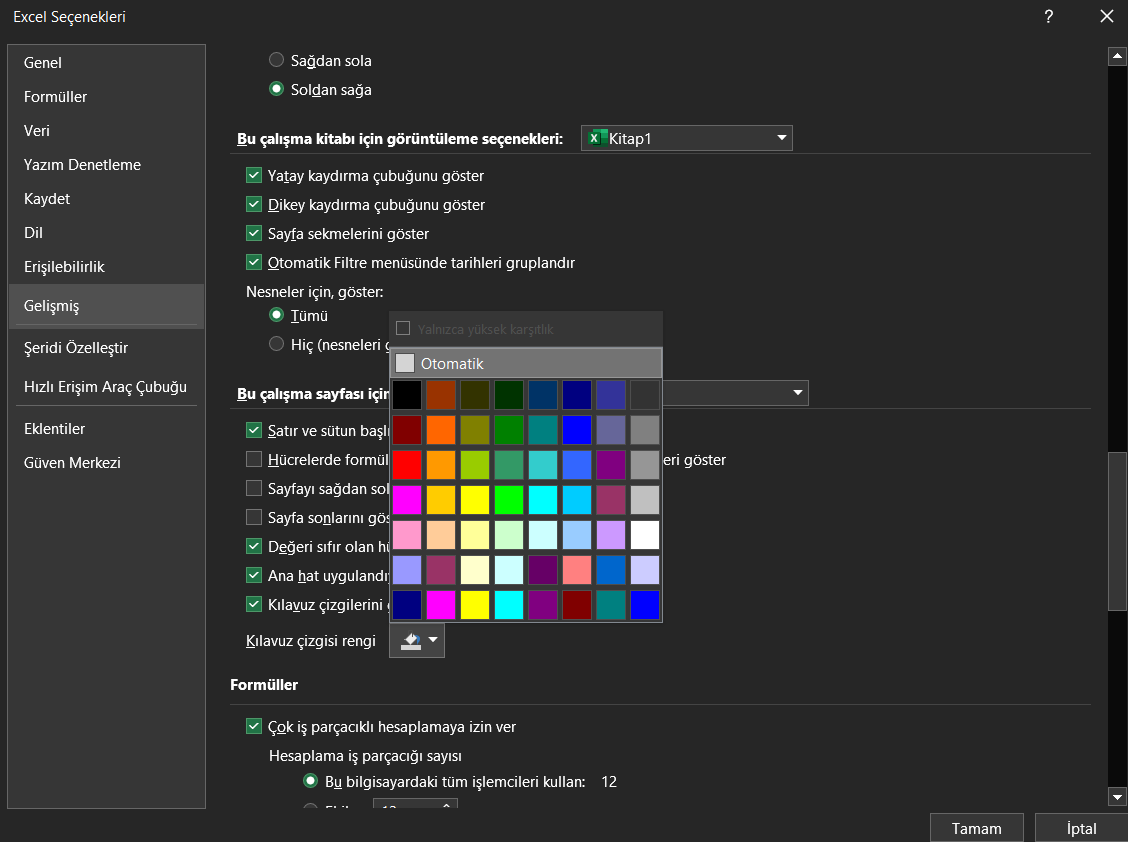
Excel'de Kılavuz Çizgisi Nedir

- 11858 Teknoloji Destek Hattı -

Not: Bu, Excel için genel bir ayar değildir. Başka bir Excel dosyası açtığınızda veya yeni bir dosya oluşturduğunuzda, bu ayar ona uygulanmayacaktır. Geri almak için geri dönüp rengi tekrar otomatik olarak değiştirmeniz yeterli. Bu ayarın Excel’in tüm sürümlerinde kullanılabilir olduğunu doğruladım.

Excel’de kılavuz çizgilerinin rengini değiştirerek çalışma sayfanızın görünümünü daha kişisel hale getirebilirsiniz.

Excel’de Standart Hata Çubukları Nasıl Eklenir

Standart hatayı gösteren hata çubukları geniş bir aralığa sahipse, bu verilerinizde büyük miktarda değişkenlik olduğunu gösterir. Örneğinizin nüfusun tamamını temsil etme olasılığı daha yüksektir. Excel standart hatayı otomatik olarak hesaplayabilir ve bu hata çubuklarını grafiklerinize ekleyebilir.

  • Grafiğinizin herhangi bir yerine tıklayın.
  • Grafiğinizin sağ üst köşesinde görünen + (artı) simgesine tıklayın.
  • Hata Çubukları üzerine gelin ve görüntülenen Ok’a tıklayın.
  • Standart Hata’yı seçin.
  • Artık grafiğinizde standart hatayı gösteren Hata çubuklarını görmelisiniz.

Excel ayarlarını yaparken sorun mu yaşıyorsunuz veya hücre biçimlendirmeleri istediğiniz gibi görünmüyor mu? 11858 Teknoloji Destek Hattı, 2011 yılından bu yana Türkiye genelinde milyonlarca kullanıcıya 7/24 profesyonel destek sunuyor. Uzman ekip, TeamViewer veya AnyDesk gibi güvenilir yazılımlar üzerinden bilgisayarınıza güvenli şekilde bağlanarak Excel ve diğer ofis uygulamalarında yaşadığınız sorunları hızlıca çözüyor. Görüşme başlamadan önce ücretlendirme bilgisi net olarak paylaşılır, böylece güven içinde destek alabilirsiniz.

Kılavuz çizgilerinin kullanımını öğrendikten sonra, Excel’deki verilerinizi daha verimli yönetmenin yollarını da keşfedebilirsiniz. Özellikle birden fazla sütundaki bilgileri tek bir alanda birleştirmeniz gerekiyorsa, Excel’de iki sütun nasıl birleştirilir konusuna mutlaka göz atın. Bu yöntem, veri düzenlemeyi kolaylaştırır ve tablo tasarımını daha profesyonel hale getirir.

Artık Excel’de kılavuz çizgilerinin ne işe yaradığını, nasıl özelleştirileceğini ve çalışma sayfanızın görünümünü nasıl geliştirebileceğinizi biliyorsunuz. Siz de kendi Excel tablolarınızda bu ayarları denediniz mi? Deneyimlerinizi ve önerilerinizi yorumlarda paylaşarak diğer kullanıcıların da faydalanmasına katkıda bulunabilirsiniz.

- 11858 Teknoloji Destek Hattı -
ETİKETLER:excelexcel kılavuzhücre çizgisinasıl yapılır
Bu Makaleyi Paylaş
Facebook WhatsApp WhatsApp Threads Bağlantıyı Kopyala Yazdır
Paylaş
Yorum yapılmamış

Bir yanıt yazın Yanıtı iptal et

E-posta adresiniz yayınlanmayacak. Gerekli alanlar * ile işaretlenmişlerdir

Bağlantı Kuralım

21KBeğen
19.6KTakip Et
7.3KAbone Ol
192Takip Et

Popüler Gönderiler

AirTies Air 4960 Modem Kurulum

Uğurcan ÜN
Uğurcan ÜN
3 dk. okuma
14 Görüntüleme
Sessiz İçerik Nedir Nasıl Yapılır

Sessiz İçerik Nedir

İsmail YILDIZ
İsmail YILDIZ
6 dk. okuma
15 Görüntüleme
YouTube Video Başlığı Nasıl Yazılmalı Yolları Neler

YouTube Video Başlığı Nasıl Yazılmalı

İsmail YILDIZ
İsmail YILDIZ
6 dk. okuma
13 Görüntüleme

Lyra 3 Pro ile Şarkı Nasıl Oluşturulur

Uğurcan ÜN
Uğurcan ÜN
4 dk. okuma
26 Görüntüleme

You Might Also Like

iPhone Proxy Ayarları
iPhone / iOS

iPhone Proxy Ayarları

5 dk. okuma
Windows

Windows 10’da Windows Tuşu Nasıl Devre Dışı Bırakılır?

2 dk. okuma
Instagram Reels Videolarını İndirme
Instagram

Instagram Reels Videolarını İndirme

6 dk. okuma
Konsol Oyunları

Kullanıcı Verileri, Bir Nintendo Switch’ten Diğerine Nasıl Aktarılır?

3 dk. okuma

Size her gün en son haberleri ve sorun çözümlerini getiriyoruz!

TeknoDestek Müşteri Hizmetleri
Facebook-f Instagram Tiktok Twitter Youtube Linkedin Whatsapp Phone-alt Rss

İş Ortaklarımız

TeknoDestek Müşteri Hizmetleri
© 2013 - 2026 TeknoDestek Müşteri Hizmetleri • Tüm hakları saklıdır • Bu sitedeki tüm içerikler (metin, görsel, video, logo, tasarım vb.) 5846 sayılı Fikir ve Sanat Eserleri Kanunu (FSEK) kapsamında korunmaktadır • İzinsiz kopyalanması, çoğaltılması, yayınlanması veya herhangi bir şekilde kullanılması yasaktır • İhlal tespitinde; FSEK Madde 71-73 uyarınca yasal süreç başlatma, maddi/manevi tazminat talep etme ve cezai işlem için başvurma hakkımız saklıdır • TeknoDestek, TeknoS@R'un bir kuruluşudur • Tema Düzenleyen: Fatih ATEŞ
Sorun Hala Çözülmedi mi?
Aradığın çözümü bulamadıysan, 11858 Teknoloji Destek Hattımız sana yardımcı olabilir. 2011’den beri Türkiye’nin en tecrübeli teknoloji destek ekiplerinden biri olarak, bilgisayar, telefon, tablet, modem, akıllı TV ve sosyal medya sorunlarında 7/24 profesyonel destek veriyoruz. Uzman ekibimizle hemen görüşmek ister misin?

    📞 11858’i Şimdi Ara

    Görüşme öncesi dakika ücreti sesli olarak bilgilendirilir
    Welcome Back!

    Sign in to your account

    Kullanıcı Adı veya E-posta Adresi
    Şifre

    Şifrenizi mi unuttunuz?