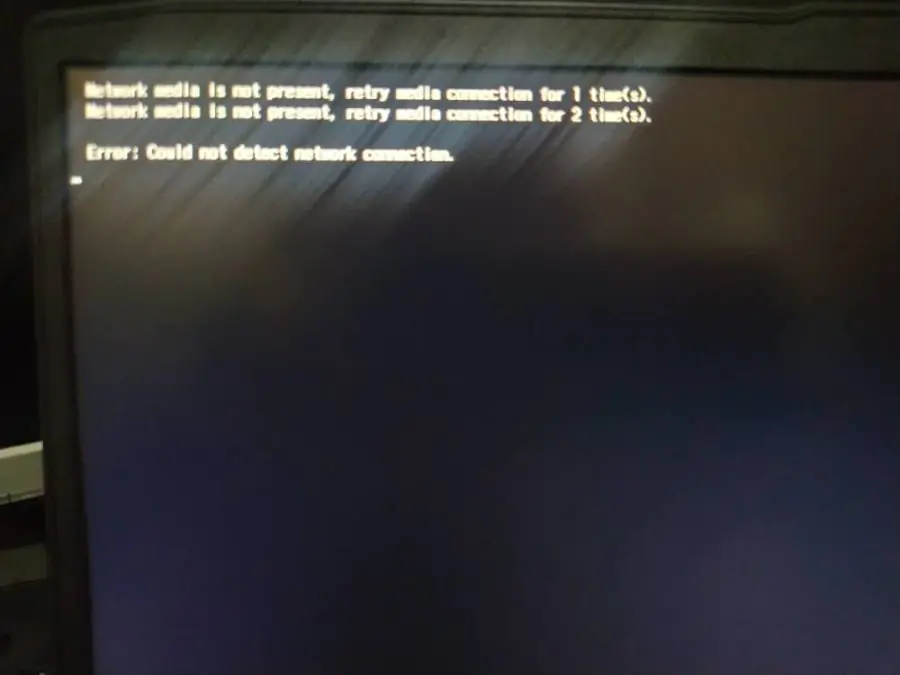

Network Media is Not Present hatası, Windows’ta ağ bağlantısının kesilmesine yol açan yaygın bir sorundur. Hatanın nedenini ve çözüm adımlarını burada öğrenin.
Bilgisayarınızda internete bağlanmak istediğinizde Network Media is Not Present hatasıyla karşılaştınız mı? Bu mesaj, ağ bağlantısının sağlanamadığını gösterir ve birçok kullanıcı için oldukça can sıkıcı olabilir. Özellikle Windows kullanıcıları arasında sıkça görülen bu hata, genellikle ağ bağdaştırıcısı veya sistem yapılandırmasıyla ilgili bir sorundan kaynaklanır.


Bu içerikte, hatanın tam olarak ne anlama geldiğini, neden ortaya çıktığını ve en etkili çözüm yollarını adım adım ele alacağız. Eğer siz de internet bağlantınız bir anda koptuğunda bu mesajı görüyorsanız, endişelenmeyin – çözümler sandığınızdan çok daha basit. Ağ kartı sürücüsünden fiziksel kablolara kadar olası tüm nedenleri birlikte inceleyelim.
Network Media is Not Present Hatası Nedir?
Network Media is Not Present hatası, basitçe, bilgisayarın ağ adaptörünü veya ağ cihazını algılayamadığını belirten bir hata mesajıdır. Bu durum, bilgisayarın ağa bağlanmasına engel olur ve internet erişimi sağlanamaz. Kısacası, ağ üzerinden veri transferi yapılması için gerekli olan ortam (network media) mevcuttur, ancak bir sebepten ötürü bilgisayar bu ortamı görememektedir.
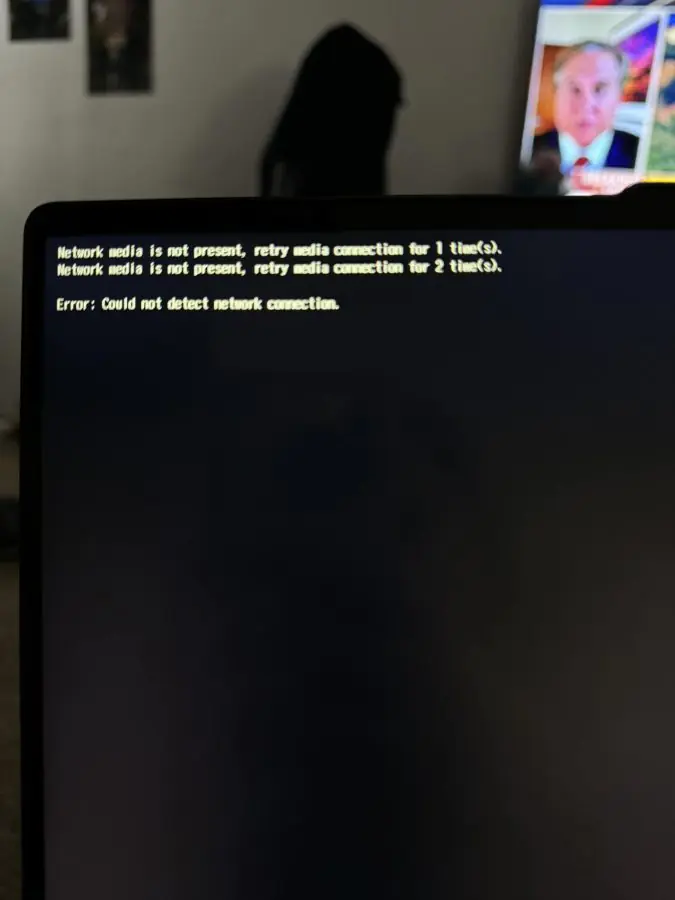
Çoğunlukla, Windows işletim sistemi üzerinden alınan bu hata, bilgisayarın ağ aygıtlarıyla olan iletişimini kesmiş olduğuna işaret eder. Eğer ağ bağdaştırıcınız doğru bir şekilde çalışmıyorsa veya bir konfigürasyon hatası varsa, bilgisayarınız bu hatayı verebilir.
Bu Hata Ne Zaman Ortaya Çıkar?
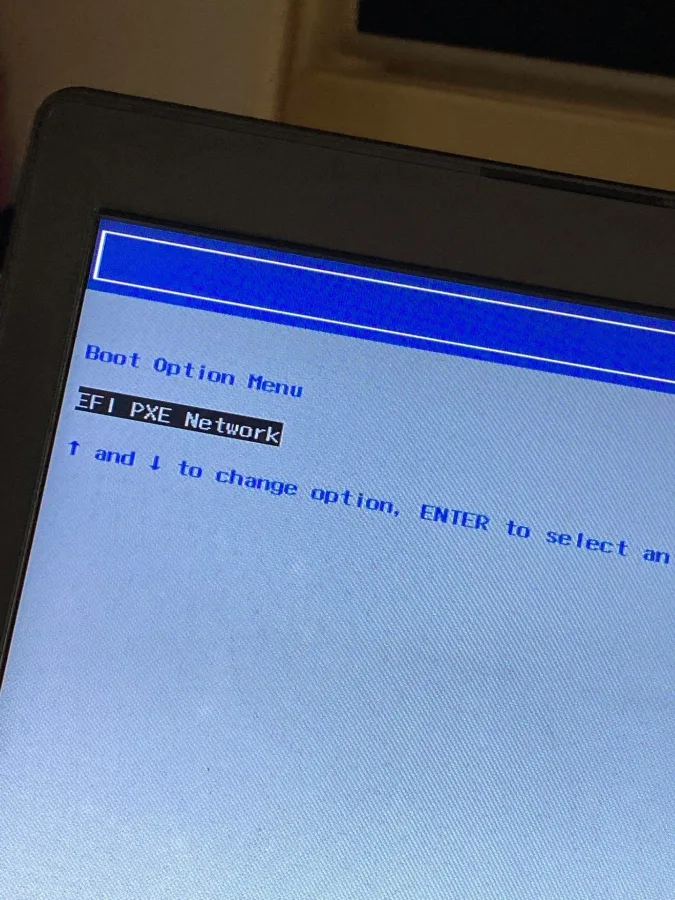
Bu hata, birçok farklı sebeple karşımıza çıkabilir. Çoğu zaman, ağ bağlantısı kurmaya çalışan bir kullanıcı, kablo veya Wi-Fi adaptörü aracılığıyla internete bağlanmak isterken bu hatayla karşılaşır. Ancak hata mesajı, yalnızca ağ kablosunun takılmadığı ya da kablosuz bağlantının aktif olmadığı durumlarda değil, daha karmaşık sorunlarla da ortaya çıkabilir.
- Ağ bağdaştırıcısı sorunları: Çoğu zaman ağ kartının sürücüsünde bir problem vardır. Bu durum, cihazın düzgün çalışmamasına ve ağ bağlantısının kopmasına yol açar.
- Fiziksel kablolama hataları: Ağ kabloları düzgün bağlanmamışsa veya hasar görmüşse, cihazlar arasında veri iletimi sağlanamayabilir.
- Ağ cihazı sorunları: Modem, yönlendirici (router) veya anahtar (switch) gibi cihazların doğru şekilde çalışmaması da bu hatayı tetikleyebilir.
- İşletim sistemi ayarları: Windows işletim sistemi üzerinde yapılan hatalı yapılandırmalar veya yanlış ayarlar da bu hatayı ortaya çıkarabilir.
Network Media is Not Present Hatası Sebepleri
Network Media is Not Present hatasının arkasında birkaç farklı sebep olabilir. Bu sebepleri anlamak, hatayı çözmek için önemli bir adımdır.
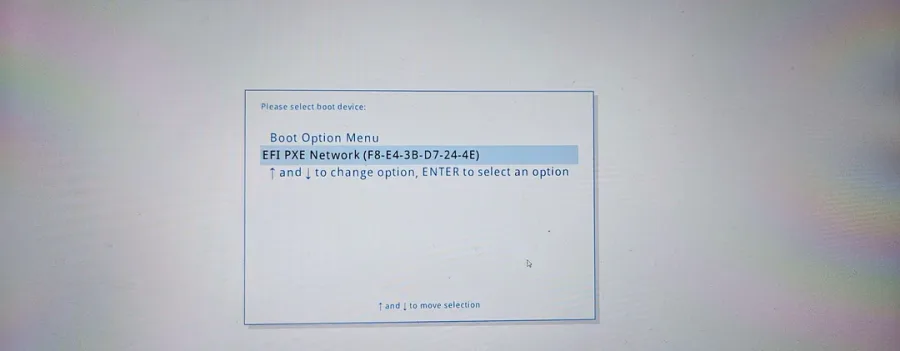
Ağ bağdaştırıcısı sürücüsü hataları
Birçok kullanıcı bu hatayla karşılaştığında, ağ kartı sürücüsünün eski veya hatalı olduğunu fark eder. Ağ kartı, bilgisayarın internete bağlanmasını sağlayan temel bileşendir. Eğer sürücüsü düzgün çalışmıyorsa, sistem ağ bağlantısını algılayamaz ve bu da hata mesajının görülmesine neden olabilir.
Sürücü güncellemelerini yapmadığınızda, bilgisayarınız ağ üzerinde doğru bir şekilde iletişim kuramayabilir. Özellikle yeni bir Windows sürümüne geçiş yaptıysanız, eski sürücülerle uyumlu olmayan yeni işletim sistemi özellikleri bu tür hatalara yol açabilir.
Donanım sorunları
Ağ adaptörü ya da kablo bağlantılarındaki herhangi bir fiziksel bozulma, bu hatayı doğurabilir. Ethernet kablonuzun düzgün takılmaması, modem veya yönlendirici cihazlarındaki arızalar, bilgisayar ile ağ arasında bağlantı kurulamamasına sebep olabilir. Kablo bağlantılarındaki zayıflıklar da sinyal kaybına yol açabilir.
Ağ yapılandırma sorunları
Bir ağın doğru şekilde yapılandırılması çok önemlidir. Eğer ağ kartınız, yönlendiriciniz veya modeminiz doğru şekilde yapılandırılmamışsa, bağlantı sağlanamayabilir. Yanlış IP ayarları veya ağ geçidi hataları da Network Media is Not Present hatasına neden olabilir.
Modem veya yönlendirici arızaları
Modem ve yönlendirici (router) cihazlarınızda yaşanacak arızalar da bu hatayı tetikleyebilir. Eğer yönlendiriciniz internete bağlanmıyorsa ya da ağ bağlantısını düzgün şekilde sağlayamıyorsa, bilgisayarınız bu hatayı verebilir. Yönlendirici cihazlarındaki yazılım hataları da ağa bağlanmayı engelleyebilir.
Windows ayarları ve sistem hataları
Windows işletim sistemi üzerinde yapılan yanlış ayarlar veya sistemsel problemler de bu hataya yol açabilir. Özellikle Windows 10 ve Windows 11 güncellemelerinden sonra, eski ağ ayarlarının uyumsuz hale gelmesi ve bazen yanlış yapılandırmalar bu hatayı gösterebilir. Windows’un ağ bağdaştırıcılarıyla olan ilişkisini düzgün bir şekilde sıfırlamak bu sorunu çözebilir.
Network Media is Not Present Hatası Nasıl Çözülür?
hatanın çözülmesi için uygulanabilecek birkaç etkili çözüm yöntemi:
Ağ kartı sürücüsünü güncelleyin
Bu hata çoğunlukla ağ kartı sürücüsünden kaynaklanır. Sürücüler, bilgisayarın ağ cihazlarıyla doğru şekilde iletişim kurmasını sağlar. Bu nedenle, ağ kartı sürücüsünü güncellemek, çoğu durumda hatayı çözebilir.
Sürücüyü güncellemek için:
- Cihaz Yöneticisi‘ni açın.
- Ağ Bağdaştırıcıları kısmını genişletin.
- Ağ kartınızı sağ tıklayın ve Sürücüyü Güncelle seçeneğine tıklayın.
- Güncel sürücüyü otomatik olarak ara seçeneğini seçin.
Sürücü güncellemesinden sonra, bilgisayarınızı yeniden başlatarak ağ bağlantısını kontrol edebilirsiniz.
Ağ bağlantısını yeniden başlatın
Ağ bağlantısını yeniden başlatmak, bazı hataların geçici çözümüdür. Bu, sistemin ağ adaptörünü sıfırlamasını sağlar ve bağlantıyı yeniden kurar. Windows 10 ve Windows 11’de Ağ Bağlantılarını Sıfırlama seçeneği ile ağ aygıtlarını sıfırlayabilirsiniz.
Adımlar:
- Başlat menüsüne sağ tıklayın ve Ağ Bağlantılarını seçin.
- Ağ Bağlantıları Ayarlarına gidin.
- Alt tarafta bulunan Ağ Bağlantılarını Sıfırla butonuna tıklayın.
Bu işlem, ağ adaptörünü sıfırlayarak ağ bağlantılarınızı yeniden yapılandıracaktır.
Kabloları ve donanımı kontrol edin
Fiziksel bağlantıların düzgün olduğundan emin olun. Ethernet kablosu veya Wi-Fi adaptörünün düzgün çalışıp çalışmadığını kontrol edin. Kabloların herhangi bir şekilde hasar görüp görmediğini gözden geçirin. Ayrıca, modem veya yönlendiricinizin doğru çalıştığından emin olun.
Eğer sorun kablolarla ilgiliyse, yeni bir Ethernet kablosu kullanmayı deneyin. Ayrıca, modem ya da yönlendirici üzerinde reset atma işlemi yapmak da sorunu çözebilir.
Windows ayarlarını sıfırlayın
Windows’un ağ ayarlarını sıfırlamak, bazen bu tür bağlantı sorunlarını çözebilir. Bu, özellikle Windows güncellemelerinden sonra yaşanan uyumsuzlukları düzeltebilir. Komut İstemcisi (Command Prompt) üzerinden ağ ayarlarını sıfırlayabilirsiniz.
Adımlar:
- Komut İstemcisini yönetici olarak açın.
- Aşağıdaki komutları sırasıyla girin:
- netsh winsock reset
netsh int ip reset
ipconfig /flushdns
Bu komutlar, ağ ayarlarını sıfırlayarak bağlantıyı yeniden yapılandıracaktır.
Yönlendirici ve modemi yeniden başlatın
Bazen, sorun sadece modem veya yönlendiriciden kaynaklanıyor olabilir. Bu durumda, cihazları yeniden başlatmak sorunun çözülmesini sağlayabilir. Modeminizi veya yönlendiricinizi birkaç dakika kapatıp açarak bağlantıyı tekrar sağlayın.
Profesyonel Destek Almanın Zamanı
Eğer yukarıdaki adımları denemenize rağmen Network Media is Not Present hatası devam ediyorsa, profesyonel bir destek almanız gerekebilir. 11858 Teknoloji Destek Hattı, 7/24 ulaşabileceğiniz uzman kadrosuyla bu tür ağ ve bağlantı sorunlarını güvenle çözüme kavuşturur. Uzaktan bağlantı yöntemiyle bilgisayarınıza güvenli bir şekilde erişilir, sorun adım adım analiz edilip kalıcı çözüm sağlanır. Siz de beklemeden 11858 Teknoloji Destek Hattı’nı arayarak hızlı bir şekilde internete yeniden bağlanabilirsiniz.
Eğer cihazlar arasında veri aktarımı yaparken bu hatayla karşılaştıysanız, bağlantı yapılandırmanızı gözden geçirmeniz faydalı olabilir. Özellikle Windows ve macOS sistemleri birlikte kullanılıyorsa, dosya paylaşım ayarlarının doğru yapılması gerekir. Bu noktada, farklı işletim sistemleri arasında dosya transferi yapmak isteyen kullanıcılar için hazırladığımız Mac ve Windows Arasında Dosyaları Kolayca Paylaşma başlıklı içeriğe göz atabilirsiniz. Bu yazıda, iki sistem arasında hızlı, güvenli ve pratik paylaşım yöntemlerini bulabilir, bağlantı sorunlarını minimuma indirebilirsiniz.