TeknoDestek Müşteri Hizmetleri
  • Haberler
    HaberlerDaha Fazla Göster
    Türkiye'de kredi kartı taksit sayısı güncellemesini temsil eden kredi kartı, POS cihazı ve 3, 6, 9, 12 ve 18 taksit seçeneklerinin bulunduğu görsel.
    Türkiye’de Kredi Kartı Taksit Sayısı Güncellemesi
    10 dk. okuma
    GTA 6'nın tropikal dünyasını temsil eden gün batımı manzarasında timsah, puma, rakun, flamingo, pelikan ve manati gibi hayvanlar ile şehir silüeti.
    GTA 6’da Yer Alan Tüm Yeni Hayvan Türleri Belli Oldu
    5 dk. okuma
    Google AI ile uçuş ve otel rezervasyonlarını takip etme
    Google AI ile Uçuş ve Otel Rezervasyonu Takibi Yapın
    8 dk. okuma
    Kiosk Bagaj Uygulaması Nasıl Kullanılır?
    Kiosk Bagaj Uygulaması Nasıl Kullanılır
    4 dk. okuma
    Apple AirPods 5 kablosuz kulaklık ve şarj kutusu
    Apple AirPods 5 İncelemesi: Yeni Nesil Açık Kulak Tasarımı ve Güçlü ANC Deneyimi
    11 dk. okuma
  • Bilgisayar
    BilgisayarDaha Fazla Göster
    Windows 11 Tanım Güncellemeleri Nedir Ne işe yarıyor?
    Windows 11 Tanım Güncellemeleri Nedir
    9 dk. okuma
    NumberPad Üzerinden Hesap Makinesi Nasıl Açılır?
    NumberPad Üzerinden Hesap Makinesi Nasıl Açılır
    6 dk. okuma
    Cannot Find OS Partition(s) For Disk 0 Hatası için Kesin 5 Çözüm
    Cannot Find OS Partition(s) For Disk 0 Hatası için Kesin 5 Çözüm
    10 dk. okuma
    Windows 11 Sağ Tık Menüsü Özelleştirme (Bağlam Menüsü)
    Windows 11 Sağ Tık Menüsü Özelleştirme (Bağlam Menüsü)
    9 dk. okuma
    ASUS Zenbook 14 UX3405CA AI Noise Cancellation Nedir?
    ASUS Zenbook 14 UX3405CA AI Noise Cancellation Nedir
    10 dk. okuma
  • Mobil
    MobilDaha Fazla Göster
    AirPods ve iPhone ile canlı çeviri özelliği, farklı dillerde konuşma balonları ve çeviri uygulaması ekranı.
    AirPods Canlı Çeviri Özelliği Nasıl Aktif Edilir
    10 dk. okuma
    Akıllı telefon üzerinden Türk Telekom cayma bedeli sorgulama işlemi, taahhüt bilgileri ve ücret hesaplama ekranı.
    Türk Telekom Cayma Bedeli Sorgulama Nasıl Yapılır
    8 dk. okuma
    Android Auto güncelleme işlemi yapan bir kullanıcının araç içindeki telefon ekranı görünümü.
    Android Auto Güncelleme İşlemi Nasıl Yapılır
    8 dk. okuma
    Android Telefonda Depolama Alanı Doluyor Sorunu için 7 Pratik Çözüm
    Android Telefonda Depolama Alanı Doluyor Sorunu Çözümü
    6 dk. okuma
    Mobil Ağ Kullanılamıyor Hatası için 7 Hızlı Çözüm Yolu
    Mobil Ağ Kullanılamıyor Hatası için 7 Hızlı Çözüm Yolu
    11 dk. okuma
  • Sosyal Medya
    Sosyal MedyaDaha Fazla Göster
    X gönderi görünürlüğü ne demek nasıl artırılır?
    X Gönderi Görünürlüğü Ne Demek, Nasıl Artırılır
    7 dk. okuma
    Instagram Hikaye Paylaşımını Önceden Planlama Nasıl Yapılır?
    Instagram Hikaye Paylaşımını Önceden Planlama Nasıl Yapılır
    7 dk. okuma
    Instagram Şipşak özelliği kapatma rehberi, telefonda Şipşak içeriklerini gelen kutusunda gizleme ayarı.
    Instagram Şipşak Özelliği Kapatma
    5 dk. okuma
    E-Postaya Bağlı Hesapları Bulma
    E-Postaya Bağlı Hesapları Bulma
    11 dk. okuma
    Kullanıcılar Neden İçerik Tüketir Ama Etkileşim Vermez?
    Kullanıcıların Ürettiği İçerik Neden Etkileşim Vermez
    9 dk. okuma
  • İnceleme
    İncelemeDaha Fazla Göster
    Beyaz AirPods kulaklıkları ve açık şarj kutusu
    AirPods Resetleme Nasıl Yapılır
    11 dk. okuma
    Samsung 1100Hz yenileme hızına sahip yeni monitör
    Samsung 1100Hz Monitör Ortaya Çıktı
    8 dk. okuma
    Apple AirPods 5 kablosuz kulaklık ve şarj kutusu
    Apple AirPods 5 İncelemesi: Yeni Nesil Açık Kulak Tasarımı ve Güçlü ANC Deneyimi
    11 dk. okuma
    Elektrik Kesintisinde İnternete Bağlı Kalmak
    Elektrik Kesintisinde İnternete Bağlı Kalmak
    11 dk. okuma
    Uçak kabinindeki yolcu masasında duran modern bir powerbank ve arka planda görünen bulanık gökyüzü manzaralı uçak penceresi.
    Uçakta Powerbank: 2026 Uçuş Kuralları ve mAh Sınırları
    7 dk. okuma
  • İletişim
YouTube
Takip Et
  • Müşteri Hizmetleri
  • Modem Kurulumu
  • Windows 11
  • Yapay Zeka
  • Akıllı Telefon
  • Robot Süpürge
  • Uzak Bağlantı
25 Eki 2026, Pazar
TeknoDestek Müşteri HizmetleriTeknoDestek Müşteri Hizmetleri
Yazı BoyutuAa
  • Haberler
  • Mobil
  • Sosyal Medya
  • Bilgisayar
  • İnceleme
  • İnternet ve Ağ
  • Ev Elektroniği
  • Uzak Bağlantı Programları
  • İletişim
Site içi Arama
  • Haberler
    • Cihaz Duyuruları
    • Teknoloji
    • Uygulama Gelişmeleri
  • Bilgisayar
    • Linux
    • macOS
    • Windows
  • İnceleme
    • Bilgisayar
    • Ev Elektroniği
    • Tablet
    • Tavsiyeler & Karşılaştırmalar
    • Telefon
  • Mobil
    • Android
    • Giyilebilir Cihazlar
    • HarmonyOS
    • iPhone / iOS
  • Sosyal Medya
    • Facebook
    • Instagram
    • TikTok
    • Snapchat
    • Teams
    • Telegram
    • WhatsApp
    • X
  • Uzak Bağlantı Programları
  • İletişim
Bizi Takip Edin
Word metin kutusu
Ofis Uygulamaları

Word‘de Metin Kutusu Ekleme ve Biçimlendirme

Serdar TATLISU
Son güncelleme: 22 Nisan 2026 10:51
Serdar TATLISU
1.4K Görüntüleme
Paylaş
5 dk. okuma
Paylaş

Word uygulamasında metin kutusu ekleme ve biçimlendirme adımlarını öğrenin. Belgelerinizi düzenli, okunabilir ve profesyonel hale getirmenin kolay yolu burada.

Microsoft Word, belgeleri sadece yazmakla kalmayıp onları daha okunabilir, düzenli ve profesyonel hale getirmeyi de sağlar. Özellikle metin kutuları, belgede önemli bilgileri vurgulamak veya görsel düzen oluşturmak için en çok kullanılan araçlardan biridir.

İçindekiler
  • Word ‘de Metin Kutusu Ekleme ve Biçimlendirme
    • Metin Seçme
    • Metin Kutusu Ekleme
    • Hataları Düzelteme
11858 Teknoloji Destek Hattı ile 7/24 telefonla teknik destek ve uzaktan destek alın 11858 Teknoloji Destek Hattı ile 7/24 telefonla teknik destek ve uzaktan destek alma

Peki Word’de metin kutusu nasıl eklenir ve biçimlendirilir? Bu içerikte, metin seçme yöntemlerinden başlayarak metin kutusu oluşturma, biçimlendirme ve hata düzeltme özelliklerine kadar tüm adımları sade bir dille anlatıyoruz. Hem yeni başlayan kullanıcılar hem de belgelerini geliştirmek isteyenler için adım adım ilerleyeceğiz.

Word ‘de Metin Kutusu Ekleme ve Biçimlendirme

Metnini Word ‘e yazdıktan sonra, belgeleri daha anlaşılır hale getirmek için düzenlemek ve biçimlendirmek gerekir. Bir kelime işlemci kullanmanın en büyük avantajı, bir belge boyunca metni düzenlemeyi kolaylaştırmasıdır. Tabii word uygulamasını kullanabilmeniz için öncelikle bir microsoft hesabınızın olması gerekir.

Metin Seçme

Metin seçmek Word’de çok önemli bir işlemdir. Metni düzenlemek veya biçimlendirmek istediğinizde, önce metni seçmeniz gerekir. Metin seçmenin birden çok yolu vardır. Bir defada tüm paragraflar için kısa bir bölüm seçmenize izin verir.

Seçmek istediğiniz metnin üzerine tıklayıp sürükleyin.

Tek bir karakterden tüm belgenize kadar bu yöntemle istediğiniz miktarda metin seçebilirsiniz. Metni seçmenin diğer yollar aşağıdaki gibidir.

  • Shift tuşunu basılı tutun ve metni seçmek için ekleme noktasını mouse veya yön tuşlarıyla hareket ettirin.
  • Seçmek için bir kelimeye çift tıklayın.
  • Ctrl tuşuna basın ve seçmek için bir cümleyi tıklayın.
  • Paragrafı seçmek için bir paragrafa üç kez tıklayın veya paragrafın yanındaki sol kenar boşluğuna çift tıklayın.
  • Satırın tamamını seçmek için sol kenar boşluğunu tıklayın veya birden çok satır seçmek için sol kenar boşluğunu tıklatıp sürükleyin.
  • Belgedeki her şeyi seçmek için Ctrl + A tuşlarına basın.

Metin Kutusu Ekleme

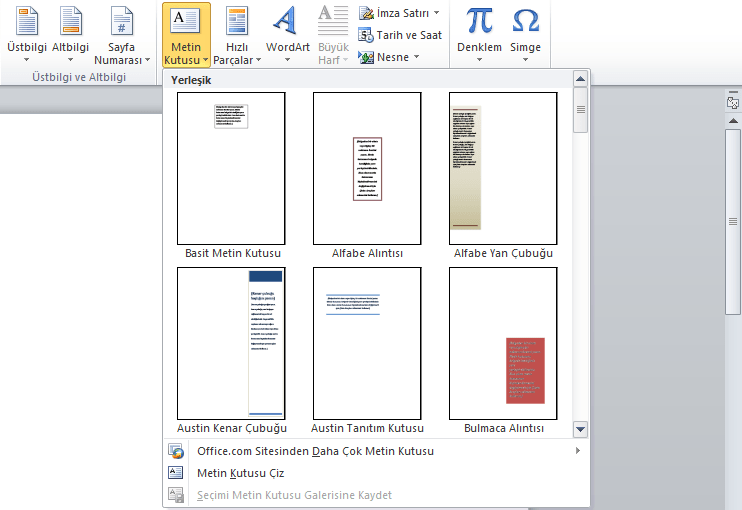
  • Üst kısımda Ekleye tıklayın ardından listeden biçimlendirilmiş metin kutularından birini seçin. Metin kutusundan Daha Fazla Metin Kutusu’Office.com veya Metin Kutusu Çiz seçenekeri de vardır.
  • Ardından Metin Kutusu Çiz’i seçer ve belgeye tıklayıp, metin kutusunu istediğiniz boyutta çizebilirsiniz.
  • Yazı eklemek için, kutunun içini tıklayın ve metni yazın veya yapıştırın.

Kutusundaki metni biçimlendirmek için, metni seçin ve sonra Giriş sekmesinin Yazı Tipi bölümündeki biçimlendirme seçeneklerini kullanın. Metin kutusunun kendisini biçimlendirmek için, Biçim bölümündeki komutlarını kullanın.
Word ‘de Metin Kutusu Ekleme ve Biçimlendirme

Birden fazla metin kutusu varsa, metnin bir kutudan diğerine akması için bunları birbirine bağlayın. Metin kutularından birini tıklayın. Sonra Biçim bölümünde, Çizim Araçları‘nın altında yer alan, Metin grubunda, Bağlantı Oluştur‘u tıklayın.

11858 Teknoloji Destek Hattı ile 7/24 telefonla teknik destek ve uzaktan destek alın 11858 Teknoloji Destek Hattı ile 7/24 telefonla teknik destek ve uzaktan destek alma

Hataları Düzelteme

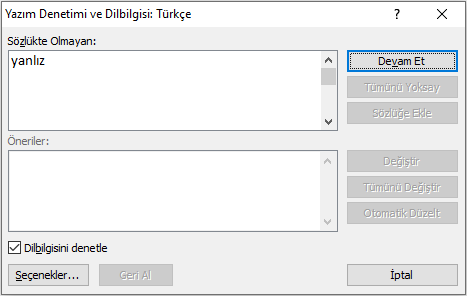
Word ile ilgili en iyi şey, yazım hatası veya dilbilgisi hatası gibi yaptığınız hataları vurgulamasıdır. Hatalar siz yazdıkça otomatik olarak düzeltilir. Örneğin, “Yalnız” sözcüğünü yazarsanız, Word bunu sizin için otomatik olarak düzeltir. Programdaki otomatik düzelt özelliği ile hata yaptığınızın farkında bile olmazsınız.
Word ‘de Metin Kutusu Ekleme ve Biçimlendirme

Yazınızı yazdıktan sonra Gözden Geçir bölümüne ardından yazım ve dilbilgisi kısmına tıklayın. Yukardaki görseldeki pencere açılacaktır. Buradan doğru yazımı seçip düzeltebilirsiniz. Ayrıca isterseniz metin içinde altı çizili olarak hatalı yazım görüneceği için kelimenin üzerine sağ tıklayıp düzettin.

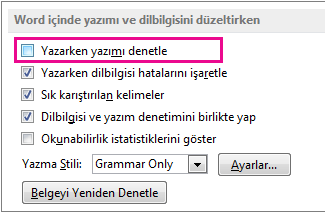
Otomatik denetlemeyi açmak için Dosya‘ ya tıklayın. Ardından seçeneklere tıklayıp gelen menüden Sağlama‘yı seçin. Karşınıza gelen kutuda Yazarken yazımı denetle ‘ yi işaretleyin.
Word‘de Metin Kutusu Ekleme ve Biçimlendirme

Eğer Word kullanırken biçimlendirme hataları, metin kaymaları veya belge bozulmalarıyla karşılaşıyorsanız, endişelenmeyin. 11858 Teknoloji Destek Hattı, 2011 yılından bu yana Türkiye genelinde milyonlarca kullanıcıya 7/24 profesyonel teknik destek sunmaktadır. Uzman ekip, Word, Excel, PowerPoint gibi ofis uygulamalarında yaşadığınız sorunları güvenli uzaktan bağlantı ile kısa sürede çözer. Üstelik tüm işlemler lisanslı yazılımlar aracılığıyla yapılır, böylece gizliliğiniz her zaman korunur.

Metin kutularını biçimlendirdikten sonra belgelerdeki yazıları vurgulamanın bir diğer etkili yolu da yazının belirli bölümlerini çizgilerle işaretlemektir. Word’de yazıların üstünü çizme özelliği, gereksiz metinleri fark edilir şekilde belirtmek veya düzenleme sürecinde değişiklikleri göstermek için sıklıkla kullanılır. Bu özellik, özellikle rapor veya taslak metin hazırlarken oldukça işlevseldir. Konunun ayrıntılarını öğrenmek için yazıların üstünü çizme hakkında hazırladığımız içeriğe göz atabilirsiniz.

Word’ün sunduğu metin kutusu, biçimlendirme ve hata düzeltme özellikleri, belgelerinizi profesyonel bir seviyeye taşır. Artık belgelerinizi hem görsel olarak düzenleyebilir hem de yazım hatalarını kolayca düzeltebilirsiniz. Siz de bu yöntemleri deneyerek Word’de daha verimli bir çalışma ortamı oluşturabilirsiniz. Deneyimlerinizi ve karşılaştığınız sorunları yorumlar bölümünde paylaşmayı unutmayın fikirleriniz, diğer kullanıcılara da yol gösterebilir.

11858 Teknoloji Destek Hattı ile 7/24 telefonla teknik destek ve uzaktan destek alın 11858 Teknoloji Destek Hattı ile 7/24 telefonla teknik destek ve uzaktan destek alma
ETİKETLER:belge düzenlememetin kutusuofficeword
Bu Makaleyi Paylaş
Facebook WhatsApp WhatsApp Threads Bağlantıyı Kopyala Yazdır
Paylaş
Yorum yapılmamış

Bir yanıt yazın Yanıtı iptal et

E-posta adresiniz yayınlanmayacak. Gerekli alanlar * ile işaretlenmişlerdir


Bağlantı Kuralım

21KBeğen
19.6KTakip Et
7.3KAbone Ol
192Takip Et

Popüler Gönderiler

AirPods ve iPhone ile canlı çeviri özelliği, farklı dillerde konuşma balonları ve çeviri uygulaması ekranı.

AirPods Canlı Çeviri Özelliği Nasıl Aktif Edilir

Uğurcan ÜN
Uğurcan ÜN
10 dk. okuma
X gönderi görünürlüğü ne demek nasıl artırılır?

X Gönderi Görünürlüğü Ne Demek, Nasıl Artırılır

Senanur FINDIKÇI
Senanur FINDIKÇI
7 dk. okuma
1 Görüntüleme
NET::ERR_CERT_AUTHORITY_INVALID Hatası, güvenilmeyen SSL sertifikası nedeniyle web sitesine erişimi engelleyebilir.

NET::ERR_CERT_AUTHORITY_INVALID Hatası Neden Olur, 7 Çözüm Yöntemi

Hatice TATLISU
Hatice TATLISU
7 dk. okuma
3 Görüntüleme
WordPress Alan Adı Değiştirme sürecinde eski bağlantıları korumak, yeni adrese geçişi kolaylaştırır.

WordPress Alan Adı Değiştirme: SEO Kaybetmeden Nasıl Yapılır

Serdar TATLISU
Serdar TATLISU
7 dk. okuma
4 Görüntüleme
//

We influence 20 million users and is the number one business and technology news network on the planet

You Might Also Like

Office, Windows 10'da oturum açmamı istiyor
Ofis Uygulamaları

Office, Windows 10’da Oturum Açmamı İstiyor

10 dk. okuma
Microsoft Office’te Renk Teması ve Kişiselleştirme Ayarları
Ofis Uygulamaları

Microsoft Office’te Renk Teması ve Kişiselleştirme Ayarları

2 dk. okuma
Excelde Grafik Oluşturma
Ofis Uygulamaları

Excelde Grafik Oluşturma

3 dk. okuma
Word’de Denklemleri Numaralandırma
Ofis Uygulamaları

Microsoft Office Açılmıyor

8 dk. okuma

Size her gün en son haberleri ve sorun çözümlerini getiriyoruz!

TeknoDestek Müşteri Hizmetleri
Facebook-f Instagram Tiktok Twitter Youtube Linkedin Whatsapp Rss

İş Ortaklarımız

TeknoDestek Müşteri Hizmetleri
© 2013 - 2026 TeknoDestek Müşteri Hizmetleri • Tüm hakları saklıdır • Bu sitedeki tüm içerikler (metin, görsel, video, logo, tasarım vb.) 5846 sayılı Fikir ve Sanat Eserleri Kanunu (FSEK) kapsamında korunmaktadır • İzinsiz kopyalanması, çoğaltılması, yayınlanması veya herhangi bir şekilde kullanılması yasaktır • İhlal tespitinde; FSEK Madde 71-73 uyarınca yasal süreç başlatma, maddi/manevi tazminat talep etme ve cezai işlem için başvurma hakkımız saklıdır • TeknoDestek, TeknoS@R'un bir kuruluşudur • Tema Düzenleyen: Fatih ATEŞ
Sorun Hala Çözülmedi mi?
Aradığın çözümü bulamadıysan, 11858 Teknoloji Destek Hattımız sana yardımcı olabilir. 2011’den beri Türkiye’nin en tecrübeli teknoloji destek ekiplerinden biri olarak, bilgisayar, telefon, tablet, modem, akıllı TV ve sosyal medya sorunlarında 7/24 profesyonel destek veriyoruz. Uzman ekibimizle hemen görüşmek ister misin?
📞 11858’i Şimdi Ara
Görüşme öncesi dakika ücreti sesli olarak bilgilendirilir
Welcome Back!

Sign in to your account

Kullanıcı Adı veya E-posta Adresi
Şifre

Şifrenizi mi unuttunuz?