
Word uygulamasında metin kutusu ekleme ve biçimlendirme adımlarını öğrenin. Belgelerinizi düzenli, okunabilir ve profesyonel hale getirmenin kolay yolu burada.
Microsoft Word, belgeleri sadece yazmakla kalmayıp onları daha okunabilir, düzenli ve profesyonel hale getirmeyi de sağlar. Özellikle metin kutuları, belgede önemli bilgileri vurgulamak veya görsel düzen oluşturmak için en çok kullanılan araçlardan biridir.


Peki Word’de metin kutusu nasıl eklenir ve biçimlendirilir? Bu içerikte, metin seçme yöntemlerinden başlayarak metin kutusu oluşturma, biçimlendirme ve hata düzeltme özelliklerine kadar tüm adımları sade bir dille anlatıyoruz. Hem yeni başlayan kullanıcılar hem de belgelerini geliştirmek isteyenler için adım adım ilerleyeceğiz.
Word ‘de Metin Kutusu Ekleme ve Biçimlendirme
Metnini Word ‘e yazdıktan sonra, belgeleri daha anlaşılır hale getirmek için düzenlemek ve biçimlendirmek gerekir. Bir kelime işlemci kullanmanın en büyük avantajı, bir belge boyunca metni düzenlemeyi kolaylaştırmasıdır. Tabii word uygulamasını kullanabilmeniz için öncelikle bir microsoft hesabınızın olması gerekir.
Metin Seçme
Metin seçmek Word’de çok önemli bir işlemdir. Metni düzenlemek veya biçimlendirmek istediğinizde, önce metni seçmeniz gerekir. Metin seçmenin birden çok yolu vardır. Bir defada tüm paragraflar için kısa bir bölüm seçmenize izin verir.
Seçmek istediğiniz metnin üzerine tıklayıp sürükleyin.
Tek bir karakterden tüm belgenize kadar bu yöntemle istediğiniz miktarda metin seçebilirsiniz. Metni seçmenin diğer yollar aşağıdaki gibidir.
- Shift tuşunu basılı tutun ve metni seçmek için ekleme noktasını mouse veya yön tuşlarıyla hareket ettirin.
- Seçmek için bir kelimeye çift tıklayın.
- Ctrl tuşuna basın ve seçmek için bir cümleyi tıklayın.
- Paragrafı seçmek için bir paragrafa üç kez tıklayın veya paragrafın yanındaki sol kenar boşluğuna çift tıklayın.
- Satırın tamamını seçmek için sol kenar boşluğunu tıklayın veya birden çok satır seçmek için sol kenar boşluğunu tıklatıp sürükleyin.
- Belgedeki her şeyi seçmek için Ctrl + A tuşlarına basın.
Metin Kutusu Ekleme
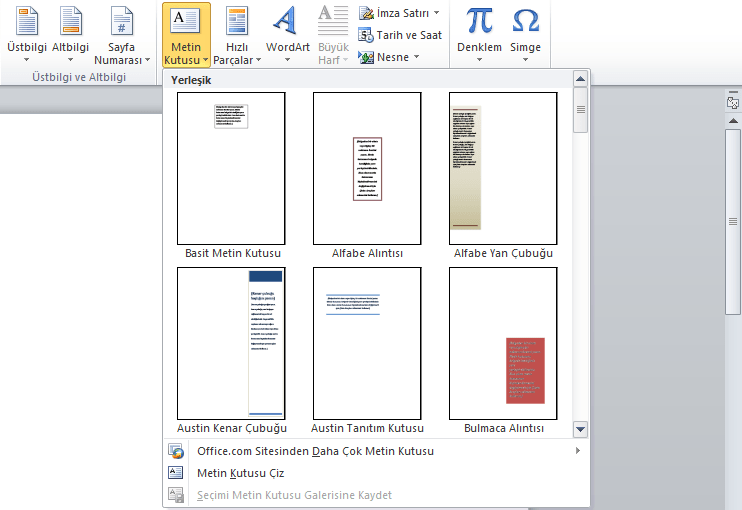
- Üst kısımda Ekleye tıklayın ardından listeden biçimlendirilmiş metin kutularından birini seçin. Metin kutusundan Daha Fazla Metin Kutusu’Office.com veya Metin Kutusu Çiz seçenekeri de vardır.
- Ardından Metin Kutusu Çiz’i seçer ve belgeye tıklayıp, metin kutusunu istediğiniz boyutta çizebilirsiniz.
- Yazı eklemek için, kutunun içini tıklayın ve metni yazın veya yapıştırın.
Kutusundaki metni biçimlendirmek için, metni seçin ve sonra Giriş sekmesinin Yazı Tipi bölümündeki biçimlendirme seçeneklerini kullanın. Metin kutusunun kendisini biçimlendirmek için, Biçim bölümündeki komutlarını kullanın.
Birden fazla metin kutusu varsa, metnin bir kutudan diğerine akması için bunları birbirine bağlayın. Metin kutularından birini tıklayın. Sonra Biçim bölümünde, Çizim Araçları‘nın altında yer alan, Metin grubunda, Bağlantı Oluştur‘u tıklayın.
Hataları Düzelteme
Word ile ilgili en iyi şey, yazım hatası veya dilbilgisi hatası gibi yaptığınız hataları vurgulamasıdır. Hatalar siz yazdıkça otomatik olarak düzeltilir. Örneğin, “Yalnız” sözcüğünü yazarsanız, Word bunu sizin için otomatik olarak düzeltir. Programdaki otomatik düzelt özelliği ile hata yaptığınızın farkında bile olmazsınız.
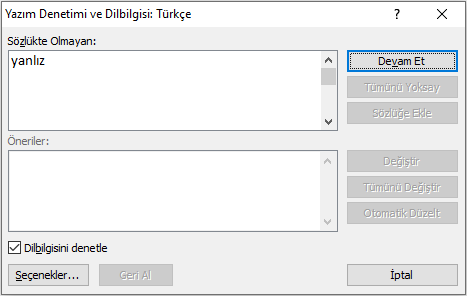
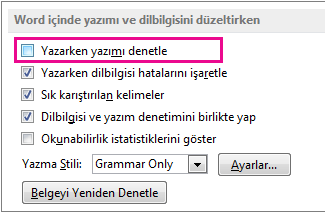
Yazınızı yazdıktan sonra Gözden Geçir bölümüne ardından yazım ve dilbilgisi kısmına tıklayın. Yukardaki görseldeki pencere açılacaktır. Buradan doğru yazımı seçip düzeltebilirsiniz. Ayrıca isterseniz metin içinde altı çizili olarak hatalı yazım görüneceği için kelimenin üzerine sağ tıklayıp düzettin.
Otomatik denetlemeyi açmak için Dosya‘ ya tıklayın. Ardından seçeneklere tıklayıp gelen menüden Sağlama‘yı seçin. Karşınıza gelen kutuda Yazarken yazımı denetle ‘ yi işaretleyin.
Eğer Word kullanırken biçimlendirme hataları, metin kaymaları veya belge bozulmalarıyla karşılaşıyorsanız, endişelenmeyin. 11858 Teknoloji Destek Hattı, 2011 yılından bu yana Türkiye genelinde milyonlarca kullanıcıya 7/24 profesyonel teknik destek sunmaktadır. Uzman ekip, Word, Excel, PowerPoint gibi ofis uygulamalarında yaşadığınız sorunları güvenli uzaktan bağlantı ile kısa sürede çözer. Üstelik tüm işlemler lisanslı yazılımlar aracılığıyla yapılır, böylece gizliliğiniz her zaman korunur.
Metin kutularını biçimlendirdikten sonra belgelerdeki yazıları vurgulamanın bir diğer etkili yolu da yazının belirli bölümlerini çizgilerle işaretlemektir. Word’de yazıların üstünü çizme özelliği, gereksiz metinleri fark edilir şekilde belirtmek veya düzenleme sürecinde değişiklikleri göstermek için sıklıkla kullanılır. Bu özellik, özellikle rapor veya taslak metin hazırlarken oldukça işlevseldir. Konunun ayrıntılarını öğrenmek için yazıların üstünü çizme hakkında hazırladığımız içeriğe göz atabilirsiniz.
Word’ün sunduğu metin kutusu, biçimlendirme ve hata düzeltme özellikleri, belgelerinizi profesyonel bir seviyeye taşır. Artık belgelerinizi hem görsel olarak düzenleyebilir hem de yazım hatalarını kolayca düzeltebilirsiniz. Siz de bu yöntemleri deneyerek Word’de daha verimli bir çalışma ortamı oluşturabilirsiniz. Deneyimlerinizi ve karşılaştığınız sorunları yorumlar bölümünde paylaşmayı unutmayın fikirleriniz, diğer kullanıcılara da yol gösterebilir.