TeknoDestek Müşteri Hizmetleri
  • Haberler
    HaberlerDaha Fazla Göster
    Türkiye'de kredi kartı taksit sayısı güncellemesini temsil eden kredi kartı, POS cihazı ve 3, 6, 9, 12 ve 18 taksit seçeneklerinin bulunduğu görsel.
    Türkiye’de Kredi Kartı Taksit Sayısı Güncellemesi
    10 dk. okuma
    GTA 6'nın tropikal dünyasını temsil eden gün batımı manzarasında timsah, puma, rakun, flamingo, pelikan ve manati gibi hayvanlar ile şehir silüeti.
    GTA 6’da Yer Alan Tüm Yeni Hayvan Türleri Belli Oldu
    5 dk. okuma
    Google AI ile uçuş ve otel rezervasyonlarını takip etme
    Google AI ile Uçuş ve Otel Rezervasyonu Takibi Yapın
    8 dk. okuma
    Kiosk Bagaj Uygulaması Nasıl Kullanılır?
    Kiosk Bagaj Uygulaması Nasıl Kullanılır
    4 dk. okuma
    Apple AirPods 5 kablosuz kulaklık ve şarj kutusu
    Apple AirPods 5 İncelemesi: Yeni Nesil Açık Kulak Tasarımı ve Güçlü ANC Deneyimi
    11 dk. okuma
  • Bilgisayar
    BilgisayarDaha Fazla Göster
    Windows 11 Tanım Güncellemeleri Nedir Ne işe yarıyor?
    Windows 11 Tanım Güncellemeleri Nedir
    9 dk. okuma
    NumberPad Üzerinden Hesap Makinesi Nasıl Açılır?
    NumberPad Üzerinden Hesap Makinesi Nasıl Açılır
    6 dk. okuma
    Cannot Find OS Partition(s) For Disk 0 Hatası için Kesin 5 Çözüm
    Cannot Find OS Partition(s) For Disk 0 Hatası için Kesin 5 Çözüm
    10 dk. okuma
    Windows 11 Sağ Tık Menüsü Özelleştirme (Bağlam Menüsü)
    Windows 11 Sağ Tık Menüsü Özelleştirme (Bağlam Menüsü)
    9 dk. okuma
    ASUS Zenbook 14 UX3405CA AI Noise Cancellation Nedir?
    ASUS Zenbook 14 UX3405CA AI Noise Cancellation Nedir
    10 dk. okuma
  • Mobil
    MobilDaha Fazla Göster
    Akıllı telefon üzerinden Türk Telekom cayma bedeli sorgulama işlemi, taahhüt bilgileri ve ücret hesaplama ekranı.
    Türk Telekom Cayma Bedeli Sorgulama Nasıl Yapılır
    8 dk. okuma
    Android Auto güncelleme işlemi yapan bir kullanıcının araç içindeki telefon ekranı görünümü.
    Android Auto Güncelleme İşlemi Nasıl Yapılır
    8 dk. okuma
    Android Telefonda Depolama Alanı Doluyor Sorunu için 7 Pratik Çözüm
    Android Telefonda Depolama Alanı Doluyor Sorunu Çözümü
    6 dk. okuma
    Mobil Ağ Kullanılamıyor Hatası için 7 Hızlı Çözüm Yolu
    Mobil Ağ Kullanılamıyor Hatası için 7 Hızlı Çözüm Yolu
    11 dk. okuma
    ColorOS 17 arayüzünü, yeni tasarımını ve akıllı özelliklerini gösteren üç akıllı telefonun yer aldığı kapak görseli.
    ColorOS 17 Tanıtıldı Yeni Özellikleri ve Güncelleme Alacak Telefonlar
    14 dk. okuma
  • Sosyal Medya
    Sosyal MedyaDaha Fazla Göster
    X gönderi görünürlüğü ne demek nasıl artırılır?
    X Gönderi Görünürlüğü Ne Demek, Nasıl Artırılır
    7 dk. okuma
    Instagram Hikaye Paylaşımını Önceden Planlama Nasıl Yapılır?
    Instagram Hikaye Paylaşımını Önceden Planlama Nasıl Yapılır
    7 dk. okuma
    Instagram Şipşak özelliği kapatma rehberi, telefonda Şipşak içeriklerini gelen kutusunda gizleme ayarı.
    Instagram Şipşak Özelliği Kapatma
    5 dk. okuma
    E-Postaya Bağlı Hesapları Bulma
    E-Postaya Bağlı Hesapları Bulma
    11 dk. okuma
    Kullanıcılar Neden İçerik Tüketir Ama Etkileşim Vermez?
    Kullanıcıların Ürettiği İçerik Neden Etkileşim Vermez
    9 dk. okuma
  • İnceleme
    İncelemeDaha Fazla Göster
    Beyaz AirPods kulaklıkları ve açık şarj kutusu
    AirPods Resetleme Nasıl Yapılır
    11 dk. okuma
    Samsung 1100Hz yenileme hızına sahip yeni monitör
    Samsung 1100Hz Monitör Ortaya Çıktı
    8 dk. okuma
    Apple AirPods 5 kablosuz kulaklık ve şarj kutusu
    Apple AirPods 5 İncelemesi: Yeni Nesil Açık Kulak Tasarımı ve Güçlü ANC Deneyimi
    11 dk. okuma
    Elektrik Kesintisinde İnternete Bağlı Kalmak
    Elektrik Kesintisinde İnternete Bağlı Kalmak
    11 dk. okuma
    Uçak kabinindeki yolcu masasında duran modern bir powerbank ve arka planda görünen bulanık gökyüzü manzaralı uçak penceresi.
    Uçakta Powerbank: 2026 Uçuş Kuralları ve mAh Sınırları
    7 dk. okuma
  • İletişim
YouTube
Takip Et
  • Müşteri Hizmetleri
  • Modem Kurulumu
  • Windows 11
  • Yapay Zeka
  • Akıllı Telefon
  • Robot Süpürge
  • Uzak Bağlantı
24 Eki 2026, Cumartesi
TeknoDestek Müşteri HizmetleriTeknoDestek Müşteri Hizmetleri
Yazı BoyutuAa
  • Haberler
  • Mobil
  • Sosyal Medya
  • Bilgisayar
  • İnceleme
  • İnternet ve Ağ
  • Ev Elektroniği
  • Uzak Bağlantı Programları
  • İletişim
Site içi Arama
  • Haberler
    • Cihaz Duyuruları
    • Teknoloji
    • Uygulama Gelişmeleri
  • Bilgisayar
    • Linux
    • macOS
    • Windows
  • İnceleme
    • Bilgisayar
    • Ev Elektroniği
    • Tablet
    • Tavsiyeler & Karşılaştırmalar
    • Telefon
  • Mobil
    • Android
    • Giyilebilir Cihazlar
    • HarmonyOS
    • iPhone / iOS
  • Sosyal Medya
    • Facebook
    • Instagram
    • TikTok
    • Snapchat
    • Teams
    • Telegram
    • WhatsApp
    • X
  • Uzak Bağlantı Programları
  • İletişim
Bizi Takip Edin
TV de İnternet Bağlantısı Kopma Sorunu
Akıllı TV

TV de İnternet Bağlantısı Kopma Sorunu

Tolga TOPRAK
Son güncelleme: 14 Mart 2025 13:34
Tolga TOPRAK
2.3K Görüntüleme
Paylaş
5 dk. okuma
Paylaş

TV de internet bağlantısı kopma sorunu ile ilgili bu makalemizde çözüm yöntemlerini sizlerle paylaşacağız. Akıllı televizyonlar, sadece TV yayınlarını izlemek için değil, aynı zamanda internet üzerinden içerik tüketmek için de kullanılıyor. YouTube, Netflix, Disney+, Amazon Prime ve daha birçok platform, internet bağlantısıyla çalıştığı için stabil bir bağlantı büyük önem taşıyor. Ancak birçok kullanıcı, “TV de internet bağlantısı kopma sorunu” yaşadığını dile getiriyor. Peki, bu sorun neden kaynaklanıyor ve nasıl çözülebilir? İşte en yaygın sebepler ve etkili çözüm yolları…

TV de İnternet Bağlantısı Kopma Sorunu
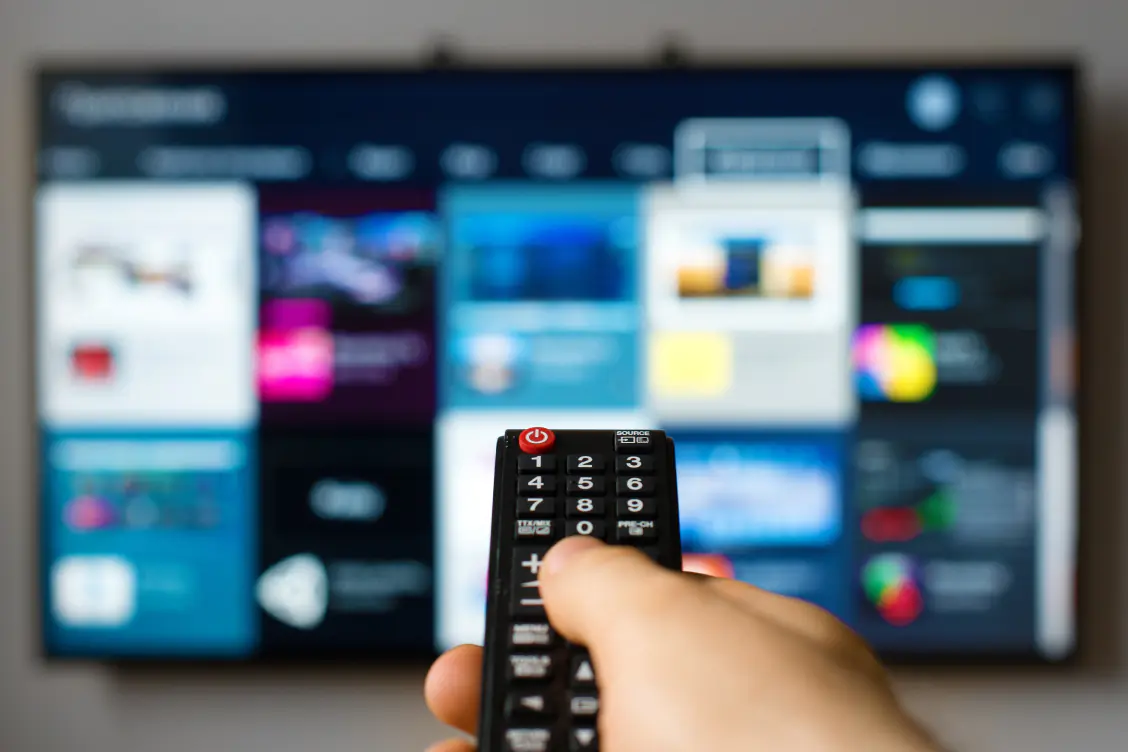
wifi sürekli olarak televizyondan kopuyor

İçindekiler
  • TV de İnternet Bağlantısı Kopma Sorunu
    • Modemden Kaynaklanan Bağlantı Problemleri
    • Zayıf Wi-Fi Sinyali ve Çekim Problemleri
    • İnternet Servis Sağlayıcısından Kaynaklanan Sorunlar
    • DNS ve IP Ayarlarıyla İlgili Sorunlar
    • HDMI-CEC Özelliği ve Harici Cihazlardan Kaynaklanan Kopmalar
11858 Teknoloji Destek Hattı ile 7/24 telefonla teknik destek ve uzaktan destek alın 11858 Teknoloji Destek Hattı ile 7/24 telefonla teknik destek ve uzaktan destek alma

Modemden Kaynaklanan Bağlantı Problemleri

Televizyonunuz internete bağlanırken, sinyali modemden alır. Eğer modemde bir sorun varsa, televizyonun internet bağlantısında sürekli kopmalar yaşanabilir.

  • Modeminizi kapatıp 5-10 saniye bekledikten sonra tekrar açın.
  • İnternet bağlantınızı test etmek için telefon veya bilgisayardan modeme bağlanın. Eğer burada da kopmalar yaşanıyorsa, sorun internet servis sağlayıcınızdan kaynaklanıyor olabilir.
  • Modemi televizyona daha yakın bir konuma yerleştirin veya yönünü değiştirerek sinyal gücünü artırın.

Eğer “TV de internet bağlantısı kopma sorunu” devam ediyorsa, modeminizin yazılım güncellemesini kontrol edebilir veya servis sağlayıcınızla iletişime geçebilirsiniz.

Zayıf Wi-Fi Sinyali ve Çekim Problemleri

Wi-Fi sinyali televizyonunuza yeterince güçlü ulaşmazsa, bağlantı sürekli kopabilir. Özellikle modem ile televizyon arasında duvarlar veya diğer elektronik cihazlar varsa sinyal kalitesi düşebilir.

  • Wi-Fi yerine kablolu bağlantı kullanın: Ethernet kablosuyla bağlanmak, internet kopmalarını büyük oranda önleyebilir.
  • Wi-Fi sinyal güçlendirici kullanın: Eğer modemden uzak bir noktada TV kullanıyorsanız, sinyal güçlendirici (Wi-Fi repeater) ile bağlantıyı daha stabil hale getirebilirsiniz.
  • 5 GHz yerine 2.4 GHz bandını deneyin: Modeminiz çift bantlıysa, televizyonunuzun hangi ağa bağlandığını kontrol edin. Bazı TV modelleri, 5 GHz bağlantısında istikrarsız çalışabilir.

Eğer “TV de internet bağlantısı kopma sorunu” özellikle video izlerken veya büyük dosyalar yüklenirken meydana geliyorsa, sinyal gücünü artırarak bu problemi ortadan kaldırabilirsiniz.

Televizyonun Yazılım ve Ağ Ayarları

Akıllı televizyonlar, düzenli olarak yazılım güncellemeleri alır. Eğer televizyonunuz güncel değilse veya ağ ayarlarında bir hata varsa, internet bağlantısında kopmalar meydana gelebilir.

  • Yazılım Güncellemesi Yapın:
    • TV’nizin Ayarlar > Destek > Yazılım Güncelleme bölümüne girerek güncellemeleri kontrol edin.
  • Ağ Ayarlarını Sıfırlayın:
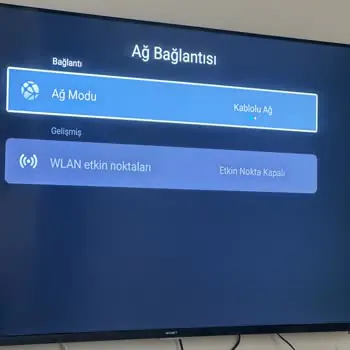
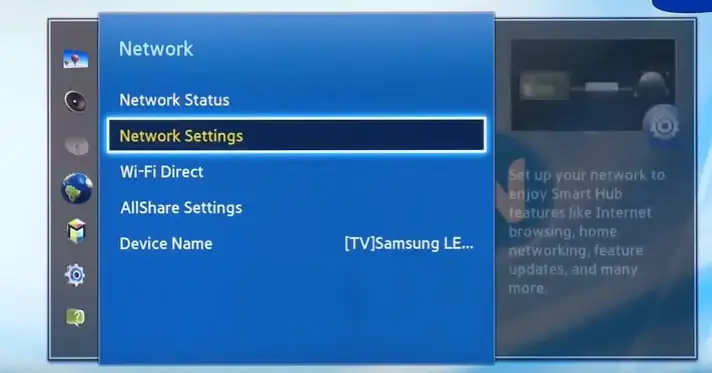
    • Ayarlar > Ağ > Ağ Durumu bölümüne giderek bağlantınızı test edin ve gerekirse ağ ayarlarını sıfırlayın.
  • Fabrika Ayarlarına Döndürün:
    • Eğer sorun devam ediyorsa, Ayarlar > Genel > Fabrika Ayarlarına Dön seçeneğini kullanarak televizyonu sıfırlayabilirsiniz.

Bu adımları uygulamanıza rağmen “TV de internet bağlantısı kopma sorunu” çözülmüyorsa, televizyonunuzun donanımsal bir arızası olup olmadığını kontrol ettirmeniz gerekebilir.

11858 Teknoloji Destek Hattı ile 7/24 telefonla teknik destek ve uzaktan destek alın 11858 Teknoloji Destek Hattı ile 7/24 telefonla teknik destek ve uzaktan destek alma

İnternet Servis Sağlayıcısından Kaynaklanan Sorunlar

Bazen sorun televizyonunuzda veya modeminizde değil, doğrudan internet servis sağlayıcınızda olabilir. Özellikle yoğun saatlerde hız düşüklüğü veya bağlantı kopmaları yaşanabilir.

  • İnternet hızınızı test etmek için speedtest.net gibi bir site kullanarak bağlantınızı kontrol edin.
  • Aynı ağı kullanan diğer cihazlarda da kopma yaşanıyorsa, internet sağlayıcınızla iletişime geçin.
  • İnternet paketinizin hız sınırlarını aşmadığını kontrol edin. Kota veya hız limiti nedeniyle internetiniz yavaşlamış olabilir.

Eğer servis sağlayıcınızla görüştükten sonra “TV de internet bağlantısı kopma sorunu” devam ediyorsa, modem değiştirmeyi düşünebilirsiniz.

DNS ve IP Ayarlarıyla İlgili Sorunlar

Bazı durumlarda, televizyonun otomatik olarak aldığı DNS veya IP adresleri bağlantı kopmalarına neden olabilir. Bu durumda, manuel olarak DNS adresi belirlemek sorunu çözebilir.

  • Ayarlar > Ağ > Gelişmiş Ayarlar bölümüne girin.
  • DNS Ayarlarını Manuel Olarak Değiştirin:
    • Google DNS: 8.8.8.8 ve 8.8.4.4
    • Cloudflare DNS: 1.1.1.1
  • IP adresini statik bir adresle değiştirerek bağlantınızı test edin.

Eğer “TV de internet bağlantısı kopma sorunu” özellikle belirli saatlerde meydana geliyorsa, modeminizin IP yenileme süresi ile ilgili bir sorun olabilir. Modeminizi yeniden başlatarak IP adresinin değişmesini sağlayabilirsiniz.

HDMI-CEC Özelliği ve Harici Cihazlardan Kaynaklanan Kopmalar

Bazı televizyonlar, HDMI-CEC özelliği açık olduğunda bağlı cihazlardan internet bağlantısı etkilenebilir. Örneğin, bir oyun konsolu veya medya oynatıcı televizyona bağlıysa, cihazın internet bağlantısını paylaşmaya çalışması kopmalara yol açabilir.

  • Ayarlar > HDMI Ayarları > HDMI-CEC seçeneğini kapatın.
  • İnternete bağlı harici cihazların bağlantılarını keserek tekrar test edin.
  • Eğer harici bir cihaz (Apple TV, Fire Stick, Chromecast vb.) kullanıyorsanız, bu cihazın yazılım güncellemelerini kontrol edin.

Bazen, “TV de internet bağlantısı kopma sorunu” harici cihazların televizyon bağlantısını etkilemesi nedeniyle ortaya çıkabilir. Bu yüzden, HDMI-CEC ayarlarını değiştirmek faydalı olabilir.
11858 Teknoloji Destek Hattı ile 7/24 telefonla teknik destek ve uzaktan destek alın 11858 Teknoloji Destek Hattı ile 7/24 telefonla teknik destek ve uzaktan destek alma

wifi tv de kopma sorunu

Eğer “TV de internet bağlantısı kopma sorunu” yaşıyorsanız, öncelikle modem ve Wi-Fi sinyal gücünüzü kontrol etmekle başlayabilirsiniz. Modemi yeniden başlatmak, kablolu bağlantıya geçmek veya yazılım güncellemelerini yapmak sorununuzu çözebilir. Eğer tüm bu adımları denemenize rağmen sorun devam ediyorsa, servis sağlayıcınızla iletişime geçmeniz ve gerekirse televizyonunuzu teknik servise göstermeniz gerekebilir.

Unutmayın, internet kopmalarının birçok farklı sebebi olabilir. Ancak doğru teşhis ve basit çözümlerle bu sorundan kurtulmanız mümkün!

  • Samsung 77S95D 4K Ultra HD 77 İnç OLED TV İnceleme
  • Windows 11 WiFi Bağlantı Kapanıyor Sorunu
ETİKETLER:bağlantı kopmasıinternet sorunlarınasıl yapılırtv internet bağlantısı
Bu Makaleyi Paylaş
Facebook WhatsApp WhatsApp Threads Bağlantıyı Kopyala Yazdır
Paylaş
Yorum yapılmamış

Bir yanıt yazın Yanıtı iptal et

E-posta adresiniz yayınlanmayacak. Gerekli alanlar * ile işaretlenmişlerdir


Bağlantı Kuralım

21KBeğen
19.6KTakip Et
7.3KAbone Ol
192Takip Et

Popüler Gönderiler

X gönderi görünürlüğü ne demek nasıl artırılır?

X Gönderi Görünürlüğü Ne Demek, Nasıl Artırılır

Senanur FINDIKÇI
Senanur FINDIKÇI
7 dk. okuma
1 Görüntüleme
NET::ERR_CERT_AUTHORITY_INVALID Hatası, güvenilmeyen SSL sertifikası nedeniyle web sitesine erişimi engelleyebilir.

NET::ERR_CERT_AUTHORITY_INVALID Hatası Neden Olur, 7 Çözüm Yöntemi

Hatice TATLISU
Hatice TATLISU
7 dk. okuma
2 Görüntüleme
WordPress Alan Adı Değiştirme sürecinde eski bağlantıları korumak, yeni adrese geçişi kolaylaştırır.

WordPress Alan Adı Değiştirme: SEO Kaybetmeden Nasıl Yapılır

Serdar TATLISU
Serdar TATLISU
7 dk. okuma
3 Görüntüleme
Windows 11 Tanım Güncellemeleri Nedir Ne işe yarıyor?

Windows 11 Tanım Güncellemeleri Nedir

Senanur FINDIKÇI
Senanur FINDIKÇI
9 dk. okuma
1 Görüntüleme
//

We influence 20 million users and is the number one business and technology news network on the planet

You Might Also Like

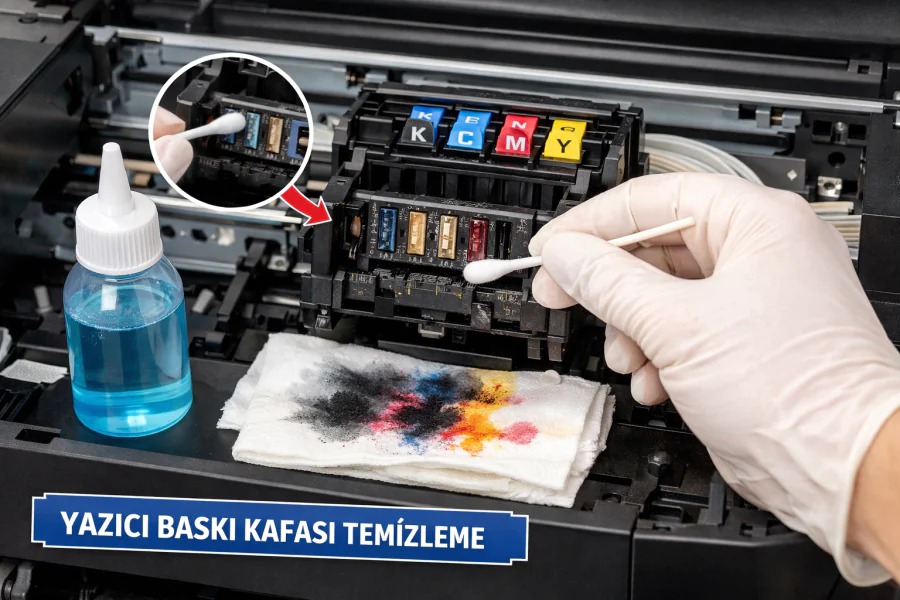
Windows 11’de Yazıcı Baskı Kafası Temizleme Nasıl Yapılır
Yazıcı & Tarayıcı

Windows 11’de Yazıcı Baskı Kafası Temizleme Nasıl Yapılır

3 dk. okuma
Youtube Kids Yüklenmiyor Sorunu
YouTube

YouTube Kids Yüklenmiyor Sorunu Çözümü

6 dk. okuma
Huawei H300S Modem Kurulumu
Modem Kurulumu

Huawei H300S Modem Kurulumu

4 dk. okuma
Windows 11 Ekran Döndürme Nasıl Yapılır
Windows

Windows 11 Ekran Döndürme

7 dk. okuma

Size her gün en son haberleri ve sorun çözümlerini getiriyoruz!

TeknoDestek Müşteri Hizmetleri
Facebook-f Instagram Tiktok Twitter Youtube Linkedin Whatsapp Rss

İş Ortaklarımız

TeknoDestek Müşteri Hizmetleri
© 2013 - 2026 TeknoDestek Müşteri Hizmetleri • Tüm hakları saklıdır • Bu sitedeki tüm içerikler (metin, görsel, video, logo, tasarım vb.) 5846 sayılı Fikir ve Sanat Eserleri Kanunu (FSEK) kapsamında korunmaktadır • İzinsiz kopyalanması, çoğaltılması, yayınlanması veya herhangi bir şekilde kullanılması yasaktır • İhlal tespitinde; FSEK Madde 71-73 uyarınca yasal süreç başlatma, maddi/manevi tazminat talep etme ve cezai işlem için başvurma hakkımız saklıdır • TeknoDestek, TeknoS@R'un bir kuruluşudur • Tema Düzenleyen: Fatih ATEŞ
Sorun Hala Çözülmedi mi?
Aradığın çözümü bulamadıysan, 11858 Teknoloji Destek Hattımız sana yardımcı olabilir. 2011’den beri Türkiye’nin en tecrübeli teknoloji destek ekiplerinden biri olarak, bilgisayar, telefon, tablet, modem, akıllı TV ve sosyal medya sorunlarında 7/24 profesyonel destek veriyoruz. Uzman ekibimizle hemen görüşmek ister misin?
📞 11858’i Şimdi Ara
Görüşme öncesi dakika ücreti sesli olarak bilgilendirilir
Welcome Back!

Sign in to your account

Kullanıcı Adı veya E-posta Adresi
Şifre

Şifrenizi mi unuttunuz?