
Bilgi ararken en doğru ve güncel sonuçları elde etmek için tarihe göre Google arama sonuçları yöntemlerini etkin bir şekilde kullanmak oldukça önemlidir. Google, kullanıcılarına sonuçları daraltmak ve istedikleri bilgilere daha hızlı ulaşmak için bir dizi kullanışlı araç ve özellik sunar. Tarihe göre Google arama sonuçlarını almanın 4 yolu adlı makalemizde, Google’da arama sonuçlarını zaman veya içerik türüne göre nasıl kolayca filtreleyebileceğinizi anlatan hızlı ipuçları yer almaktadır.
URL Üzerinden Filtreleme


Arama sonuçlarını doğrudan URL üzerinden filtrelemek, hızlı ve etkili bir yöntemdir. Arama sonuçları URL’sinin sonuna şu ifadeyi eklemeniz gerekir:
&as_qdr=y
Bu, Google’ın sonuçları belirli bir zaman dilimi içinde sıralamasını gerçekleştirir. Daha sonra klavyenizde Enter tuşuna basarak filtrelenmiş sonuçlara ulaşabilirsiniz.
1. Google Any Time Aracını Kullanarak
Google’ın Any Time (Herhangi Bir Zaman) aracı, belirli tarih aralıklarına odaklanarak bilgi aramak isteyenler için oldukça etkili bir özelliktir. Bu araç, kullanıcıların arama sonuçlarını özelleştirmesine olanak tanıyarak, sadece belirli bir döneme ait içeriklere ulaşmalarını sağlar. İster güncel bilgiler ister geçmişte yayımlanan içerikler arıyor olun, bu adımları izleyerek sonuçlarınızı hızla daraltabilirsiniz.
Google Any Time Aracı Nasıl Kullanılır?
Arama Yapın
Herhangi bir web tarayıcısını açarak Google ana sayfasına gidin. Aramak istediğiniz konuyu arama çubuğuna yazın ve ardından Google Arama butonuna tıklayın veya Enter tuşuna basın.
Araçlar Menüsüne Erişin
Arama sonuçları sayfasında, ekranın üst kısmında bulunan Araçlara tıklayın. Bu, ek filtreleme seçeneklerinin olduğu bir menüyü açacaktır.
Tarih Aralığını Seçin
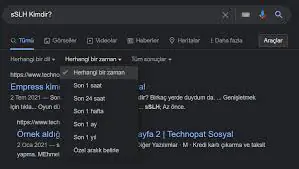
- Herhangi Bir Zaman Seçenek menüsüne erişim için yanındaki alana tıklayabilirsiniz.
- Bu menüde, aşağıdaki seçeneklerden birini seçebilirsiniz:
- Son Saat
- Son 24 Saat
- Son Hafta
- Son Ay
- Son Yıl
- Özel Aralık – Belirli bir başlangıç ve bitiş tarihi belirleyerek tamamen özelleştirilmiş bir filtre uygulayabilirsiniz.
Filtrelenmiş Sonuçlara Göz Atın
Seçiminizi yaptıktan sonra, Google yalnızca belirtilen tarih aralığındaki içerikleri görüntüleyecektir. Böylece, aradığınız bilgiye kısa sürede ulaşın.
Ne Zaman Kullanılmalı?
- Güncel Olaylar: Son birkaç saat veya gün içinde yayımlanan haberleri aramak için idealdir.
- Tarihsel Araştırmalar: Geçmişte yayımlanmış içerikleri incelemek için kullanılabilir.
- Belirli İçerik Takibi: Bir konu hakkında en yeni gelişmeleri ya da eski bir dönemde yapılan araştırmaları bulmak için etkilidir.
Google Any Time aracı, özellikle geniş kapsamlı aramalarda zaman kaybetmeden doğru sonuçlara ulaşmanız için güçlü bir çözüm sunar. Belirli tarihlerde yayımlanan içeriklere hızlıca erişmek için bu adımları kullanarak verimli bir arama deneyimi yaşayabilirsiniz.
2. Tarihe Göre Google Araması Yapmak İçin URL’yi Düzenleme
Google’da arama yaparken URL üzerinde basit düzenlemeler yaparak arama sonuçlarını belirli bir tarih aralığına göre filtreleyebilirsiniz. Bu yöntem, özellikle son haberler, geçmişteki içerikler veya belirli bir zamana odaklanarak bilgi bulmak isteyenler için oldukça kullanışlıdır.
URL’yi Düzenleyerek Tarihe Göre Arama
Arama Yapın
Herhangi bir web tarayıcısını açarak Google‘ın ana sayfasına gidin. İlgili sorgunuzu arama çubuğuna yazdıktan sonra Google Arama butnuna tıklayın veya Enter tuşuna basalım.
URL’yi Düzenleyin
- Arama sonuçları sayfasında, tarayıcınızın adres çubuğunda görünen URL’yi bulup URL’nin sonuna &as_qdr=y ekliyoruz ve Enter’a basarak filtrelenmiş sonuçları görüntüleyebiliyoruz.
Örnek:
- Orijinal URL:
https://www.google.com/search?q=example+query - Düzenlenmiş URL:
https://www.google.com/search?q=example+query&as_qdr=y
&as_qdr=y terimindeki y, geçen yıl anlamına gelir. Ancak, bu parametreyi aşağıdaki terimlerle değiştirebiliriz:
- m: Geçen ay
- w: Geçen hafta
- d: Geçen gün
Belirli Bir Süre İçin Sonuçları Görüntüleme
Belirli bir süreyle arama yapmak için &as_qdr=yX formatını kullanabilirsiniz. Burada X, istediğiniz zaman aralığını belirtir (örneğin, son 15 yıl için y15).
Örnek:
- Son 15 yılın sonuçları:
https://www.google.com/search?q=example+query&as_qdr=y15
Özel Tarih Aralığı Belirleme
Tamamen özelleştirilmiş bir tarih aralığı oluşturmak için URL’yi aşağıdaki gibi düzenleyebilirsiniz:
- URL’nin sonuna şu parametreyi ekleyin:
&tbs=cdr:1,cd_min:MM-DD-YYYY,cd_max:MM-DD-YYYY
Örnek:
1 Ocak 2022 ile 8 Ocak 2024 arasındaki sonuçlar için:
https://www.google.com/search?q=example+query&tbs=cdr:1,cd_min:01-01-2022,cd_max:01-08-2024
URL Parametrelerinin Anlamı
- tbs: Zaman bazlı aramayı etkinleştirir.
- cdr: Özel tarih aralığını belirtir.
- cdr:1: Özel tarih filtresini etkinleştirir.
- cd_min: Belirtilen tarih aralığının başlangıç tarihi (MM-DD-YYYY formatında).
- cd_max: Belirtilen tarih aralığının bitiş tarihi (aynı formatta).
Bu yöntemle, arama sonuçlarınızı tam olarak ihtiyacınıza uygun şekilde daraltabilirsiniz. İster geçmişteki bilgileri inceleyin ister en güncel içerikleri keşfedin, URL üzerinden tarih aralığı belirleme size büyük kolaylık sağlayacaktır.
3. Google Gelişmiş Arama Sayfasını Kullanarak Tarihe Göre Arama
Google’ın Gelişmiş Arama aracı, çevrimiçi aramalarda daha kesin sonuçlar elde etmek ve arama sürecini özelleştirmek için mükemmel bir seçenektir. Standart Google arama sayfasının ötesine geçerek, sonuçları belirli bir tarihe veya tarih aralığına göre filtrelemenize olanak tanır. Bu aracı verimli bir şekilde nasıl kullanabileceğinizi birlikte gözden geçirelim.
Google Gelişmiş Arama Sayfasını Açın
Herhangi bir web tarayıcısını başlatın ve Google Gelişmiş Arama sayfasına gidin. Sayfa, standart arama çubuğuna ek olarak çeşitli özelleştirme seçenekleri sunar.

Tarih Aralığını Seçin
- “Son güncelleme” bölümünün yanındaki açılır menüye tıklayın.
- Listeden ihtiyaçlarınıza uygun bir zaman dilimi seçin.
- Zaman aralığını belirledikten sonra sayfanın altındaki “Gelişmiş Arama” butınuna tıklayın.
Aramanızı Gerçekleştirin
Belirlenen filtrelerle birlikte sorgunuzu yazın ve Enter’a basın. Google, sorgunuzla ve seçilen zaman aralığıyla eşleşen sonuçları size sunacaktır.
Gelişmiş Arama Araçlarının Faydaları
- Hedeflenen Sonuçlar: Gereksiz sonuçlarla vakit kaybetmeden ihtiyacınız olan bilgiye ulaşmanızı sağlar.
- Tarih Aralığı Özelleştirme: Eski içerikleri incelemek veya güncel bilgileri araştırmak için idealdir.
- Ek Filtreleme: Belirli kelimeleri, ifadeleri veya dosya türlerini dahil etmek veya hariç tutmak için ek seçenekler sunar.
Google Gelişmiş Arama’yı kullanarak aramalarınızı daha verimli hale getirebilir ve zamandan tasarruf edebilirsiniz. Bu araç, özellikle akademik araştırmalarda, iş raporlarında veya zamana duyarlı içerik aramalarında oldukça kullanışlıdır.
4. Google’da Before: ve After: Komutlarını Kullanarak Tarihe Göre Arama
Google, arama sonuçlarını belirli bir tarih aralığına göre filtrelemek için oldukça kullanışlı olan Before: ve After: komutlarını sunar. Bu komutlar, belirli bir tarihten önceki veya sonraki sonuçları aramanızı sağlar ve hatta ikisini birleştirerek aramayı daha da daraltabilirsiniz. Bu özelliği nasıl kullanacağınızi inceleyelim:
Arama Çubuğuna Sorgunuzu Yazın
Web tarayıcınızda Google’ı açıyoruz ve arama çubuğuna sorgunuzu yazıyoruz. Sonrasında belirli bir tarih aralığı eklemek için bu komutları kullanabilirsiniz:
- Before: Belirtilen tarihten önceki sonuçları getirir.
- After: Belirtilen tarihten sonraki sonuçları getirir.
Not: Tarih formatı yıl/ay/gün olmalıdır, ancak sadece yılı da belirtebilirsiniz.

Örnek Kullanımlar
Tek tarih filtresi:
superman before:2001→ 2001 yılından önceki sonuçları listeler.superman after:2022-07-09→ 9 Temmuz 2022’den sonraki sonuçları listeler.
Belirli tarih aralığı:
superman after:2002-08-12 before:2005-08-21→ 12 Ağustos 2002 ile 21 Ağustos 2005 arasındaki sonuçları listeler.
Aramayı Gerçekleştirin
Arama sorgunuzu tamamladıktan sonra Enter tuşuna basın veya Google Arama butonuna tıklayın. Google, sorgunuzu belirttiğiniz tarih parametrelerine göre filtreleyerek sonuçları gösterecektir.
Bazı durumlarda Android cihazlarınızda Google arama çubuğunu kaldırmak isteyebilirsiniz. Bu durumda, Android’de Google arama çubuğunu kaldırma yöntemlerini öğrenmek için Android’de Google Arama Çubuğu Nasıl Kaldırılır makalemizi ziyaret edebilirsiniz. Bu makalede, Google arama çubuğunu kaldırma adımları adım adım açıklanmaktadır.
Bu yöntem, akademik araştırmalar, eski haberlerin incelenmesi veya geçmiş dönemlere ait içeriklerin bulunması gibi durumlar için oldukça kullanışlıdır. Tarihe göre Google arama sonuçlarını sıralamak, arama sonuçlarının daha verimli ve etkili bir şekilde kullanılmasını sağlar.