TeknoDestek Müşteri Hizmetleri
  • Haberler
    HaberlerDaha Fazla Göster
    Sessiz İçerik Nedir Nasıl Yapılır
    Sessiz İçerik Nedir
    6 dk. okuma
    Spotify SongDNA Nedir
    4 dk. okuma
    Apple Creator Studio Nasıl Kullanılır
    6 dk. okuma
    Mikro İçerik Nedir Nasıl Yapılır
    Mikro İçerik Nedir
    6 dk. okuma
    Türkiye’de Araçlarda Multimedya Ekranı Kullanımı Yasakları
    6 dk. okuma
  • Bilgisayar
    BilgisayarDaha Fazla Göster
    WordPress bakım modunda takılı kalması için FTP istemcisinde .maintenance dosyasının kök dizindeki görüntüsü
    WordPress Bakım Modunda Takılı Kalması Sorunu ve Çözümü
    7 dk. okuma
    WordPress Site Teknik Sorunlar Yaşıyor
    WordPress Site Teknik Sorunlar Yaşıyor Hatası Çözümü
    5 dk. okuma
    SSH Bağlantı Reddedildi Hatası Çözümü
    6 dk. okuma
    WordPress Planlı Bakım
    WordPress Planlı Bakım Nedeniyle Kısa Süreliğine Kullanılamayacak Hatası ve Çözümü
    7 dk. okuma
    Windows 11 Başlat Menüsünden Web Aramaları Kapatma
    5 dk. okuma
  • Mobil
    MobilDaha Fazla Göster
    Navigasyon Yönlendirici Değiştirme
    Google Haritalarda Navigasyon Yönlendirici Değiştirme
    3 dk. okuma
    Apple CarPlay'da uygulamaların yerini değiştirme
    Apple CarPlay’da Uygulamaların Yerini Değiştirme
    4 dk. okuma
    Android Auto Nedir, Nasıl Kullanılır
    4 dk. okuma
    Android 5G Ayarı Nasıl Yapılır
    4 dk. okuma
    iPhone 5G Ayarı Nasıl Yapılır
    4 dk. okuma
  • Sosyal Medya
    Sosyal MedyaDaha Fazla Göster
    YouTube Video Başlığı Nasıl Yazılmalı Yolları Neler
    YouTube Video Başlığı Nasıl Yazılmalı
    6 dk. okuma
    Tiktok Sorun Bildirme Ekranı Nerede
    5 dk. okuma
    X uygulamasında gündeme girme için hashtag ve etkileşim ekranı
    X Uygulamasında Gündeme Nasıl Girilir
    5 dk. okuma
    TikTok İçerik Yorgunluğu Nedir
    6 dk. okuma
    Sosyal Medyada Marka Dili Nasıl Oluşturulur Yolları Neler
    Sosyal Medyada Marka Dili Nasıl Oluşturulur
    6 dk. okuma
  • İnceleme
    İncelemeDaha Fazla Göster
    MacBook Neo Piyasayı Sarsmaya Geliyor
    5 dk. okuma
    Instax Mini Evo Cinema
    4 dk. okuma
    Samsung Galaxy Book 6 Ultra
    Samsung Galaxy Book 6 Ultra İnceleme
    8 dk. okuma
    Bütçe Dostu Mac Seçenekleri
    Bütçe Dostu Mac MacBook Neo vs Mac Mini
    7 dk. okuma
    Xiaomi Mi Taşınabilir Şarjlı Kompresör İnceleme
    10 dk. okuma
  • İletişim
YouTube
  • Facebook
26 Nis 2026, Pazar
TeknoDestek Müşteri HizmetleriTeknoDestek Müşteri Hizmetleri
Yazı BoyutuAa
  • Haberler
  • Mobil
  • Sosyal Medya
  • Bilgisayar
  • İnceleme
  • İnternet ve Ağ
  • Ev Elektroniği
  • İletişim
Search
  • Haberler
    • Cihaz Duyuruları
    • Teknoloji
    • Uygulama Gelişmeleri
  • Bilgisayar
    • Linux
    • macOS
    • Windows
  • İnceleme
    • Bilgisayar
    • Ev Elektroniği
    • Tablet
    • Tavsiyeler & Karşılaştırmalar
    • Telefon
  • Mobil
    • Android
    • Giyilebilir Cihazlar
    • HarmonyOS
    • iPhone / iOS
  • Sosyal Medya
    • Facebook
    • Instagram
    • TikTok
    • Snapchat
    • Teams
    • Telegram
    • WhatsApp
    • X
  • İletişim
Bizi Takip Edin
Bilgisayar Klavyesi Kendi Kendine Yazıyor
Windows

Bilgisayar Klavyesi Kendi Kendine Yazıyor

Fatih ATEŞ
Son güncelleme: 31 Mart 2024 05:13
Fatih ATEŞ - Teknik Destek Uzmanı
Paylaş
Paylaş

Bu makalede, bilgisayar klavyesi kendi kendine yazıyor sorununu çözmek için adımları bulacaksınız.

Bilgisayar klavyeleri genellikle kullanıcı müdahalesi olmadan yazı yazmaz. Ancak bazen, belirli durumlarda klavye kendiliğinden yazı yazabilir.

İçindekiler
  • Bilgisayar Klavyesi Kendi Kendine Yazıyor
    • Klavyeyi manuel olarak inceleyin
    • Klavyenin düzgün çalıştığından emin olun
    • Dizüstü bilgisayarın uzaktan bağlı olup olmadığını kontrol edin
    • Herhangi bir otomatik yazma programı çalıştığına bakın
    • Kötü amaçlı yazılım taraması çalıştırın
    • Klavye ayarlarını ayarlayın
    • Klavye sürücüsünü yeniden yükleyin
- 11858 Teknoloji Destek Hattı -

Bilgisayarlar gibi giriş cihazları, klavye ve fare gibi, bağımsız olarak hareket etmez. İnsan müdahalesine ihtiyaç duyar. Windows dizüstü bilgisayarındaki dokunmatik ped ve klavye de aynıdır. Ne metin otomatik olarak yazılır, ne de fare tıklamaları. Bu tür bir durumla karşılaşırsanız, klavyenin kendiliğinden nasıl yazdığını düzeltmek için bu kılavuzu izleyin.

Bilgisayar Klavyesi Kendi Kendine Yazıyor

Windows dizüstü bilgisayarınızın klavyesi kendiliğinden yazıyorsa, bu durumu aşağıdaki şekillerde düzeltebilirsiniz.

  1. Klavyeyi manuel olarak inceleyin
  2. Klavyenin düzgün çalıştığından emin olun
  3. Dizüstü bilgisayarın uzaktan bağlı olup olmadığını kontrol edin
  4. Herhangi bir otomatik yazma programı çalıştığına bakın
  5. Kötü amaçlı yazılım taraması çalıştırın
  6. Klavye ayarlarını ayarlayın
  7. Klavye sürücüsünü yeniden yükleyin

Onları detaylı olarak inceleyelim ve klavye sorununu düzelteyim.

Klavyeyi manuel olarak inceleyin

Eğer klavyenizin sadece belirli bir harfi veya tuşu yazdığını görüyorsanız, bu fiziksel bir sorun olmalıdır. Dizüstü bilgisayar klavyeleri hassastır. Tuşların toz veya kalıntılarla sıkışmadığından emin olun. Otomatik olarak yazmasına neden olan fiziksel sorunlar olup olmadığından emin olun. Bilgisayar klavyesi kendi kendine yazıyor sorununun bir çoğu bu sebepledir.

Klavyenin düzgün çalıştığından emin olun

Klavyenin donanımıyla ilgili herhangi bir hata varsa, bu tür sorunları görebilirsiniz. Klavyenizi ücretsiz çevrimiçi test araçlarıyla test edin ve dizüstü bilgisayar klavyenizin donanımında bir sorun olmadığından emin olun.

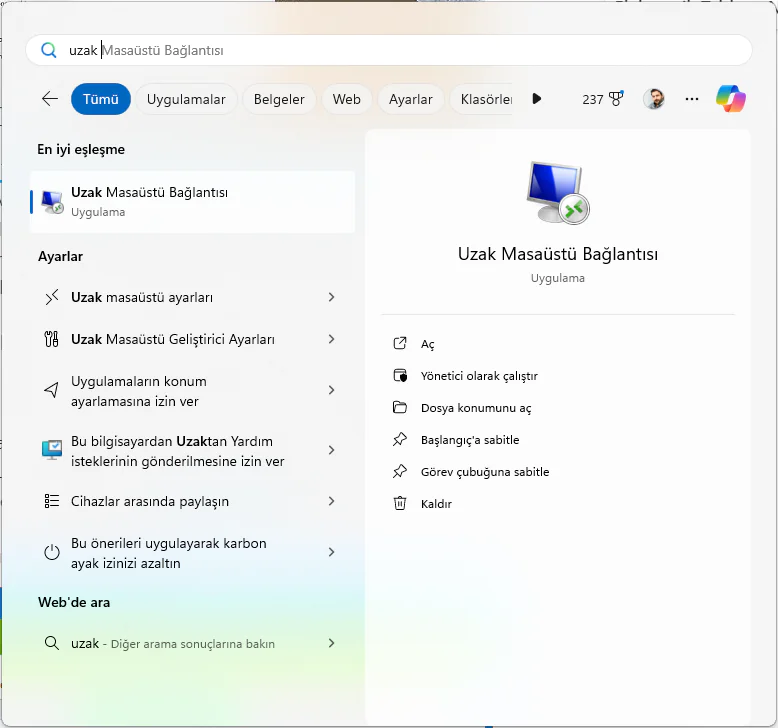
Dizüstü bilgisayarın uzaktan bağlı olup olmadığını kontrol edin
Bilgisayar Klavyesi Kendi Kendine Yazıyor

Dizüstü bilgisayarınız, TeamViewer, AnyDesk veya uzaktan masaüstü özelliğini kullanarak uzaktan erişiliyorsa, klavyenin otomatik olarak yazdığı görünür. Böyle programların veya özelliklerin arka planda çalışmadığından emin olun. Görev Yöneticisini açın ve çalışan programları ve süreçleri görüntüleyin ve uzaktan dizüstü bilgisayarınıza erişmek için kullanılabilecek şüpheli veya yararlı programları sonlandırın.

- 11858 Teknoloji Destek Hattı -

Herhangi bir otomatik yazma programı çalıştığına bakın

Çok sayıda otomatik yazma programı ücretsiz olarak kullanıma sunulmaktadır. Bu programları çalıştırdığınızda, programın girdiğine dayanarak otomatik olarak yazı yazarlar. Bilgisayarınıza böyle bir program yüklenmediğinden emin olun. Herhangi birini bulursanız, programı sonlandırın ve işe yaramıyorsa programı kaldırın.

Kötü amaçlı yazılım taraması çalıştırın

Bilgisayar Klavyesi Kendi Kendine Yazıyor

Bilinmeyen sitelerden indirilen herhangi bir programı yüklediyseniz veya korsan yazılım yüklediyseniz, Windows PC’niz kötü amaçlı yazılım riski altındadır. Bu tür bir yüklemeden sonra otomatik yazma sorununu gözlemlediyseniz, programları derhal kaldırın ve ücretsiz antivirüs araçları veya premium araçlar kullanarak kötü amaçlı yazılım taraması çalıştırın. Herhangi bir program yüklemediyseniz bile, internete shady web sitelerini ziyaret ederek dolaşmak, dizüstü bilgisayarınızı kötü amaçlı yazılıma karşı risk altına alabilir.

Klavye ayarlarını ayarlayın

Windows işletim sistemi, klavye ve fare için birçok seçenekle birlikte gelir. Kolay Erişim klavye ayarlarında bazı ayarlar varsayılan olarak devre dışı bırakılmıştır. Bu ayarlar değiştirilirse, klavyenin hassasiyetinden dolayı klavyenin otomatik olarak yazdığını görebilirsiniz. Denetim Masası’nı açın, Kolay Erişim sekmesini tıklayın ve Klavyenizin nasıl çalıştığını değiştir’i seçin. Fare Tuşlarını Aç, Yapışkan Tuşlarını Aç ve Filtre Tuşlarını Aç yanındaki düğmeleri işaretini kaldırın. Değişiklikleri kaydetmek için Uygula ve Tamam’a tıklayın.

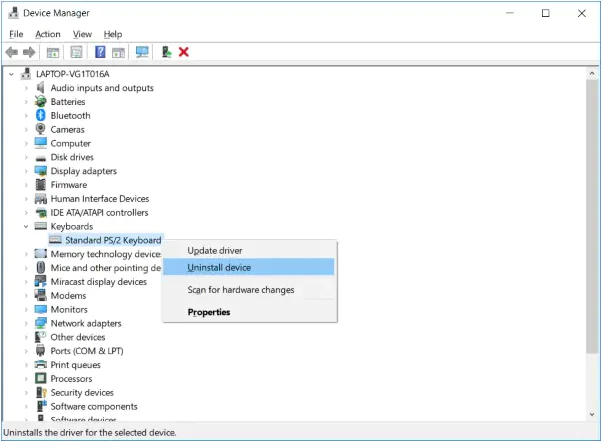
Klavye sürücüsünü yeniden yükleyin
Bilgisayar Klavyesi Kendi Kendine Yazıyor

Bilgisayar klavyesi kendi kendine yazıyor sorunu hala çözülmediyse, klavye sürücüsünde bir sorun olabilir. Aygıt Yöneticisini açın ve Klavyeler’i genişletin. Orada bulduğunuz klavye sürücüsüne sağ tıklayın ve Aygıtı Kaldır’ı seçin ve kaldırma işlemini tamamlamak için süreci izleyin. Klavye sürücünüzü kaldırdıktan sonra dizüstü bilgisayarınızı yeniden başlatın ve Opsiyonel Güncellemeler’deki mevcut sürücülerin olup olmadığını kontrol edin. Bunun yerine, eksik sürücüleri tarayan, indiren ve yükleyen üçüncü taraf sürücü güncelleme programlarını kullanabilirsiniz.

- 11858 Teknoloji Destek Hattı -

Neden dizüstü bilgisayar klavyem kendiliğinden yazıyor?

Tuşlara herhangi bir basınç veya tuş sıkıştıysa, dizüstü bilgisayar klavyesi kendiliğinden yazmaya başlar. Uzaktan masaüstü bağlantısı devam ederken veya otomatik yazma için başka programlar varsa, klavyenin kendiliğinden yazdığını görürsünüz. Bazen, kötü amaçlı yazılım, kusurlu klavye sürücüleri ile birlikte sorunlara neden olabilir.

Dizüstü bilgisayarımın Otomatik yazma klavyesini nasıl düzeltebilirim?

Dizüstü bilgisayarınızda yüklü ve çalışan herhangi bir otomatik yazma programı olup olmadığını kontrol edin. Benzer şekilde, uzaktan masaüstü bağlantıları olmadığından emin olun. Son zamanlarda bir program yüklediyseniz ve bu sorunu o zamandan beri yaşıyorsanız, programı dizüstü bilgisayarınızdan tamamen kaldırın ve kötü amaçlı yazılım taraması çalıştırın.

Bilgisayar klavyesi kendi kendine yazıyor sorununuz hala devam ediyorsa bizimle iletişime geçebilirsiniz. Sorununuzu çözmek için burada olacağız.


ETİKETLER:kendi kendine yazıyorklavye sorununasıl çözülürwindows sorun giderme
Bu Makaleyi Paylaş
Facebook WhatsApp WhatsApp Threads Bağlantıyı Kopyala Yazdır
Paylaş
YazarFatih ATEŞ
Teknik Destek Uzmanı
Takip Et
İster iPhone'undaki, ister Android cihazındaki veya Windows'taki ayarlar arasında geziniyor olsun, Fatih her zaman teknolojiye düşkün olmuştur. Teknolojiye, Windows'a ve güç düğmesi olan her şeye tutkuyla bağlı olarak, zamanının çoğunu yeni beceriler geliştirmek ve teknoloji dünyası hakkında daha fazla şey öğrenmek için harcadı. Öğrendiklerini de sizlerle paylaşıyor.
Yorum yapılmamış

Bir yanıt yazın Yanıtı iptal et

E-posta adresiniz yayınlanmayacak. Gerekli alanlar * ile işaretlenmişlerdir

Bağlantı Kuralım

21KBeğen
19.6KTakip Et
7.3KAbone Ol
192Takip Et

Popüler Gönderiler

AirTies Air 4960 Modem Kurulum

Uğurcan ÜN
Uğurcan ÜN
3 dk. okuma
11 Görüntüleme
Sessiz İçerik Nedir Nasıl Yapılır

Sessiz İçerik Nedir

İsmail YILDIZ
İsmail YILDIZ
6 dk. okuma
13 Görüntüleme
YouTube Video Başlığı Nasıl Yazılmalı Yolları Neler

YouTube Video Başlığı Nasıl Yazılmalı

İsmail YILDIZ
İsmail YILDIZ
6 dk. okuma
10 Görüntüleme

Lyra 3 Pro ile Şarkı Nasıl Oluşturulur

Uğurcan ÜN
Uğurcan ÜN
4 dk. okuma
24 Görüntüleme

You Might Also Like

Windows

Windows’ta SSH Nasıl Kullanılır?

4 dk. okuma
“Windows Media Player Bazı Dosyaları Yazamıyor” Hatası ve Çözümü (Resimli Anlatım)
Windows

“Windows Media Player Bazı Dosyaları Yazamıyor” Hatası ve Çözümü (Resimli Anlatım)

2 dk. okuma
Telegram

Telegram Bu Numara Yasaklandı Hatası Nasıl Çözülür

5 dk. okuma
Instagram Yeni Özellikler Gelmiyor Sorunu Nasıl Çözülür
Instagram

Instagram Yeni Özellikler Gelmiyor Sorunu

5 dk. okuma

Size her gün en son haberleri ve sorun çözümlerini getiriyoruz!

TeknoDestek Müşteri Hizmetleri
Facebook-f Instagram Tiktok Twitter Youtube Linkedin Whatsapp Phone-alt Rss

İş Ortaklarımız

TeknoDestek Müşteri Hizmetleri
© 2013 - 2026 TeknoDestek Müşteri Hizmetleri • Tüm hakları saklıdır • Bu sitedeki tüm içerikler (metin, görsel, video, logo, tasarım vb.) 5846 sayılı Fikir ve Sanat Eserleri Kanunu (FSEK) kapsamında korunmaktadır • İzinsiz kopyalanması, çoğaltılması, yayınlanması veya herhangi bir şekilde kullanılması yasaktır • İhlal tespitinde; FSEK Madde 71-73 uyarınca yasal süreç başlatma, maddi/manevi tazminat talep etme ve cezai işlem için başvurma hakkımız saklıdır • TeknoDestek, TeknoS@R'un bir kuruluşudur • Tema Düzenleyen: Fatih ATEŞ
Sorun Hala Çözülmedi mi?
Aradığın çözümü bulamadıysan, 11858 Teknoloji Destek Hattımız sana yardımcı olabilir. 2011’den beri Türkiye’nin en tecrübeli teknoloji destek ekiplerinden biri olarak, bilgisayar, telefon, tablet, modem, akıllı TV ve sosyal medya sorunlarında 7/24 profesyonel destek veriyoruz. Uzman ekibimizle hemen görüşmek ister misin?

    📞 11858’i Şimdi Ara

    Görüşme öncesi dakika ücreti sesli olarak bilgilendirilir
    Welcome Back!

    Sign in to your account

    Kullanıcı Adı veya E-posta Adresi
    Şifre

    Şifrenizi mi unuttunuz?