TeknoDestek Müşteri Hizmetleri
  • Haberler
    HaberlerDaha Fazla Göster
    Sessiz İçerik Nedir Nasıl Yapılır
    Sessiz İçerik Nedir
    6 dk. okuma
    Spotify SongDNA Nedir
    4 dk. okuma
    Apple Creator Studio Nasıl Kullanılır
    6 dk. okuma
    Mikro İçerik Nedir Nasıl Yapılır
    Mikro İçerik Nedir
    6 dk. okuma
    Türkiye’de Araçlarda Multimedya Ekranı Kullanımı Yasakları
    6 dk. okuma
  • Bilgisayar
    BilgisayarDaha Fazla Göster
    WordPress bakım modunda takılı kalması için FTP istemcisinde .maintenance dosyasının kök dizindeki görüntüsü
    WordPress Bakım Modunda Takılı Kalması Sorunu ve Çözümü
    7 dk. okuma
    WordPress Site Teknik Sorunlar Yaşıyor
    WordPress Site Teknik Sorunlar Yaşıyor Hatası Çözümü
    5 dk. okuma
    SSH Bağlantı Reddedildi Hatası Çözümü
    6 dk. okuma
    WordPress Planlı Bakım
    WordPress Planlı Bakım Nedeniyle Kısa Süreliğine Kullanılamayacak Hatası ve Çözümü
    7 dk. okuma
    Windows 11 Başlat Menüsünden Web Aramaları Kapatma
    5 dk. okuma
  • Mobil
    MobilDaha Fazla Göster
    Navigasyon Yönlendirici Değiştirme
    Google Haritalarda Navigasyon Yönlendirici Değiştirme
    3 dk. okuma
    Apple CarPlay'da uygulamaların yerini değiştirme
    Apple CarPlay’da Uygulamaların Yerini Değiştirme
    4 dk. okuma
    Android Auto Nedir, Nasıl Kullanılır
    4 dk. okuma
    Android 5G Ayarı Nasıl Yapılır
    4 dk. okuma
    iPhone 5G Ayarı Nasıl Yapılır
    4 dk. okuma
  • Sosyal Medya
    Sosyal MedyaDaha Fazla Göster
    YouTube Video Başlığı Nasıl Yazılmalı Yolları Neler
    YouTube Video Başlığı Nasıl Yazılmalı
    6 dk. okuma
    Tiktok Sorun Bildirme Ekranı Nerede
    5 dk. okuma
    X uygulamasında gündeme girme için hashtag ve etkileşim ekranı
    X Uygulamasında Gündeme Nasıl Girilir
    5 dk. okuma
    TikTok İçerik Yorgunluğu Nedir
    6 dk. okuma
    Sosyal Medyada Marka Dili Nasıl Oluşturulur Yolları Neler
    Sosyal Medyada Marka Dili Nasıl Oluşturulur
    6 dk. okuma
  • İnceleme
    İncelemeDaha Fazla Göster
    MacBook Neo Piyasayı Sarsmaya Geliyor
    5 dk. okuma
    Instax Mini Evo Cinema
    4 dk. okuma
    Samsung Galaxy Book 6 Ultra
    Samsung Galaxy Book 6 Ultra İnceleme
    8 dk. okuma
    Bütçe Dostu Mac Seçenekleri
    Bütçe Dostu Mac MacBook Neo vs Mac Mini
    7 dk. okuma
    Xiaomi Mi Taşınabilir Şarjlı Kompresör İnceleme
    10 dk. okuma
  • İletişim
YouTube
  • Facebook
26 Nis 2026, Pazar
TeknoDestek Müşteri HizmetleriTeknoDestek Müşteri Hizmetleri
Yazı BoyutuAa
  • Haberler
  • Mobil
  • Sosyal Medya
  • Bilgisayar
  • İnceleme
  • İnternet ve Ağ
  • Ev Elektroniği
  • İletişim
Search
  • Haberler
    • Cihaz Duyuruları
    • Teknoloji
    • Uygulama Gelişmeleri
  • Bilgisayar
    • Linux
    • macOS
    • Windows
  • İnceleme
    • Bilgisayar
    • Ev Elektroniği
    • Tablet
    • Tavsiyeler & Karşılaştırmalar
    • Telefon
  • Mobil
    • Android
    • Giyilebilir Cihazlar
    • HarmonyOS
    • iPhone / iOS
  • Sosyal Medya
    • Facebook
    • Instagram
    • TikTok
    • Snapchat
    • Teams
    • Telegram
    • WhatsApp
    • X
  • İletişim
Bizi Takip Edin
WhatsApp'ın Medyayı Geri Yüklemede Takılı Kalmasını Düzeltmenin 10 Yolu
WhatsApp

WhatsApp’ın Medyayı Geri Yüklemede Takılı Kalmasını Düzeltmenin 10 Yolu

Banu ULUPINAR
Son güncelleme: 1 Ekim 2024 05:53
Banu ULUPINAR
Paylaş
Paylaş

WhatsApp, telefon değiştirme işlemini oldukça kolaylaştırdı. Akıllı telefonunuza bağlı olarak, WhatsApp verilerinizi Google Drive veya iCloud’a yedekleyebilir ve ardından bu yedekleri yeni telefonunuza geri yükleyebilirsiniz. Ancak, bazı durumlarda geri yükleme işlemi sorunsuz ilerlemeyebilir. Özellikle iPhone kullanıcıları, WhatsApp yedeklerini geri yüklerken bazen sorunlar yaşayabiliyor. WhatsApp’ın medyayı geri yüklemede takılı kalmasını düzeltmenin 10 yolunu birlikte inceleyeceğiz. Her iki platformda da en sık karşılaşılan hatalardan biri, “Medya Geri Yükleniyor” aşamasında WhatsApp’ın takılı kalmasıdır.

WhatsApp’ın Medyayı Geri Yüklemede Takılı Kalma Sorunu Nasıl Düzeltilir?

Genellikle, WhatsApp sohbetlerini geri yüklemek hızlı bir süreçtir, ancak medyanın geri yüklenmesi daha uzun sürebilir. WhatsApp’ı açtığınızda, medya dosyalarının geri yüklenme ilerlemesini takip edebilirsiniz. Ancak, bu ilerleme çubuğu uzun süre hareketsiz kalırsa, geri yükleme sürecinde bir sorun olduğunu fark edersiniz.

İçindekiler
  • WhatsApp’ın Medyayı Geri Yüklemede Takılı Kalma Sorunu Nasıl Düzeltilir?
    • 1. Wi-Fi Ağına Bağlanın
    • 2. Depolama İzinlerini Verin (Android)
    • 3. Uygulamayı Zorla Durdurun ve Yeniden Başlatın (Android)
    • 4. Google Drive’ı WhatsApp’tan Ayırın ve Yeniden Bağlayın
    • 5. Telefonunuzu Şarj Cihazına Bağlayın
    • 6. WhatsApp Önbelleğini ve Verilerini Temizleyin (Android)
    • 7. iPhone’unuzdaki Kalan Depolama Alanını Kontrol Edin
    • 8. WhatsApp’a iCloud Erişimi Verin
    • 9. WhatsApp’ı En Son Sürüme Güncelleyin
    • 10. WhatsApp’ı Yeniden Yükleyin
- 11858 Teknoloji Destek Hattı -

Bu problem hem Android hem de iPhone cihazlarında ortaya çıkabilir. WhatsApp’ta medya dosyaları geri yüklenmiyorsa, sorunu çözmek için aşağıdaki adımları deneyebilirsiniz. Ama önce, sorunun arkasında yatan olası nedenleri anlayalım.

WhatsApp Medya Geri Yükleme İşleminin Neden Takıldığı?

Yeni bir telefonda WhatsApp kurulumunu yaparken, eski yedeklemenizden sohbetlerinizi ve medyanızı geri yükleme seçeneği ile karşılaşırsınız. Sohbetler genellikle hızlı bir şekilde geri yüklenirken, fotoğraflar ve videoların daha büyük dosya boyutları nedeniyle geri yüklenme süresi uzayabilir. Ancak, bu işlemin birkaç dakikadan fazla sürmemesi beklenir.

Eğer WhatsApp’ta medya dosyalarının geri yüklenmesi alışılmadık şekilde uzun sürüyorsa, sorunun kaynağı ağ bağlantınızda veya depolama alanınızda olabilir. Ayrıca, WhatsApp’ın medya dosyalarını indirmesine engel olan izin sorunları da yaşanabilir. Sorunun nedenine bakılmaksızın, bu kılavuz WhatsApp’ta medyanızı geri yüklemenize yardımcı olacaktır.
WhatsApp’ın Medyayı Geri Yükleme

İpucu: Yeni “Sohbet Transferi” özelliğini kullanarak yedekleme yapmadan WhatsApp verilerinizi geri yükleyebilirsiniz.

Eğer WhatsApp, medya dosyalarınızı geri yüklemek için çok uzun zaman alıyorsa ve bir sorun olduğunu düşünüyorsanız, bazı hızlı ve etkili çözümler:

- 11858 Teknoloji Destek Hattı -

1. Wi-Fi Ağına Bağlanın

WhatsApp’ın yedeklemeleri geri yükleyebilmesi için telefonunuzun bir Wi-Fi ağına bağlı olması şarttır. Mobil veri üzerinden yedekleme geri yüklemeye çalışıyorsanız, “Medya Geri Yükleniyor” ekranında takılı kalmanız muhtemeldir. Bu nedenle, güvenilir ve kararlı bir Wi-Fi ağına bağlanarak geri yükleme sürecinin ilerleyip ilerlemediğini kontrol etmelisiniz. Bu adım, hem Android hem de iPhone kullanıcıları için geçerlidir.

2. Depolama İzinlerini Verin (Android)

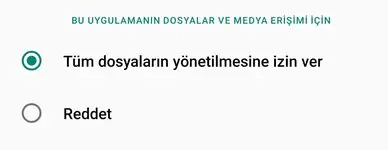
WhatsApp, telefonunuzun yerel depolama alanına erişim sağlayamadığı takdirde, medya dosyalarınızı cihaza kaydedemez. Bu durum, uygulamanın geri yükleme ekranında takılı kalmasına neden olabilir. Medyanızı geri yükleyebilmesi için WhatsApp’a gerekli izinleri vermek üzere aşağıdaki adımları izleyin:

Adım 1: Akıllı telefonunuzda “Ayarlar” uygulamasını açın ve “Uygulamalar” bölümüne gidin. Uygulama listesinde aşağı kaydırarak WhatsApp’ı bulun ve seçin.

Adım 2: “İzinler” sekmesine geçin. Ardından “Fotoğraflar ve videolar” seçeneğini bulup üzerine dokunun.

Adım 3: “İzin Ver” seçeneğine tıklayın. Aynı şekilde, “Müzik ve ses” bölümüne de giderek burada da “İzin Ver” seçeneğini seçin.

Bu adımlar, WhatsApp’ın medya dosyalarınızı geri yüklemesine yardımcı olacaktır.
- 11858 Teknoloji Destek Hattı -

3. Uygulamayı Zorla Durdurun ve Yeniden Başlatın (Android)

Bazen WhatsApp donarak medya geri yükleme sürecinde sorunlar yaratabilir. Böyle bir durumda, Android cihazınızda uygulamayı zorla durdurup WhatsApp’ın yeni bir örneğini başlatabilirsiniz. Adım adım nasıl yapacağınızı inceleyelim:

Adım 1: Akıllı telefonunuzda “Ayarlar” uygulamasını açın ve “Uygulamalar” bölümüne gidin. Aşağı kaydırarak uygulama listesinden WhatsApp’ı seçin.

Adım 2: “Zorla Durdur” seçeneğine dokunun ve ardından “Tamam”ı seçin.

Bir süre bekledikten sonra, WhatsApp’ı yeniden başlatın. Bu işlem, medya geri yükleme bildirimlerini tekrar getirecek ve bu kez hareket eden bir ilerleme çubuğu ile karşılaşacaksınız.

4. Google Drive’ı WhatsApp’tan Ayırın ve Yeniden Bağlayın

WhatsApp, Android telefonlarda Google Drive aracılığıyla yedeklemeleri geri yükler. Eğer Google Drive ile WhatsApp hesabınız arasında bağlantı sorunları varsa, medya geri yükleme işlemi başarısız olabilir. Bu durumu düzeltmek için en iyi yol, Google hesabınızı WhatsApp’tan ayırıp yeniden bağlamaktır.

Adım 1: Bilgisayarınızdan Google Drive web sitesine gidin.

Adım 2: Sayfanın sağ üst köşesindeki dişli simgesine tıklayın ve “Ayarlar” seçeneğini seçin.

Adım 3: Sol taraftaki menüden “Uygulamaları Yönet” sekmesine gidin.

Adım 4: Uygulamalar listesinde “WhatsApp Messenger”ı bulun. Yanındaki “Seçenekler” butonuna tıklayın ve “Drive’dan Bağlantıyı Kes” seçeneğini seçin.

Bu işlemin ardından, WhatsApp’ı telefonunuzdan kaldırın. Uygulamayı yeniden yükleyip açtığınızda, Google hesabınızı WhatsApp ile bağlama seçeneğini göreceksiniz. Hesabınızı seçerek Google Drive’ı WhatsApp ile yeniden bağlayın. Böylece sohbetlerinizi ve medyanızı yedekten sorunsuz bir şekilde geri yükleyebilirsiniz.

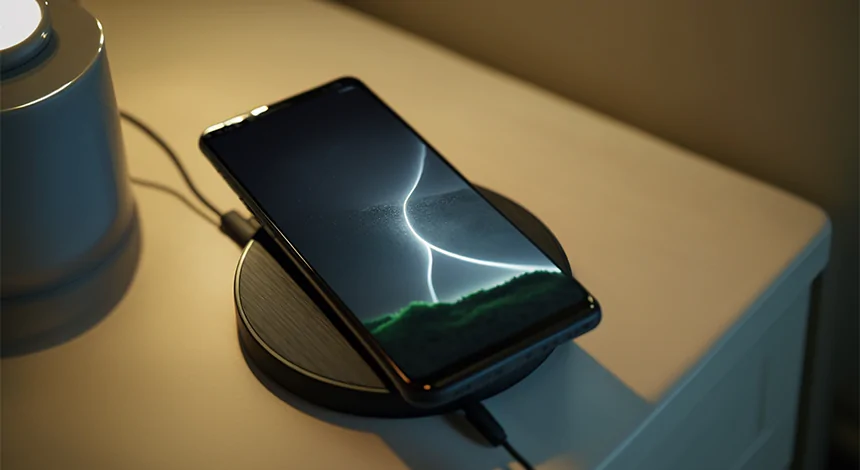
5. Telefonunuzu Şarj Cihazına Bağlayın

WhatsApp yedeklemesini geri yüklemek, önemli miktarda bant genişliği ve enerji tüketimi gerektiren bir işlemdir. Wi-Fi ağına bağlanmak bu ihtiyacı karşılarken, telefonunuzun güç ihtiyacını gidermek için onu bir şarj cihazına bağlamak önemlidir. Çoğu zaman, WhatsApp geri yükleme işlemini başlatmadan önce telefonun prize takılmasını tercih edebilir.

WhatsApp'ın Medyayı Geri Yüklemede Takılı Kalmasını Düzeltmenin 10 Yolu

Bu nedenle, akıllı telefonunuzu bir şarj cihazına bağlayın ve bir süre bekleyin. Medya geri yükleme süreci otomatik olarak başlayacaktır. Telefonunuzun pil seviyesi ne olursa olsun, bu geçerlidir; yani, telefonunuz %100 dolu olsa bile, WhatsApp yedeklemeniz tamamen geri yüklenene kadar şarj cihazını bağlı tutmalısınız.

6. WhatsApp Önbelleğini ve Verilerini Temizleyin (Android)

Bir uygulamanın önbelleğini temizlemek, çeşitli sorunları çözebilir. Eğer WhatsApp çöküyorsa ya da belirli bir ekranda takılı kalıyorsanız, uygulama önbelleğini temizlemek faydalı olabilir. Verileri temizlemek, medya dosyalarınızı geri yüklemeniz için yeni bir başlangıç sağlar. WhatsApp önbelleğini ve uygulama verilerini nasıl temizleyebileceğinizi inceleyelim:

Adım 1: Akıllı telefonunuzda “Ayarlar” uygulamasını açın ve “Uygulamalar” bölümüne gidin. Aşağı kaydırarak uygulama listesinden WhatsApp’ı seçin.

Adım 2: “Depolama” sekmesine gidin. Önce “Önbelleği Temizle” seçeneğine dokunun, ardından “Verileri Temizle” seçeneğine tıklayın.

WhatsApp’ı yeniden açtıktan sonra, uygulamayı sıfırdan kurun. Bu, geri yükleme sürecinin sorunsuz bir şekilde devam etmesine yardımcı olacaktır.

7. iPhone’unuzdaki Kalan Depolama Alanını Kontrol Edin

WhatsApp yedeklemenizi geri yüklemek için iPhone’unuzda yeterli boş alan olması gerekir. Aksi takdirde, medya dosyalarınız cihazınıza indirilemeyecek ve geri yükleme işlemi başarısız olacaktır. iPhone’unuzdaki kullanılabilir depolama alanını kontrol etmenin yolu:

Adım 1: iPhone’unuzda “Ayarlar” uygulamasını açın ve “Genel” sekmesine gidin. Ardından “iPhone Depolama” seçeneğini seçin.

Adım 2: Ekranın en üst kısmında kalan depolama alanını görebilirsiniz. Aşağı kaydırarak, alanı boşaltmak için hangi dosyaları silebileceğinizi inceleyin.

Eğer kullanılabilir depolama alanınız kısıtlıysa, iPhone’unuzda yer açarak WhatsApp yedeklemenizi başarıyla geri yükleyebilirsiniz.

8. WhatsApp’a iCloud Erişimi Verin

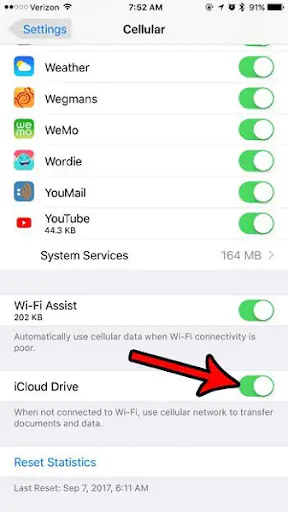
WhatsApp’ın, iPhone’unuzdaki yedeklemeyi indirip geri yükleyebilmesi için iCloud hesabınıza erişim sağlaması gerekmektedir. Bazen, bu erişim zaten verilmiş olsa bile, ayarı kapatıp açmak medya dosyalarınızı hızlı bir şekilde geri yüklemenize yardımcı olabilir. Bu işlemi nasıl gerçekleştireceğinizi inceleyelim:

WhatsApp’a iCloud Erişimi Verin

Adım 1: iPhone’unuzda “Ayarlar” uygulamasını açın ve ekranın en üst kısmında görünen adınıza dokunun. Ardından “iCloud” seçeneğini seçin.

Adım 2: “iCloud kullanan uygulamalar” bölümünde “Tümünü Göster” seçeneğine dokunun. WhatsApp’ı bulmak için aşağı kaydırın. Yanındaki geçiş düğmesini etkinleştirin. Eğer zaten etkinse, önce kapatın, birkaç saniye bekledikten sonra tekrar açın.

Bu adımlar, WhatsApp’ın iCloud’a erişimini sağlamak için gerekli izinleri verecek ve medya geri yükleme sürecinizi kolaylaştıracaktır.

9. WhatsApp’ı En Son Sürüme Güncelleyin

Uygulamanın eski bir sürümünü kullanmak, bazen çeşitli sorunlara yol açabilir. WhatsApp’ın belirli bir sürümünde yedekleme işlemleriyle ilgili problemler yaşanabilir. Bu nedenle, uygulamalarınızı düzenli olarak App Store veya Play Store üzerinden güncellemek önemlidir. WhatsApp’ı cihazınızda en son sürüme nasıl güncelleyebileceğinizi aşağıda bulabilirsiniz.

iPhone’da:

  1. App Store’u açın. Sağ üst köşedeki profil simgesine dokunun.
  2. Bekleyen güncellemelerin listesini görmek için sayfayı aşağı kaydırın. WhatsApp’ın yanındaki “Güncelle” seçeneğine tıklayın.

Android’de:

  1. Google Play Store’u açın. Sağ üst köşedeki profil simgesine dokunun ve “Uygulamaları ve cihazı yönet” seçeneğini seçin.
  2. “Güncellemeler mevcut” bölümünü göreceksiniz. Altındaki “Ayrıntıları gör” seçeneğine dokunun. WhatsApp’ın yanındaki “Güncelle” seçeneğine tıklayın veya tüm uygulamalarınızı güncellemek için “Tümünü Güncelle” düğmesini kullanın.

Bu adımlar, WhatsApp uygulamanızı güncelleyerek yedekleme işlemlerinin daha sorunsuz gerçekleşmesini sağlayacaktır.

10. WhatsApp’ı Yeniden Yükleyin

Eğer uygulamayı güncellemek sorunu çözmediyse, WhatsApp’ı kaldırıp yeniden yüklemek son çare olabilir. Bu adımı, Google Drive hesabınızı WhatsApp’tan ayırdıktan veya iPhone’unuzdaki depolama alanını temizledikten sonra da uygulayabilirsiniz.

iPhone’da WhatsApp’ı Yeniden Yüklemek:

  1. Ana ekranınızda WhatsApp’ı bulun. Uygulama simgesine basılı tutarak bağlamsal menüyü açın ve “Uygulamayı Kaldır” seçeneğini seçin.
  2. Uygulamayı kaldırmak için “Sil” seçeneğine dokunun. Ardından App Store’a gidin ve sağ alt köşedeki arama simgesine tıklayın.
  3. Üstteki arama çubuğunu kullanarak WhatsApp’ı arayın.
  4. WhatsApp’ı yükleyin ve iPhone’unuzda ayarlayın. Şimdi yedeklemenizi geri yükleyebilirsiniz.

Android’de WhatsApp Nasıl Yeniden Yüklenir:

  1. Uygulama çekmecesinde WhatsApp’ı bulun ve bağlamsal menüyü açmak için uzun basın. “Uygulama Bilgileri” seçeneğine dokunun.
  2. “Kaldır” seçeneğini seçin ve onay için “Tamam” butonuna tıklayın. Bu, uygulamayı kaldıracaktır.
  3. Play Store’a gidin ve üstteki arama çubuğunu kullanarak WhatsApp’ı arayın.
  4. Uygulamayı yükleyin ve yedeğinizi geri yükleyin.

Bu adımlar, yedeklemenizdeki medya dosyalarının başarıyla geri yüklenmesini sağlayacaktır.

WhatsApp’ın Medyayı Geri Yüklemede Takılı Kalmasını Düzeltmenin 10 Yolu adlı makalemiz buraya kadar.

  • WhatsApp Medya Dosyası Bulunamadı Hatası
  • WhatsApp Ekran Görüntü Paylaşımı Nasıl Yapılır?
  • WhatsApp Medya Yükleme Kalitesi
ETİKETLER:medya geri yüklemenasıl yapılırwhatsapp sorun gidermeyedekleme hataları
Bu Makaleyi Paylaş
Facebook WhatsApp WhatsApp Threads Bağlantıyı Kopyala Yazdır
Paylaş
Yorum yapılmamış

Bir yanıt yazın Yanıtı iptal et

E-posta adresiniz yayınlanmayacak. Gerekli alanlar * ile işaretlenmişlerdir

Bağlantı Kuralım

21KBeğen
19.6KTakip Et
7.3KAbone Ol
192Takip Et

Popüler Gönderiler

AirTies Air 4960 Modem Kurulum

Uğurcan ÜN
Uğurcan ÜN
3 dk. okuma
11 Görüntüleme
Sessiz İçerik Nedir Nasıl Yapılır

Sessiz İçerik Nedir

İsmail YILDIZ
İsmail YILDIZ
6 dk. okuma
13 Görüntüleme
YouTube Video Başlığı Nasıl Yazılmalı Yolları Neler

YouTube Video Başlığı Nasıl Yazılmalı

İsmail YILDIZ
İsmail YILDIZ
6 dk. okuma
10 Görüntüleme

Lyra 3 Pro ile Şarkı Nasıl Oluşturulur

Uğurcan ÜN
Uğurcan ÜN
4 dk. okuma
24 Görüntüleme

You Might Also Like

Tılgın HG1311 güvenlik duvarı ayarı için modem arayüz ekranı
Modem Kurulumu

Tılgın HG1311 Modemlerde Güvenlik Duvarı Ayarı

1 dk. okuma
Mobil ağ hatası ile ilgili sorunları gösteren bir görsel.
Android

Mobil Ağ Hatası

8 dk. okuma
iPhone Widget Önerileri
iPhone / iOS

9 iPhone Widget Önerisi

5 dk. okuma
D-link DVG X3030 Wİ-Fİ 6 İkili Mesh Kurulumu
Router Kurulumu

D-link DVG X3030 Wİ-Fİ 6 İkili Mesh Kurulumu

4 dk. okuma

Size her gün en son haberleri ve sorun çözümlerini getiriyoruz!

TeknoDestek Müşteri Hizmetleri
Facebook-f Instagram Tiktok Twitter Youtube Linkedin Whatsapp Phone-alt Rss

İş Ortaklarımız

TeknoDestek Müşteri Hizmetleri
© 2013 - 2026 TeknoDestek Müşteri Hizmetleri • Tüm hakları saklıdır • Bu sitedeki tüm içerikler (metin, görsel, video, logo, tasarım vb.) 5846 sayılı Fikir ve Sanat Eserleri Kanunu (FSEK) kapsamında korunmaktadır • İzinsiz kopyalanması, çoğaltılması, yayınlanması veya herhangi bir şekilde kullanılması yasaktır • İhlal tespitinde; FSEK Madde 71-73 uyarınca yasal süreç başlatma, maddi/manevi tazminat talep etme ve cezai işlem için başvurma hakkımız saklıdır • TeknoDestek, TeknoS@R'un bir kuruluşudur • Tema Düzenleyen: Fatih ATEŞ
Sorun Hala Çözülmedi mi?
Aradığın çözümü bulamadıysan, 11858 Teknoloji Destek Hattımız sana yardımcı olabilir. 2011’den beri Türkiye’nin en tecrübeli teknoloji destek ekiplerinden biri olarak, bilgisayar, telefon, tablet, modem, akıllı TV ve sosyal medya sorunlarında 7/24 profesyonel destek veriyoruz. Uzman ekibimizle hemen görüşmek ister misin?

    📞 11858’i Şimdi Ara

    Görüşme öncesi dakika ücreti sesli olarak bilgilendirilir
    Welcome Back!

    Sign in to your account

    Kullanıcı Adı veya E-posta Adresi
    Şifre

    Şifrenizi mi unuttunuz?