


Windows 11’de klasör simgeleri size sıkıcı gelmeye başlamış olabilir. Bu makalemizde özel masaüstü simge klasörleri (örneğin, Geri Dönüşüm Kutusu ve Bu PC) ve sabit sürücüler için klasör simgesinin nasıl değiştirileceğini açıklayacağız.
Bilgisayarınızın görsel düzeni, günlük kullanım deneyiminizi doğrudan etkiler. Özellikle sık kullandığınız klasörlerin simgelerini değiştirmek, hem estetik hem de işlevsel açıdan size kolaylık sağlar. Windows 11’de klasör simgeleri nasıl değiştirilir? Bu içerikte, varsayılan simgelerden sıkıldıysanız veya klasörlerinizi daha tanınabilir hale getirmek istiyorsanız, tüm adımları detaylıca öğreneceksiniz.
Klasör simgelerini değiştirmek, sadece birkaç tıklama ile mümkün. Ancak bu işlemi yaparken dikkat etmeniz gereken bazı püf noktaları da var. Hangi simgeleri kullanabileceğinizden, değiştirme işleminin nasıl geri alınacağına kadar tüm detayları bu yazıda bulacaksınız.
- Windows 11’de Klasör Simgelerini Nasıl Değiştiririm?
- Değiştirmek İstediğiniz Klasörü Seçin
- Özelleştir Sekmesine Gidin
- Simge Değiştir Butonuna Tıklayın
- Yeni Bir Simge Seçin veya Özel Simge Ekleyin
- Değişiklikleri Kaydedin
- Masaüstü Simgeleri
- Özel Klasör Simgelerini Kullanma
- Kendi Simgenizi Oluşturma veya İndirme
- Klasör Simgesini Varsayılana Döndürme
- Klasör Simgelerini Toplu Olarak Değiştirme
- Windows 11 Klasör Gizleme ve Gösterme


Windows 11’de Klasör Simgelerini Nasıl Değiştiririm?
İnceleyeceğimiz üç simge türü vardır: Varsayılan sarı klasör simgesini kullanan standart olanlar; masaüstünde görüntülenen Bu Bilgisayar, Ağ ve Geri Dönüşüm Kutusu gibi özel klasörler (etkinleştirdiyseniz); ve Bu PC klasöründe görünen sabit sürücü simgeleri.
Bu klasör simgelerini nasıl düzenlediğiniz, klasör türüne bağlıdır:
Değiştirmek İstediğiniz Klasörü Seçin
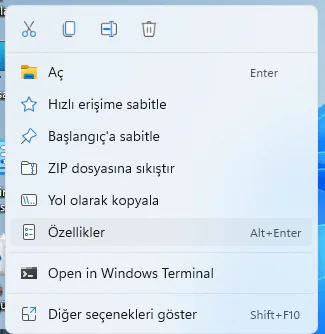
Öncelikle, simgesini değiştirmek istediğiniz klasörü bulun. Masaüstünde veya Dosya Gezgini’nde istediğiniz klasöre sağ tıklayın ve Özellikler seçeneğini seçin.
Özelleştir Sekmesine Gidin
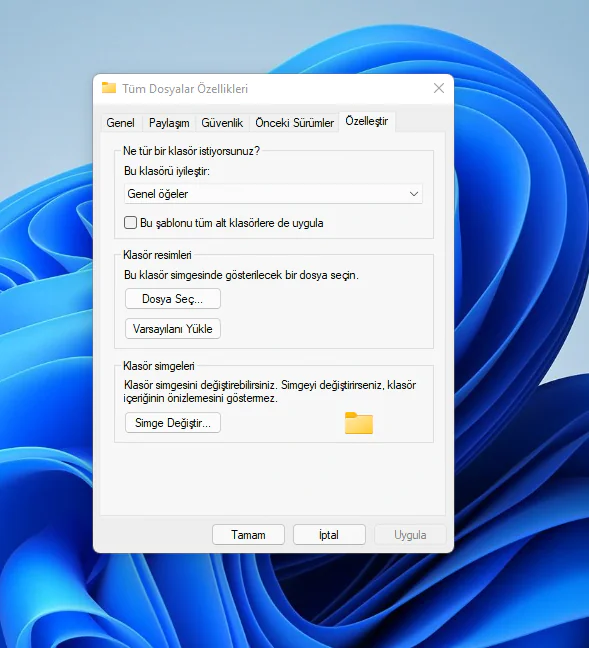
Açılan pencerede, üst kısımda bulunan Özelleştir sekmesine tıklayın. Burada, klasörünüzün simgesini değiştirebileceğiniz seçenekler karşınıza çıkacak.
Simge Değiştir Butonuna Tıklayın
Simge Değiştir butonuna tıklayarak, Windows’un varsayılan simge kütüphanesini açın. Burada, Windows’un size sunduğu çeşitli simgeler arasından seçim yapabilirsiniz.
Yeni Bir Simge Seçin veya Özel Simge Ekleyin
Eğer Windows’un sunduğu simgeler yeterli gelmiyorsa, . Bunun için:
- Gözat butonuna tıklayın.
- Bilgisayarınızda bulunan .ico uzantılı simge dosyasını seçin.
- Aç butonuna tıklayarak simgeyi yükleyin.
Değişiklikleri Kaydedin
Seçtiğiniz simgeyi onaylamak için Tamam butonuna tıklayın. Ardından, Uygula ve Tamam butonlarına tıklayarak değişiklikleri kaydedin.
Masaüstü Simgeleri
Geri Dönüşüm Kutusu ve diğer özel klasörler için masaüstü simge klasörlerini değiştirmek için Ayarlar’da özel bir bölüme gideceksiniz.
1-Ayarları aç. Hızlı yöntemlerden biri WIN+i klavye kısayoludur.
2-Sol taraftaki menüden Kişiselleştirme’yi ve ardından sağdaki Temalar’ı seçin.
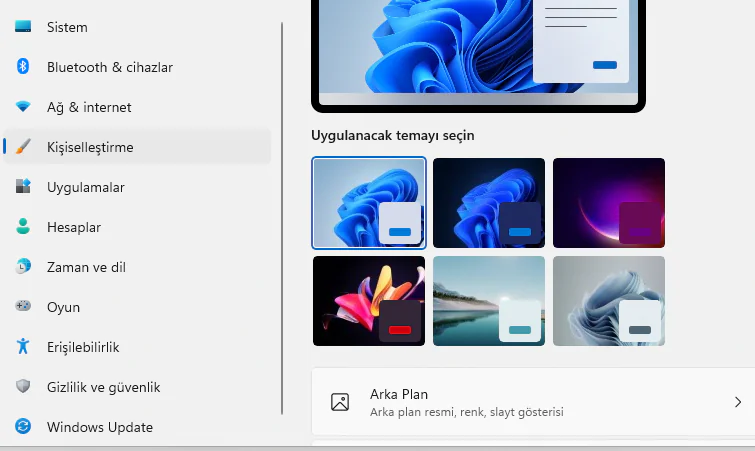
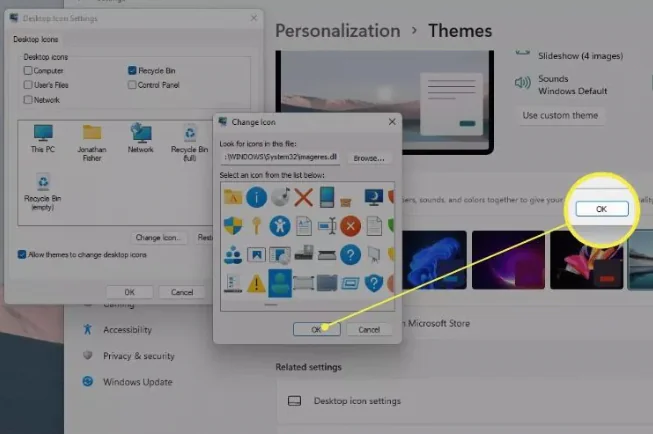
3-Masaüstü simgesi ayarlarını seçin.
4-Masaüstü simgelerinden birini seçin ve ardından yeni bir simge seçmek için Simge Değiştir’i seçin.
5-Kaydetmek için açık pencerelerde Tamam’ı seçin.
Özel Klasör Simgelerini Kullanma
Bir klasörün simgesini değiştirirken aralarından seçim yapabileceğiniz çok sayıda yerleşik simge vardır, ancak bunlar her Windows 11 bilgisayarında bulunanlarla aynıdır. Kurulumunuza farklı bir şey eklemek ve hatta klasörlerinizi daha hızlı tanımlamanıza yardımcı olmak için özel simgeler oluşturabilirsiniz.
Yapmanız gereken dört şey var:
- Simgenin kare olduğundan emin olun. Flaticon gibi bunun için yapılmış sitelerden simgeler indirmek idealdir, ancak resimleri kendiniz de kırpabilirsiniz.
- ICO formatında olmalıdır. FileZigZag gibi ücretsiz bir araç bu tür bir dönüştürmeyi gerçekleştirebilir.
- ICO dosyasını gelecekte taşınmayacak veya silinmeyecek bir klasöre koyun. Windows, simge dosyasını orijinal klasöründe bulamazsa, simge otomatik olarak varsayılan biçimine döner.
- Windows’un klasör simgelerini nerede arayacağını değiştirin. Örneğin, sağlanan seçimden seçim yapmak yerine yukarıdaki adımlarda Gözat düğmesini kullanın.
Kendi Simgenizi Oluşturma veya İndirme
Windows 11’de klasör simgelerini değiştirirken, kendi simgenizi oluşturmak veya internetten indirmek isteyebilirsiniz. İşte bu konuda bilmeniz gerekenler:
.ico uzantılı dosyalar, Windows işletim sisteminde simge olarak kullanılan özel görüntü dosyalarıdır. Bu dosyaları oluşturmak veya indirmek için çeşitli online araçlar ve siteler mevcut.
İnternet üzerinde ücretsiz olarak simge oluşturmanıza olanak sağlayan siteler bulunuyor. Örneğin, IconArchive veya Flaticon gibi platformlardan istediğiniz simgeyi indirebilirsiniz.
Simge dosyalarının boyutu, gibi standart ölçülerde olmalıdır. Bu boyutlar, simgenin net ve tanınabilir görünmesini sağlar.
Klasör Simgesini Varsayılana Döndürme
Değiştirdiğiniz klasör simgesini tekrar varsayılan hale getirmek isterseniz, aşağıdaki adımları izleyin:
- Değiştirdiğiniz klasöre sağ tıklayın ve Özellikler seçeneğini seçin.
- Özelleştir sekmesine gidin.
- Varsayılana Sıfırla butonuna tıklayın.
- Uygula ve Tamam butonlarına tıklayarak değişiklikleri kaydedin.
Klasör Simgelerini Toplu Olarak Değiştirme
Eğer birden fazla klasörün simgesini değiştirmek istiyorsanız, bu işlemi tek tek yapmak yerine toplu olarak gerçekleştirebilirsiniz. Bunun için . Örneğin, Folder Marker veya FolderIco gibi programlar, klasör simgelerini toplu olarak değiştirmenize olanak sağlar.
Windows 11 Klasör Gizleme ve Gösterme
Klasör simgelerini değiştirmek, dosyalarınızı düzenlemenin sadece bir yolu. Bazen, önemli belgelerinizi veya kişisel dosyalarınızı gizlemek isteyebilirsiniz. işlemleri de oldukça basittir. Bu konuda detaylı bilgi almak için ilgili içeriklerimize göz atabilirsiniz.
Windows 11’de klasör simgeleri değiştirmek, bilgisayarınızı kişiselleştirmenin en kolay ve etkili yollarından biridir. Bu içerikte, klasör simgelerini nasıl değiştireceğinizi, kendi simgelerinizi nasıl oluşturacağınızı ve değişiklikleri nasıl geri alacağınızı detaylıca öğrendiniz.
23 Ekim 2025 Güncellemesi: Bu içerik, doğruluğu sağlamak ve süreçteki değişiklikleri yansıtmak için güncellendi.










Merhaba.
W11 kullaniyorum. Klasör özelliklerinde Güvenlik ve Özellestir sekmelerim kaybolmus. Nasil geri getirebilirim acaba?