TeknoDestek Müşteri Hizmetleri
  • Haberler
    HaberlerDaha Fazla Göster
    Google Asistan kapanıyor sürecini ve akıllı telefon ekranında klasik logodan yeni nesil yapay zeka Gemini'ye geçişi temsil eden görsel.
    Google Asistan Kapanıyor: 4 Eylül’de Gemini Dönemi Başlıyor
    7 dk. okuma
    Motorola akıllı telefonlar tarihine damga vuran efsanevi modellerin bir arada sergilendiği bir koleksiyon görseli.
    Geçmişten Günümüze Efsanevi Motorola Akıllı Telefonlar
    8 dk. okuma
    Alternatif arama motorları logolarının yer aldığı, gizlilik odaklı arama sonuçlarını gösteren bilgisayar ekranı.
    Google’a Alternatif Arama Motorları: Brave, Startpage ve Mojeek
    7 dk. okuma
    KolibriOS: 1.4 MB’lık Dünyanın En Küçük İşletim Sistemi
    KolibriOS: 1.4 MB’lık Dünyanın En Küçük İşletim Sistemi
    8 dk. okuma
    Windows 11 Copilot PC insights özelliği ile bilgisayar donanım bilgilerinin sorgulandığı bir ekran görünümü.
    Windows 11 Copilot PC Insights Özelliği: Bilgisayar Arıza Tespiti
    7 dk. okuma
  • Bilgisayar
    BilgisayarDaha Fazla Göster
    Yeni Alınan Bilgisayar İnternetsiz Nasıl Kurulur
    Yeni Alınan Bilgisayar İnternetsiz Nasıl Kurulur
    5 dk. okuma
    Geçiş anahtarı hack saldırısına karşı Windows bilgisayarında donanım anahtarı kullanan bir kişi.
    Geçiş Anahtarı Hack Riski: Pass-ta-key Saldırısı
    8 dk. okuma
    Windows 11 ekran parlaklığı değişmiyor sorununa çözümü simgeleyen, aydınlık bir ortamda ekranı parlak ve net görünen modern bir dizüstü bilgisayar.
    Windows 11 Ekran Parlaklığı Değişmiyor: 5 Adımda Çözüm
    5 dk. okuma
    Chrome ve Edge’de HDR Video Sorunu
    Chrome ve Edge’de HDR Video Sorunu
    4 dk. okuma
    Yoğun CPU Kullanımında Fare Yoklama Hızı Düşüyor
    Yoğun CPU Kullanımında Fare Yoklama Hızı Düşüyor
    5 dk. okuma
  • Mobil
    MobilDaha Fazla Göster
    iPhone Pil Sağlığını Koruyan Yeni Ayarlar Neler
    iPhone Pil Sağlığını Koruyan Yeni Ayarlar
    6 dk. okuma
    Xiaomi Bağlantı Hız Durumunu Öğrenme
    Xiaomi Bağlantı Hız Durumunu Öğrenme
    3 dk. okuma
    iPhone 17 İngilizce Klavye Ekleme
    iPhone 17 İngilizce Klavye Ekleme
    4 dk. okuma
    Xiaomi Telefonda 5G Fatura Ayarı
    Xiaomi Telefonda 5G Fatura Ayarı Nasıl Yapılır
    3 dk. okuma
    Android Auto araba dışında kullanımını gösteren, atölye tezgahına sabitlenmiş eski bir telefon ekranı.
    Android Auto Araba Dışında Kullanmanın 4 Yolu
    7 dk. okuma
  • Sosyal Medya
    Sosyal MedyaDaha Fazla Göster
    WhatsApp Meta AI Gizli Sohbet Nasıl Kullanılır Yolları Neler
    WhatsApp Meta AI Gizli Sohbet Nasıl Kullanılır
    6 dk. okuma
    Snapchat Anlık İçerik Tüketimi Nedir Nasıl Kontrol Edilir
    Snapchat Anlık İçerik Tüketimi Nedir
    6 dk. okuma
    Tiktok Ve Instagram Aynı Video Yükleyememe Sorunu Nasıl Çözülür
    Tiktok Ve Instagram Aynı Video Yükleyememe Sorunu
    6 dk. okuma
    Vefat Eden Kişinin LinkedIn Hesabı Nasıl Kapatılır Yolları Neler
    Vefat Eden Kişinin LinkedIn Hesabı Nasıl Kapatılır
    5 dk. okuma
    Instagram Gece Kullanımı Nasıl Sınırlandırılır Yolları Neler
    Instagram Gece Kullanımı Nasıl Sınırlandırılır
    6 dk. okuma
  • İnceleme
    İncelemeDaha Fazla Göster
    Elektrik Kesintisinde İnternete Bağlı Kalmak
    Elektrik Kesintisinde İnternete Bağlı Kalmak
    11 dk. okuma
    Uçak kabinindeki yolcu masasında duran modern bir powerbank ve arka planda görünen bulanık gökyüzü manzaralı uçak penceresi.
    Uçakta Powerbank: 2026 Uçuş Kuralları ve mAh Sınırları
    7 dk. okuma
    Huawei FreeClip 2 S açık kulak kablosuz kulaklık ve şarj kutusu
    Huawei FreeClip 2 S: Açık Kulaklık Deneyiminde Yeni Nesil Tasarım
    15 dk. okuma
    Lenovo Lecoo Bellatoor GM103 oyuncu mouse modeli, ultra hafif tasarımı ve yüksek performanslı oyun özellikleriyle siyah arka plan üzerinde tanıtılıyor.
    Lenovo Oyuncu Mouse’u Lecoo Bellatoor GM103 Tanıtıldı
    7 dk. okuma
    2026 yılının en iyi akıllı saat modelleri arasında öne çıkan premium ve bütçe seçenekleri
    2026 Yılının En İyi Akıllı Saat Modelleri ve Karşılaştırması
    11 dk. okuma
  • İletişim
YouTube
Takip Et
  • Müşteri Hizmetleri
  • Modem Kurulumu
  • Windows 11
  • Yapay Zeka
  • Akıllı Telefon
  • Robot Süpürge
  • Uzak Bağlantı
10 Eyl 2026, Perşembe
TeknoDestek Müşteri HizmetleriTeknoDestek Müşteri Hizmetleri
Yazı BoyutuAa
  • Haberler
  • Mobil
  • Sosyal Medya
  • Bilgisayar
  • İnceleme
  • İnternet ve Ağ
  • Ev Elektroniği
  • Uzak Bağlantı Programları
  • İletişim
Site içi Arama
  • Haberler
    • Cihaz Duyuruları
    • Teknoloji
    • Uygulama Gelişmeleri
  • Bilgisayar
    • Linux
    • macOS
    • Windows
  • İnceleme
    • Bilgisayar
    • Ev Elektroniği
    • Tablet
    • Tavsiyeler & Karşılaştırmalar
    • Telefon
  • Mobil
    • Android
    • Giyilebilir Cihazlar
    • HarmonyOS
    • iPhone / iOS
  • Sosyal Medya
    • Facebook
    • Instagram
    • TikTok
    • Snapchat
    • Teams
    • Telegram
    • WhatsApp
    • X
  • Uzak Bağlantı Programları
  • İletişim
Bizi Takip Edin
Windows 11’de Klasör Simgeleri Nasıl Değiştirilir?
Windows

Windows 11’de Klasör Simgeleri Nasıl Değiştirilir?

Yasin ER
Son güncelleme: 4 Kasım 2025 15:41
Yasin ER - Teknoloji Uzmanı
3.6K Görüntüleme
Paylaş
5 dk. okuma
Paylaş

Windows 11’de klasör simgeleri size sıkıcı gelmeye başlamış olabilir. Bu makalemizde özel masaüstü simge klasörleri (örneğin, Geri Dönüşüm Kutusu ve Bu PC) ve sabit sürücüler için klasör simgesinin nasıl değiştirileceğini açıklayacağız.

Bilgisayarınızın görsel düzeni, günlük kullanım deneyiminizi doğrudan etkiler. Özellikle sık kullandığınız klasörlerin simgelerini değiştirmek, hem estetik hem de işlevsel açıdan size kolaylık sağlar. Windows 11’de klasör simgeleri nasıl değiştirilir? Bu içerikte, varsayılan simgelerden sıkıldıysanız veya klasörlerinizi daha tanınabilir hale getirmek istiyorsanız, tüm adımları detaylıca öğreneceksiniz.

Klasör simgelerini değiştirmek, sadece birkaç tıklama ile mümkün. Ancak bu işlemi yaparken dikkat etmeniz gereken bazı püf noktaları da var. Hangi simgeleri kullanabileceğinizden, değiştirme işleminin nasıl geri alınacağına kadar tüm detayları bu yazıda bulacaksınız.
Windows 11'de Klasör Simgeleri Nasıl Değiştirilir?

İçindekiler
  • Windows 11’de Klasör Simgelerini Nasıl Değiştiririm?
    • Değiştirmek İstediğiniz Klasörü Seçin
    • Özelleştir Sekmesine Gidin
    • Simge Değiştir Butonuna Tıklayın
    • Yeni Bir Simge Seçin veya Özel Simge Ekleyin
    • Değişiklikleri Kaydedin
    • Masaüstü Simgeleri
  • Özel Klasör Simgelerini Kullanma
  • Kendi Simgenizi Oluşturma veya İndirme
  • Klasör Simgesini Varsayılana Döndürme
  • Klasör Simgelerini Toplu Olarak Değiştirme
  • Windows 11 Klasör Gizleme ve Gösterme
- 11858 Teknoloji Destek Hattı -
11858 Teknoloji Destek Hattı ile 7/24 telefonla teknik destek ve uzaktan destek alın 11858 Teknoloji Destek Hattı ile 7/24 telefonla teknik destek ve uzaktan destek alma

Windows 11’de Klasör Simgelerini Nasıl Değiştiririm?

İnceleyeceğimiz üç simge türü vardır: Varsayılan sarı klasör simgesini kullanan standart olanlar; masaüstünde görüntülenen Bu Bilgisayar, Ağ ve Geri Dönüşüm Kutusu gibi özel klasörler (etkinleştirdiyseniz); ve Bu PC klasöründe görünen sabit sürücü simgeleri.

Bu klasör simgelerini nasıl düzenlediğiniz, klasör türüne bağlıdır:

Değiştirmek İstediğiniz Klasörü Seçin

Öncelikle, simgesini değiştirmek istediğiniz klasörü bulun. Masaüstünde veya Dosya Gezgini’nde istediğiniz klasöre sağ tıklayın ve Özellikler seçeneğini seçin.
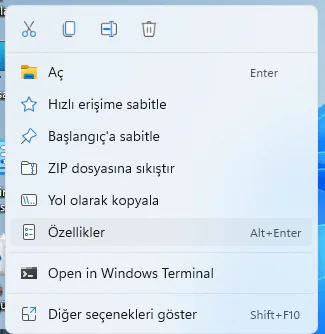
Windows 11’de Klasör Simgeleri Nasıl Değiştirilir?

Özelleştir Sekmesine Gidin

Açılan pencerede, üst kısımda bulunan Özelleştir sekmesine tıklayın. Burada, klasörünüzün simgesini değiştirebileceğiniz seçenekler karşınıza çıkacak.
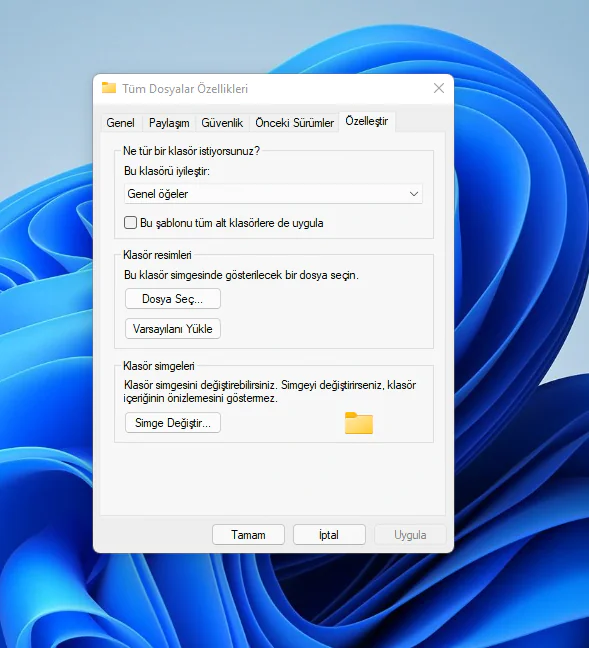
Windows 11’de Klasör Simgeleri Nasıl Değiştirilir?

Simge Değiştir Butonuna Tıklayın

Simge Değiştir butonuna tıklayarak, Windows’un varsayılan simge kütüphanesini açın. Burada, Windows’un size sunduğu çeşitli simgeler arasından seçim yapabilirsiniz.

- 11858 Teknoloji Destek Hattı -
11858 Teknoloji Destek Hattı ile 7/24 telefonla teknik destek ve uzaktan destek alın 11858 Teknoloji Destek Hattı ile 7/24 telefonla teknik destek ve uzaktan destek alma

Yeni Bir Simge Seçin veya Özel Simge Ekleyin

Eğer Windows’un sunduğu simgeler yeterli gelmiyorsa, kendi simgenizi yükleyebilirsiniz. Bunun için:

  • Gözat butonuna tıklayın.
  • Bilgisayarınızda bulunan .ico uzantılı simge dosyasını seçin.
  • Aç butonuna tıklayarak simgeyi yükleyin.

Değişiklikleri Kaydedin

Seçtiğiniz simgeyi onaylamak için Tamam butonuna tıklayın. Ardından, Uygula ve Tamam butonlarına tıklayarak değişiklikleri kaydedin.

Masaüstü Simgeleri

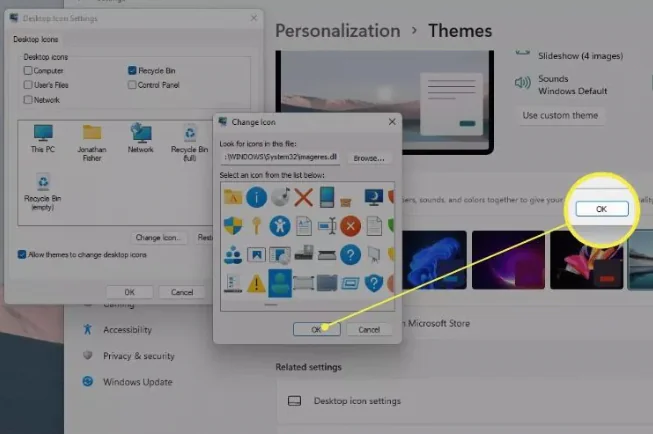
Geri Dönüşüm Kutusu ve diğer özel klasörler için masaüstü simge klasörlerini değiştirmek için Ayarlar’da özel bir bölüme gideceksiniz.

1-Ayarları aç. Hızlı yöntemlerden biri WIN+i klavye kısayoludur.

2-Sol taraftaki menüden Kişiselleştirme’yi ve ardından sağdaki Temalar’ı seçin.
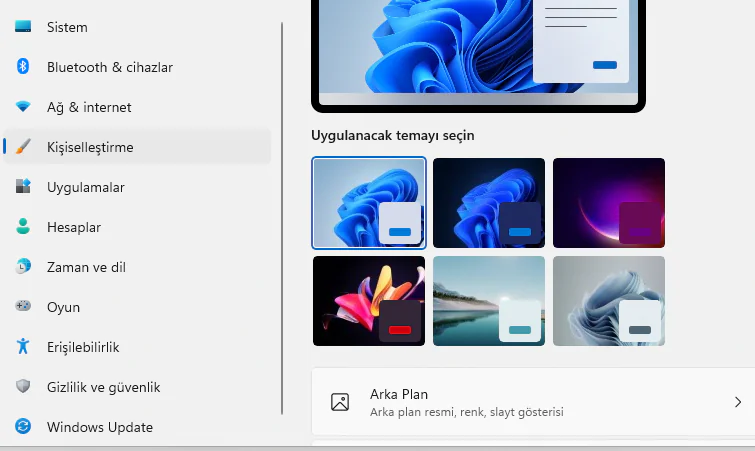
Windows 11’de Klasör Simgeleri Nasıl Değiştirilir?

- 11858 Teknoloji Destek Hattı -
11858 Teknoloji Destek Hattı ile 7/24 telefonla teknik destek ve uzaktan destek alın 11858 Teknoloji Destek Hattı ile 7/24 telefonla teknik destek ve uzaktan destek alma

3-Masaüstü simgesi ayarlarını seçin.

4-Masaüstü simgelerinden birini seçin ve ardından yeni bir simge seçmek için Simge Değiştir’i seçin.

5-Kaydetmek için açık pencerelerde Tamam’ı seçin.
Windows 11’de Klasör Simgeleri Nasıl Değiştirilir?

Özel Klasör Simgelerini Kullanma

Bir klasörün simgesini değiştirirken aralarından seçim yapabileceğiniz çok sayıda yerleşik simge vardır, ancak bunlar her Windows 11 bilgisayarında bulunanlarla aynıdır. Kurulumunuza farklı bir şey eklemek ve hatta klasörlerinizi daha hızlı tanımlamanıza yardımcı olmak için özel simgeler oluşturabilirsiniz.

Yapmanız gereken dört şey var:

  1. Simgenin kare olduğundan emin olun. Flaticon gibi bunun için yapılmış sitelerden simgeler indirmek idealdir, ancak resimleri kendiniz de kırpabilirsiniz.
  2. ICO formatında olmalıdır. FileZigZag gibi ücretsiz bir araç bu tür bir dönüştürmeyi gerçekleştirebilir.
  3. ICO dosyasını gelecekte taşınmayacak veya silinmeyecek bir klasöre koyun. Windows, simge dosyasını orijinal klasöründe bulamazsa, simge otomatik olarak varsayılan biçimine döner.
  4. Windows’un klasör simgelerini nerede arayacağını değiştirin. Örneğin, sağlanan seçimden seçim yapmak yerine yukarıdaki adımlarda Gözat düğmesini kullanın.

Kendi Simgenizi Oluşturma veya İndirme

Windows 11’de klasör simgelerini değiştirirken, kendi simgenizi oluşturmak veya internetten indirmek isteyebilirsiniz. İşte bu konuda bilmeniz gerekenler:

.ico uzantılı dosyalar, Windows işletim sisteminde simge olarak kullanılan özel görüntü dosyalarıdır. Bu dosyaları oluşturmak veya indirmek için çeşitli online araçlar ve siteler mevcut.

İnternet üzerinde ücretsiz olarak simge oluşturmanıza olanak sağlayan siteler bulunuyor. Örneğin, IconArchive veya Flaticon gibi platformlardan istediğiniz simgeyi indirebilirsiniz.

Simge dosyalarının boyutu, 32×32 piksel veya 256×256 piksel gibi standart ölçülerde olmalıdır. Bu boyutlar, simgenin net ve tanınabilir görünmesini sağlar.

Klasör Simgesini Varsayılana Döndürme

Değiştirdiğiniz klasör simgesini tekrar varsayılan hale getirmek isterseniz, aşağıdaki adımları izleyin:

  • Değiştirdiğiniz klasöre sağ tıklayın ve Özellikler seçeneğini seçin.
  • Özelleştir sekmesine gidin.
  • Varsayılana Sıfırla butonuna tıklayın.
  • Uygula ve Tamam butonlarına tıklayarak değişiklikleri kaydedin.

Klasör Simgelerini Toplu Olarak Değiştirme

Eğer birden fazla klasörün simgesini değiştirmek istiyorsanız, bu işlemi tek tek yapmak yerine toplu olarak gerçekleştirebilirsiniz. Bunun için üçüncü taraf yazılımlardan yararlanabilirsiniz. Örneğin, Folder Marker veya FolderIco gibi programlar, klasör simgelerini toplu olarak değiştirmenize olanak sağlar.

Windows 11 Klasör Gizleme ve Gösterme

Klasör simgelerini değiştirmek, dosyalarınızı düzenlemenin sadece bir yolu. Bazen, önemli belgelerinizi veya kişisel dosyalarınızı gizlemek isteyebilirsiniz. Windows 11 klasör gizleme ve gösterme işlemleri de oldukça basittir. Bu konuda detaylı bilgi almak için ilgili içeriklerimize göz atabilirsiniz.

Windows 11’de klasör simgeleri değiştirmek, bilgisayarınızı kişiselleştirmenin en kolay ve etkili yollarından biridir. Bu içerikte, klasör simgelerini nasıl değiştireceğinizi, kendi simgelerinizi nasıl oluşturacağınızı ve değişiklikleri nasıl geri alacağınızı detaylıca öğrendiniz.

23 Ekim 2025 Güncellemesi: Bu içerik, doğruluğu sağlamak ve süreçteki değişiklikleri yansıtmak için güncellendi.


ETİKETLER:klasör simgelerimasaüstü özelleştirmenasıl yapılırsimge değiştirmewindows 11
Bu Makaleyi Paylaş
Facebook WhatsApp WhatsApp Threads Bağlantıyı Kopyala Yazdır
Paylaş
YazarYasin ER
Teknoloji Uzmanı
Takip Et
Kendini bilmiş bileli teknoloji okyanusunda amiral gemileri ile iç içedir. Çukurova Üniversitesi mezunudur. Teknoloji makaleleri yazıp insanları aydınlatmayı amaç edinmiştir.
1 Yorum
  • Mehmet Fatih Ipekçi dedi ki:
    21 Ekim 2022, 23:55

    Merhaba.
    W11 kullaniyorum. Klasör özelliklerinde Güvenlik ve Özellestir sekmelerim kaybolmus. Nasil geri getirebilirim acaba?

    Yanıtla

Bir yanıt yazın Yanıtı iptal et

E-posta adresiniz yayınlanmayacak. Gerekli alanlar * ile işaretlenmişlerdir


Bağlantı Kuralım

21KBeğen
19.6KTakip Et
7.3KAbone Ol
192Takip Et

Popüler Gönderiler

HTTP/2 web sitelerinde eşzamanlı veri aktarımıyla daha hızlı bağlantı ve yükleme sağlar.

HTTP/2 Nedir Nasıl Kullanılır

Hatice TATLISU
Hatice TATLISU
6 dk. okuma
1 Görüntüleme
Outlook şifre unuttum sorunu yaşayanlar için e-posta güvenliğini ve hesap kurtarmayı simgeleyen, üzerinde parlak bir kilit bulunan mavi dijital zarf.

Outlook Şifre Unuttum: 5 Adımda Hesap Kurtarma

Fatih ATEŞ
Fatih ATEŞ
4 dk. okuma
1 Görüntüleme
XAMPP HTTP 404 Hatası yanlış dosya yolu veya localhost ayarlarından kaynaklanabilir.

XAMPP HTTP 404 Hatası Çözümü

Hatice TATLISU
Hatice TATLISU
7 dk. okuma
1 Görüntüleme
WhatsApp Meta AI Gizli Sohbet Nasıl Kullanılır Yolları Neler

WhatsApp Meta AI Gizli Sohbet Nasıl Kullanılır

İsmail YILDIZ
İsmail YILDIZ
6 dk. okuma
1 Görüntüleme
//

We influence 20 million users and is the number one business and technology news network on the planet

You Might Also Like

Windows 11 Bildirimleri Kapatma ve Etkinleştirme
Windows

Windows 11 Bildirimleri Kapatma ve Etkinleştirme

3 dk. okuma
Facebook Arama Geçmişi Silme
Facebook

Facebook Arama Geçmişi Silme

4 dk. okuma
MacBook’ta Sistem Depolama Alanı Nasıl Boşaltılır Alan Nasıl Açılır
macOS

MacBook Sistem Depolama Alanı Boşaltma

5 dk. okuma
Instagram'a Giriş Yapmadan İki Faktörlü Kimlik Doğrulamayı Kaldırma
Instagram

Instagram’a Giriş Yapmadan İki Faktörlü Kimlik Doğrulamayı Kaldırma

5 dk. okuma

Size her gün en son haberleri ve sorun çözümlerini getiriyoruz!

TeknoDestek Müşteri Hizmetleri
Facebook-f Instagram Tiktok Twitter Youtube Linkedin Whatsapp Rss

İş Ortaklarımız

TeknoDestek Müşteri Hizmetleri
© 2013 - 2026 TeknoDestek Müşteri Hizmetleri • Tüm hakları saklıdır • Bu sitedeki tüm içerikler (metin, görsel, video, logo, tasarım vb.) 5846 sayılı Fikir ve Sanat Eserleri Kanunu (FSEK) kapsamında korunmaktadır • İzinsiz kopyalanması, çoğaltılması, yayınlanması veya herhangi bir şekilde kullanılması yasaktır • İhlal tespitinde; FSEK Madde 71-73 uyarınca yasal süreç başlatma, maddi/manevi tazminat talep etme ve cezai işlem için başvurma hakkımız saklıdır • TeknoDestek, TeknoS@R'un bir kuruluşudur • Tema Düzenleyen: Fatih ATEŞ
Sorun Hala Çözülmedi mi?
Aradığın çözümü bulamadıysan, 11858 Teknoloji Destek Hattımız sana yardımcı olabilir. 2011’den beri Türkiye’nin en tecrübeli teknoloji destek ekiplerinden biri olarak, bilgisayar, telefon, tablet, modem, akıllı TV ve sosyal medya sorunlarında 7/24 profesyonel destek veriyoruz. Uzman ekibimizle hemen görüşmek ister misin?
📞 11858’i Şimdi Ara
Görüşme öncesi dakika ücreti sesli olarak bilgilendirilir
Welcome Back!

Sign in to your account

Kullanıcı Adı veya E-posta Adresi
Şifre

Şifrenizi mi unuttunuz?