TeknoDestek Müşteri Hizmetleri
  • Haberler
    HaberlerDaha Fazla Göster
    Sessiz İçerik Nedir Nasıl Yapılır
    Sessiz İçerik Nedir
    6 dk. okuma
    Spotify SongDNA Nedir
    4 dk. okuma
    Apple Creator Studio Nasıl Kullanılır
    6 dk. okuma
    Mikro İçerik Nedir Nasıl Yapılır
    Mikro İçerik Nedir
    6 dk. okuma
    Türkiye’de Araçlarda Multimedya Ekranı Kullanımı Yasakları
    6 dk. okuma
  • Bilgisayar
    BilgisayarDaha Fazla Göster
    WordPress bakım modunda takılı kalması için FTP istemcisinde .maintenance dosyasının kök dizindeki görüntüsü
    WordPress Bakım Modunda Takılı Kalması Sorunu ve Çözümü
    7 dk. okuma
    WordPress Site Teknik Sorunlar Yaşıyor
    WordPress Site Teknik Sorunlar Yaşıyor Hatası Çözümü
    5 dk. okuma
    SSH Bağlantı Reddedildi Hatası Çözümü
    6 dk. okuma
    WordPress Planlı Bakım
    WordPress Planlı Bakım Nedeniyle Kısa Süreliğine Kullanılamayacak Hatası ve Çözümü
    7 dk. okuma
    Windows 11 Başlat Menüsünden Web Aramaları Kapatma
    5 dk. okuma
  • Mobil
    MobilDaha Fazla Göster
    Navigasyon Yönlendirici Değiştirme
    Google Haritalarda Navigasyon Yönlendirici Değiştirme
    3 dk. okuma
    Apple CarPlay'da uygulamaların yerini değiştirme
    Apple CarPlay’da Uygulamaların Yerini Değiştirme
    4 dk. okuma
    Android Auto Nedir, Nasıl Kullanılır
    4 dk. okuma
    Android 5G Ayarı Nasıl Yapılır
    4 dk. okuma
    iPhone 5G Ayarı Nasıl Yapılır
    4 dk. okuma
  • Sosyal Medya
    Sosyal MedyaDaha Fazla Göster
    YouTube Video Başlığı Nasıl Yazılmalı Yolları Neler
    YouTube Video Başlığı Nasıl Yazılmalı
    6 dk. okuma
    Tiktok Sorun Bildirme Ekranı Nerede
    5 dk. okuma
    X uygulamasında gündeme girme için hashtag ve etkileşim ekranı
    X Uygulamasında Gündeme Nasıl Girilir
    5 dk. okuma
    TikTok İçerik Yorgunluğu Nedir
    6 dk. okuma
    Sosyal Medyada Marka Dili Nasıl Oluşturulur Yolları Neler
    Sosyal Medyada Marka Dili Nasıl Oluşturulur
    6 dk. okuma
  • İnceleme
    İncelemeDaha Fazla Göster
    MacBook Neo Piyasayı Sarsmaya Geliyor
    5 dk. okuma
    Instax Mini Evo Cinema
    4 dk. okuma
    Samsung Galaxy Book 6 Ultra
    Samsung Galaxy Book 6 Ultra İnceleme
    8 dk. okuma
    Bütçe Dostu Mac Seçenekleri
    Bütçe Dostu Mac MacBook Neo vs Mac Mini
    7 dk. okuma
    Xiaomi Mi Taşınabilir Şarjlı Kompresör İnceleme
    10 dk. okuma
  • İletişim
YouTube
  • Facebook
26 Nis 2026, Pazar
TeknoDestek Müşteri HizmetleriTeknoDestek Müşteri Hizmetleri
Yazı BoyutuAa
  • Haberler
  • Mobil
  • Sosyal Medya
  • Bilgisayar
  • İnceleme
  • İnternet ve Ağ
  • Ev Elektroniği
  • İletişim
Search
  • Haberler
    • Cihaz Duyuruları
    • Teknoloji
    • Uygulama Gelişmeleri
  • Bilgisayar
    • Linux
    • macOS
    • Windows
  • İnceleme
    • Bilgisayar
    • Ev Elektroniği
    • Tablet
    • Tavsiyeler & Karşılaştırmalar
    • Telefon
  • Mobil
    • Android
    • Giyilebilir Cihazlar
    • HarmonyOS
    • iPhone / iOS
  • Sosyal Medya
    • Facebook
    • Instagram
    • TikTok
    • Snapchat
    • Teams
    • Telegram
    • WhatsApp
    • X
  • İletişim
Bizi Takip Edin
Yardımcı Araçlar

Dosya Türünü Değiştirmenin En Kolay 3 Yolu

Ahmet YAŞAR
Son güncelleme: 8 Nisan 2024 02:59
Ahmet YAŞAR
Paylaş
Paylaş

Dosya türünü değiştirmek, farklı yazılımlar veya cihazlarla uyumluluğu sağlama ihtiyacından kaynaklanabilir. Farklı Kaydet seçeneği, kullanıcıların dosya biçimini değiştirmenin en pratik yollarından biridir. Bununla birlikte, dosyanızın biçimini değiştirmenin başka bir alternatifi de çevrimiçi dönüştürücüleri kullanmaktır. Bu çevrimiçi araçlar, dosyalarınızı istediğiniz biçime dönüştürmek için kullanıcı dostu bir çözüm sunar.
Win 11'de Dosya Türünü Değiştirme Adımları

İçindekiler
  • Neden Windows’da Dosya Türlerini Değiştirmem Gerekebilir?
  • Windows dosya türlerini nasıl değiştirebilirim?
    • 1. Dosyayı Dosya Gezgini’nde yeniden adlandırın
    • 2. Çevrimiçi dönüştürme araçlarını kullanın
    • 3. Farklı Kaydet özelliğini kullanma
- 11858 Teknoloji Destek Hattı -

İşletim sistemi, dosya uzantılarını kullanarak herhangi bir dosyayı tanımlayabilir ve açabilir. Ancak, dosyanın biçimi yanlışsa veya uyumsuzsa, dosya açılamayabilir. Bu durumda, Windows’un dosyayı uygun uygulama ile açmasını sağlamak için dosya türünü değiştirmeniz gerekebilir. Bu makalede, Windows’da dosya türlerini değiştirmek için bilmeniz gereken her şeyi ele alacağız.

Neden Windows’da Dosya Türlerini Değiştirmem Gerekebilir?

Windows yüklü bir bilgisayarda, dosya formatı türünü değiştirmeniz gerekebilecek çeşitli nedenler vardır. Aşağıda, bu nedenlerden bazılarını ele aldık:

Uyumluluk – Bazı uygulamalar veya cihazlar, düzgün çalışması için belirli dosya türlerini gerektirebilir ve dosyalarınızı bu biçimlere dönüştürmek, kusursuz entegrasyonun sağlanmasına yardımcı olabilir.

Erişilebilirlik – Dosya türlerini değiştirmenin bir diğer olası nedeni de engelli bireylerin erişilebilirliğini artırmasıdır.

Dosya Boyutu – Farklı dosya türlerinin boyutları farklıdır ve dosya boyutunu küçültmek için dosya türünü değiştirmeniz gerekebilir. Dosya türünü değiştirmek, büyük dosyaları internet üzerinden gönderirken veya bunları sınırlı depolama kapasitesine sahip bir cihazda saklarken faydalı olabilir.

Güvenlik amaçları – Dosya türlerini değiştirmek de güvenliği artırabilir. Örneğin, yetkisiz erişimi önlemek için bir dosyayı parola korumalı bir ZIP dosyasına dönüştürmek veya hassas verileri korumak için bir dosyayı şifrelemek isteyebilirsiniz.

Düzenleme – Bazı dosya türleri orijinal formatlarında düzenlenemeyebilir. Bu nedenle, onu tercih ettiğiniz resim düzenleme yazılımıyla uyumlu bir formata dönüştürmeniz gerekebilir.

- 11858 Teknoloji Destek Hattı -

Sıkıştırma – Bazı durumlarda dosya türünü değiştirmek, dosyanın kalite kaybı olmadan sıkıştırılmasına yardımcı olabilir.

Artık dosya biçiminizi değiştirme konusunda yardıma ihtiyaç duymanızın olası nedenlerinden bazılarını bildiğinize göre, dosya türlerini nasıl değiştirebileceğinize geçelim.

Windows dosya türlerini nasıl değiştirebilirim?

1. Dosyayı Dosya Gezgini’nde yeniden adlandırın

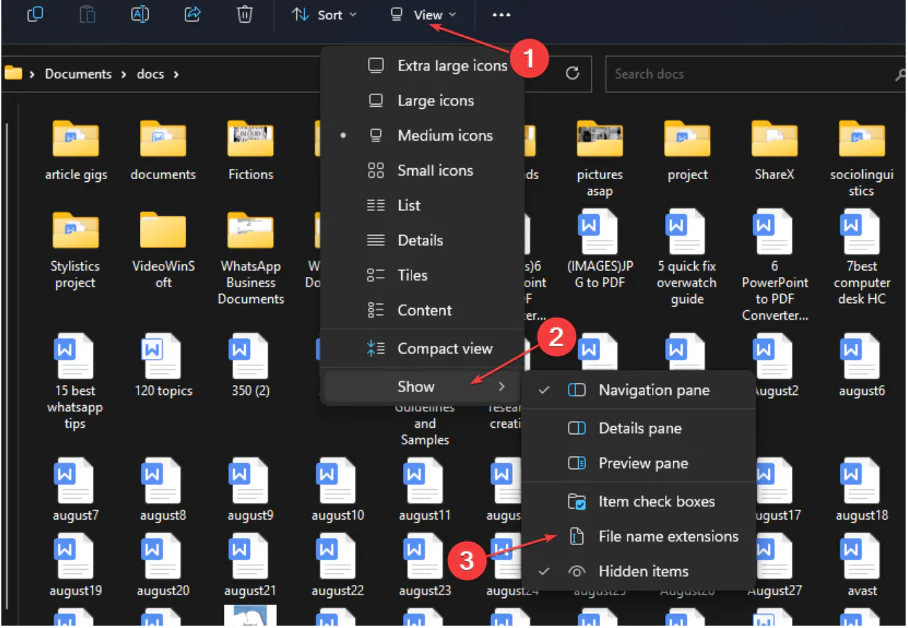
Dosya Gezgini’ni açmak için Windows+E tuşuna basın. Üst menü alanındaki Görünüm sekmesine tıklayın. Ardından Göster’i seçin ve yanındaki kutuyu işaretlemek için Dosya adı uzantıları adlı seçeneğe tıklayın.
Dosya Türü Değiştirme

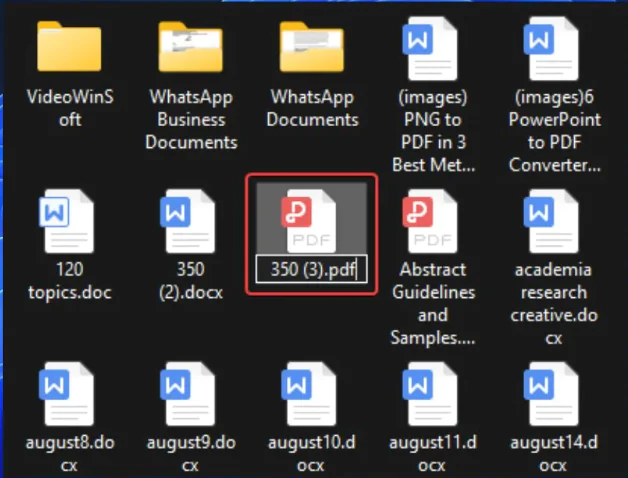
Şimdi dosyaya sağ tıklayın ve dosya türünü değiştirmek için Yeniden Adlandır simgesine tıklayın.
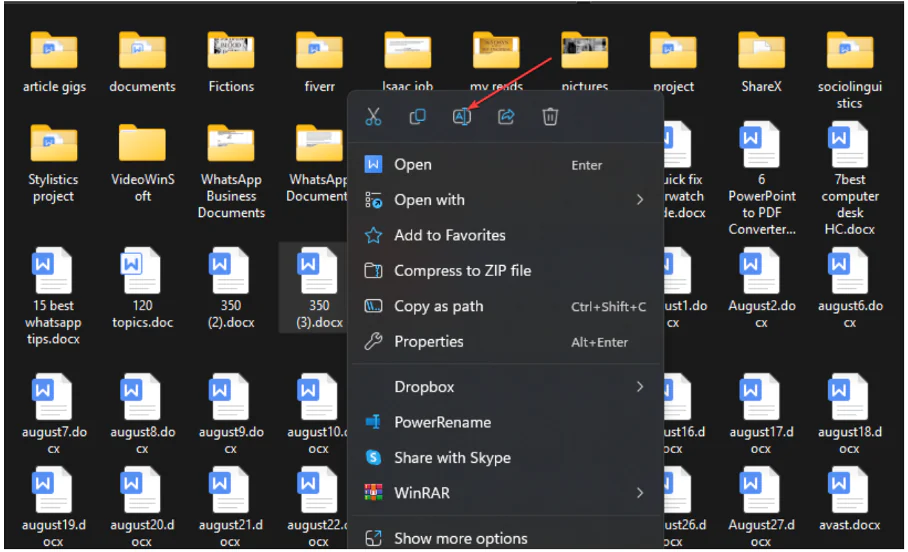
Dosya Türünü Görme ve Değiştirme

- 11858 Teknoloji Destek Hattı -

Daha sonra, dosya uzantısını (son noktadan sonraki her şey) istediğiniz dosya türü karakteriyle değiştirin. Enter Değişiklikleri kaydetmek için tuşuna basın.

Bu, dosya türünü değiştirmek için uygun bir teknik olsa da .doc dosyasını .wav dosyasına değiştiremezsiniz.

Dosya türünü yalnızca, iki dosya türü ilişkiliyse veya dosyanın yeniden adlandırma sonrasında açılmasına yetecek kadar benzerse, dosyayı yeniden adlandırarak değiştirebilirsiniz.

2. Çevrimiçi dönüştürme araçlarını kullanın

  • Zamzar gibi çevrimiçi bir dönüştürücü web sitesine gidin ve Dosya seç’e tıklayın.
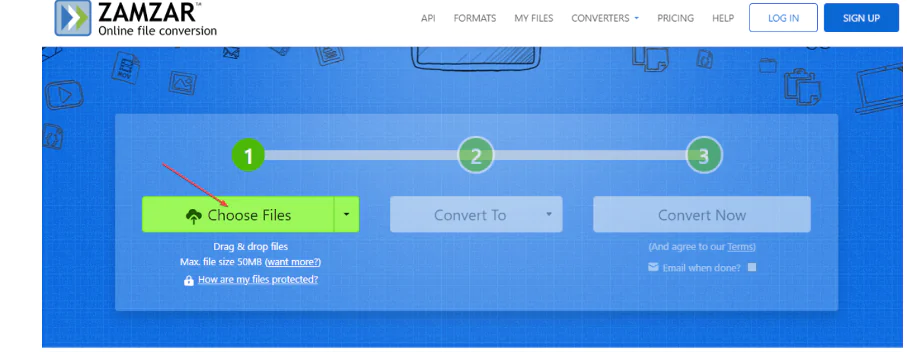
Dosya Türleri Nasıl Değişir Adım adım kontrol

  • Dönüştürmek istediğiniz dosyayı seçin ve Aç’a tıklayın.
  • Dosya türünü seçin.
  • Ardından Şimdi Dönüştür’e tıklayın.
  • Dosya dönüştürüldükten sonra indirin.

3. Farklı Kaydet özelliğini kullanma

  • Word dosyasını açın ve şeritteki Dosya menüsüne tıklayın.
  • Ardından sol bölmeden Farklı Kaydet seçeneğini seçin.
  • Daha sonra kaydedilecek dosya için bir konum seçin.
  • Farklı Kaydet penceresinde, dosya adını değiştirme kutusunu ve Farklı Kaydetme Türü veya Formatı seçeneğini göreceksiniz.
  • Mevcut formatları görüntülemek ve PDF’yi (veya tercih ettiğiniz herhangi birini) seçmek için açılır düğmeye tıklayın.
  • Son olarak Kaydet’e tıklayın.

Ayrıca microsoft varsayılan dosya biçimini değiştirme için bilgi almak isterseniz tıklayınız.

Seçtiğiniz dosya biçimini anında dönüştüren bu araç, dosyanızı istediğiniz formata kolaylıkla çevirebilir. Ayrıca, dosyanın orijinalinden ayırt edilmesini sağlamak için dosyaya etiketler eklemek de mümkündür. Bu özellik, dosyalarınızın yönetimini ve tanımlanmasını kolaylaştırırken, iş akışınızı da iyileştirebilir. Yapmanız gereken tek şey, dönüştürmek istediğiniz dosyayı yüklemek ve hedef biçimi seçmek. Ardından, araç otomatik olarak dönüşümü gerçekleştirir ve size istediğiniz formatta bir dosya sunar. Bu hızlı ve kullanıcı dostu araç sayesinde dosya dönüştürme işlemleriniz artık daha pratik ve verimli olacak.

İlişkili makale;

  • Windows 11 Dosya Türü Nasıl Değiştirilir
  • Bilgisayar Klavyesi Kendi Kendine Yazıyor
  • Windows 11 Fare İmleci Nasıl Değiştirilir
  • Mac “iCloud Depolama Dolu” Bildirimi Nasıl Kaldırılır

ETİKETLER:dosya dönüştürmedosya formatıdosya türü değiştirmenasıl yapılır
Bu Makaleyi Paylaş
Facebook WhatsApp WhatsApp Threads Bağlantıyı Kopyala Yazdır
Paylaş
Yorum yapılmamış

Bir yanıt yazın Yanıtı iptal et

E-posta adresiniz yayınlanmayacak. Gerekli alanlar * ile işaretlenmişlerdir

Bağlantı Kuralım

21KBeğen
19.6KTakip Et
7.3KAbone Ol
192Takip Et

Popüler Gönderiler

AirTies Air 4960 Modem Kurulum

Uğurcan ÜN
Uğurcan ÜN
3 dk. okuma
11 Görüntüleme
Sessiz İçerik Nedir Nasıl Yapılır

Sessiz İçerik Nedir

İsmail YILDIZ
İsmail YILDIZ
6 dk. okuma
13 Görüntüleme
YouTube Video Başlığı Nasıl Yazılmalı Yolları Neler

YouTube Video Başlığı Nasıl Yazılmalı

İsmail YILDIZ
İsmail YILDIZ
6 dk. okuma
10 Görüntüleme

Lyra 3 Pro ile Şarkı Nasıl Oluşturulur

Uğurcan ÜN
Uğurcan ÜN
4 dk. okuma
24 Görüntüleme

You Might Also Like

Google oturum açma hatası ekranı, kullanıcı adı ve şifre girişi ile ilgili sorunları gösteren bir hata mesajı.
Sosyal Medya

Google’da Oturumunuz Açılamadı Hatası

5 dk. okuma
TikTok İzlenen Eski Videoları Bulma Adımları
TikTok

TikTok İzlenen Eski Videoları Bulma

4 dk. okuma
WhatsApp

WhatsApp’ta 3-Gizli Özellik!

2 dk. okuma
MacOS'u Sonoma'ya Güncelleme
macOS

MacOS’u Sonoma’ya Güncelleme

5 dk. okuma

Size her gün en son haberleri ve sorun çözümlerini getiriyoruz!

TeknoDestek Müşteri Hizmetleri
Facebook-f Instagram Tiktok Twitter Youtube Linkedin Whatsapp Phone-alt Rss

İş Ortaklarımız

TeknoDestek Müşteri Hizmetleri
© 2013 - 2026 TeknoDestek Müşteri Hizmetleri • Tüm hakları saklıdır • Bu sitedeki tüm içerikler (metin, görsel, video, logo, tasarım vb.) 5846 sayılı Fikir ve Sanat Eserleri Kanunu (FSEK) kapsamında korunmaktadır • İzinsiz kopyalanması, çoğaltılması, yayınlanması veya herhangi bir şekilde kullanılması yasaktır • İhlal tespitinde; FSEK Madde 71-73 uyarınca yasal süreç başlatma, maddi/manevi tazminat talep etme ve cezai işlem için başvurma hakkımız saklıdır • TeknoDestek, TeknoS@R'un bir kuruluşudur • Tema Düzenleyen: Fatih ATEŞ
Sorun Hala Çözülmedi mi?
Aradığın çözümü bulamadıysan, 11858 Teknoloji Destek Hattımız sana yardımcı olabilir. 2011’den beri Türkiye’nin en tecrübeli teknoloji destek ekiplerinden biri olarak, bilgisayar, telefon, tablet, modem, akıllı TV ve sosyal medya sorunlarında 7/24 profesyonel destek veriyoruz. Uzman ekibimizle hemen görüşmek ister misin?

    📞 11858’i Şimdi Ara

    Görüşme öncesi dakika ücreti sesli olarak bilgilendirilir
    Welcome Back!

    Sign in to your account

    Kullanıcı Adı veya E-posta Adresi
    Şifre

    Şifrenizi mi unuttunuz?