

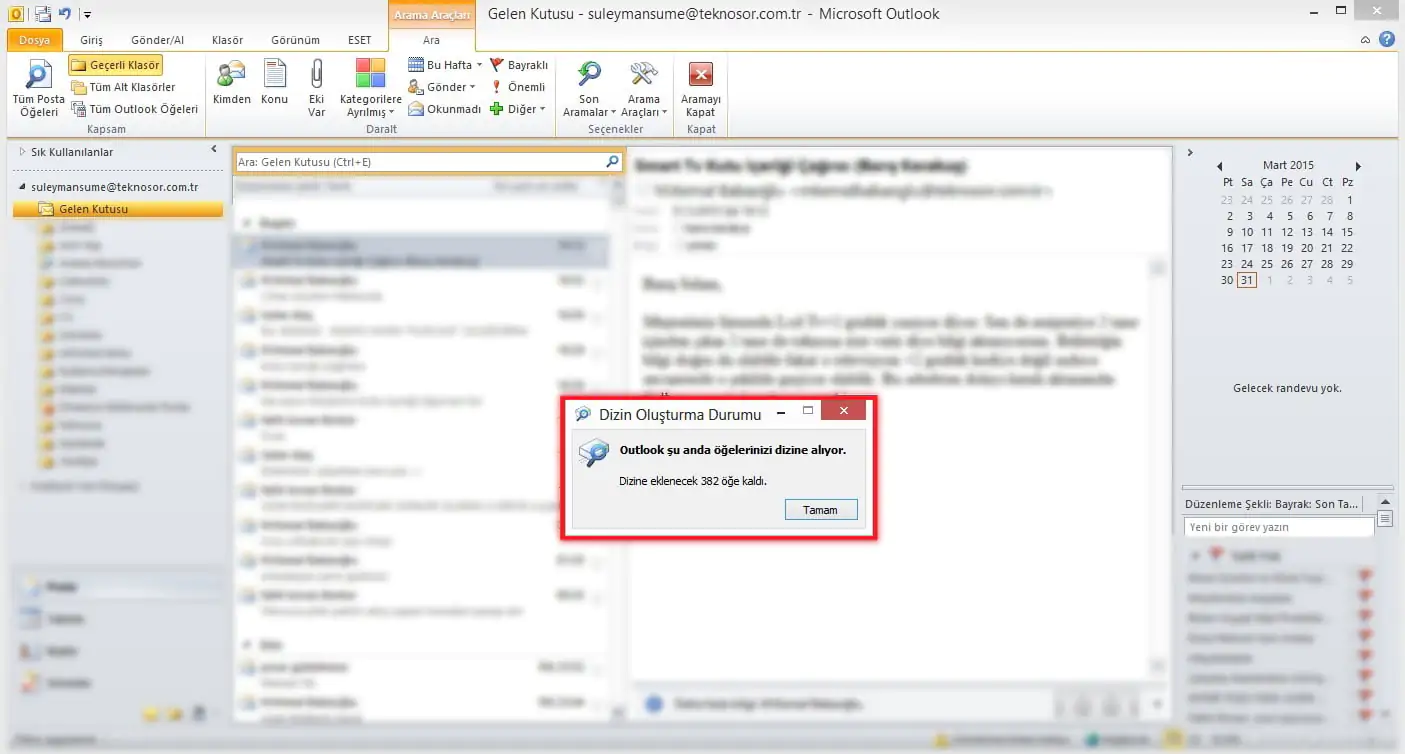

Bu yazımızda sizlere Microsoft Outlook epostalarda arama problemi hakkında bilgilendirme iletiyoruz.
Microsoft Outlook tanımladığınız eposta adresinizin sunucusundaki gelen epostalarınızı internet erişimi varken bilgisayarınıza indirebilirsiniz. Ayrıca daha sonra internet erişiminiz olsun ya da olmasın epostalarınızı okumanıza imkân oluşturmaktadır. Rakiplerine oranla gelişmiş bir eposta yazılımıdır.


Böylece eposta sunucusuna gelen epostalar Outlook yazılımınızı çalıştırdığınızda bilgisayarınıza depolanmaktadır. Ancak zaman içerisinde epostalarınızın depolandığı .pst dosyası büyük boyutlara ulaşmakta ve bozulmalara uğramaktadır.
Microsoft Outlook yazılımı içerisinde iken gelen ya da gönderdiğimiz epostalar içerisinde aramalar yapıyoruz. Ancak bu aramalarda bazen sonuçlar gözükmüyor. Ayrıca sonuç gözükse dahi aynı arama terimi ile aratmamıza rağmen farklı farklı arama sonuçları ile karşı karşıya kalıyoruz. Bu durum ise .pst dosyanızda indeksleme durumun bozulmasından kaynaklanmaktadır.
Bu yazımızda Outlook’ta indeksleme sorununun çözümünü anlatacağız.
Outlook Epostalarda Arama Problemi
Öncelikle bilgisayarınızda sol alt tarafta yer alan Windows simgesine tıklayınız. Veya Windows ve R tuşuna basarak Çalıştır penceresini açın, control panel yazarak Tamam butonuna tıklayın.
Sağ kısımda bulunan Kategori yazısına tıklayarak Küçük simgeler yazısını seçin.
Programlar ve Özellikler’e tıklayın.
Windows özelliklerini aç veya kapat’a tıklayın.
Açılan pencerede Windows Search kutusu işaretli olarak gelir, işarete tıklayın ve işareti kaldırın.
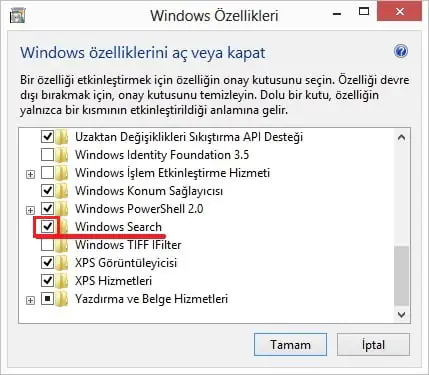
Gelen uyarı penceresinde Evet butonuna tıklayın. Daha sonra Windows Search kutusu boşaldı, Tamam butonuna tıklayın.
Yaptığınız değişikliğin sisteminize uyarlanmasını bekleyin.
Gelen pencerede Şimdi yeniden başlat butonuna tıklayarak sisteminizin yeniden başlamasını bekleyin. Daha sonra sisteminiz yeniden açıldığında tekrar baştan almalıyız. Böylece anlattığımız adımları sağlayarak Windows Özellikleri penceresine ulaşın.
Windows Search kutusunu işaretleyerek Tamam butonuna tıklayın. Daha sonra tekrar değişikliklerin sağlanmasını bekleyin.
Yine Şimdi yeniden başlat butonuna tıklayarak sisteminizi yeniden başlatın. Daha sonra sisteminiz açıldığında Denetim masası’na girerek Dizin Oluşturma Seçenekleri’ne tıklayın.
Gelen pencerede Gelişmiş butonuna tıklayın.
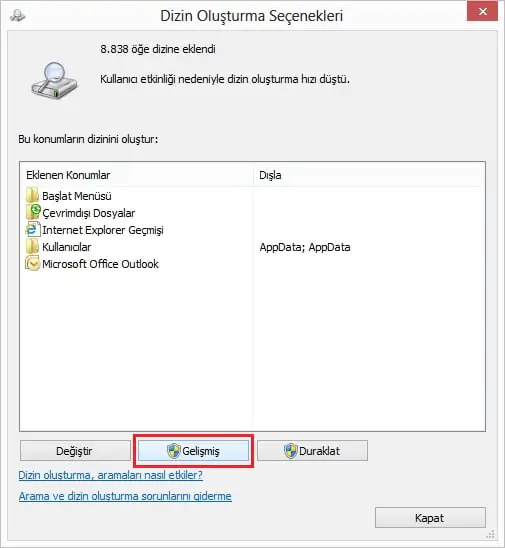
Açılan yeni pencerede Yeniden Oluştur butonuna tıklayın. Böylece bu işlem Windows’un indeksleme servisini çalıştıracaksınız. Bu sayede tüm dosyaların tekrar indekslenmesini sağlayacaktır. Ancak sisteminiz eski ise işlem süresi uzayabilmektedir. Tamam butonuna tıklayarak işlemi başlatın.
Dizin oluşturma tamamlandı. Mesajını gördüğünüzde işlem bitmiş demektir. Kapat butonuna tıklayın.
Outlook’u açın ve klavyenizde F3 tuşuna basın.
Arama araçları sekmesi gelir, bu sekemeden Arama Araçları butonuna tıklayarak Dizin Oluşturma Durumu seçimini tıklayın.
Bu işlem .pst dosyanızın boyutuna bağlı olarak belli bir süre sürecektir. Örneğin .pst dosyanız 5 GB kadar bir boyutta ise bu işlem 12 saat kadar sürebilmektedir. Bu işlemin tamamlanması sonucu Outlook’ta epostalarınızda yaptığınız aramalar sağlıklı bir şekilde sağlanacak ve aradığınızı eksiksiz şekilde bulabileceksiniz.
Microsoft Outlook epostalarda arama problemi için umarız sorununuz çözüme ulaşmıştır. Ayrıca Outlook yönlendirme nasıl önlenir merak ediyorsanız yazımızı inceleyebilirsiniz.









Çok tesekkürler
Site harika konu anlatimi harika elinize saglik
birden fazla mail kutum var ve ana mail kutum 20 GB in üzerinde..
sürekli dizin olusturma iletisi aliyorum. Tamamlasa dahi tekrar geliyor.
bunun bir çözümü var mi?
Not: En son bir baska mail hesabinin pst sini ayri hesap olarak kurmustum. Ama sonra sildim.
Merhaba,
Yeniden ben. Arkadasimin sürümü 2010, onda da deneyeyim istedim, arama çalisiyor ancak nasil bende “Windows Search kutucugu” yok, onda da yok! Gerçekten de anlayamadim 🙁 Bu durumda programi silip yeniden mi kurmaliyim? Yardimci olabilirseniz çok sevinirim
Bir haftadir ugrasiyordum. Vermis oldugun bilgiler ile sorunu çözdüm.Çok faydali oldu.
ELINE SAGLIK. TESEKKÜRLER…
Islemleri uygulamis olmama ragmen kullanicim halen yakin tarihi aramada bulamadigini belirtiyor. Sizce sorun ne olabilir?
BENIMDE AYNI SORUNUM VAR YAZILANLARI YAPTIM AMA YINE ARAMA MOTORUNDA OLAN MAILLERI BULMUYOR
Merhaba,
Gerçekten bir bilmezin bile anlayacagi bir dilde yazmissiniz. Tesekkür ederim.
Ben”Windows özellikleri aç kapa” da tikandim. Zira bu pencerede “windows search” bulunmuyor?!
“Windows power shell” seçenegi var. Ancak bir alt satirda olmasi gereken “windows search” yok.
Yapilabilecek bir sey var mi?
Çözmemde yardimci olabilirseniz minnettar kalirim.
Tesekkürler çok faydali oldu.
hersey tamam da , windows search gözükmüyor