TeknoDestek Müşteri Hizmetleri
  • Haberler
    HaberlerDaha Fazla Göster
    Alternatif arama motorları logolarının yer aldığı, gizlilik odaklı arama sonuçlarını gösteren bilgisayar ekranı.
    Google’a Alternatif Arama Motorları: Brave, Startpage ve Mojeek
    7 dk. okuma
    KolibriOS: 1.4 MB’lık Dünyanın En Küçük İşletim Sistemi
    KolibriOS: 1.4 MB’lık Dünyanın En Küçük İşletim Sistemi
    8 dk. okuma
    Windows 11 Copilot PC insights özelliği ile bilgisayar donanım bilgilerinin sorgulandığı bir ekran görünümü.
    Windows 11 Copilot PC Insights Özelliği: Bilgisayar Arıza Tespiti
    7 dk. okuma
    Play Store Alternatif Mağaza Nasıl Bir Karara Uyuluyor?
    Google Play Store Alternatif Mağazalara Açılıyor
    8 dk. okuma
    GTA 5 hileleri kullanılarak Story Mode'da araç çağıran ve süper zıplama yapan karakter
    Popüler GTA 5 Hileleri
    6 dk. okuma
  • Bilgisayar
    BilgisayarDaha Fazla Göster
    Dosya Gezgini klavye kısayolları kullanımı için Ctrl, Shift ve N tuşlarının vurgulandığı bilgisayar klavyesi.
    Windows 11 Dosya Gezgini Klavye Kısayolları ile Hızlı Dosya Yönetimi
    7 dk. okuma
    Gizli başlangıç programları tespiti için Sysinternals Autoruns aracının kullanıldığı bir bilgisayar ekranı görünümü.
    Windows 11 Gizli Başlangıç Programları Nasıl Kapatılır
    8 dk. okuma
    Büyük dosyaları kopyalama işlemi için komut satırında kullanılan Robocopy aracının bilgisayar ekranındaki görünümü.
    Windows 11 Büyük Dosyaları Kopyalama Sorunlarına Robocopy Çözümü
    9 dk. okuma
    Windows 11 Copilot kapatma işlemi için PowerShell komutlarının girildiği bir bilgisayar ekranı görünümü.
    Windows 11 Copilot Kapatma: 7 Adımda Tamamen Kaldırın
    7 dk. okuma
    Windows 11 ağ sorunu giderme adımlarının uygulandığı açık bir PowerShell ekranı görünümü.
    Windows 11 Ağ Sorunu Giderme İçin 6 PowerShell Komutu
    8 dk. okuma
  • Mobil
    MobilDaha Fazla Göster
    Samsung Galaxy Glasses yapay zekâ destekli akıllı gözlük tasarımı
    Samsung Galaxy Glasses Nedir, Özellikleri, Yapay Zekâ Yetenekleri ve Çıkış Tarihi
    17 dk. okuma
    Samsung Galaxy Watch Ultra 2 akıllı saat özellikleri ve tasarımı
    Samsung Galaxy Watch Ultra 2: Özellikleri, Yenilikleri ve Merak Edilenler
    12 dk. okuma
    Android uygulama izinleri ekranını simgeleyen akıllı telefon, güvenlik kalkanı ve konum, kamera, mikrofon ile dosya erişim izinlerini temsil eden simgeler.
    Android’de Uygulama İzinlerindeki Farklar Ne Anlama Geliyor
    6 dk. okuma
    iPhone'da uygulama izinleri ekranını ve gizlilik simgelerini gösteren, konum, kamera, mikrofon ve fotoğraf izinlerini anlatan modern teknoloji temalı kapak görseli.
    iPhone’da Uygulama İzinlerindeki Farklar Ne Anlama Geliyor
    8 dk. okuma
    iPhone 17 Pro Max kasa, ekran ve kamera yüzeyleri için hassas temizleme yöntemleri
    iPhone 17 Pro Max Hassas Temizleme Yöntemleri
    9 dk. okuma
  • Sosyal Medya
    Sosyal MedyaDaha Fazla Göster
    TikTok'ta PK atmak nedir ve TikTok PK nasıl yapılır
    TikTok’ta PK Atmak Nedir, Ne İşe Yarar
    12 dk. okuma
    StopNCII.org sistemi kullanılarak izinsiz paylaşılan mahrem fotoğrafların internetten kaldırılma sürecini gösteren dijital ekran.
    Mahrem Fotoğrafları İnternetten Kaldırma: StopNCII
    10 dk. okuma
    Instagram'da Şipşak içerikler görünmüyor sorunu ve çözüm yöntemleri
    Instagram’da ŞipŞak İçerikler Görünmüyor Sorunu Çözümü
    11 dk. okuma
    Telegram sahte hesap şikayeti ve sahte profil bildirme işlemi
    Telegram Sahte Hesap Şikayeti Nasıl Yapılır
    10 dk. okuma
    TikTok’un ücretli olup olmayacağı, uygulamanın ücretsiz kullanımı, abonelik sistemi ve ücretli özellikleri hakkında güncel bilgiler.
    TikTok Ücretli Mi Olacak, Para Ödemek Gerekiyor Mu
    7 dk. okuma
  • İnceleme
    İncelemeDaha Fazla Göster
    Lenovo Lecoo Bellatoor GM103 oyuncu mouse modeli, ultra hafif tasarımı ve yüksek performanslı oyun özellikleriyle siyah arka plan üzerinde tanıtılıyor.
    Lenovo Oyuncu Mouse’u Lecoo Bellatoor GM103 Tanıtıldı
    7 dk. okuma
    2026 yılının en iyi akıllı saat modelleri arasında öne çıkan premium ve bütçe seçenekleri
    2026 Yılının En İyi Akıllı Saat Modelleri ve Karşılaştırması
    11 dk. okuma
    2026 yılının en iyi akıllı telefon modelleri karşılaştırmasında öne çıkan amiral gemisi ve bütçe seçenekleri
    2026 Yılının En İyi Akıllı Telefon Modelleri ve Karşılaştırması
    10 dk. okuma
    Araç şarj cihazı seçerken güvenlik sertifikaları ve hızlı şarj özellikleri
    Araç Şarj Cihazı Alırken 5 Pratik Güvenlik Kuralı
    9 dk. okuma
    Android Telefon Demo Moddan Nasıl Çıkılır Yolları Neler
    Android Telefon Demo Moddan Nasıl Çıkılır
    7 dk. okuma
  • İletişim
YouTube
Takip Et
  • Müşteri Hizmetleri
  • Modem Kurulumu
  • Windows 11
  • Yapay Zeka
  • Akıllı Telefon
  • Robot Süpürge
  • Uzak Bağlantı
26 Tem 2026, Pazar
TeknoDestek Müşteri HizmetleriTeknoDestek Müşteri Hizmetleri
Yazı BoyutuAa
  • Haberler
  • Mobil
  • Sosyal Medya
  • Bilgisayar
  • İnceleme
  • İnternet ve Ağ
  • Ev Elektroniği
  • Uzak Bağlantı Programları
  • İletişim
Site içi Arama
  • Haberler
    • Cihaz Duyuruları
    • Teknoloji
    • Uygulama Gelişmeleri
  • Bilgisayar
    • Linux
    • macOS
    • Windows
  • İnceleme
    • Bilgisayar
    • Ev Elektroniği
    • Tablet
    • Tavsiyeler & Karşılaştırmalar
    • Telefon
  • Mobil
    • Android
    • Giyilebilir Cihazlar
    • HarmonyOS
    • iPhone / iOS
  • Sosyal Medya
    • Facebook
    • Instagram
    • TikTok
    • Snapchat
    • Teams
    • Telegram
    • WhatsApp
    • X
  • Uzak Bağlantı Programları
  • İletişim
Bizi Takip Edin
iCloud'un fotoğrafları yedeklememesi sorununun nedenlerini gösteren bir görsel.
iPhone / iOS

iCloud Fotoğrafların Hepsini Yedeklemiyor Sorunu

Elanur OKTAY
Son güncelleme: 25 Ekim 2024 18:18
Elanur OKTAY
1.2K Görüntüleme
Paylaş
8 dk. okuma
Paylaş

iCloud fotoğrafların hepsini yedeklemiyor sorunu birçok kullanıcının karşılaştığı bir endişe haline gelmiştir. Bu makalede, iCloud’un nasıl çalıştığını, fotoğraf yedekleme ayarlarını nasıl kontrol edebileceğinizi ve bu sorunun çözümü için atılacak adımları detaylı bir şekilde ele alacağız. Amacımız, bu sorunun neden kaynaklandığını ve en iyi yedekleme yöntemlerini keşfederek, kullanıcıların fotoğraflarını güvence altına almasına yardımcı olmaktır.

Ayrıca okuyun: iCloud Hesabı Kaldırma

iCloud Fotoğraf Yedekleme Süreci Nasıldır?

iCloud yedekleme süreci, fotoğraflarınızı ve videolarınızı buluta aktarmayı sağlar. Öncelikle, iCloud ayarlarından “Fotoğraflar” seçeneğinin aktif olup olmadığını kontrol etmek gereklidir. Bu özellik etkinleştirildiğinde, fotoğraflarınız otomatik olarak yedeklenmeye başlar. Ancak sadece Wi-Fi bağlantısında çalıştığını unutmamakta fayda var.

iCloud Fotoğrafların Hepsini Yedeklemiyor Sorunu

Fotoğraflarınızın yedeklenmesi için yeterli depolama alanına da sahip olmalısınız. Eğer iCloud depolama alanınız dolduysa, yeni fotoğraflar yedeklenmeyecektir. Dolayısıyla, kullanıcıların düzenli olarak depolama alanlarını kontrol etmesi son derece önemlidir. Bunun yanında, fotoğraf yedekleme işlemi esnasında bir hata oluşursa veya internet bağlantısı kesilirse, bu durum da yedekleme sürecini olumsuz etkileyebilir.

iCloud Fotoğrafların Hepsini Yedeklemiyor Sorunu Nedenleri

iCloud fotoğrafların hepsini yedeklemiyor sorunu birkaç farklı nedene dayanabilir. Bu nedenlerden ilki, depolama alanı eksikliğidir. Eğer iCloud hesabınızda yeterli alan yoksa, yedekleme işlemi gerçekleştirilemeyecektir. Bu durumu aşmanın en kolay yolu, iCloud depolama planınızı yükseltmek veya gereksiz dosyaları silmektir.
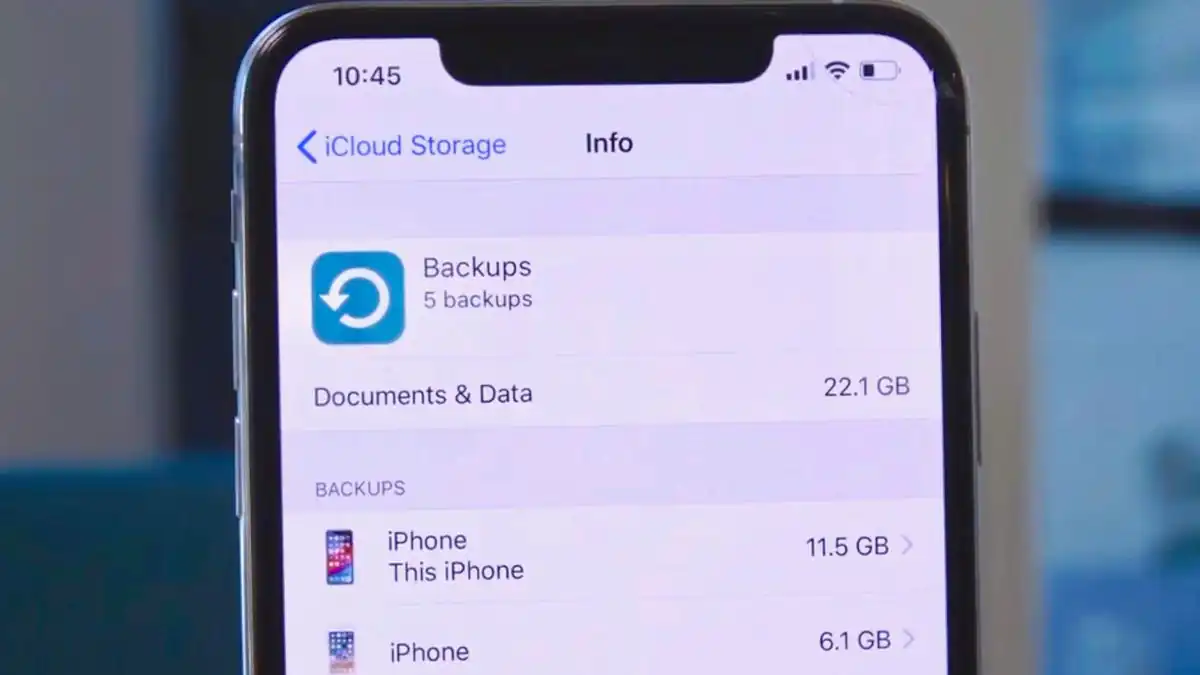
iCloud Fotoğrafların Hepsini Yedeklemiyor Sorunu

İkincisi, fotoğraflarınızın yedeklenmesini etkileyen bir diğer sebep ise internet bağlantısıdır. Wi-Fi bağlantınız zayıf veya sürekli kopuyorsa, fotoğraflarınızın yedeklenmesi de olumsuz yönde etkilenir. Çok sayıda kişi, yüksek çözünürlüklü fotoğraf ve videolarının yedeklenmesi için güçlü bir internet bağlantısına ihtiyaç duyduğunun farkında değildir. Bu durumda, internet ağınızı kontrol etmek veya farklı bir ağa bağlanmak kritik bir çözüm olacaktır.

iCloud Fotoğraflarınızı Yedeklemek İçin İpuçları

iCloud fotoğraflarınızı daha güvenli bir şekilde yedeklemek için bazı ipuçları bulunmaktadır. İlk olarak, yeni bir yedekleme alanı oluşturmayı düşünebilirsiniz. Fotoğraflarınızı ve videolarınızı yedeklemek için harici bir hard disk veya alternatif bulut depolama hizmetleri kullanabilirsiniz. Böylece, sadece iCloud’a bağımlı kalmazsınız.
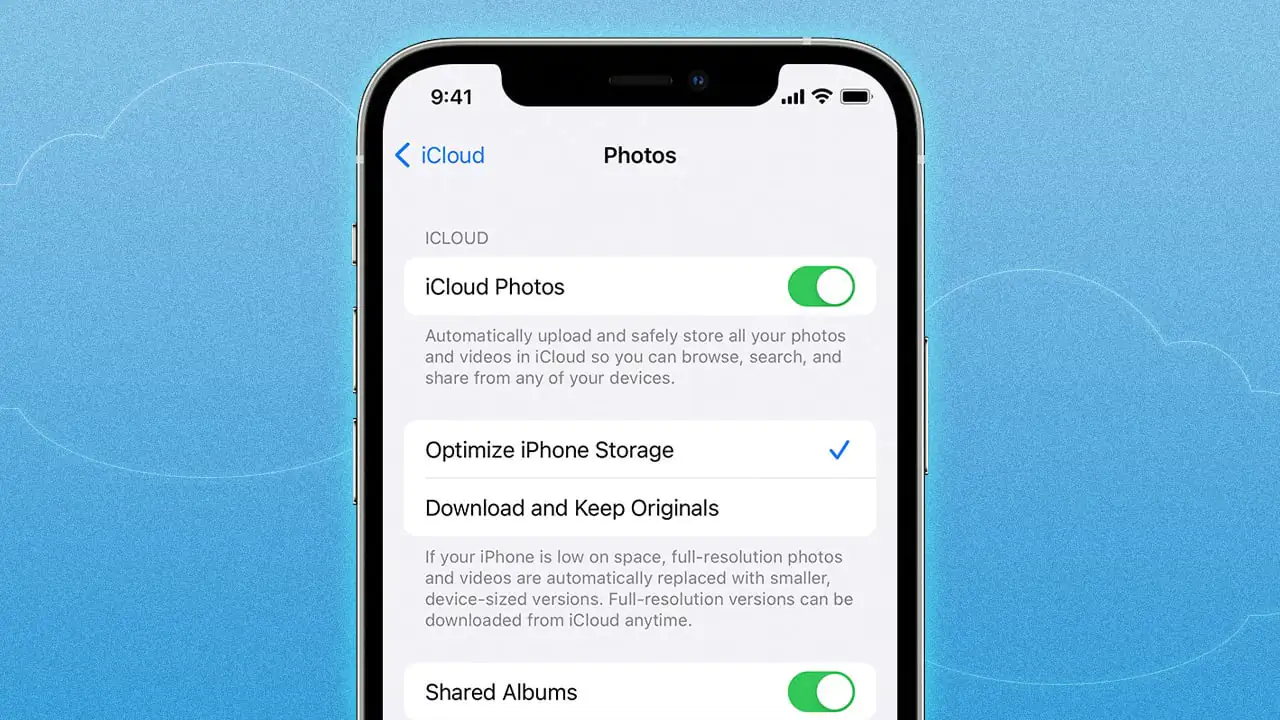
iCloud fotoğraflarını yedeklemek için ipuçlarını sunan bir görsel.

Yedekleme esnasında, özellikle büyük boyutlu fotoğraflar ve videolar için Wi-Fi bağlantının güçlü olduğuna dikkat edin. Zayıf bir ağda, yedekleme sürecinin yarıda kalması oldukça yaygındır. Bu tür durumlarla karşılaşmamak için mümkünse, yedekleme işlemlerini, internete bağlı ve güçlü bir ağda gerçekleştirin.

Fotoğraflarınızı Hangi Alternatif Yöntemlerle Yedekleyebilirsiniz?

Fotoğraflarınızı iCloud dışında yedeklemek için birçok seçenek mevcuttur. İlk akla gelenlerden biri, bilgisayarınıza fotoğraflarınızı aktarmaktır. USB kablosu kullanılarak, telefonunuzdaki tüm fotoğraflar bilgisayara aktarılabilir. Böylelikle, yedeklemeden endişe etmeksizin fotoğraflarınıza erişim sağlarsınız.

Ayrıca, başka bulut depolama hizmetleri de sizlere yardımcı olabilir. Google Drive, Dropbox veya OneDrive gibi hizmetler, fotoğraflarınızı düzenli bir şekilde depolayarak, iCloud’da yaşadığınız sorunları aşmanıza katkı sağlayabilir. Her birinin kullanıcı arayüzü farklıdır, bu nedenle ihtiyaçlarınıza en uygun olanını tercih etmelisiniz.

iCloud Fotoğraf Yedeklemede Yaşanan Sorunların Çözümü

iCloud fotoğraf yedekleme işlemlerinde sık karşılaşılan sorunların çözüm yollarını bilmek, kullanıcılar için son derece faydalıdır. Derinlemesine bir inceleme ile, yaşanılan her bir sorun için pratik çözümler sunabiliriz. İşte, iCloud’da karşılaşabileceğiniz yaygın sorunlar ve bu sorunların üstesinden gelmenin yolları.
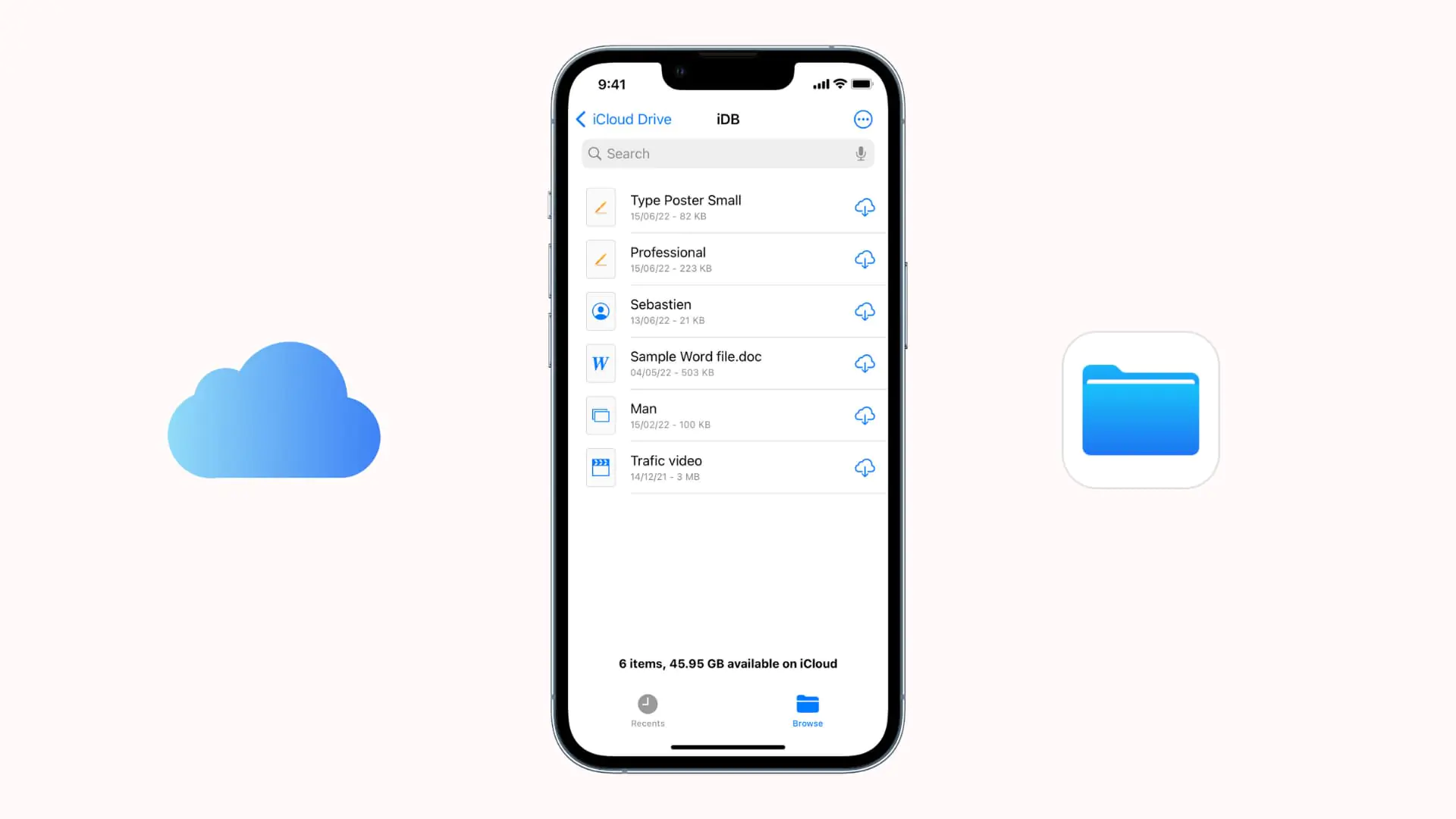
iCloud fotoğraf yedeklemede yaşanan sorunların çözüm adımlarını gösteren bir infografik.

Yetersiz depolama alanı sorunu ile başa çıkma

iCloud’da fotoğraf yedekleme yaparken en sık karşılaşılan sorunlardan biri yetersiz depolama alanıdır. Kullanıcılar, yeni bir fotoğraf çektiğinde ya da video kaydettiğinde, iCloud alanının dolu olduğunu görüyor. Cihazlar güncellendikçe, çekilen fotoğrafların sayısı ve boyutu artar. Bu durumda ilk adım, mevcut depolama alanınızı gözden geçirmektir.

Öncelikle, iCloud hesabınıza giriş yaparak depolama alanınızı kontrol edin. Gereksiz dosyalar ve eski yedeklemeler varsa, bunları silerek alan açabilirsiniz. Fakat, kullanmakta olduğunuz iCloud depolaması yetmiyorsa, yeni bir plan seçeneğini düşünmeniz önemli bir çözüm olabilir. Apple, kullanıcıların ihtiyaçlarına göre farklı depolama planları sunuyor.

Zayıf internet bağlantısı sorunu ve çözümleri

İkinci önemli sorun, zayıf veya kesintili internet bağlantılarıdır. iCloud, yedekleme işlemlerini Wi-Fi üzerinden gerçekleştirdiği için, hızlı ve kesintisiz bir bağlantıya ihtiyaç vardır. Zayıf bir bağlantı, yedeklemenin tamamlanamamasına ya da fotoğrafların kaybolmasına yol açabilir.

Yanlış ayarlar ve hatalı senkronizasyon sorunları

Kullanıcıların sık sık yaşadığı bir diğer durum ise iCloud ayarlarındaki yanlışlıklar ve senkronizasyon hatalarıdır. Örneğin, birden fazla cihaz kullanıyorsanız, hepsinin iCloud ayarlarının doğru ayarlandığına emin olmalısınız. Yanlış ayarlar, bazı fotoğrafların yedeklenmemesi ve yüklenmemesi gibi sorunlara yol açabilir.

iCloud ayarlarını gözden geçirdikten sonra, “Fotoğraflar” bölümüne girin ve burada hangi fotoğrafların yedekleneceğini kontrol edin. Ayrıca, senkronizasyon için yetkilendirilmiş olduğunuz tüm cihazları incelemenizde fayda var. Eğer bir cihazın ayarları güncellenmedi ise, bu da yedekleme sorunlarına neden olur.

Silinen fotoğraflar ve geri yükleme

Bazen, kullanıcılar yanlışlıkla bazı fotoğraflarını silerler ve bu durum can sıkıcı bir hale gelir. Ancak Apple, bu gibi durumlar için bir tedbir almıştır. Silinen fotoğraflar, “Son Silinenler” klasörüne 30 gün boyunca kaydedilir. Eğer bir fotoğrafı sildiyseniz, bu klasörü kontrol ederek geri yükleme yapabilirsiniz.

iCloud Kullanımında Sık Yapılan Hatalar ve Çözüm Yolları

Kullanıcılar, iCloud fotoğraf yedeklemelerinde çeşitli hatalar yapabilirler. Bu hataları bilmek ve önlemek, daha verimli bir yedekleme deneyimi sağlar.

Hatalı ayarlar

Bazen, iCloud ayarlarınızda yaptığınız küçük hatalar, büyük sorunlara yol açabilir. Özellikle, yedekleme ayarlarının yanlış yapılandırılması sık karşılaşılan bir durumdur. Bu nedenle, ayarları düzenli olarak kontrol etmekte fayda vardır. Fotoğraf yedekleme ayarlarını gözden geçirerek, hangi seçeneklerin işaretli olduğuna dikkat edin.

Yetersiz internet bağlantısı var mı?

Birçok kullanıcı, yedekleme süreçlerinde internet bağlantısının önemini göz ardı edebilir. Ancak, zayıf bir bağlantı, veri yedekleme işlemlerinin tamamlanmamasına neden olabilir. Yedekleme esnasında bağlantınızın güçlü olduğundan emin olmalısınız. Eğer küçük bir internet kopması meydana gelirse, yedekleme işlemi durabilir.

Silinmiş fotoğrafları kurtarmak için hızlı hareket

Yanlışlıkla silinen fotoğraflar, çoğu zaman panik yaratır. Ancak unutmayın, silinen fotoğraflar 30 gün boyunca “Son Silinenler” klasöründedir ve burada geri yüklenebilir. Bu durum, kullanıcıların acele ile yanlış kararlar almasının önüne geçer.

iCloud ve Alternatif Depolama Hizmetleri

iCloud, kullanıcılar için pratik ve güvenilir bir fotoğraf yedekleme çözümü sunarken, diğer bulut depolama hizmetleri de farklı avantajlar ve özellikler sunar. iCloud’dan farklı olarak, bazı alternatif hizmetler daha fazla depolama alanı veya farklı kullanım senaryoları sunabilir. İşte, göz önünde bulundurabileceğiniz bazı popüler alternatifler:

Google Drive

Google Drive, Google hesabınızla birlikte gelir ve sınırsız fotoğraf yükleme seçeneği sunar. Ancak, bazı sınırlamalarla birlikte gelir; belirli bir depolama alanı aşıldığında ücretli bir plan seçeneğine geçmeniz gerekebilir. Google Fotoğraflar uygulaması ile birlikte, fotoğraflarınızı düzenleme, paylaşma ve arşivleme işlemlerini pratik bir şekilde yapabilirsiniz.

Dropbox

Dropbox, kullanıcı dostu arayüzü ve geniş özellik yelpazesi ile tanınır. Resimlerinizi yüklemenin yanı sıra, başkalarıyla kolayca paylaşabilir ve fotoğraflarınıza erişimi yönetebilirsiniz. Dropbox’ta ayrıca belirli dosyaları başkalarıyla paylaşmak için sadece bir bağlantı oluşturmanız yeterlidir.

OneDrive

Microsoft’un bulut depolama hizmeti olan OneDrive, kullanıcılara Office uygulamaları ile entegrasyon sunar. Eğer Office ürünlerini sık kullanıyorsanız, OneDrive ile entegre çalışarak fotoğraflarınıza ve diğer dosyalarınıza kolay erişim sağlayabilirsiniz. Ayrıca, belirli bir belge ya da sunum üzerinde çalışırken, fotoğraflarınızı orada da kullanabilirsiniz.

Ayrıca okuyun: iCloud Yedekleme Nasıl Yapılır?

ETİKETLER:fotoğraf yedeklemeicloud yedeklemeios ayarlarınasıl yapılır
Bu Makaleyi Paylaş
Facebook WhatsApp WhatsApp Threads Bağlantıyı Kopyala Yazdır
Paylaş
Yorum yapılmamış

Bir yanıt yazın Yanıtı iptal et

E-posta adresiniz yayınlanmayacak. Gerekli alanlar * ile işaretlenmişlerdir


Bağlantı Kuralım

21KBeğen
19.6KTakip Et
7.3KAbone Ol
192Takip Et

Popüler Gönderiler

Gatsby ile statik site oluşturma sürecini gösteren modern geliştirici çalışma alanı.

Gatsby ile Statik Site Oluşturma

Hatice TATLISU
Hatice TATLISU
6 dk. okuma
2 Görüntüleme
Alternatif arama motorları logolarının yer aldığı, gizlilik odaklı arama sonuçlarını gösteren bilgisayar ekranı.

Google’a Alternatif Arama Motorları: Brave, Startpage ve Mojeek

Fatih ATEŞ
Fatih ATEŞ
7 dk. okuma
6 Görüntüleme
Google Drive depolama alanı ücretleri ve güncel Google One paket seçeneklerini gösteren görsel

Güncel Google Drive Depolama Alanı Ücretleri ve Paket Detayları

Uğurcan ÜN
Uğurcan ÜN
19 dk. okuma
4 Görüntüleme
Astro Nedir sorusunu uzay temalı web geliştirme görseliyle açıklayan kapak tasarımı

Astro Nedir, Hızlı ve Esnek Statik Siteler Oluşturmanın Modern Yolu

Hatice TATLISU
Hatice TATLISU
6 dk. okuma
4 Görüntüleme
//

We influence 20 million users and is the number one business and technology news network on the planet

You Might Also Like

iPhone 12’de 5G Var mı? Nasıl Aktifleştirilir?
iPhone / iOS

iPhone 12’de 5G Var mı? Nasıl Aktifleştirilir?

2 dk. okuma
Instagram Canlı Yayına Başla Butonu Görünmüyor
Instagram

Instagram Canlı Yayına Başla Butonu Görünmüyor

6 dk. okuma
Huawei Telefonda Arama Bekletme Özelliği Çalışmıyor
Android

Huawei Telefonda Arama Bekletme Özelliği Çalışmıyor

2 dk. okuma
Instagram Test Çıkartması Ekleme
Instagram

Instagram Test Çıkartması Ekleme

3 dk. okuma

Size her gün en son haberleri ve sorun çözümlerini getiriyoruz!

TeknoDestek Müşteri Hizmetleri
Facebook-f Instagram Tiktok Twitter Youtube Linkedin Whatsapp Rss

İş Ortaklarımız

TeknoDestek Müşteri Hizmetleri
© 2013 - 2026 TeknoDestek Müşteri Hizmetleri • Tüm hakları saklıdır • Bu sitedeki tüm içerikler (metin, görsel, video, logo, tasarım vb.) 5846 sayılı Fikir ve Sanat Eserleri Kanunu (FSEK) kapsamında korunmaktadır • İzinsiz kopyalanması, çoğaltılması, yayınlanması veya herhangi bir şekilde kullanılması yasaktır • İhlal tespitinde; FSEK Madde 71-73 uyarınca yasal süreç başlatma, maddi/manevi tazminat talep etme ve cezai işlem için başvurma hakkımız saklıdır • TeknoDestek, TeknoS@R'un bir kuruluşudur • Tema Düzenleyen: Fatih ATEŞ
Sorun Hala Çözülmedi mi?
Aradığın çözümü bulamadıysan, 11858 Teknoloji Destek Hattımız sana yardımcı olabilir. 2011’den beri Türkiye’nin en tecrübeli teknoloji destek ekiplerinden biri olarak, bilgisayar, telefon, tablet, modem, akıllı TV ve sosyal medya sorunlarında 7/24 profesyonel destek veriyoruz. Uzman ekibimizle hemen görüşmek ister misin?
📞 11858’i Şimdi Ara
Görüşme öncesi dakika ücreti sesli olarak bilgilendirilir
Welcome Back!

Sign in to your account

Kullanıcı Adı veya E-posta Adresi
Şifre

Şifrenizi mi unuttunuz?