
Ayrıca okuyun: iCloud Hesabı Kaldırma
iCloud Fotoğraf Yedekleme Süreci Nasıldır?
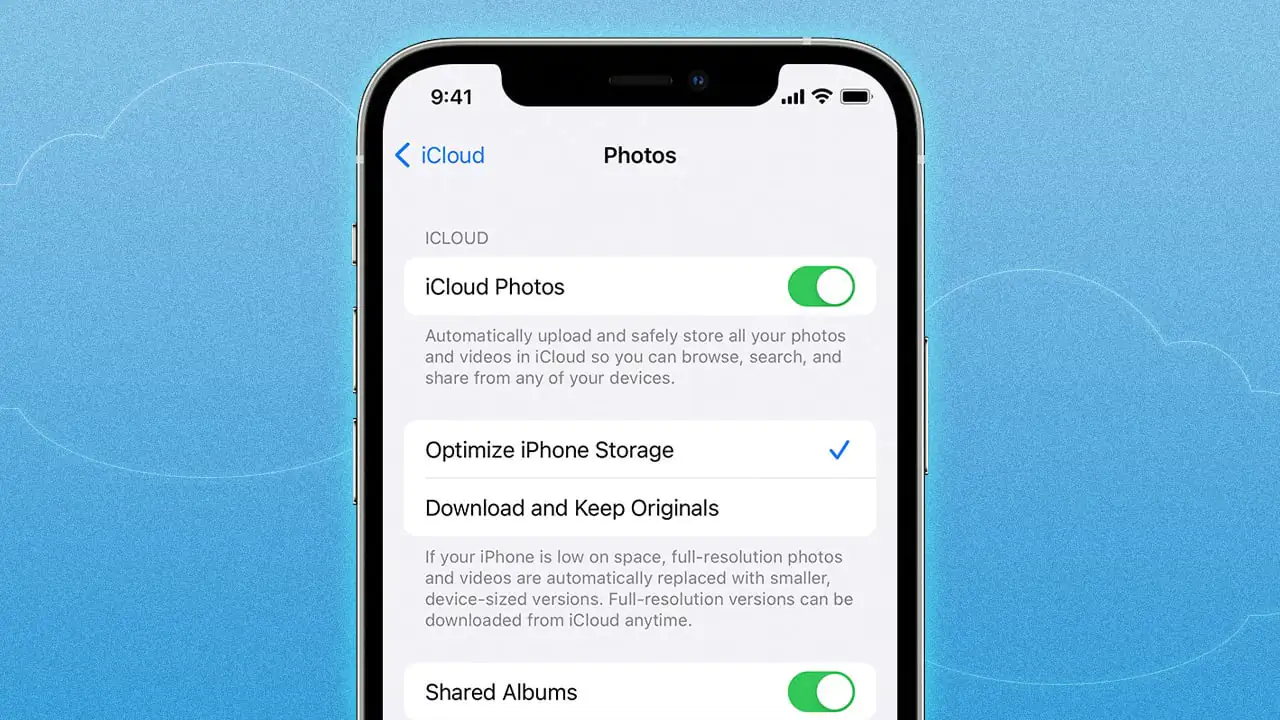
iCloud yedekleme süreci, fotoğraflarınızı ve videolarınızı buluta aktarmayı sağlar. Öncelikle, iCloud ayarlarından “Fotoğraflar” seçeneğinin aktif olup olmadığını kontrol etmek gereklidir. Bu özellik etkinleştirildiğinde, fotoğraflarınız otomatik olarak yedeklenmeye başlar. Ancak sadece Wi-Fi bağlantısında çalıştığını unutmamakta fayda var.

Fotoğraflarınızın yedeklenmesi için yeterli depolama alanına da sahip olmalısınız. Eğer iCloud depolama alanınız dolduysa, yeni fotoğraflar yedeklenmeyecektir. Dolayısıyla, kullanıcıların düzenli olarak depolama alanlarını kontrol etmesi son derece önemlidir. Bunun yanında, fotoğraf yedekleme işlemi esnasında bir hata oluşursa veya internet bağlantısı kesilirse, bu durum da yedekleme sürecini olumsuz etkileyebilir.
iCloud Fotoğrafların Hepsini Yedeklemiyor Sorunu Nedenleri
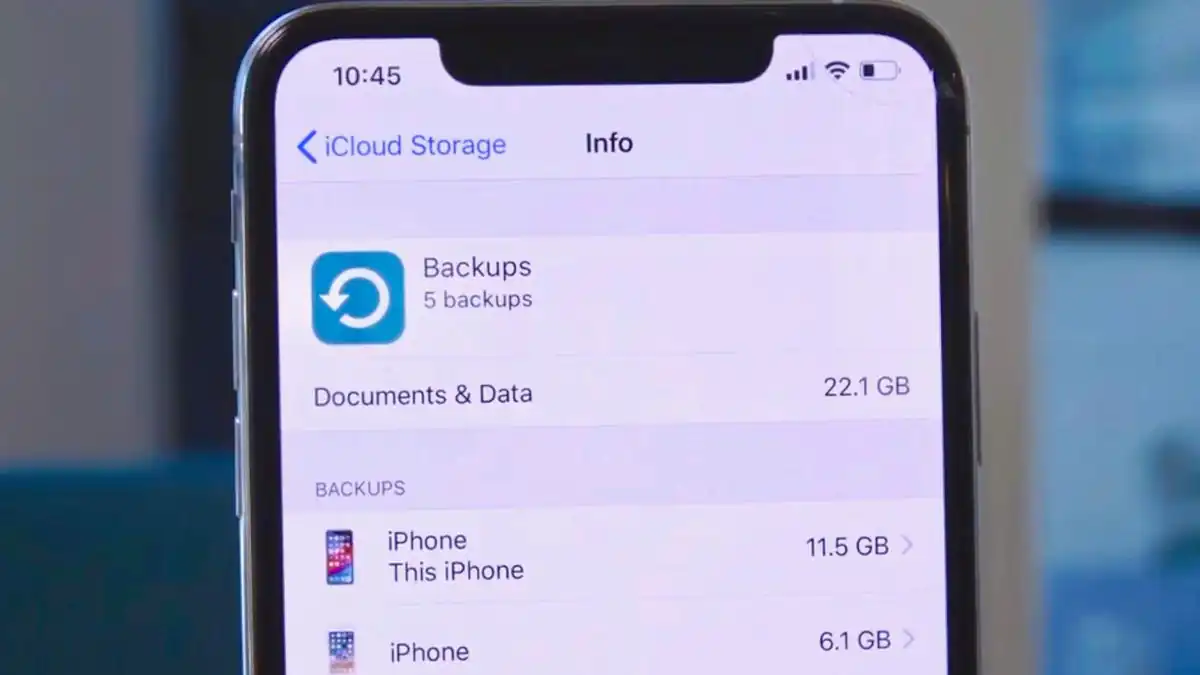
iCloud fotoğrafların hepsini yedeklemiyor sorunu birkaç farklı nedene dayanabilir. Bu nedenlerden ilki, depolama alanı eksikliğidir. Eğer iCloud hesabınızda yeterli alan yoksa, yedekleme işlemi gerçekleştirilemeyecektir. Bu durumu aşmanın en kolay yolu, iCloud depolama planınızı yükseltmek veya gereksiz dosyaları silmektir.
İkincisi, fotoğraflarınızın yedeklenmesini etkileyen bir diğer sebep ise internet bağlantısıdır. Wi-Fi bağlantınız zayıf veya sürekli kopuyorsa, fotoğraflarınızın yedeklenmesi de olumsuz yönde etkilenir. Çok sayıda kişi, yüksek çözünürlüklü fotoğraf ve videolarının yedeklenmesi için güçlü bir internet bağlantısına ihtiyaç duyduğunun farkında değildir. Bu durumda, internet ağınızı kontrol etmek veya farklı bir ağa bağlanmak kritik bir çözüm olacaktır.
iCloud Fotoğraflarınızı Yedeklemek İçin İpuçları
iCloud fotoğraflarınızı daha güvenli bir şekilde yedeklemek için bazı ipuçları bulunmaktadır. İlk olarak, yeni bir yedekleme alanı oluşturmayı düşünebilirsiniz. Fotoğraflarınızı ve videolarınızı yedeklemek için harici bir hard disk veya alternatif bulut depolama hizmetleri kullanabilirsiniz. Böylece, sadece iCloud’a bağımlı kalmazsınız.
Yedekleme esnasında, özellikle büyük boyutlu fotoğraflar ve videolar için Wi-Fi bağlantının güçlü olduğuna dikkat edin. Zayıf bir ağda, yedekleme sürecinin yarıda kalması oldukça yaygındır. Bu tür durumlarla karşılaşmamak için mümkünse, yedekleme işlemlerini, internete bağlı ve güçlü bir ağda gerçekleştirin.
Fotoğraflarınızı Hangi Alternatif Yöntemlerle Yedekleyebilirsiniz?
Fotoğraflarınızı iCloud dışında yedeklemek için birçok seçenek mevcuttur. İlk akla gelenlerden biri, bilgisayarınıza fotoğraflarınızı aktarmaktır. USB kablosu kullanılarak, telefonunuzdaki tüm fotoğraflar bilgisayara aktarılabilir. Böylelikle, yedeklemeden endişe etmeksizin fotoğraflarınıza erişim sağlarsınız.
Ayrıca, başka bulut depolama hizmetleri de sizlere yardımcı olabilir. Google Drive, Dropbox veya OneDrive gibi hizmetler, fotoğraflarınızı düzenli bir şekilde depolayarak, iCloud’da yaşadığınız sorunları aşmanıza katkı sağlayabilir. Her birinin kullanıcı arayüzü farklıdır, bu nedenle ihtiyaçlarınıza en uygun olanını tercih etmelisiniz.
iCloud Fotoğraf Yedeklemede Yaşanan Sorunların Çözümü
iCloud fotoğraf yedekleme işlemlerinde sık karşılaşılan sorunların çözüm yollarını bilmek, kullanıcılar için son derece faydalıdır. Derinlemesine bir inceleme ile, yaşanılan her bir sorun için pratik çözümler sunabiliriz. İşte, iCloud’da karşılaşabileceğiniz yaygın sorunlar ve bu sorunların üstesinden gelmenin yolları.
Yetersiz depolama alanı sorunu ile başa çıkma
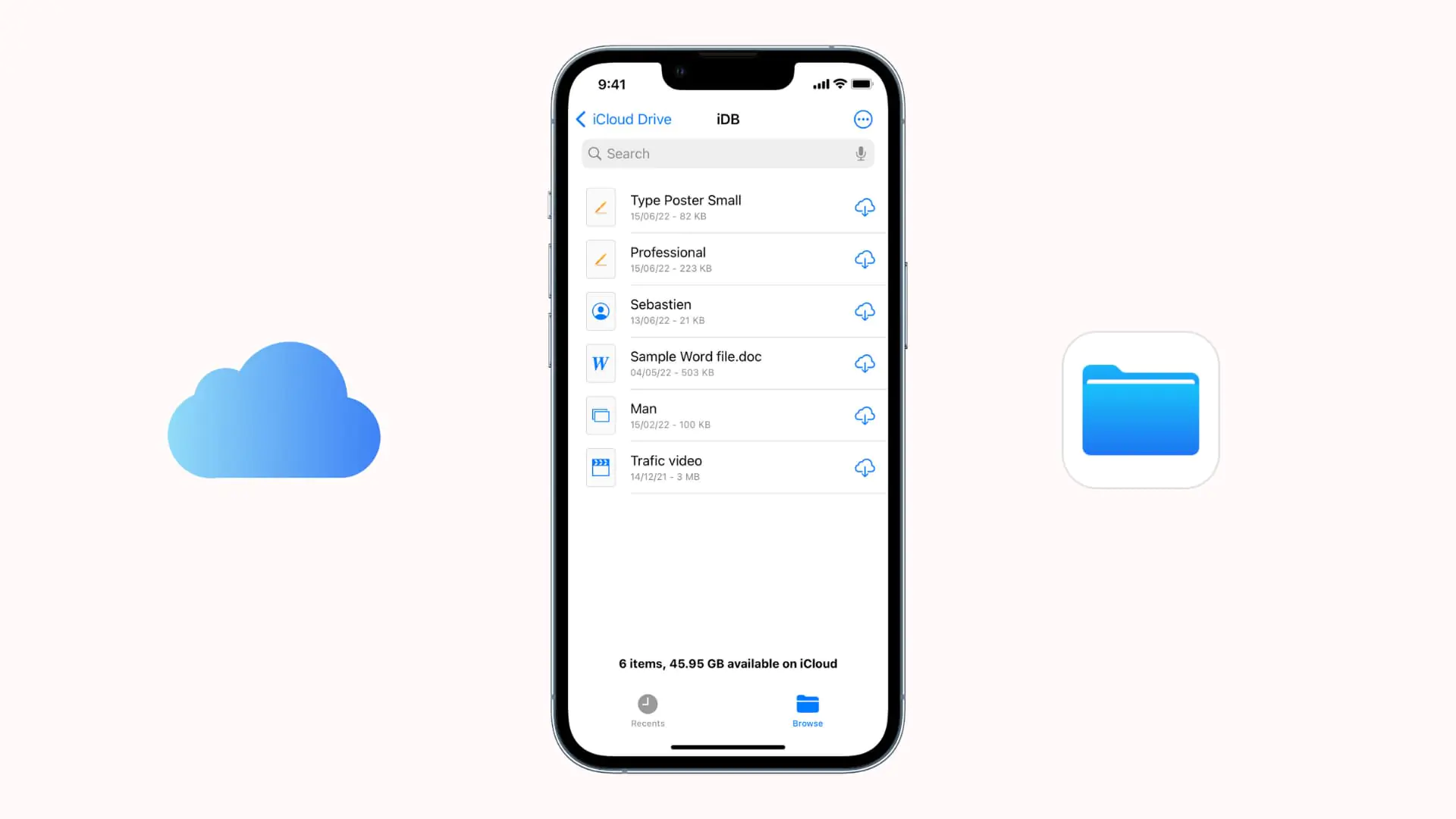
iCloud’da fotoğraf yedekleme yaparken en sık karşılaşılan sorunlardan biri yetersiz depolama alanıdır. Kullanıcılar, yeni bir fotoğraf çektiğinde ya da video kaydettiğinde, iCloud alanının dolu olduğunu görüyor. Cihazlar güncellendikçe, çekilen fotoğrafların sayısı ve boyutu artar. Bu durumda ilk adım, mevcut depolama alanınızı gözden geçirmektir.
Öncelikle, iCloud hesabınıza giriş yaparak depolama alanınızı kontrol edin. Gereksiz dosyalar ve eski yedeklemeler varsa, bunları silerek alan açabilirsiniz. Fakat, kullanmakta olduğunuz iCloud depolaması yetmiyorsa, yeni bir plan seçeneğini düşünmeniz önemli bir çözüm olabilir. Apple, kullanıcıların ihtiyaçlarına göre farklı depolama planları sunuyor.
Zayıf internet bağlantısı sorunu ve çözümleri
İkinci önemli sorun, zayıf veya kesintili internet bağlantılarıdır. iCloud, yedekleme işlemlerini Wi-Fi üzerinden gerçekleştirdiği için, hızlı ve kesintisiz bir bağlantıya ihtiyaç vardır. Zayıf bir bağlantı, yedeklemenin tamamlanamamasına ya da fotoğrafların kaybolmasına yol açabilir.
Yanlış ayarlar ve hatalı senkronizasyon sorunları
Kullanıcıların sık sık yaşadığı bir diğer durum ise iCloud ayarlarındaki yanlışlıklar ve senkronizasyon hatalarıdır. Örneğin, birden fazla cihaz kullanıyorsanız, hepsinin iCloud ayarlarının doğru ayarlandığına emin olmalısınız. Yanlış ayarlar, bazı fotoğrafların yedeklenmemesi ve yüklenmemesi gibi sorunlara yol açabilir.
iCloud ayarlarını gözden geçirdikten sonra, “Fotoğraflar” bölümüne girin ve burada hangi fotoğrafların yedekleneceğini kontrol edin. Ayrıca, senkronizasyon için yetkilendirilmiş olduğunuz tüm cihazları incelemenizde fayda var. Eğer bir cihazın ayarları güncellenmedi ise, bu da yedekleme sorunlarına neden olur.
Silinen fotoğraflar ve geri yükleme
Bazen, kullanıcılar yanlışlıkla bazı fotoğraflarını silerler ve bu durum can sıkıcı bir hale gelir. Ancak Apple, bu gibi durumlar için bir tedbir almıştır. Silinen fotoğraflar, “Son Silinenler” klasörüne 30 gün boyunca kaydedilir. Eğer bir fotoğrafı sildiyseniz, bu klasörü kontrol ederek geri yükleme yapabilirsiniz.
iCloud Kullanımında Sık Yapılan Hatalar ve Çözüm Yolları
Kullanıcılar, iCloud fotoğraf yedeklemelerinde çeşitli hatalar yapabilirler. Bu hataları bilmek ve önlemek, daha verimli bir yedekleme deneyimi sağlar.
Hatalı ayarlar
Bazen, iCloud ayarlarınızda yaptığınız küçük hatalar, büyük sorunlara yol açabilir. Özellikle, yedekleme ayarlarının yanlış yapılandırılması sık karşılaşılan bir durumdur. Bu nedenle, ayarları düzenli olarak kontrol etmekte fayda vardır. Fotoğraf yedekleme ayarlarını gözden geçirerek, hangi seçeneklerin işaretli olduğuna dikkat edin.
Yetersiz internet bağlantısı var mı?
Birçok kullanıcı, yedekleme süreçlerinde internet bağlantısının önemini göz ardı edebilir. Ancak, zayıf bir bağlantı, veri yedekleme işlemlerinin tamamlanmamasına neden olabilir. Yedekleme esnasında bağlantınızın güçlü olduğundan emin olmalısınız. Eğer küçük bir internet kopması meydana gelirse, yedekleme işlemi durabilir.
Silinmiş fotoğrafları kurtarmak için hızlı hareket
Yanlışlıkla silinen fotoğraflar, çoğu zaman panik yaratır. Ancak unutmayın, silinen fotoğraflar 30 gün boyunca “Son Silinenler” klasöründedir ve burada geri yüklenebilir. Bu durum, kullanıcıların acele ile yanlış kararlar almasının önüne geçer.
iCloud ve Alternatif Depolama Hizmetleri
iCloud, kullanıcılar için pratik ve güvenilir bir fotoğraf yedekleme çözümü sunarken, diğer bulut depolama hizmetleri de farklı avantajlar ve özellikler sunar. iCloud’dan farklı olarak, bazı alternatif hizmetler daha fazla depolama alanı veya farklı kullanım senaryoları sunabilir. İşte, göz önünde bulundurabileceğiniz bazı popüler alternatifler:
Google Drive
Google Drive, Google hesabınızla birlikte gelir ve sınırsız fotoğraf yükleme seçeneği sunar. Ancak, bazı sınırlamalarla birlikte gelir; belirli bir depolama alanı aşıldığında ücretli bir plan seçeneğine geçmeniz gerekebilir. Google Fotoğraflar uygulaması ile birlikte, fotoğraflarınızı düzenleme, paylaşma ve arşivleme işlemlerini pratik bir şekilde yapabilirsiniz.
Dropbox
Dropbox, kullanıcı dostu arayüzü ve geniş özellik yelpazesi ile tanınır. Resimlerinizi yüklemenin yanı sıra, başkalarıyla kolayca paylaşabilir ve fotoğraflarınıza erişimi yönetebilirsiniz. Dropbox’ta ayrıca belirli dosyaları başkalarıyla paylaşmak için sadece bir bağlantı oluşturmanız yeterlidir.
OneDrive
Microsoft’un bulut depolama hizmeti olan OneDrive, kullanıcılara Office uygulamaları ile entegrasyon sunar. Eğer Office ürünlerini sık kullanıyorsanız, OneDrive ile entegre çalışarak fotoğraflarınıza ve diğer dosyalarınıza kolay erişim sağlayabilirsiniz. Ayrıca, belirli bir belge ya da sunum üzerinde çalışırken, fotoğraflarınızı orada da kullanabilirsiniz.
Ayrıca okuyun: iCloud Yedekleme Nasıl Yapılır?