TeknoDestek Müşteri Hizmetleri
  • Haberler
    HaberlerDaha Fazla Göster
    Google Asistan kapanıyor sürecini ve akıllı telefon ekranında klasik logodan yeni nesil yapay zeka Gemini'ye geçişi temsil eden görsel.
    Google Asistan Kapanıyor: 4 Eylül’de Gemini Dönemi Başlıyor
    7 dk. okuma
    Motorola akıllı telefonlar tarihine damga vuran efsanevi modellerin bir arada sergilendiği bir koleksiyon görseli.
    Geçmişten Günümüze Efsanevi Motorola Akıllı Telefonlar
    8 dk. okuma
    Alternatif arama motorları logolarının yer aldığı, gizlilik odaklı arama sonuçlarını gösteren bilgisayar ekranı.
    Google’a Alternatif Arama Motorları: Brave, Startpage ve Mojeek
    7 dk. okuma
    KolibriOS: 1.4 MB’lık Dünyanın En Küçük İşletim Sistemi
    KolibriOS: 1.4 MB’lık Dünyanın En Küçük İşletim Sistemi
    8 dk. okuma
    Windows 11 Copilot PC insights özelliği ile bilgisayar donanım bilgilerinin sorgulandığı bir ekran görünümü.
    Windows 11 Copilot PC Insights Özelliği: Bilgisayar Arıza Tespiti
    7 dk. okuma
  • Bilgisayar
    BilgisayarDaha Fazla Göster
    Yeni Alınan Bilgisayar İnternetsiz Nasıl Kurulur
    Yeni Alınan Bilgisayar İnternetsiz Nasıl Kurulur
    5 dk. okuma
    Geçiş anahtarı hack saldırısına karşı Windows bilgisayarında donanım anahtarı kullanan bir kişi.
    Geçiş Anahtarı Hack Riski: Pass-ta-key Saldırısı
    8 dk. okuma
    Windows 11 ekran parlaklığı değişmiyor sorununa çözümü simgeleyen, aydınlık bir ortamda ekranı parlak ve net görünen modern bir dizüstü bilgisayar.
    Windows 11 Ekran Parlaklığı Değişmiyor: 5 Adımda Çözüm
    5 dk. okuma
    Chrome ve Edge’de HDR Video Sorunu
    Chrome ve Edge’de HDR Video Sorunu
    4 dk. okuma
    Yoğun CPU Kullanımında Fare Yoklama Hızı Düşüyor
    Yoğun CPU Kullanımında Fare Yoklama Hızı Düşüyor
    5 dk. okuma
  • Mobil
    MobilDaha Fazla Göster
    iPhone Pil Sağlığını Koruyan Yeni Ayarlar Neler
    iPhone Pil Sağlığını Koruyan Yeni Ayarlar
    6 dk. okuma
    Xiaomi Bağlantı Hız Durumunu Öğrenme
    Xiaomi Bağlantı Hız Durumunu Öğrenme
    3 dk. okuma
    iPhone 17 İngilizce Klavye Ekleme
    iPhone 17 İngilizce Klavye Ekleme
    4 dk. okuma
    Xiaomi Telefonda 5G Fatura Ayarı
    Xiaomi Telefonda 5G Fatura Ayarı Nasıl Yapılır
    3 dk. okuma
    Android Auto araba dışında kullanımını gösteren, atölye tezgahına sabitlenmiş eski bir telefon ekranı.
    Android Auto Araba Dışında Kullanmanın 4 Yolu
    7 dk. okuma
  • Sosyal Medya
    Sosyal MedyaDaha Fazla Göster
    WhatsApp Meta AI Gizli Sohbet Nasıl Kullanılır Yolları Neler
    WhatsApp Meta AI Gizli Sohbet Nasıl Kullanılır
    6 dk. okuma
    Snapchat Anlık İçerik Tüketimi Nedir Nasıl Kontrol Edilir
    Snapchat Anlık İçerik Tüketimi Nedir
    6 dk. okuma
    Tiktok Ve Instagram Aynı Video Yükleyememe Sorunu Nasıl Çözülür
    Tiktok Ve Instagram Aynı Video Yükleyememe Sorunu
    6 dk. okuma
    Vefat Eden Kişinin LinkedIn Hesabı Nasıl Kapatılır Yolları Neler
    Vefat Eden Kişinin LinkedIn Hesabı Nasıl Kapatılır
    5 dk. okuma
    Instagram Gece Kullanımı Nasıl Sınırlandırılır Yolları Neler
    Instagram Gece Kullanımı Nasıl Sınırlandırılır
    6 dk. okuma
  • İnceleme
    İncelemeDaha Fazla Göster
    Elektrik Kesintisinde İnternete Bağlı Kalmak
    Elektrik Kesintisinde İnternete Bağlı Kalmak
    11 dk. okuma
    Uçak kabinindeki yolcu masasında duran modern bir powerbank ve arka planda görünen bulanık gökyüzü manzaralı uçak penceresi.
    Uçakta Powerbank: 2026 Uçuş Kuralları ve mAh Sınırları
    7 dk. okuma
    Huawei FreeClip 2 S açık kulak kablosuz kulaklık ve şarj kutusu
    Huawei FreeClip 2 S: Açık Kulaklık Deneyiminde Yeni Nesil Tasarım
    15 dk. okuma
    Lenovo Lecoo Bellatoor GM103 oyuncu mouse modeli, ultra hafif tasarımı ve yüksek performanslı oyun özellikleriyle siyah arka plan üzerinde tanıtılıyor.
    Lenovo Oyuncu Mouse’u Lecoo Bellatoor GM103 Tanıtıldı
    7 dk. okuma
    2026 yılının en iyi akıllı saat modelleri arasında öne çıkan premium ve bütçe seçenekleri
    2026 Yılının En İyi Akıllı Saat Modelleri ve Karşılaştırması
    11 dk. okuma
  • İletişim
YouTube
Takip Et
  • Müşteri Hizmetleri
  • Modem Kurulumu
  • Windows 11
  • Yapay Zeka
  • Akıllı Telefon
  • Robot Süpürge
  • Uzak Bağlantı
10 Eyl 2026, Perşembe
TeknoDestek Müşteri HizmetleriTeknoDestek Müşteri Hizmetleri
Yazı BoyutuAa
  • Haberler
  • Mobil
  • Sosyal Medya
  • Bilgisayar
  • İnceleme
  • İnternet ve Ağ
  • Ev Elektroniği
  • Uzak Bağlantı Programları
  • İletişim
Site içi Arama
  • Haberler
    • Cihaz Duyuruları
    • Teknoloji
    • Uygulama Gelişmeleri
  • Bilgisayar
    • Linux
    • macOS
    • Windows
  • İnceleme
    • Bilgisayar
    • Ev Elektroniği
    • Tablet
    • Tavsiyeler & Karşılaştırmalar
    • Telefon
  • Mobil
    • Android
    • Giyilebilir Cihazlar
    • HarmonyOS
    • iPhone / iOS
  • Sosyal Medya
    • Facebook
    • Instagram
    • TikTok
    • Snapchat
    • Teams
    • Telegram
    • WhatsApp
    • X
  • Uzak Bağlantı Programları
  • İletişim
Bizi Takip Edin
Asus BIOS Güncelleme
Windows

Asus BIOS Güncelleme Nasıl Yapılır

Fatih ATEŞ
Son güncelleme: 14 Mart 2025 13:51
Fatih ATEŞ - Teknik Destek Uzmanı
1.8K Görüntüleme
Paylaş
5 dk. okuma
Paylaş

ASUS BIOS güncelleme işlemini öğrenin. Bu detaylı içerikte, EZ Flash, AI Suite ve USB Flashback yöntemleri dahil olmak üzere tüm adımları resimlerle ve açıklamalarla anlatıyoruz.

BIOS (Temel Giriş/Çıkış Sistemi), bilgisayarınızın donanım ve yazılımı arasındaki iletişimi sağlayan temel bir yazılımdır. Asus anakartlarda BIOS güncelleme işlemi, sistem performansını artırabilir, yeni donanım desteği ekleyebilir, güvenlik açıklarını kapatabilir ve hataları düzeltebilir. Ancak, yanlış bir BIOS güncellemesi ciddi sorunlara yol açabileceği için dikkatli olunması gerekir. Bu makalede, Asus BIOS güncelleme işlemini üç farklı yöntemle adım adım anlatacağız.

İçindekiler
  • Asus BIOS Güncelleme
  • Asus BIOS Güncelleme Yöntemleri
    • EZ Flash Utility ile Asus BIOS Güncelleme
    • AI Suite ile Asus BIOS Güncelleme
    • USB Flashback ile Asus BIOS Güncelleme (CPU Olmadan)
  • Asus BIOS Güncelleme Sonrası Dikkat Edilmesi Gerekenler
- 11858 Teknoloji Destek Hattı -
11858 Teknoloji Destek Hattı ile 7/24 telefonla teknik destek ve uzaktan destek alın 11858 Teknoloji Destek Hattı ile 7/24 telefonla teknik destek ve uzaktan destek alma

Asus BIOS Güncelleme

Asus BIOS güncelleme, bilgisayarınızın daha verimli çalışmasını sağlayabilir. Yeni BIOS sürümleri genellikle şunları içerir:

  • Sistem kararlılığını ve performansını artırır.
  • Yeni işlemciler, bellekler ve diğer donanımlar için destek ekler.
  • Bilinen güvenlik açıklarını kapatır.
  • Önceki BIOS sürümlerindeki hataları giderir.

Ancak, sisteminizde herhangi bir sorun yoksa ve yeni bir donanım eklemiyorsanız, Asus BIOS güncelleme işlemi zorunlu değildir. Gereksiz güncellemelerden kaçınmak, olası riskleri en aza indirir. Asus anakart bios güncelleme ihtiyacınızı değerlendirmek için öncelikle mevcut BIOS sürümünüzü kontrol etmelisiniz.

Asus BIOS Güncelleme Yöntemleri

Asus anakartlarda BIOS güncellemesi için üç ana yöntem bulunmaktadır:

  • EZ Flash Utility: BIOS arayüzünden doğrudan güncelleme.
  • AI Suite: Windows üzerinden güncelleme.
  • USB Flashback: CPU olmadan USB bellek üzerinden güncelleme.

Her yöntemin kendine göre avantajları ve dezavantajları vardır. Bu içerikte her bir yöntemi detaylı olarak inceleyeceğiz. Asus bios güncelleme sonrası bilgisayar açılmıyor gibi sorunlarla karşılaşmamak için adımları dikkatlice takip etmek önemlidir.

EZ Flash Utility ile Asus BIOS Güncelleme

EZ Flash Utility, Asus anakartlarının BIOS arayüzüne entegre edilmiş bir güncelleme aracıdır. Bu yöntem, en güvenli ve önerilen yöntemdir.

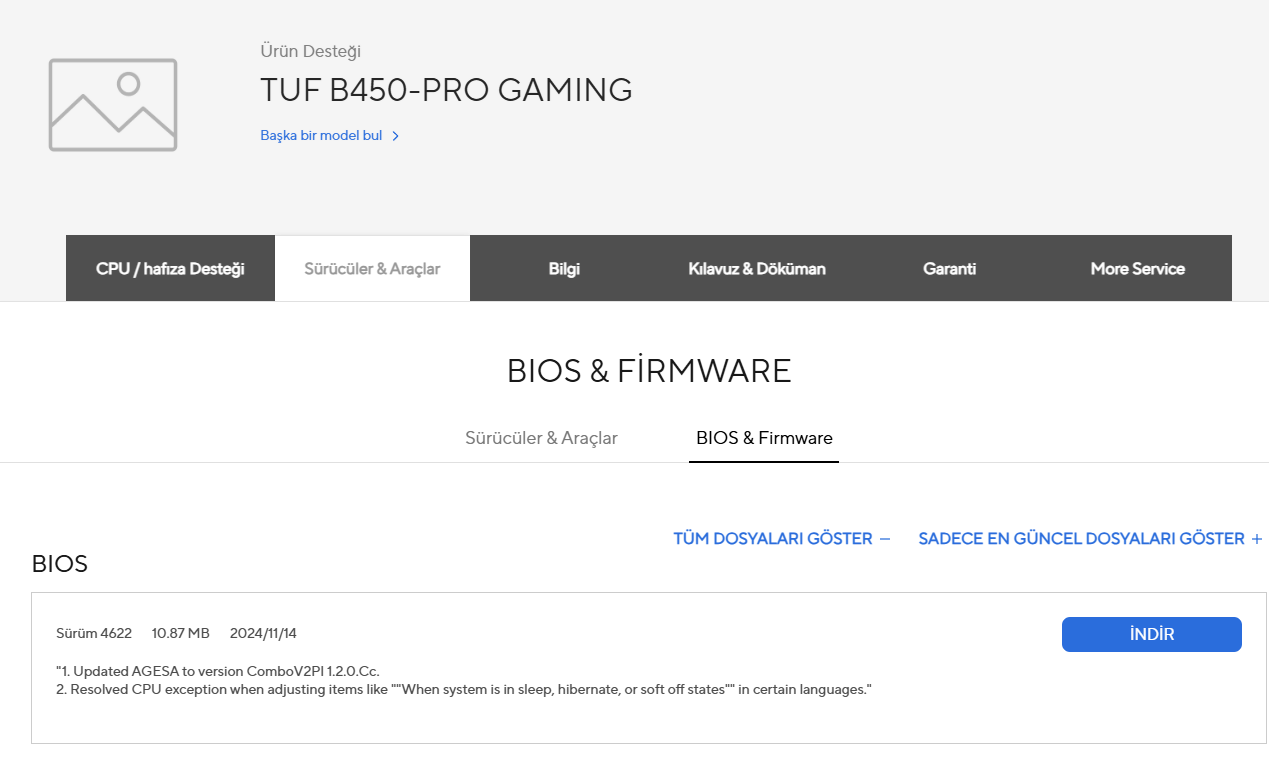
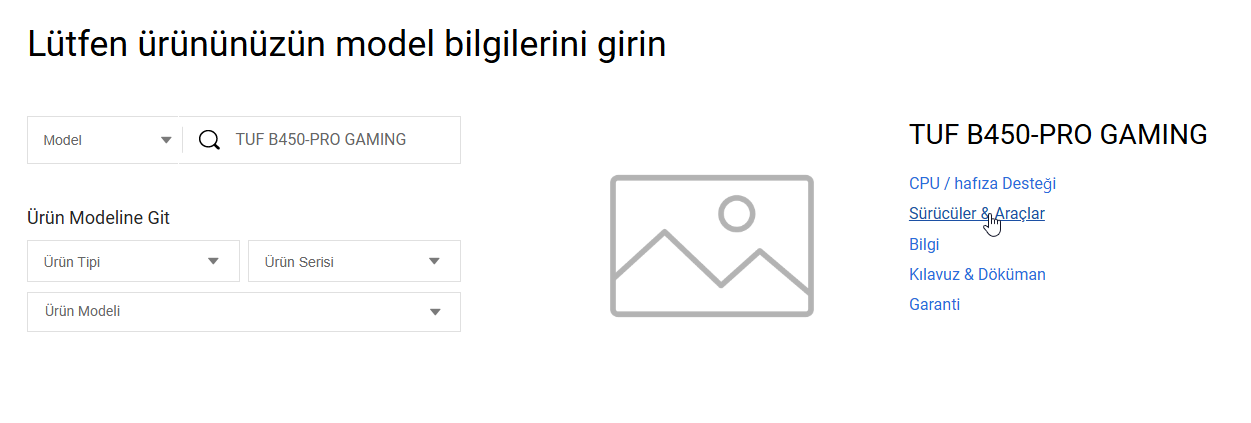
  • Asus destek web sitesine gidin ve anakart modelinizi arayın.
  • Sürücüler ve Yardımcı Programlar bölümüne tıklayın. Asus BIOS Güncelleme Nasıl Yapılır
  • BIOS ve Firmware sekmesini seçin.
  • En son BIOS sürümünü indirin. Asus BIOS Güncelleme Nasıl Yapılır
  • İndirilen dosyayı bir USB belleğe (FAT32 formatında biçimlendirilmiş) ayıklayın. Asus anakart usb bios güncelleme için bu adım çok önemlidir.
  • Bilgisayarınızı yeniden başlatın ve BIOS’a girmek için DEL veya F2 tuşuna basın.
  • Gelişmiş Moda geçin.
  • Araçlar sekmesine gidin ve ASUS EZ Flash Utility seçeneğini seçin.
  • USB belleğinizi seçin ve BIOS dosyasını bulun.
  • Güncelleme işlemini başlatın ve tamamlanmasını bekleyin.

Bu işlem sırasında bilgisayarınızı kapatmayın. Asus tuf anakart bios güncelleme ve asus rog anakart bios güncelleme işlemleri de bu yöntemle yapılabilir.

AI Suite ile Asus BIOS Güncelleme

AI Suite, Asus’un Windows tabanlı bir yardımcı programıdır. Bu yöntem, Windows üzerinden BIOS güncellemesi yapmanızı sağlar.

- 11858 Teknoloji Destek Hattı -
11858 Teknoloji Destek Hattı ile 7/24 telefonla teknik destek ve uzaktan destek alın 11858 Teknoloji Destek Hattı ile 7/24 telefonla teknik destek ve uzaktan destek alma
  • Asus destek web sitesinden AI Suite 3’ü indirin ve kurun.
  • Yukarıdaki adımları izleyerek BIOS dosyasını indirin.
  • AI Suite’i açın ve EZ Update seçeneğini seçin.
  • İnternet üzerinden güncelleme yapmak için Şimdi Kontrol Et’e tıklayın.
  • Yerel bir dosyadan güncelleme yapmak için Manuel Güncelleme seçeneğini seçin ve BIOS dosyasını seçin.
  • Güncelleme işlemini başlatın ve tamamlanmasını bekleyin.

Asus anakartlarda bios güncelleme işlemi için bu yöntem de sıklıkla tercih edilir.

USB Flashback ile Asus BIOS Güncelleme (CPU Olmadan)

USB Flashback, bazı Asus anakartlarında bulunan ve CPU olmadan BIOS güncellemesi yapmanızı sağlayan bir özelliktir. Bu özellik, özellikle yeni bir işlemci taktığınızda ve sistemin başlamadığı durumlarda çok faydalıdır. Asus bataryasız bios güncelleme için de bu yöntem kullanılabilir.

  • BIOS dosyasını indirin ve bir USB belleğe (FAT32 formatında) kopyalayın.
  • BIOS dosyasının adını anakartınızın modeline uygun olarak değiştirin (genellikle “.CAP” uzantılı bir dosya olur). Asus anakart bios güncelleme nasıl yapılır sorusunun cevabını arayanlar için bu adım önemlidir.
  • USB belleği anakartınızdaki USB Flashback portuna takın (genellikle anakart üzerinde belirtilir).
  • Anakart üzerindeki BIOS Flashback düğmesine basın ve LED ışığı yanıp sönmeye başlayana kadar basılı tutun.
  • Güncelleme işlemi tamamlanana kadar bekleyin.

Asus BIOS Güncelleme Sonrası Dikkat Edilmesi Gerekenler

Asus BIOS güncelleme işlemi tamamlandıktan sonra, BIOS ayarlarınızı kontrol etmeniz ve gerekirse yeniden yapılandırmanız önerilir. Ayrıca, sisteminizin kararlılığını test etmek için bir süre kullanmanız faydalı olacaktır. Asus anakart bios güncelleme sonrası bilgisayar açılmıyor gibi sorunlarla karşılaşırsanız, önceki BIOS sürümüne geri dönmeyi deneyebilirsiniz.

Eğer bilgisayarınız başlamıyorsa, BIOS güncelleme sonrası bilgisayar açılmıyor sorununu nasıl çözeceğinizi öğrenmek için özel makalemizi okuyun. Ayrıca, ASUS Armoury Crate kullanarak BIOS güncelleme nasıl yapılır hakkında bir makalemiz de mevcut.

Bu ayrıntılı içerikte, ASUS BIOS güncelleme işlemini sorunsuz bir şekilde gerçekleştirebilirsiniz. Yukarıdaki adımları dikkatlice takip ederek, bilgisayarınızın performansını ve güvenliğini artırabilirsiniz. Eğer herhangi bir sorunuz varsa veya yukarıdaki adımları uygularken karşılaştığınız sorunlar varsa, lütfen aşağıdaki yorumlar bölümünde bize bildirin.


ETİKETLER:asus anakartbios güncellemenasıl yapılırsistem performansı
Bu Makaleyi Paylaş
Facebook WhatsApp WhatsApp Threads Bağlantıyı Kopyala Yazdır
Paylaş
YazarFatih ATEŞ
Teknik Destek Uzmanı
Takip Et
İster iPhone'undaki, ister Android cihazındaki veya Windows'taki ayarlar arasında geziniyor olsun, Fatih ATEŞ her zaman teknolojiye düşkün olmuştur. Teknolojiye, Windows'a ve güç düğmesi olan her şeye tutkuyla bağlı olarak, zamanının çoğunu yeni beceriler geliştirmek ve teknoloji dünyası hakkında daha fazla şey öğrenmek için harcadı. Öğrendiklerini de sizlerle paylaşıyor.
Yorum yapılmamış

Bir yanıt yazın Yanıtı iptal et

E-posta adresiniz yayınlanmayacak. Gerekli alanlar * ile işaretlenmişlerdir


Bağlantı Kuralım

21KBeğen
19.6KTakip Et
7.3KAbone Ol
192Takip Et

Popüler Gönderiler

HTTP/2 web sitelerinde eşzamanlı veri aktarımıyla daha hızlı bağlantı ve yükleme sağlar.

HTTP/2 Nedir Nasıl Kullanılır

Hatice TATLISU
Hatice TATLISU
6 dk. okuma
1 Görüntüleme
Outlook şifre unuttum sorunu yaşayanlar için e-posta güvenliğini ve hesap kurtarmayı simgeleyen, üzerinde parlak bir kilit bulunan mavi dijital zarf.

Outlook Şifre Unuttum: 5 Adımda Hesap Kurtarma

Fatih ATEŞ
Fatih ATEŞ
4 dk. okuma
1 Görüntüleme
XAMPP HTTP 404 Hatası yanlış dosya yolu veya localhost ayarlarından kaynaklanabilir.

XAMPP HTTP 404 Hatası Çözümü

Hatice TATLISU
Hatice TATLISU
7 dk. okuma
1 Görüntüleme
WhatsApp Meta AI Gizli Sohbet Nasıl Kullanılır Yolları Neler

WhatsApp Meta AI Gizli Sohbet Nasıl Kullanılır

İsmail YILDIZ
İsmail YILDIZ
6 dk. okuma
1 Görüntüleme
//

We influence 20 million users and is the number one business and technology news network on the planet

You Might Also Like

instagram geçmiş yorumları bulma
Instagram

instagram geçmiş yorumları bulma

1 dk. okuma
Bir CD'nin bilgisayarın CD sürücüsüne yerleştirildiği ve bir müzik dönüştürme programının arayüzünde MP3 formatına dönüştürüldüğü bir ekran görüntüsü
Yardımcı Araçlar

Eski CD’leri MP3’e Çevirme

7 dk. okuma
Google Varsayılan Para Birimi Nasıl Değiştirilir
Yazılım ve Uygulamalar

Google Varsayılan Para Birimi Nasıl Değiştirilir

2 dk. okuma
TP-Link TD-W9970 Hız Sınırlandırma
Modem Kurulumu

TP-Link TD-W9970 Hız Sınırlandırma

5 dk. okuma

Size her gün en son haberleri ve sorun çözümlerini getiriyoruz!

TeknoDestek Müşteri Hizmetleri
Facebook-f Instagram Tiktok Twitter Youtube Linkedin Whatsapp Rss

İş Ortaklarımız

TeknoDestek Müşteri Hizmetleri
© 2013 - 2026 TeknoDestek Müşteri Hizmetleri • Tüm hakları saklıdır • Bu sitedeki tüm içerikler (metin, görsel, video, logo, tasarım vb.) 5846 sayılı Fikir ve Sanat Eserleri Kanunu (FSEK) kapsamında korunmaktadır • İzinsiz kopyalanması, çoğaltılması, yayınlanması veya herhangi bir şekilde kullanılması yasaktır • İhlal tespitinde; FSEK Madde 71-73 uyarınca yasal süreç başlatma, maddi/manevi tazminat talep etme ve cezai işlem için başvurma hakkımız saklıdır • TeknoDestek, TeknoS@R'un bir kuruluşudur • Tema Düzenleyen: Fatih ATEŞ
Sorun Hala Çözülmedi mi?
Aradığın çözümü bulamadıysan, 11858 Teknoloji Destek Hattımız sana yardımcı olabilir. 2011’den beri Türkiye’nin en tecrübeli teknoloji destek ekiplerinden biri olarak, bilgisayar, telefon, tablet, modem, akıllı TV ve sosyal medya sorunlarında 7/24 profesyonel destek veriyoruz. Uzman ekibimizle hemen görüşmek ister misin?
📞 11858’i Şimdi Ara
Görüşme öncesi dakika ücreti sesli olarak bilgilendirilir
Welcome Back!

Sign in to your account

Kullanıcı Adı veya E-posta Adresi
Şifre

Şifrenizi mi unuttunuz?