
Bir VPN bağlantısı kurduktan sonra internet erişiminizin olmaması, onu kullanamayacağınız anlamına gelir.
Ücretsiz / Crackli VPN’lerden uzak durarak ve Yönetici olarak Komut İstemini kullanarak bunu hemen düzeltin. Aşağıda ayrıntılı olarak anlatılan detaylı çözümler için En Çok Karşılaşılan VPN Bağlantı Sorunları ve Çözümlerine daha yakından bakın.
- VPN’e Bağlanıp İnternetin Çalışmaması Sorununu Nasıl Düzeltebilirim?
- 1. VPN Programını Değiştirin
- 2. Komut İstemini Yönetici Olarak Kullanın
- 3. Sorunun DNS ile İlgili Olup Olmadığını Kontrol Edin
- 4. Ethernet Adaptörü Seçenek Ayarlarını Kontrol Edin
- 5. DNS Önbelleğini Temizleyin
- 6. Temel Bağlantınızı Kontrol Edin
- 7. Farklı Bir Sunucu Konumuna Bağlanın
- 8. VPN Protokolünüzü Değiştirin
- VPN Bağlantı Sorunları Hakkında Daha Fazla Bilgi Edinin


VPN Bağlı ama Çalışmıyor mu? VPN sorunları genellikle farklı kategorilere ayrılır, ya bağlantı girişimi kabul edilmesi gerektiğinde reddedilir ya da reddedilmesi gerektiğinde kabul edilir.
Sunucunun dışındaki yerlere ulaşamayacağınız ve hatta bir tünel kuramayacağınız zamanlar da vardır.
VPN’in bağlı olmasına rağmen çalışmamasının en yaygın nedenlerinden biri DNS yapılandırma sorunudur.
VPN bağlantısını uzak ağdaki varsayılan ağ geçidini kullanacak şekilde yapılandırırsanız da oluşabilir.
Bu ayar, TCP / IP ayarlarınızda belirlediğiniz varsayılan ağ geçidi ayarlarını geçersiz kılar. Sorunun nasıl çözüleceğine ilişkin çözümlerimizi inceleyin.
VPN’e Bağlanıp İnternetin Çalışmaması Sorununu Nasıl Düzeltebilirim?
- VPN Programını Değiştirin
- Komut İstemini Yönetici Olarak Kullanın
- Sorunun DNS ile İlgili Olup Olmadığını Kontrol Edin
- Ethernet Adaptörü Seçenek Ayarlarını Kontrol Edin
- DNS Önbelleğini Temizleyin
- Temel Bağlantınızı Kontrol Edin
- Farklı Bir Sunucu Konumuna Bağlanın
- VPN Protokolünüzü Değiştirin
1. VPN Programını Değiştirin
Bir VPN’in crack bir sürümünü kullanma seçiminizi yeniden gözden geçirmenizi şiddetle tavsiye ederiz. Sadece sizi korumayacağı için değil, aslında crack değiştirilmiş kötü amaçlı bir yazılım olabilir.
Gizliliğinizi garanti altına alma konusunda herhangi bir üne sahip olmayan ücretsiz VPN’ler için durum farklı değildir. Bu arada, PIA’nın ana şirketi olan Kape Technologies, gizlilik konusunda liderdir.
Bu nedenle, bu VPN, çevrimiçi etkinliklerinizi izlemek için kullanılabilecek veya sizi belirli etkinliklerle ilişkilendirebilecek hiçbir veri kaydetmez.
PIA sunucuları, endişelenmeniz gereken sınırlı düşüş veya gecikmelerle yayın ve torrent için inanılmaz derecede hızlıdır.
Diğer bir büyük avantaj, müşteri desteğidir. VPN’in çalışmasıyla ilgili sorunlar yaşayan kullanıcılar bunları birkaç saat içinde büyük bir rahatsızlık vermeden çözebildiler.
Programını indirmek ve detaylı bilgi almak için Private Internet Access sayfasını ziyaret edebilirsiniz.
2. Komut İstemini Yönetici Olarak Kullanın
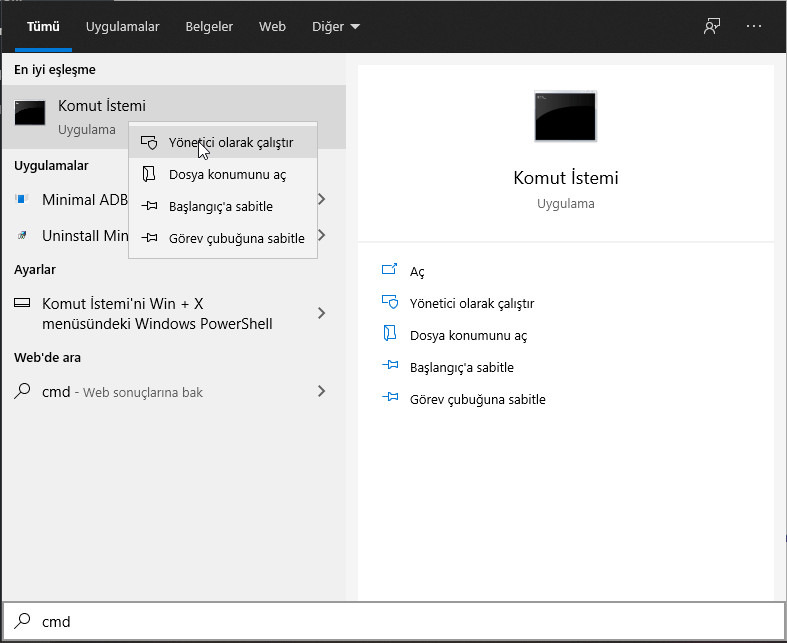
- Arama butonuna tıklayın ve CMD yazın.
- Sonuçlardan Komut İstemine sağ tıklayın ve Yönetici Olarak Çalıştır’ı seçin.
- Siyah ekranda şu iki komutu yazın: ipconfig /release ve ardından ipconfig /renew ve her birinin ardından Enter tuşuna basın.
Bağlantının yeniden çalışmaya başlayıp başlamadığını kontrol edin.
3. Sorunun DNS ile İlgili Olup Olmadığını Kontrol Edin
- İnternet bağlantınızın çalıştığını onaylamak için 8.8.8.8 gibi harici bir IP adresine ping atın. Sonraki adımları kullanarak ping atarak bağlanacağınız sunucuya ulaşıp ulaşamayacağınızı kontrol edebilirsiniz.
- Arama butonuna tıklayın ve arama çubuğuna CMD yazın.
- Komut İstemi‘ni tıklayın.
- Ping 8.8.8.8 yazın ve Enter‘a basın.
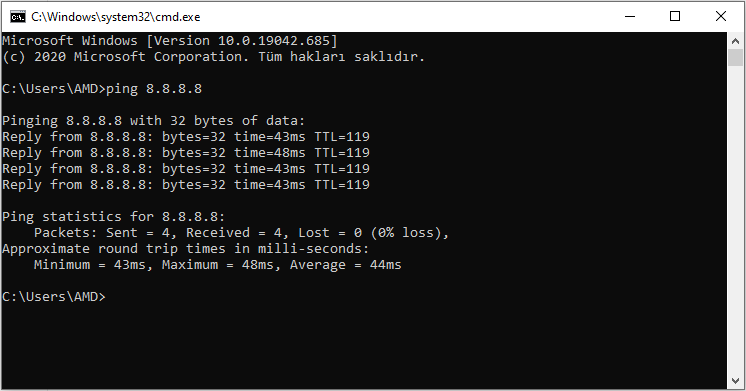
Ping’den yanıt alırsanız, bağlantınızın çalıştığını ve sorunun büyük olasılıkla DNS ile ilgili olduğunu gösterir, bu nedenle DNS sorunlarını çözmeniz gerekir.
Örneğin bir İstek Zaman Aşımı mesajı gibi bir yanıt almazsanız, VPN bağlantısını bir şeyin engellediğini gösterir.
DNS ayarlarını sıfırlayın
- Başlat’a sağ tıklayın, ardından Ağ Bağlantıları’nı seçin.
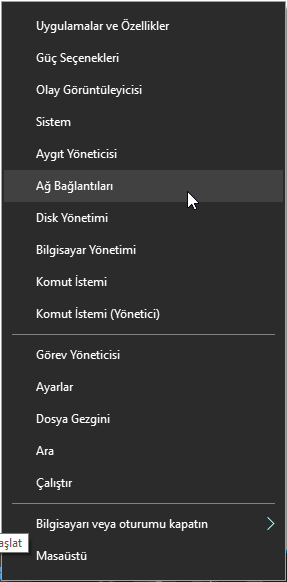
- Kullandığınız ağ bağlantısına sağ tıklayın.
- Internet Protokolü Sürüm 4 (TCP / IP v4) daha sonra ve Özellikleri tıklayın.
- IP Adresini ve DNS Sunucusunu Otomatik Olarak Aldığınızdan emin olun Bu, aygıtınızı ayarları doğrudan modeminizden / yönlendiricinizden alacak şekilde yapılandırır.
- Tamam‘ı tıklayın ve çıkın.
Bu, VPN istemciniz veya bir DNS sızıntı koruma komut dosyası çökerse ve kullanılamaz bir DNS yapılandırması bıraktığında gereklidir.
İnternet bağlantınız varsa, ancak DNS’niz büyük olasılıkla çalışmadığından hiçbir siteye göz atamıyorsanız bunu yapın.
Bu sorunu çözmezse, OpenDNS’yi DNS’inizi çözecek şekilde yapılandırın. OpenDNS sunucularını yapılandırarak, DNS istekleriniz OpenDNS’ye yönlendirilecektir.
Bu işlemin amacı, ağ ayarlarına erişerek, ISS’niz tarafından yapılandırılan Otomatik DNS’yi kapatarak ve OpenDNS IPv4 adreslerini yapılandırarak DNS trafiğini ağınızdan OpenDNS küresel ağına yönlendirmektir.
4. Ethernet Adaptörü Seçenek Ayarlarını Kontrol Edin
- Başlat menüsüne sağ tıklayın ve Ağ Bağlantıları’nı seçin.
- Sol tarafta Ethernet’i tıklayın.
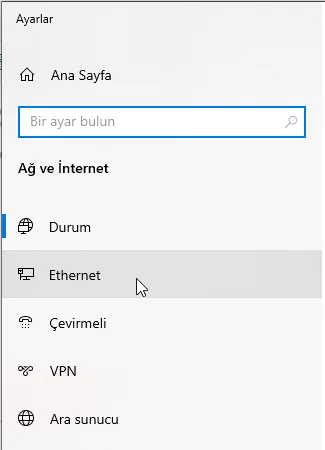
- Bağdaştırıcı seçeneklerini değiştir’i tıklayın .
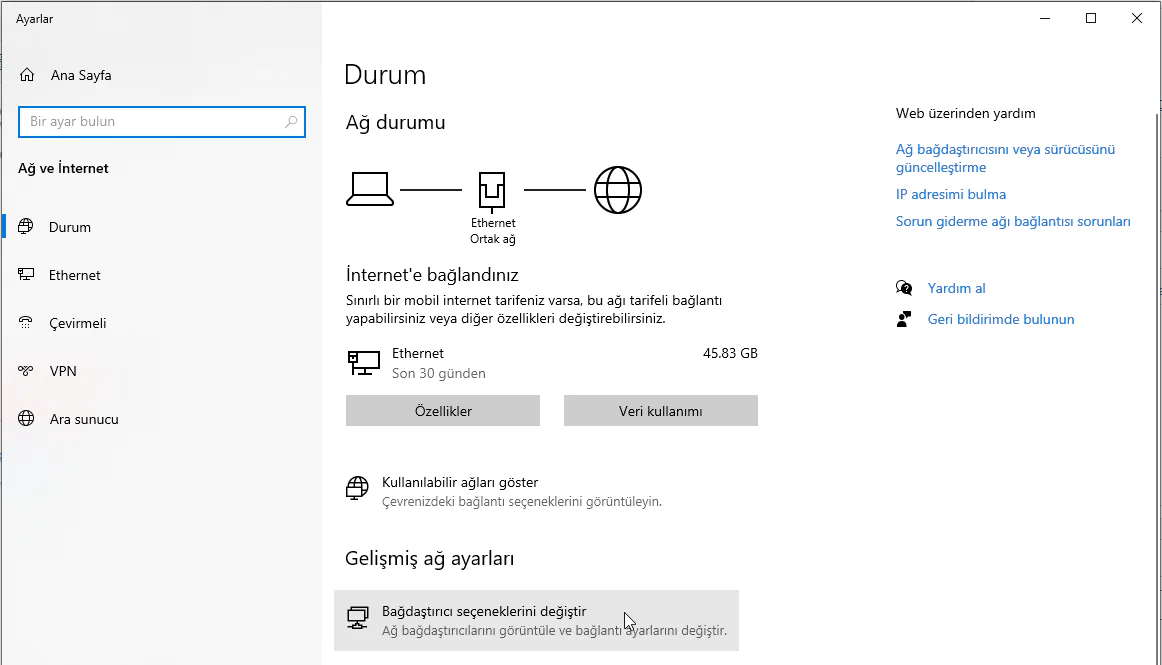
- Kullandığınız ağ bağlantısını sağ tıklayın ve Özellikler‘i seçin.
- İnternet Protokolü Sürüm 4’ü (TCP / IPv4) vurgulayın ve Özellikler‘i tıklayın.
- Aşağıdaki DNS sunucu adreslerini kullan öğesini seçin ve Tercih Edilen DNS sunucusu ve Alternatif DNS sunucusu alanlarına OpenDNS adreslerini (208.67.222.222 ve 208.67.220.220) yazın.
- Tamam butonuna tıklayın. Ardından Ağ Bağlantıları penceresini kapatın.
- DNS’inizi temizleyin. Bu noktada, hem DNS çözümleyici önbelleğinizi hem de web tarayıcınızın önbelleğini temizlemenizi öneririz. Bu, yeni DNS yapılandırma ayarlarınızın hemen etkili olmasını sağlar.
5. DNS Önbelleğini Temizleyin
- Arama butonuna tıklayın.
- CMD yazın, ardından Komut İstemi‘ne sağ tıklayın ve Yönetici olarak Çalıştır’ı seçin.
- ipconfig /flushdns yazın ve Enter basın. Şunları belirten bir onay almalısınız: Windows IP Yapılandırması DNS Çözümleyici Önbelleğini Başarıyla temizledi.
Bazı ülkelerde, İSS’nizden bilgisayarınıza kaydedilen DNS girişleri, siteleri engellemenin ek bir yöntemi olarak kasıtlı olarak yanlış olabilir.
Bu durumda, DNS önbelleğinizi temizleyin, böylece bilgisayarınız doğru girişler için VPN’inizin DNS’ine otomatik olarak erişebilir.
Denenecek diğer çözümler:
- Geçmişte bir proxy yapılandırdıysanız, lütfen devre dışı bırakıldığından emin olun. Bunun genellikle tarayıcı ayarlarınız aracılığıyla yapılması gerekir.
- Yüklü başka bir tarayıcınız varsa, onu kullanın ve aynı sorunun olup olmadığına bakın. Ayrıca, tüm eklentiler / eklentiler devre dışı bırakılarak tarayıcınızı ‘güvenli modda’ başlatmayı denemelisiniz. Chrome’da bir ‘gizli’ pencere açın. Bu yöntemlerden herhangi biri İnternette gezinmenize izin veriyorsa, sorun İnternet tarayıcınızın yapılandırmasından kaynaklanmaktadır.
6. Temel Bağlantınızı Kontrol Edin
VPN bağlantınızla olan bağlantınızı kesin ve İnternete erişmeyi deneyin. İnternete erişebiliyorsanız, VPN’inize bağlanın tekrar deneyin.
Sorunun Internet bağlantısı ile ilgisi var. Bunu düzeltmek için cihazınızı yeniden başlatmanız ve ağ ayarlarınızı kontrol etmeniz gerekebilir.
7. Farklı Bir Sunucu Konumuna Bağlanın
Farklı bir VPN sunucu konumu seçin ve ona bağlanın. İnternete farklı bir sunucu konumuna bağlıyken erişebiliyorsanız, başlangıçta seçtiğiniz sunucu konumunda geçici bir sorun olabilir.
8. VPN Protokolünüzü Değiştirin
VPN protokolleri, cihazınızın bir VPN sunucusuna bağlanma yöntemidir. VPN’iniz varsayılan olarak UDP protokolünü kullanıyorsa, bu bazı ülkelerde engellenebilir.
Optimum performans için, aşağıdaki protokolleri aşağıdaki sırayla seçin:
- OpenVPN TCP
- L2TP
- PPTP
VPN’inizin seçeneklerini veya ayarlarını açın ve listeden Protokolü seçin.
Not: PPTP yalnızca minimum güvenlik sunar, bu nedenle yalnızca kesinlikle gerekli olduğunda kullanın.
Not : Yukarıdaki adımlar çevrimiçi akış hizmetlerine erişmenize yardımcı olmayacaktır. VPN veya proxy algılandığı için bir hizmete erişemiyorsanız, lütfen acil yardım için VPN’in destek ekibiyle iletişime geçin.
Bu çözümlerden herhangi biri yardımcı oldu mu? Aşağıdaki yorumlar bölümünde bize bildirin.
VPN Bağlantı Sorunları Hakkında Daha Fazla Bilgi Edinin
- VPN uygulamam neden çalışmıyor?
Bu durumda, sorun DNS ile ilgili olabilir veya Ethernet adaptörü seçenek ayarlarından kaynaklanıyor olabilir.
- VPN’im neden İnternet erişimi olmadığını söylüyor?
Bu sorundan rahatsız olduğunuzda, VPN protokolünün İnternet erişimi üzerinde bir etkisi olduğunu düşünün. PIA kullanılması durumunda bu onaylanmış düzeltmeleri kullanın.
- VPN İnternet olmadan çalışır mı?
Kulağa cazip gelse de, İnternet’i kullanmadan bir VPN bağlantısının avantajlarından yararlanamazsınız.